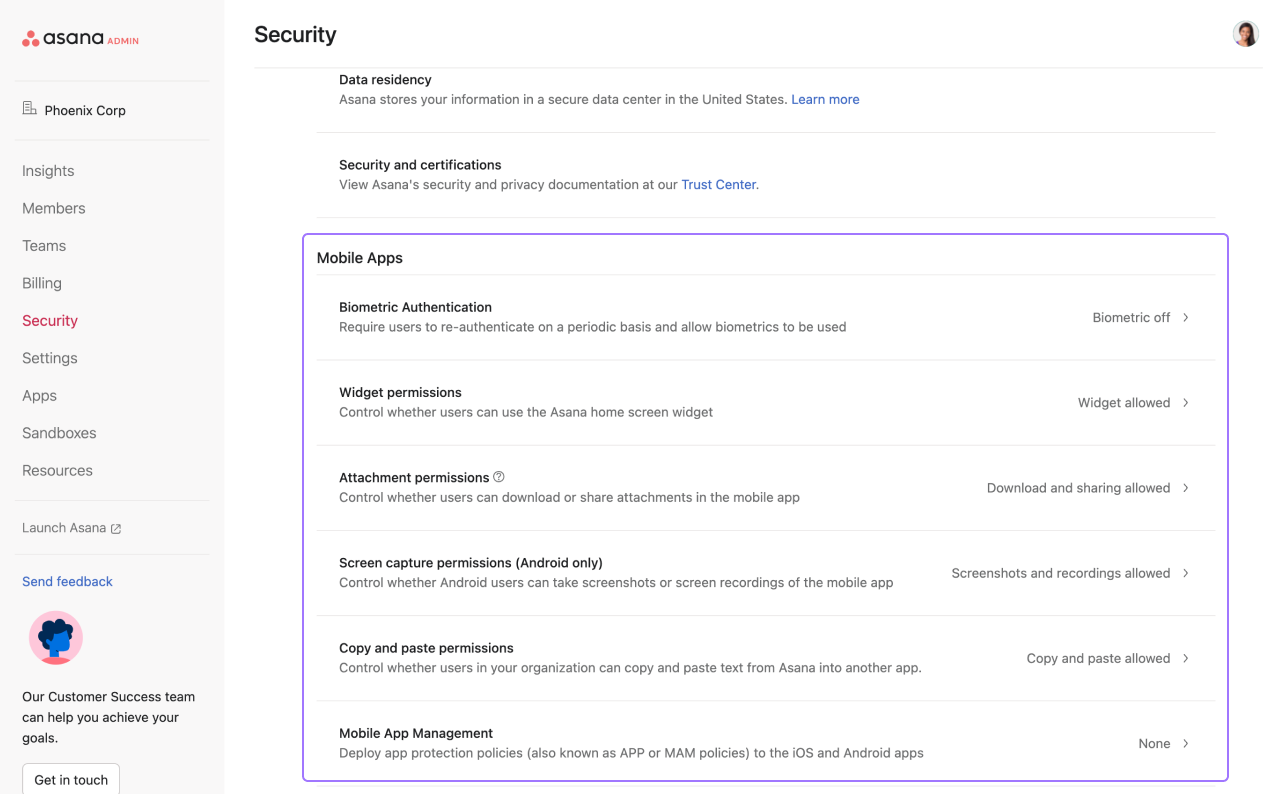
Les contrôles des données mobiles sont disponibles avec la formule Asana Enterprise+ et la formule antérieure Legacy Enterprise. La gestion des applications mobiles est disponible avec les formules Asana Enterprise et Enterprise+, ainsi qu'avec la formule antérieure Legacy Enterprise.
La gestion des applications mobiles n'est pas disponible dans les formules division.
Renforcez la sécurité de l’application mobile Asana (iOS et Android) pour protéger les données de votre organisation tout en permettant aux membres de votre équipe de travailler et de collaborer où qu’ils soient.
Articles connexes
Les super administrateurs peuvent gérer les paramètres de sécurité de l'application mobile suivants pour leur organisation :
Authentification biométrique
Activez l'authentification biométrique pour permettre aux utilisateurs de déverrouiller Asana sur leur téléphone portable avec leur empreinte digitale ou par reconnaissance faciale. Vous pouvez définir la fréquence à laquelle les utilisateurs doivent s'authentifier de nouveau. Le code d'accès de l'appareil sera utilisé en cas d'indisponibilité de l'authentification biométrique.
Autorisations liées au widget
Si vous restreignez l’accès au widget Asana sur les appareils mobiles, les utilisateurs ne pourront pas consulter les tâches directement depuis l’écran d’accueil de leur téléphone.
Autorisations liées aux pièces jointes
Vous avez la possibilité de restreindre le téléchargement ou le partage de pièces jointes sur Asana sur appareil mobile.
Autorisations de capture d'écran
Ce contrôle des données est uniquement disponible sur Android.
Autorisez ou non les utilisateurs de votre organisation à faire des captures d'écran de l'application mobile.
Autorisations de copier-coller
Gérez les autorisations de copier-coller dans l'application mobile.
Gestion des applications mobiles
Intégration Microsoft Intune
Disponibles avec les formules Asana Enterprise et Enterprise+, ainsi qu'avec la formule antérieure Legacy Enterprise.
L'intégration d'Asana avec Microsoft Intune permet aux administrateurs informatiques de protéger les données d'entreprise en appliquant des politiques de sécurité telles que la restriction des téléchargements et du transfert de données entre les applications, ainsi que l'obligation d'authentification biométrique ou par code confidentiel.
L’intégration s’applique aux applications mobiles Asana pour iOS et Android. Elle n’est pas adaptée à l’application Asana pour ordinateur. Pour configurer l'intégration via les paramètres de gestion des applications mobiles, suivez ces étapes :
- Cliquez sur votre photo de profil en haut à droite et sélectionnez Console d'administration dans la liste
- Sélectionnez Sécurité dans le menu de gauche
- Faites défiler la page vers le bas jusqu'à la section Applications mobiles
- Cliquez sur Gestion des applications mobiles
- Sélectionnez Microsoft Intune et enregistrez les modifications.
- Ensuite, connectez-vous au centre d'administration Microsoft Intune.
- Suivez les instructions de Microsoft ici pour créer une politique de protection d'application pour Asana. À l'étape 5 des instructions de Microsoft, choisissez + Sélectionner les applications publiques, puis sélectionnez « Asana : le travail centralisé » dans les résultats de recherche.
Après avoir ajouté Asana dans Intune, attribuez l'application à vos utilisateurs en suivant ces instructions détaillées.
Configurer Intune pour Asana
- Dans la politique de protection des applications iOS du portail Intune, accédez à Gérer > Propriétés et cliquez sur Modifier pour Protection des données.
- Dans Envoyer des données à d'autres applications, ajoutez l'exception suivante en fonction de la plateforme :
- iOS :
- nom : « Asana » et valeur : « asana »
- Android :
- nom : « Asana » et valeur : « com.asana.app »
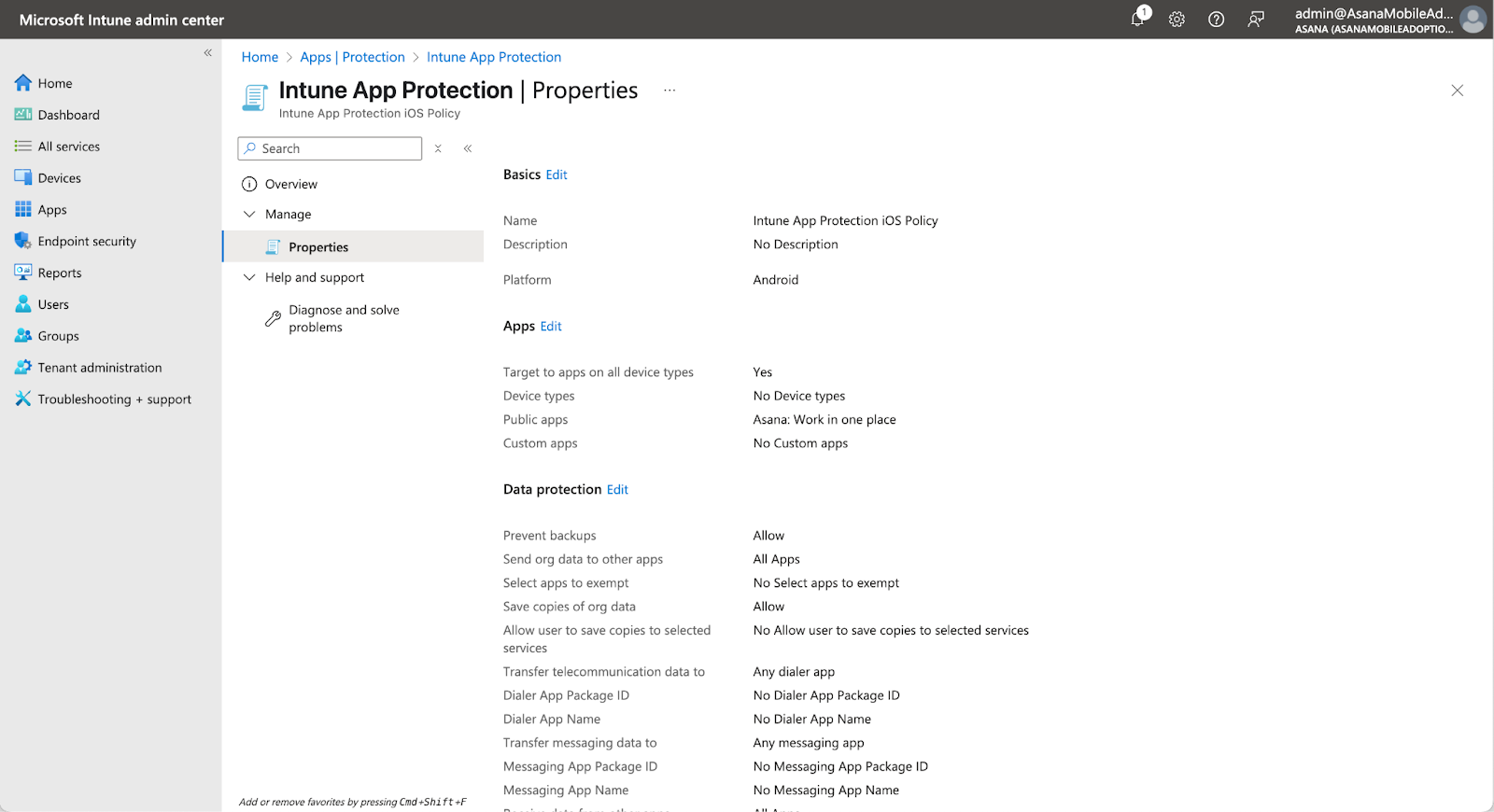
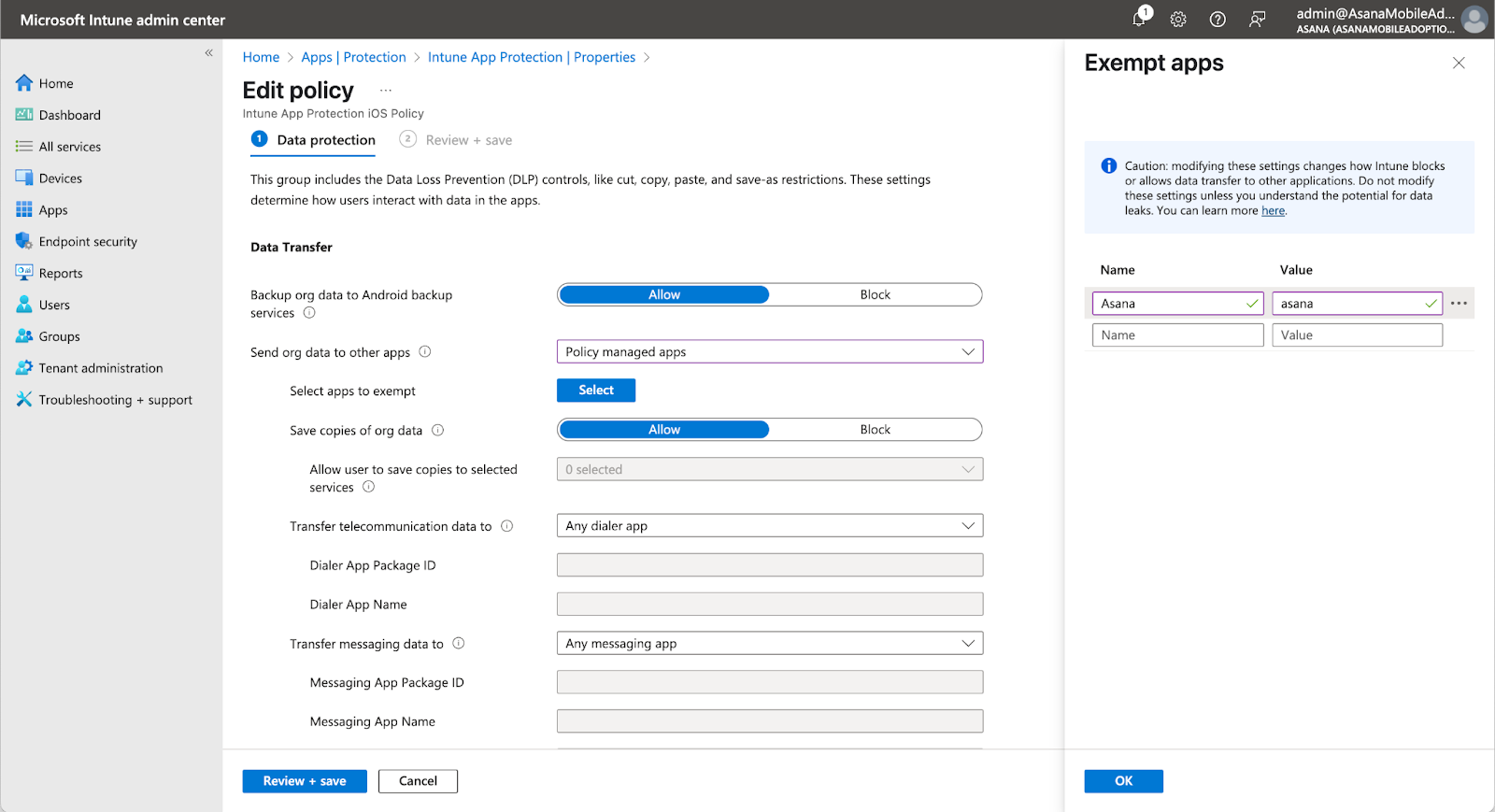
Ce correctif est nécessaire car Asana n'est pas une application gérée tant que l'utilisateur ne s'est pas connecté. Nous devons donc activer la redirection d'une application gérée (Edge) vers une application non gérée (Asana).
Résolution de problèmes liés à l'intégration Intune
Symptôme : « Une erreur s'est produite. L’application n’a pas pu être ouverte » lorsque vous cliquez sur « Continuer dans l’application » pendant la procédure de connexion.
Solution : assurez-vous que les configurations d'exemption sont correctement définies.

 Agentic Work Management
 Asana Service Management
 Asana Client Management
 Command by Asana
 StackAI by Asana