Mobiele gegevensbeheer is beschikbaar op het Asana-niveau Enterprise+, evenals het legacy tier Legacy Enterprise. Mobiel app-beheer is beschikbaar op de Asana-niveaus Enterprise en Enterprise+, evenals legacy tier Legacy Enterprise.
Mobiele app-beheer is niet beschikbaar in Afdelingsabonnementen.
Voeg extra beveiliging toe aan de mobiele apps van Asana (iOS en Android) zodat de gegevens van je organisatie worden beschermd terwijl je team toch overal kan werken en samenwerken.
Gerelateerde artikelen
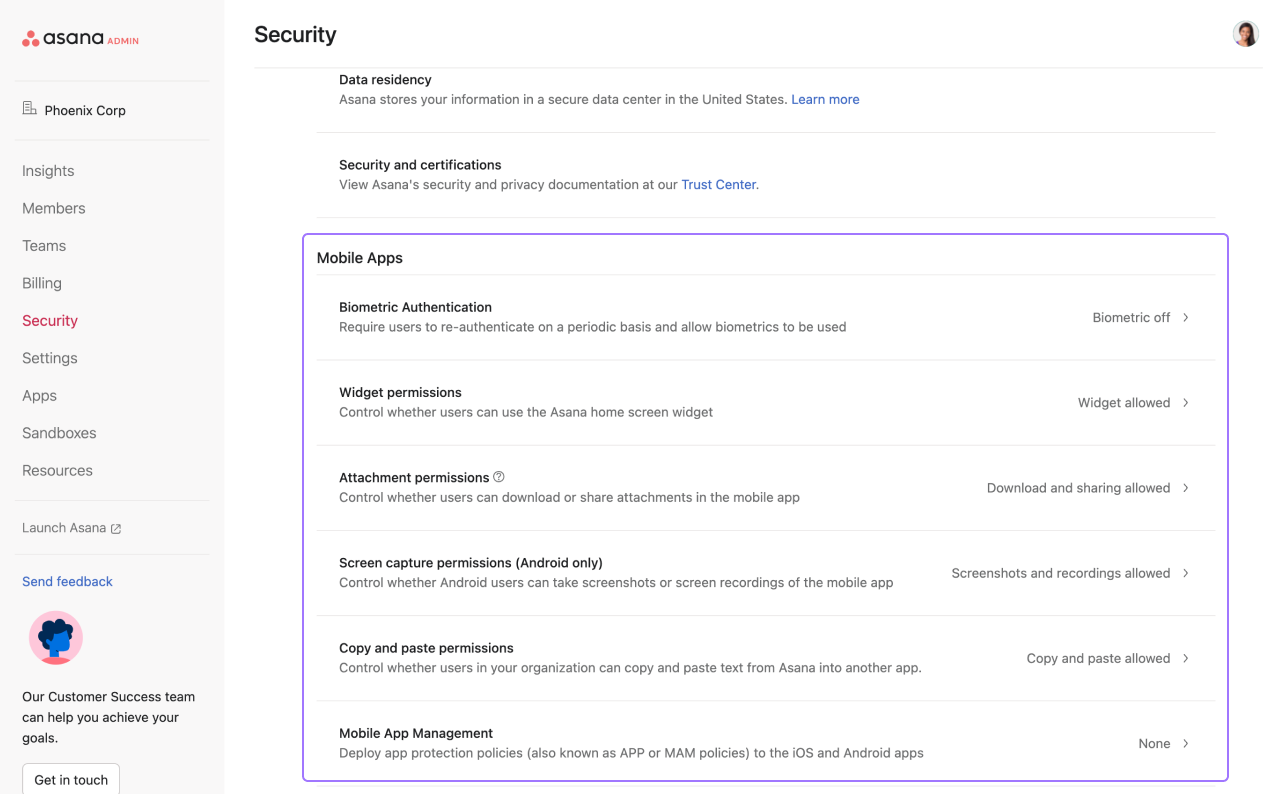
Superbeheerders kunnen voor hun organisatie de volgende functies voor controle over mobiele data beheren:
Biometrische authenticatie
Door biometrische authenticatie te activeren, kun je gebruikers toestaan Asana op mobiele apparaten te ontgrendelen met behulp van hun vingerafdruk of gezichtsherkenning. Je kunt instellen hoe vaak gebruikers zich opnieuw moeten authentificeren. De toegangscode van het apparaat wordt gebruikt in het geval dat biometrische gegevens niet beschikbaar zijn.
Widgettoestemmingen
Beperk het gebruik van de startpagina-widget van Asana op mobiele apparaten, zodat gebruikers taken niet rechtstreeks vanaf het startscherm van de telefoon kunnen bekijken.
Bijlagetoestemmingen
Beperk downloads of de mogelijkheid om bijlagen te delen in Asana op mobiele apparaten.
Toestemmingen voor schermopnames
Deze gegevenscontrole is alleen beschikbaar op Android.
Kies of gebruikers in je organisatie schermafbeeldingen van de mobiele App kunnen maken.
Toestemmingen voor kopiëren en plakken
Beperk de toestemmingen voor kopiëren en plakken in de mobiele App.
Mobiele applicatiebeheer
Microsoft Intune-integratie
Beschikbaar op de Asana-niveaus Enterprise en Enterprise+, evenals legacy tier Legacy Enterprise.
Met Asana's Microsoft Intune-integratie kunnen IT-beheerders bedrijfsgegevens beschermen door beveiligingsbeleid toe te passen, zoals het beperken van downloads, het beperken van gegevensoverdracht tussen apps en het vereisen van pincode- of biometrische authenticatie.
De integratie is van toepassing op de mobiele apps voor iOS en Android van Asana en is niet relevant voor de desktop-app van Asana. Volg de volgende stappen om de integratie in te stellen via de instellingen voor mobiel applicatiebeheer:
- Klik op je profielfoto in de rechterbovenhoek en selecteer Beheerdersconsole in de lijst
- Selecteer Beveiliging in het menu aan de linkerkant
- Scroll naar beneden naar de sectie Mobiele apps
- Klik op Beheer van mobiele applicaties
- Selecteer Microsoft Intune en Wijzigingen opslaan
- Meld u vervolgens aan bij het Microsoft Intune-beheercentrum
- Volg de Microsoft-instructies hier om een App-beschermingsbeleid voor Asana te maken. Kies in stap 5 van de Microsoft-instructies + Selecteer openbare apps en selecteer 'Asana: Werk op één plaats' in de zoekresultaten.
Nadat je Asana in Intune hebt toegevoegd, wijs je deze toe aan je gebruikers door de hier beschreven instructies te volgen.
Intune configureren voor Asana
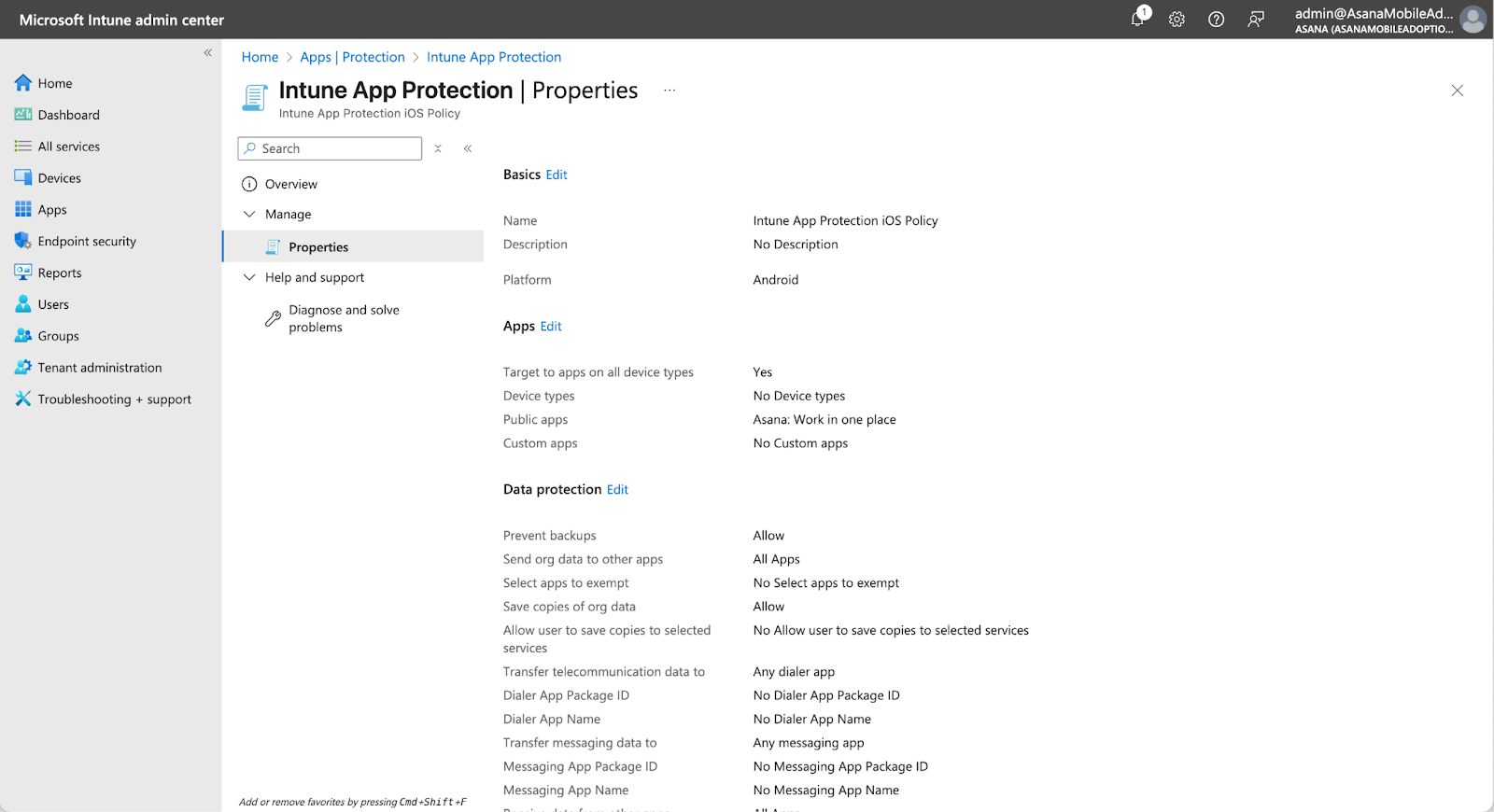
- Navigeer vanuit het beleid voor iOS App-beveiliging in het Intune-portaal naar Beheren > Eigenschappen en klik op Bewerken voor Gegevensbeveiliging.
- Voeg in Gegevens naar andere apps verzenden de volgende uitzondering toe op basis van het platform:
- iOS:
- naam: "Asana" en waarde: "asana"
- Android:
- naam: "Asana" en waarde: "com.asana.app"
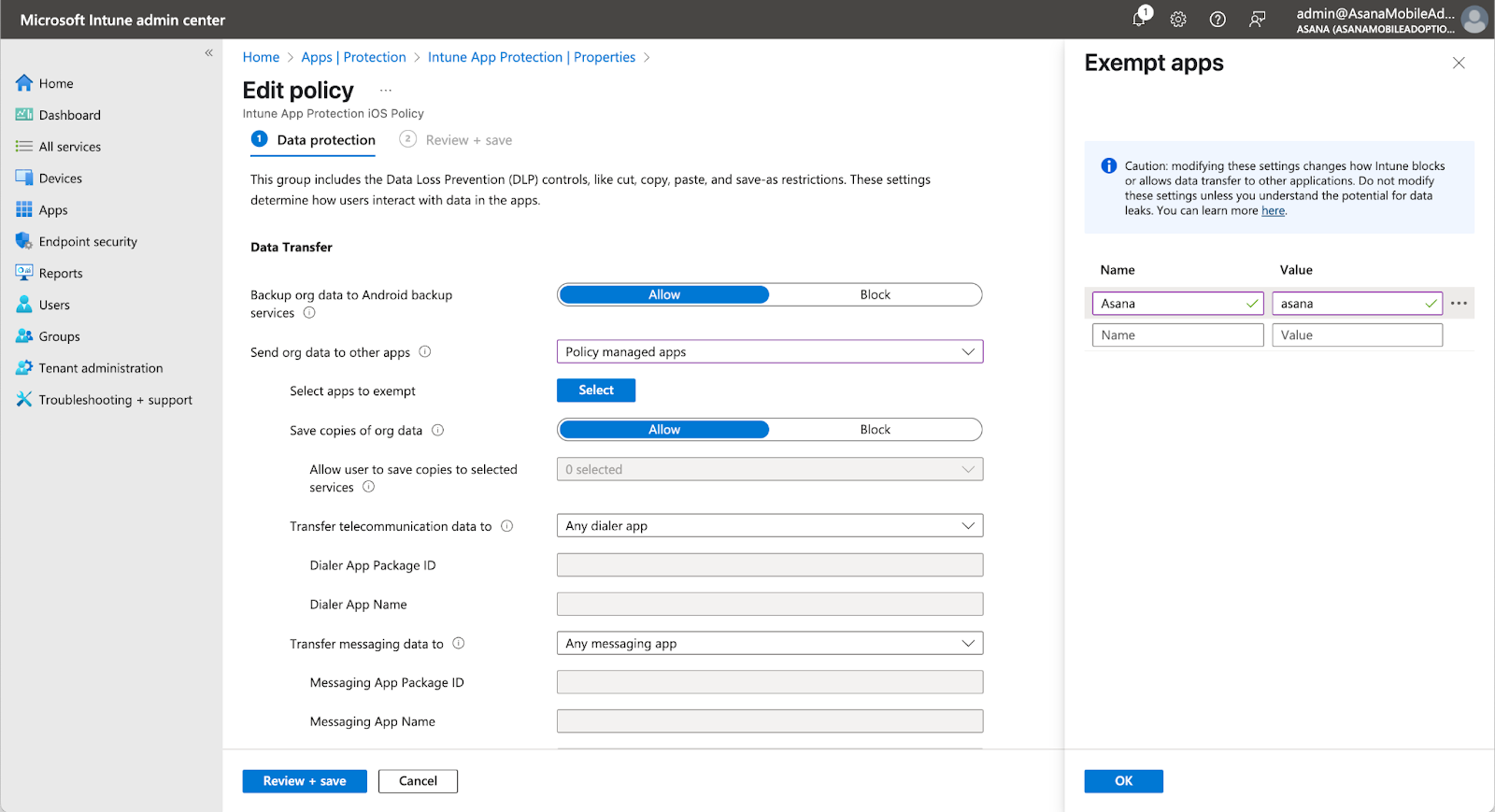
Deze oplossing is nodig omdat Asana pas een beheerde app is nadat de gebruiker is ingelogd, dus we moeten het omleiden van een beheerde app (Edge) naar een niet-beheerde app (Asana) inschakelen.
Problemen met Intune-integratie oplossen
Symptoom: "Er is iets fout gegaan. De Applicatie kon niet worden geopend” bij het klikken op “Ga verder naar de app” tijdens het inlogproces.
Oplossing: Zorg ervoor dat de vrijstellingsconfiguraties correct zijn ingesteld.

 Agentic Work Management
 Asana Service Management
 Asana Client Management
 Command by Asana
 StackAI door Asana