Produkter
AI Platform

Gå till vår prissättningssida för mer information.
Om du har flera konton som du vill sammanfoga till ett konto, kan du lägga till e-postadressen som är kopplad till ett konto till det andra kontot från dina kontoinställningar.
Att foga samman dina konton innebär:
Om du är medlem i en organisation i Asana och vill lägga till en ytterligare e-postadress i ditt Asana-konto eller slå samman konton måste varje ny e-postadress vara kompatibel med din organisations verifierade e-postdomäner på grund av Asana-kontots e-postpolicy.
Om du behöver ersätta en personlig e-postadress (som gmail.com) med en företags-e-postadress i ditt Asana-konto kan du läsa den här artikeln för att lära dig hur.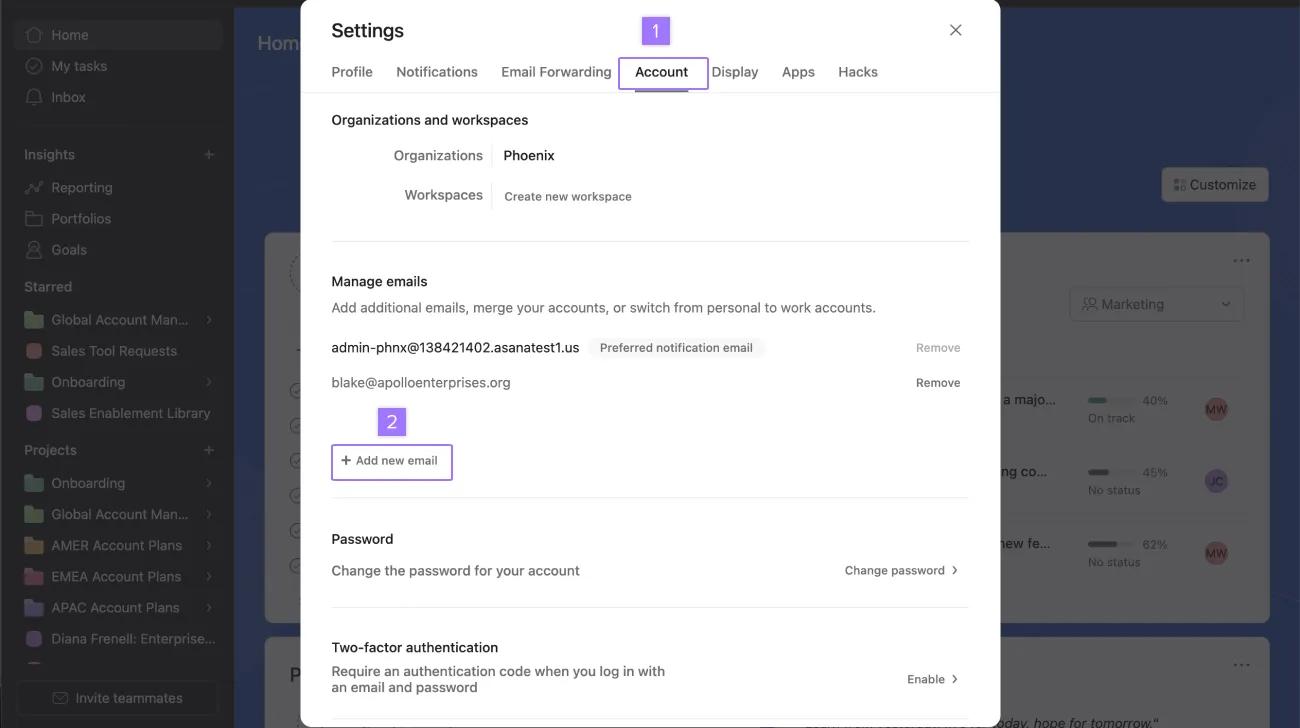
Anteckning
Observera att länken för inbjudan kan kräva att du loggar in på ditt Asana-konto igen, logga in på det konto som du vill sammanfoga.
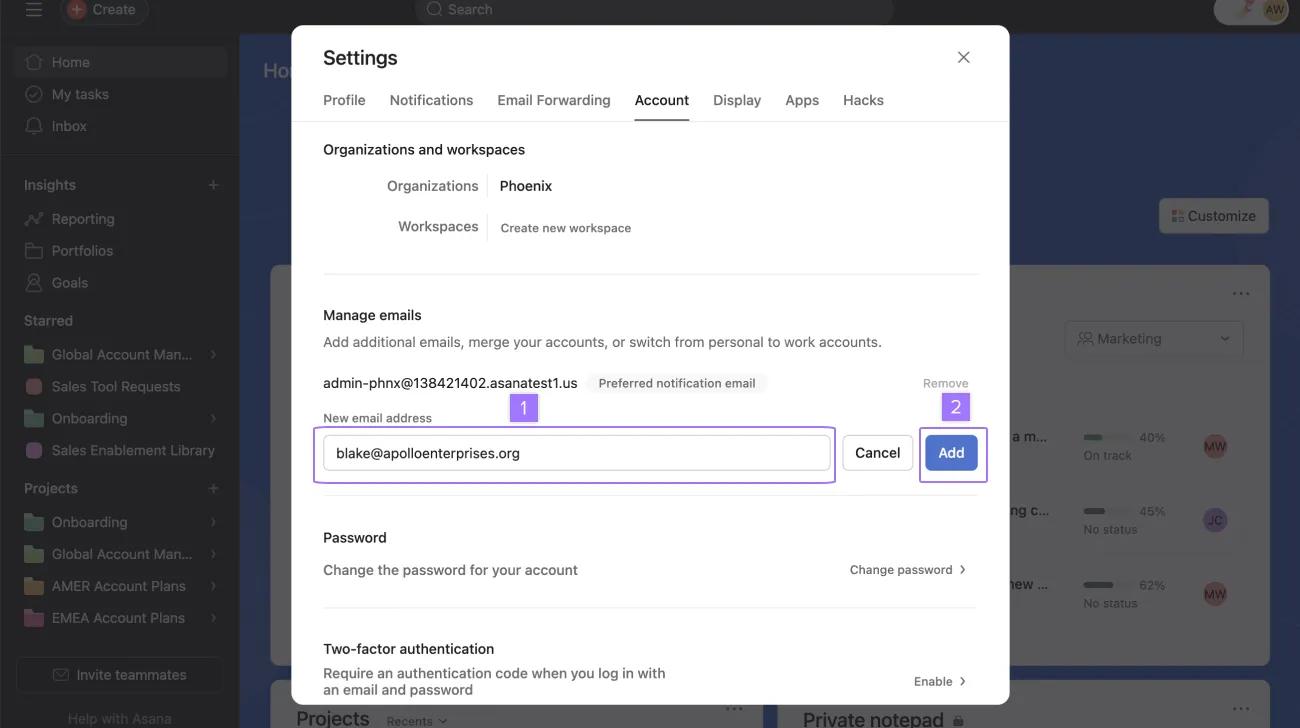
Asana kommer att be dig att hämta en länk i din sekundära inkorg för att bekräfta sammanfogningen.
När sammanfogningen är klar kan du logga in på ditt konto med en e-postadress som är kopplad till kontot. Du kommer inte att kunna separera dina konton när sammanslagningen är klar.
Om du använder funktionen Fortsätt med Google måste du i stället verifiera ditt Google-konto. Ett popupfönster kommer att logga in på Google. Ange inloggningsuppgifterna för den e-postadress som för närvarande är kopplad till ditt Asana-konto för att påbörja processen.
Om du tillhör mer än en organisation som kräver inloggning via Google enkel inloggning (SSO) eller SAML kommer du inte att kunna sammanfoga dina konton. Du måste logga in på vart och ett av dina Asana-konton (ett per organisation) och logga in separat för varje organisation.
Kontosäkerhet är vår högsta prioritet och syftet med den här åtgärden är att skydda dina uppgifter genom att göra inloggningsprocessen säkrare för de som tillhör flera betalande organisationer.
Med ett enda Asana-konto kan du skapa eller gå med i flera ytor såsom arbetsytor och organisationer. Eftersom arbetsytor och organisationer är separata enheter måste du växla mellan dem för att komma åt dina projekt och uppgifter på varje yta.
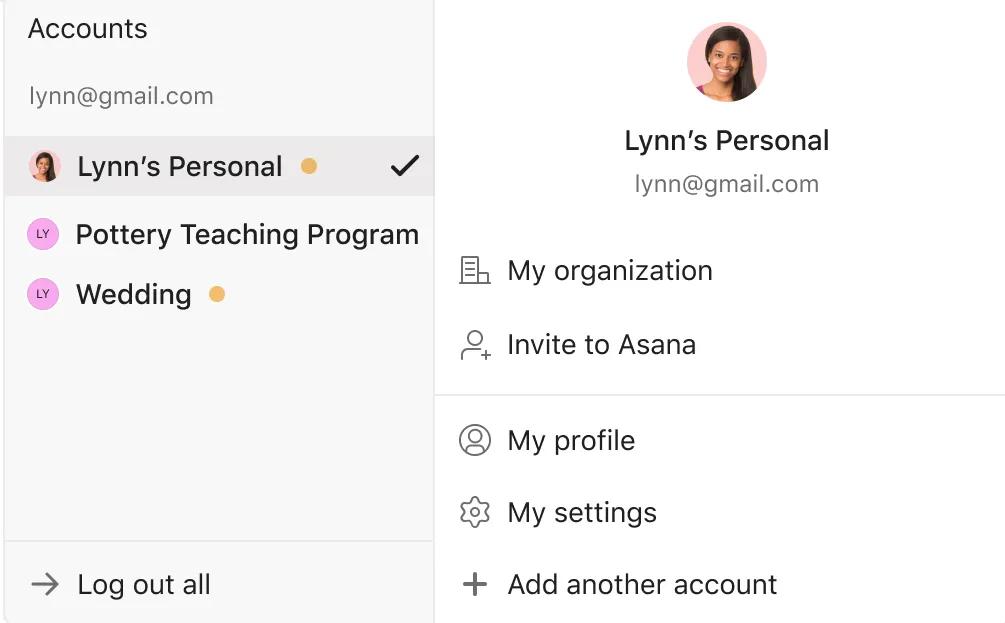
Obs! Den orange punkten bredvid organisationens eller arbetsytans namn indikerar ett oläst meddelande i inkorgen i det Asana-utrymmet.
Tidigare kunde användare konsolidera Asana-utrymmen till ett enda konto och navigera mellan dessa konton eller domäner för att utföra sitt arbete eller bidra till personliga arbetsytor.
Med introduktionen av den nya e-postpolicyn för Asana-konton kommer användarna inte längre att kunna konsolidera konton som skapats med icke-kompatibla e-postadresser. Dessa konton kommer nu att behandlas som separata konton.
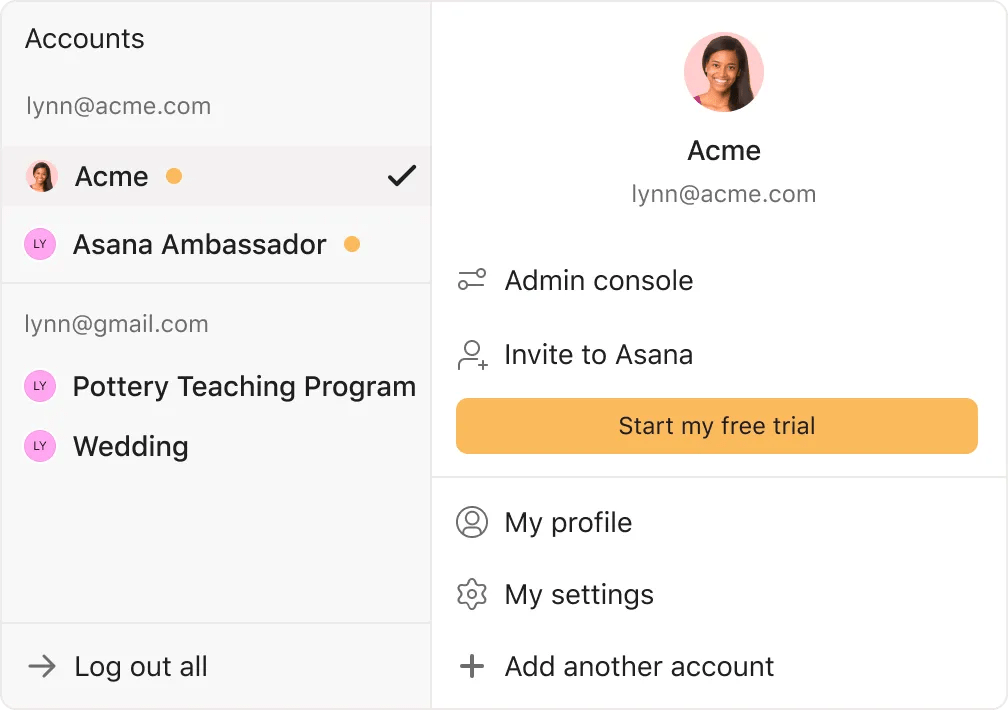
Bocken visar det Asana-utrymme som du för närvarande tittar på.
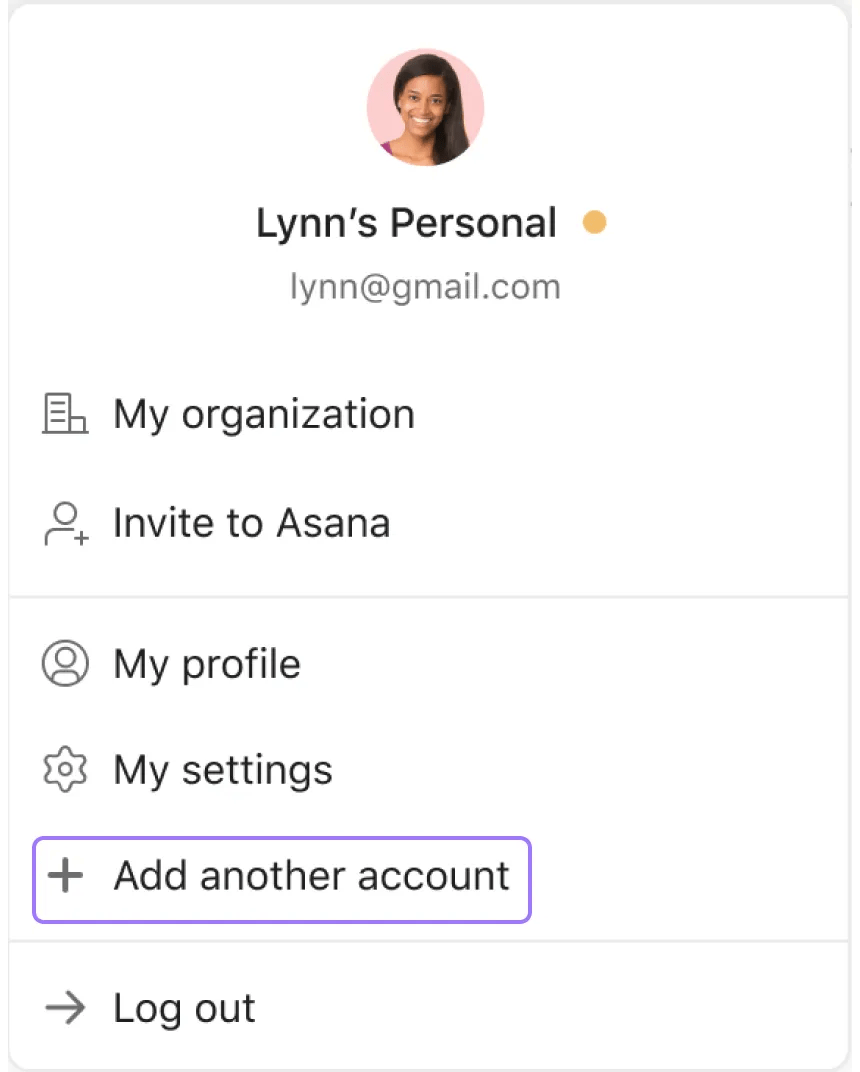


Ja, klicka på Logga ut alla för att logga ut från alla konton på en gång.
Nej, målet är att du enkelt ska kunna upprätthålla konton och sömlöst växla mellan dem. Dina konton kommer att förbli helt separata, liksom din inkorg och Mina uppgifter.
När du slår samman Asana-konton underhålls dina viktigaste data, inklusive men inte begränsat till e-postmeddelanden som är kopplade till dina konton, uppgifter, uppgiftsmedarbetare, projektmedlemskap, teammedlemskap och andra.
Observera att du kan se vissa problem med integreringar med tredjepartsapplikationer. Faktum är att API-auktoriseringstoken och Pat inte överförs under sammanslagningar av användarkonton.
På mobilen får du push-meddelanden för alla konton som är inloggade i mobilappen (Android och iOS). På webben kommer du endast att få skrivbordsaviseringar för det aktuella aktiva kontot.
This article has been AI-translated.
Send translation feedback.

