La interfaz de Asana está diseñada para ayudarte a organizar el trabajo, colaborar con tu Equipo y dar seguimiento al progreso de manera eficiente. Este artículo te guiará a través de las principales áreas de Asana y te mostrará cómo navegar entre las diferentes vistas y funciones.
Artículos relacionados
Interfaz
La interfaz de Asana está dividida en 5 áreas:
- Menú lateral: acceso a la página de inicio, Mis tareas, la bandeja de entrada, análisis de datos, elementos favoritos, equipos y proyectos
- Encabezado: contiene las acciones y vistas para el proyecto, Mis tareas o la vista que estás usando actualmente.
- Barra superior: búsqueda, crear, Mis ajustes, ajustes, recursos de ayuda, chatear con la IA de Asana
- Panel principal: muestra una lista de tareas, mensajes, el calendario, el progreso o archivos.
- Panel de detalles de la tarea: contiene los detalles de una tarea o los mensajes.
El menú lateral es tu centro de navegación, ubicado en el lado izquierdo de la pantalla.
- Inicio: usa la página de inicio como tu panel personal para consultar el trabajo que debes entregar, dar seguimiento a las tareas que asignaste, encontrar borradores de mensajes o supervisar el progreso de los objetivos. Puedes personalizar este espacio a tu gusto con los colores y agregar y mover widgets para que se adapten a tus necesidades.
- Mis tareas muestra todas las tareas que tienes asignadas. Puedes verlas en una lista, un tablero o un calendario y organizarlas por fecha de entrega y prioridad.
- La bandeja de entrada es tu centro de notificaciones, donde puedes seguir y responder a todas las conversaciones y actividades relacionadas con las tareas y los proyectos en los que colaboras. Recibirás notificaciones cuando un compañero de equipo te agregue a un proyecto o tarea, te @mencione o te dé me gusta cuando crees o finalices una tarea. Revisar la bandeja de entrada a menudo te ayuda a avanzar en el trabajo de tu equipo.
- Análisis de datos: aquí encontrarás informes, recursos, portafolios y objetivos
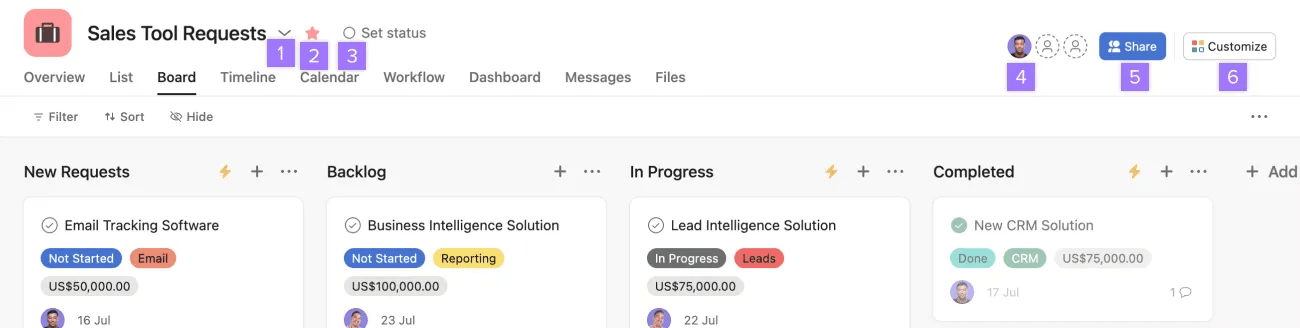
Desde el encabezado, puedes hacer lo siguiente:
- Acceder al menú desplegable con acciones para el proyecto.
- Marcar el proyecto como favorito
- Configurar el estado de tu proyecto
- Ver una lista de los miembros del proyecto
- Compartir tu proyecto.
- Acceder al menú Personalizar
Vistas
El encabezado te permite cambiar entre diferentes vistas en los proyectos. Consulta este artículo para obtener más información sobre las vistas del proyecto. Haz clic en el botón + para agregar más vistas al encabezado.
Barra superior

La barra superior de Asana te brinda acceso rápido a acciones importantes que puedes realizar desde cualquier lugar en Asana.
Desde la barra superior global, puedes hacer lo siguiente:
- Hacer clic en el botón Crear para crear una tarea, proyecto, mensaje, equipo, portafolio, objetivo, compañeros de equipo de IA o invitar a alguien a Asana.
- Buscar: busca tareas, proyectos y más en toda tu organización.
- Acceder a tus ajustes, a tu perfil, alternar entre tus espacios de trabajo y organizaciones, crear un espacio de trabajo o equipo nuevos, o cerrar sesión.
 Nota
Nota
Obtén más información sobre cómo configurar tu perfil.
Panel principal
Cuando seleccionas un proyecto, etiqueta o persona del menú lateral, verás una lista relevante de tareas en el panel principal. Aquí también encontrarás los resultados de las búsquedas, las notificaciones de la bandeja de entrada y los mensajes.
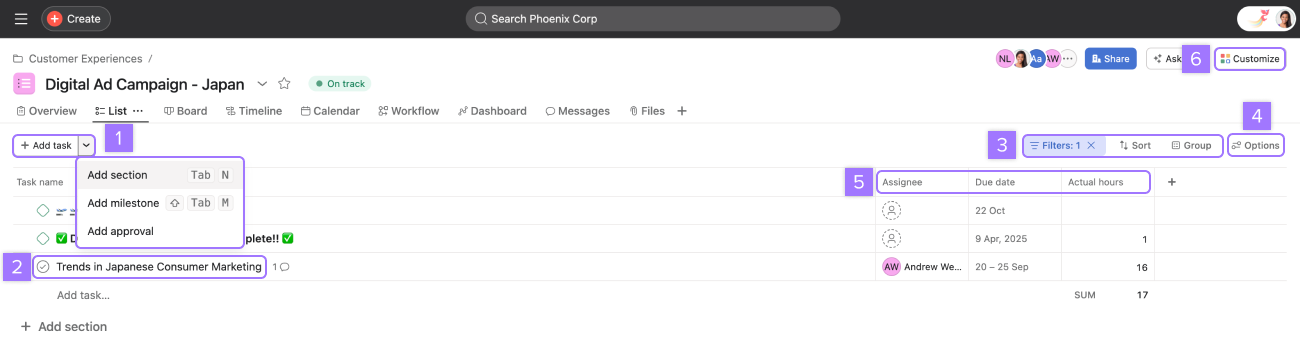
Desde el panel principal, puedes:
- Agregar una tarea, sección, hito o aprobación nuevos
- Marcar una tarea como finalizada o sin finalizar y ver/editar el nombre de la tarea
- Filtrar, ordenar y agrupar tareas.
- Mostrar, ocultar y reordenar columnas
- Identificar el responsable, la fecha de entrega y otros campos personalizados de una tarea
- Personalizar el proyecto
Panel de detalles de las tareas
El panel de detalles de las tareas es donde ves los detalles de la tarea que seleccionaste en el panel principal.
Desde la parte superior del panel de detalles de la tarea, puedes hacer lo siguiente:
- Marcar la tarea como finalizada o sin finalizar
- Poner me gusta a la tarea, adjuntar archivos, agregar subtareas, copiar la URL de la tarea, ver la tarea en pantalla completa, ver más acciones y cerrar el panel de detalles de la tarea.
- Editar el nombre de la tarea
- Asignar la tarea
- Establecer una fecha y una hora de entrega
- Identificar en qué proyectos se encuentra la tarea o agregarla a un proyecto
- Establecer dependencias
- Configurar campos personalizados
- Agregar una descripción para brindar más contexto a la tarea
- Publicar un comentario o hacer una pregunta
- Agregar o quitar colaboradores de la tarea.
Obtén más información sobre las funciones disponibles en el panel de detalles de la tarea en el artículo sobre tareas.
Proyectos y equipos
Proyectos
Los proyectos se utilizan para capturar los flujos de trabajo de tu equipo, desde las hojas de ruta de los productos hasta la planificación de eventos y las agendas de las reuniones semanales del equipo. Te permiten organizar las tareas relacionadas con iniciativas, objetivos o proyectos a gran escala específicos en varias vistas, como lista, tablero, cronograma y diagrama de Gantt.
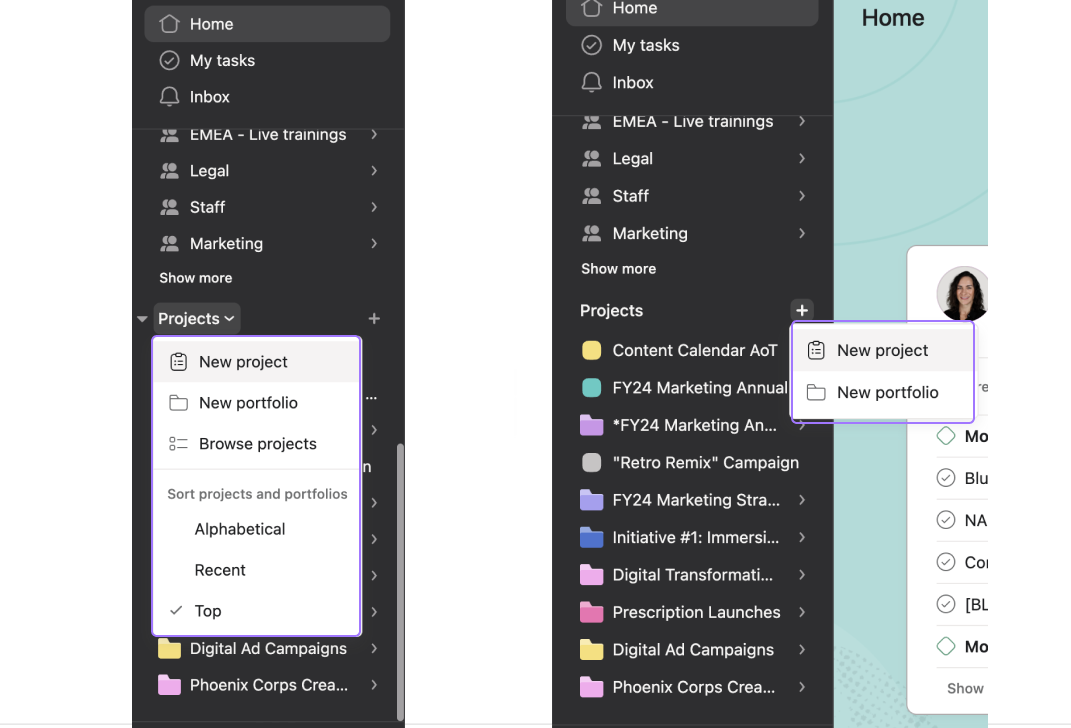
Desde la sección Proyectos en el menú lateral, puedes acceder a los proyectos existentes, marcar con una estrella los que usas con frecuencia para acceder rápidamente, explorar proyectos y crear nuevos proyectos y portafolios. Puedes ordenar los portafolios y proyectos por orden alfabético, recientes y principales. El orden superior muestra los proyectos y portafolios relevantes para ti en función de tus interacciones con ellos.
Equipos
Los equipos son grupos de personas dentro de tu organización que colaboran en proyectos. Cada equipo tiene su propio conjunto de miembros, administradores de equipos, proyectos, mensajes y calendarios. Los equipos ofrecen una forma práctica de otorgar acceso masivo a proyectos, informes y objetivos.
Para acceder a Equipos, haz clic en Equipos en el menú lateral.
Análisis de datos
En la pestaña Análisis de datos, puedes analizar y organizar el trabajo que se lleva a cabo entre los equipos, los proyectos y las tareas. Desde aquí, puedes acceder a los objetivos, los informes, los recursos y los portafolios.
Nuevo experimento de navegación en Asana
Asana está probando una nueva navegación. Para obtener más detalles, consulta este artículo sobre la nueva navegación en Asana.