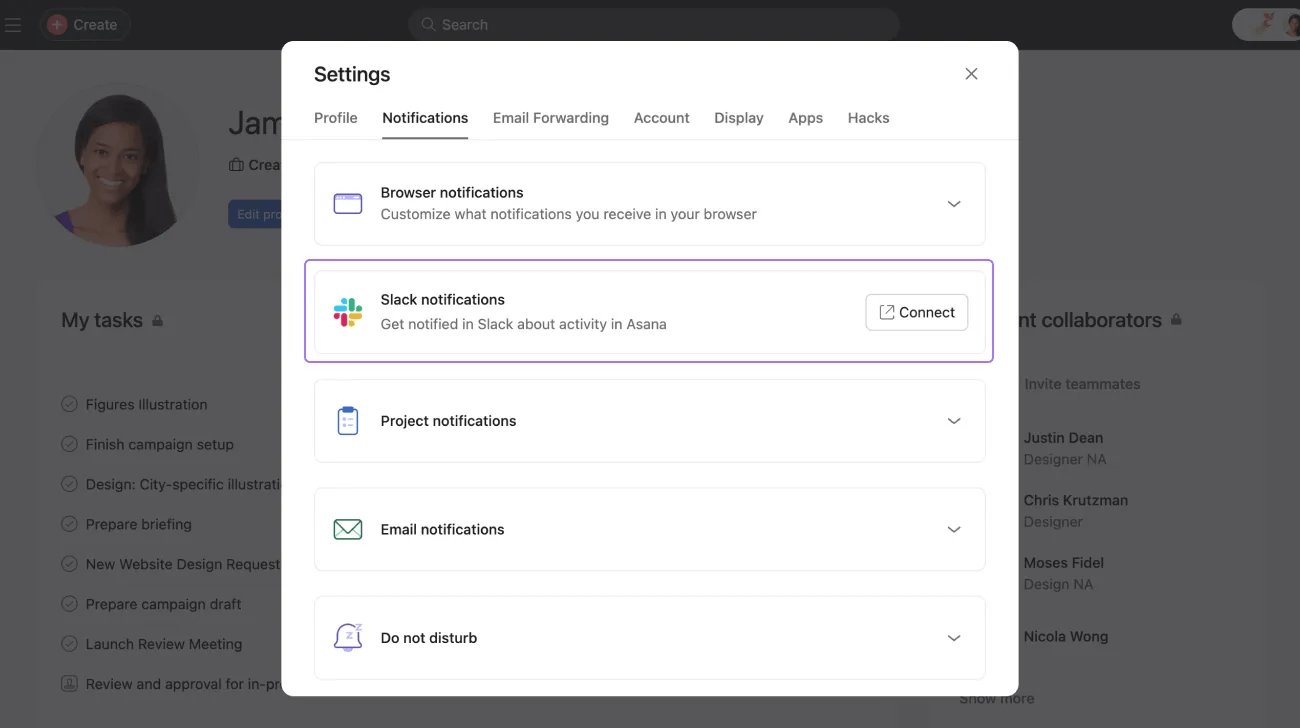
Blijf op de hoogte van activiteiten in Asana door meldingen te ontvangen via e-mail, browser, project en Slack.
Gerelateerde artikelen
Om toegang te krijgen tot Meldingsinstellingen:
- Klik op je profielfoto in de zijbalk
- Selecteer Instellingen in het menu
- Selecteer Meldingen
Op het tabblad Meldingen heb je toegang tot:
Komen de meldingen in je Asana-inbox of in je e-mail-inbox?
Je ontvangt een e-mail als je voor e-mailmeldingen gekozen hebt.
Asana-meldingen zijn een superset van e-mailmeldingen, en voor veel verhalen sturen we zowel naar je Asana-inbox als je e-mail-inbox.
Werk samen aan taken en berichten om inbox-meldingen te ontvangen. Inbox-meldingen worden automatisch gegenereerd als je Taken voltooit en actie onderneemt.
Je Asana-inbox toont updates over alle projecten waarvan je lid bent en taken waaraan je samenwerkt of die je zijn toegewezen binnen een bepaalde Werkruimte of organisatie.
Om op de hoogte te blijven van activiteiten in Asana, kun je e-mailmeldingen ontvangen of de Asana-inbox gebruiken.
Er zijn vier soorten e-mailmeldingen: Dagelijkse samenvattingen, Activiteitsupdates, Alleen vermeldingen en Wekelijkse rapporten.
 Opmerking
Het is geen geheim - Asana biedt gratis proefperiodes. Ga vandaag nog aan de slag. Probeer het gratis
Als je meer wilt weten over hoe e-mailmeldingen van Asana werken, raadpleeg dan hier het artikel uit de handleiding.
Opmerking
Voeg om je e-mailadres te veranderen eerst een nieuw adres toe en verwijder daarna je oude adres.
Browsermeldingen
Ontvang projectupdates en meldingen van @vermeldingen van Asana in je browser, zelfs als je geen Asana-tabblad open hebt.
Opmerking
Browsermeldingen worden ondersteund op Google Chrome, Mozilla Firefox en Microsoft Edge.
Browsermeldingen inschakelen
Om browsermeldingen voor Asana in te schakelen, klik je op Instellingen vanaf je profielfoto en ga je naar het tabblad Meldingen. Klik vervolgens op de vervolgkeuze Browser-meldingen . Vanaf hier kun je kiezen uit vijf opties:
- Updates over je werk
- Communicatie
- Updates over werk waaraan je samenwerkt
- Samenvattingen
- Anders
Zodra je hebt gekozen welk type meldingen je liever ontvangt, moet je ze toestaan op de pop-upmelding die in je Browser verschijnt.
Browsermeldingen uitschakelen
Je kunt meldingen van Asana uitschakelen door in je browserinstellingen de optie Niets te selecteren.
- Lees meer over het uitschakelen van meldingen in Google Chrome op hun ondersteuningspagina.
- Lees meer over het uitschakelen van meldingen in Mozilla Firefox op hun ondersteuningspagina.
- Lees hoe je meldingen in Microsoft Edge kunt uitschakelen op hun ondersteuningspagina. Zoek naar de tip Toestemmingen voor websites wijzigen.
Meldingen voor projecten, portfolio's en doelen
Stel standaard meldingen in voor projecten, portfolio's en doelen.
Op het tabblad Meldingen kun je projectmeldingen activeren voor:
- Statusupdates
- Berichten
- Taken toegevoegd
Je kunt portfoliomeldingen activeren voor:
- Statusupdates
- Berichten
- Werk toegevoegd
Je kunt doelmeldingen activeren voor:
 Tip
Tip
Je kunt meldingen voor projecten, portfolio's en doelen ook afzonderlijk beheren door te klikken op Afzonderlijke projecten beheren.
Melding voor verhalen
Verhalen worden aangemaakt wanneer gebruikers acties ondernemen in Asana.
Momenteel tonen wij browsermeldingen voor de volgende soorten meldingsverhalen:
- Taak toegewezen
- Reactie toegevoegd aan een taak
- Medewerker of @vermelding toegevoegd
Een verhaal is een opeenvolging van gebeurtenissen - bijv. Tom reageerde om 13.10 uur, Tom om 13.15 uur toegewezen aan Marieke en Marieke voegde om 13.20 uur een vervaldatum toe. Verhalen zijn een geschiedenis van de ondernomen acties.
Opmerking
De optie om meldingen voor Asana toe te staan kan verschillend zijn, afhankelijk van de browser die je gebruikt, maar er zal een melding zijn zoals: "Wilt u toestaan dat app.asana.com meldingen weergeeft?" en een knop om te accepteren of weigeren.
Niet storen
Met de functie Niet storen kun je push- en browsermeldingen pauzeren, zodat je je kunt concentreren op het werk dat er het meest toe doet.
Niet storen inschakelen
Klik op de vervolgkeuze Niet storen en klik op Meldingen pauzeren. Je kunt er ook voor kiezen om meldingen voor specifieke tijden en dagen te pauzeren.
Opmerking
Wanneer Niet storen is ingeschakeld, wordt de oranje stip-melding voor Inbox op web en mobiel onderdrukt, en worden browsermeldingen tijdelijk uitgeschakeld als je die hebt ingeschakeld. De melding met de zwarte stip op je browser zal ook onderdrukt worden.
Niet storen inschakelen op mobiel
Niet storen is beschikbaar via je Accountinstellingen op IOS en Android.
Tik in je Accountinstellingen op Niet storen. Van hieruit kun je meldingen pauzeren, een niet storen-schema instellen en je vrije dagen invoeren.
Slack-meldingen
Je kunt nu Asana en Slack verbinden via het tabblad
Meldingen van
Instellingen. Deze functie is beschikbaar voor gebruikers met een betaald Asana-abonnement.
Asana en Slack met elkaar verbinden:
- Navigeer naar het tabblad Meldingen van Instellingen.
- Klik op Verbinden.
- Doorloop de installatie langzaam om Asana en Slack te verbinden.
- Eenmaal verbonden, zie je een vervolgkeuzepijl onder Slack-meldingen op het tabblad Meldingen.
- Klik op de vervolgkeuzepijl om Slack-meldingen te beheren met de schakelaar Meldingen ontvangen via Slack.

 Agentic Work Management
 Asana Service Management
 Asana Client Management
 Command by Asana
 StackAI door Asana