製品
チーム別活用方法

詳細は料金ページをご確認ください。
トップレベルの目標を、それを実現するためのプロジェクトやタスクにつなげることで、組織の戦略を実現しましょう。
Asana では、会社や部門の目標が「目標」にまとめられているため、最重要事項や成功の評価基準を全員が確認できます。目標は手動で更新することも、目標を支える仕事から自動的に更新することもできます。
大きな目標には複数のチームが必要です。会社の目標を下位目標に分割し、それぞれにオーナーと指標を設定します。下位目標は上位目標の進捗に反映されます。
目標の強さは、それをサポートするプロジェクトの強さに左右されます。プロジェクトの「概要」タブで「つながっている目標」まで下にスクロールし、「目標を追加」をクリックして、関連する目標を追加します。プロジェクトの進捗は、目標の進捗に反映されます。
イニシアチブごとに同じ手間をかけるのはやめましょう。標準セクション (例:発見、実行、ローンチ)、タスクテンプレート、カスタムフィールド (例:インパクト、工数、オーナーの部署)、デフォルトのコラボレーターを備えた「戦略的イニシアチブ」テンプレートを作成します。プロジェクトをテンプレートとして保存し、チーム間で共有しましょう。
既存のプロジェクトからプロジェクトテンプレートを作成するには、次のことを行います。
運用モデルが進化した場合、進行中のすべてのイニシアチブを一度に更新できます。バンドルを使うと、セクション、ルール、カスタムフィールド、タスクテンプレートをまとめて、複数のプロジェクトに適用できます。必要に応じて、過去のプロジェクトにも適用できます。バンドルを使えば、新しいフェーズ (例:セキュリティレビュー) や標準的なオートメーションをプロジェクト全体に追加できます。
ワークロードを使用すると、チームのキャパシティ、キャパシティに近づいているメンバー、さらに仕事を引き受けられるメンバーを確認できます。チームのキャパシティを把握することで、プロジェクトを順調に進め、チームの中に働き過ぎのメンバーがいないようにすることができます。ワークロードには、ポートフォリオの「ワークロード」タブをクリックしてアクセスできます。
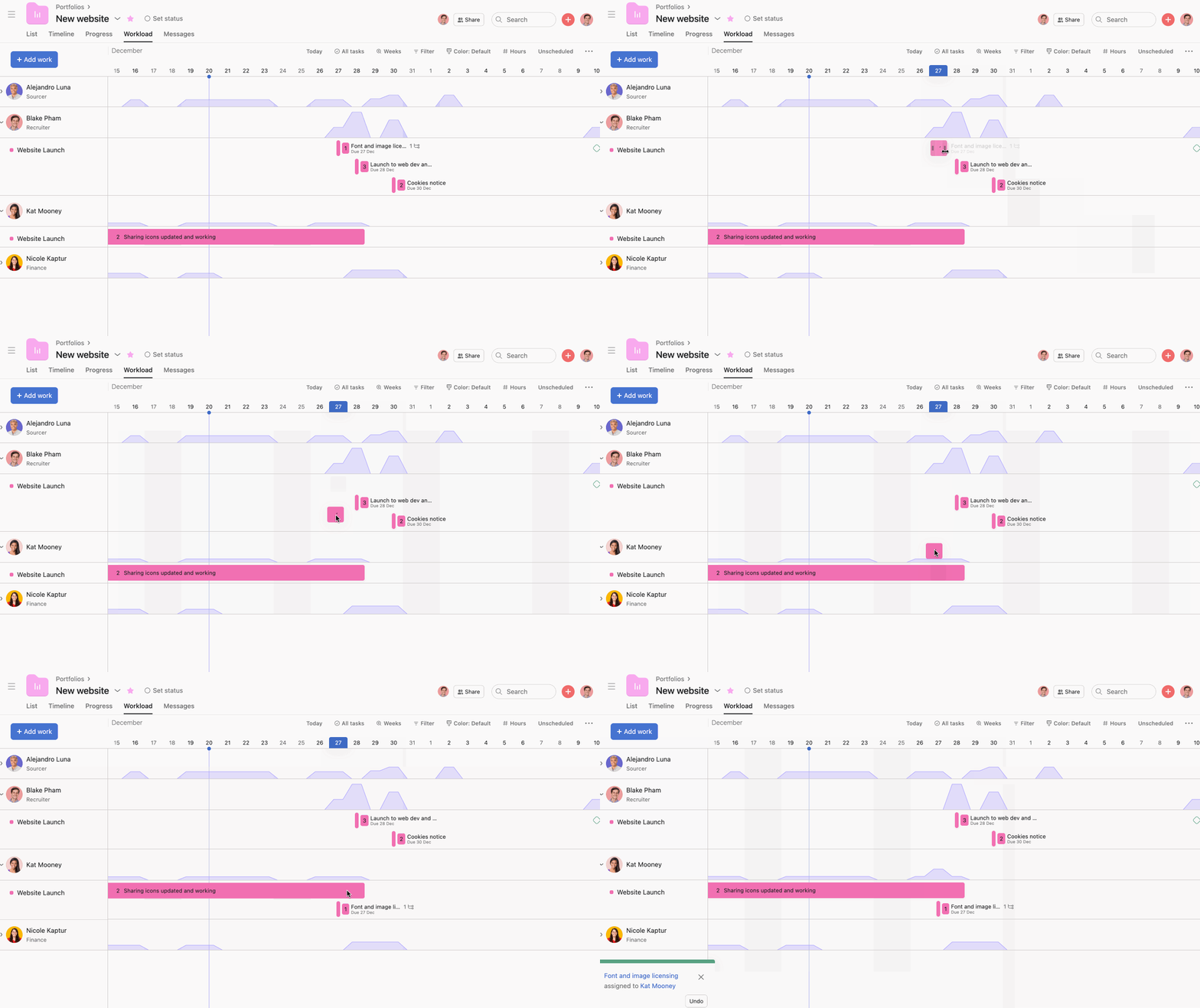
チームメンバーのキャパシティが限界に近づいている場合は、タスクをドラッグ & ドロップしてスケジュールを変更したり、他のチームメンバーに再割り当てしたりできます。
ポートフォリオを使うと、プロジェクトが要対応またはリスクありの状態であるかどうかを簡単に確認できます。PMO は、プロジェクトがリスクありの状態であると判断した場合、プロジェクトをクリックして、期限超過のタスクやブロックされているタスクを確認できます。
目標に貢献するすべてのプロジェクトをポートフォリオにまとめることで、ステータス、進捗、オーナー、日付を 1 か所のダッシュボードでリアルタイムに確認できます。フィールドやフィルターを使って、エグゼクティブレビューの焦点を絞りましょう。
ステータス更新は、プロジェクトの進捗に関する適切な情報をタイムリーに関係者に提供するものです。
ポートフォリオビューから、PMO はすべてのプロジェクトのさまざまなステータス更新を確認できます。これらの更新を読むには、ステータスカスタムフィールドをクリックして、最新の更新とそれ以前の更新を読みます。
ノート
この記事は AI によって翻訳されています。
翻訳に関するフィードバックを送る。

