Produkte


AI Platform


Art des Unternehmens
Keine Artikel zu diesem Thema gefunden.
Keine Artikel zu diesem Thema gefunden.
Keine Artikel zu diesem Thema gefunden.
Keine Artikel zu diesem Thema gefunden.
Keine Artikel zu diesem Thema gefunden.
Keine Artikel zu diesem Thema gefunden.
Keine Artikel zu diesem Thema gefunden.
Keine Artikel zu diesem Thema gefunden.
Keine Artikel zu diesem Thema gefunden.
Keine Artikel zu diesem Thema gefunden.
Keine Artikel zu diesem Thema gefunden.
Keine Artikel zu diesem Thema gefunden.
In diesem Artikel

Besuchen Sie unsere Preisübersichtsseite, um weitere Informationen zu erhalten.
Im Abschnitt „Übersicht“ erhalten Sie eine umfassende Momentaufnahme des Status eines jeden Projekts, an dem Sie gerade arbeiten. Dank Statusberichten können Sie auf einfache Weise detaillierte, wiederholbare und umsetzbare Statusaktualisierungen erstellen und Ihre Arbeit mit den wichtigsten Beteiligten teilen.
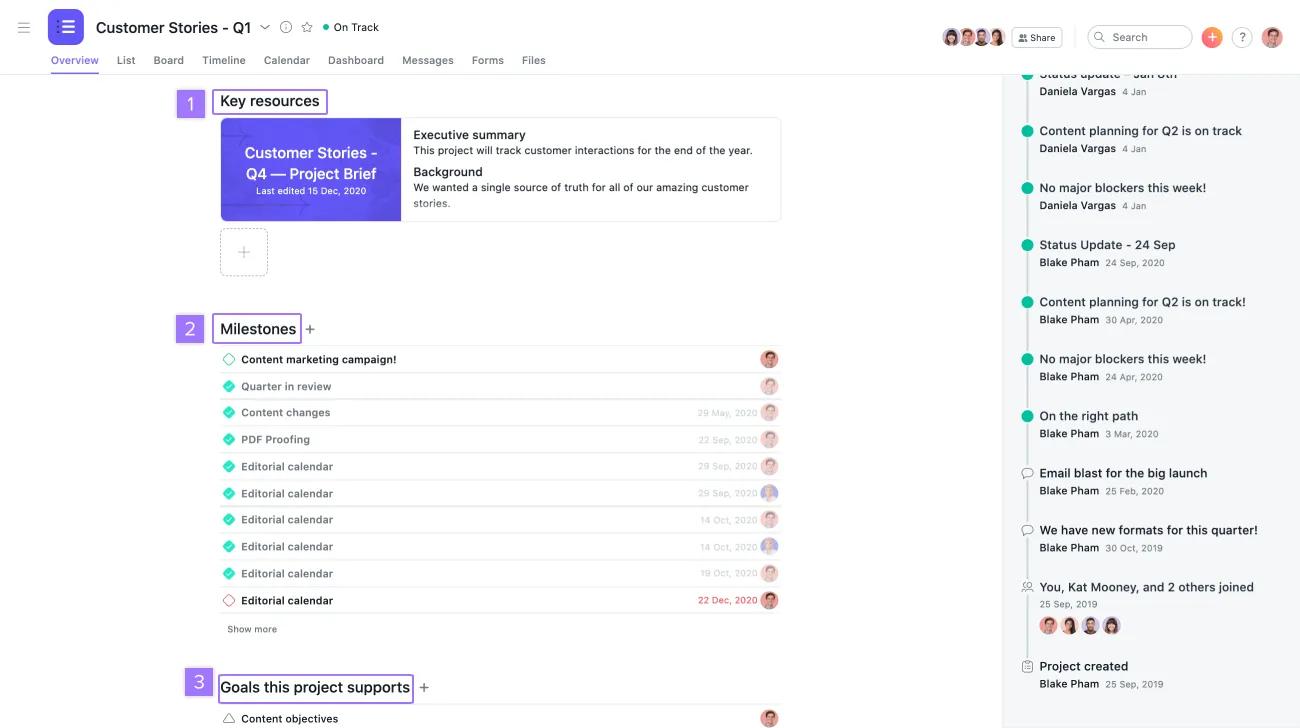
Wenn Sie in Ihrem Projekt auf den Tab Übersicht klicken, wird Ihnen eine Momentaufnahme des aktuellen Fortschritts Ihres Projekts angezeigt.
Unter Übersicht können Sie auch Meilensteine, Ziele und wichtige Ressourcen einsehen, die mit Ihrem Projekt verbunden sind.
Hinweis
Es werden nur Portfolios angezeigt, auf die Sie Zugriff haben.
Unter Übersicht bekommen Sie mit dem Punkte-Diagramm eine schnelle Übersicht über vergangene Statusaktualisierungen.
Unter Dashboards können Nutzer auf Burnup-Diagramme zugreifen. Diese erfassen die Geschwindigkeit des Teams im Laufe der Zeit und die Schnelligkeit, mit der Arbeiten erledigt werden. Passen Sie die Diagramme an, um zu sehen, welche Aufgaben erledigt wurden und welche nicht. In diesem Artikel erfahren Sie, wie Sie Kennzahlen für die Gesamtleistung und den Fortschritt eines Projekts anzeigen oder Probleme hervorheben können.
Jedes Projektmitglied kann einen Status festlegen, um andere Projektmitglieder über den Fortschritt eines Projektes zu informieren.
Die vorgefertigte Blockstruktur ermöglicht es Ihnen, die tatsächliche Arbeit, die in Asana erledigt wird, mit zusätzlichem Kontext einzubeziehen, um den Status der Arbeit zu beschreiben.
Bitte beachten Sie, dass Sie zunächst einen Projektstatus auswählen müssen, bevor Sie eine Projekt-Statusaktualisierung senden können.
Die Möglichkeit, benutzerdefinierte Felder zu Ihrem Status-Update hinzuzufügen, ist für Asana Advanced, Enterprise, Enterprise+ sowie auf den bisherigen Stufen Business und Legacy Enterprise verfügbar.
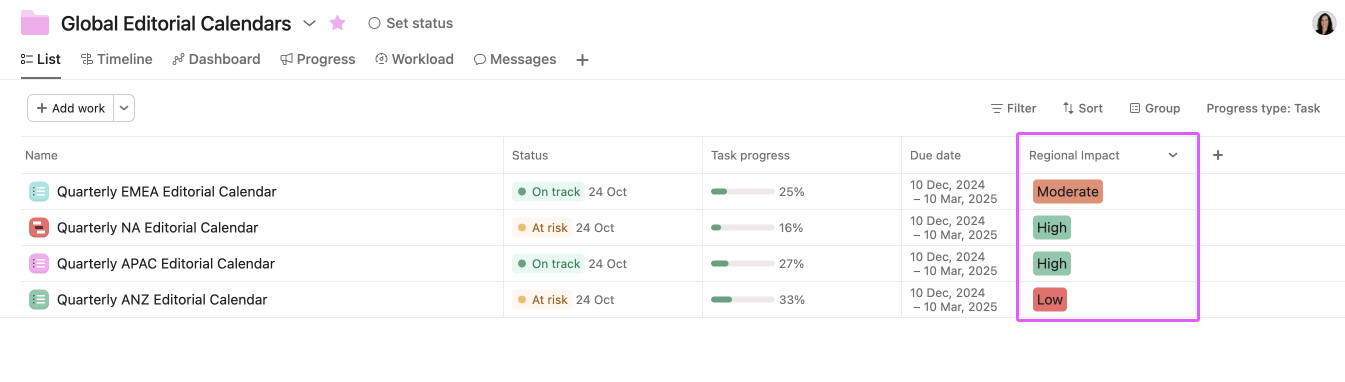
Ähnlich wie Sie benutzerdefinierte Feldwerte auf Aufgaben innerhalb eines Projekts anwenden können, um zusätzlichen Kontext bereitzustellen und die Berichterstattung zu verbessern, können Sie auch benutzerdefinierte Felder auf Projekte innerhalb eines Portfolios anwenden. Der in einem Status-Update referenzierte benutzerdefinierte Feldwert stammt direkt aus dem benutzerdefinierten Feld, das auf das Projekt auf Portfolioebene angewendet wird.
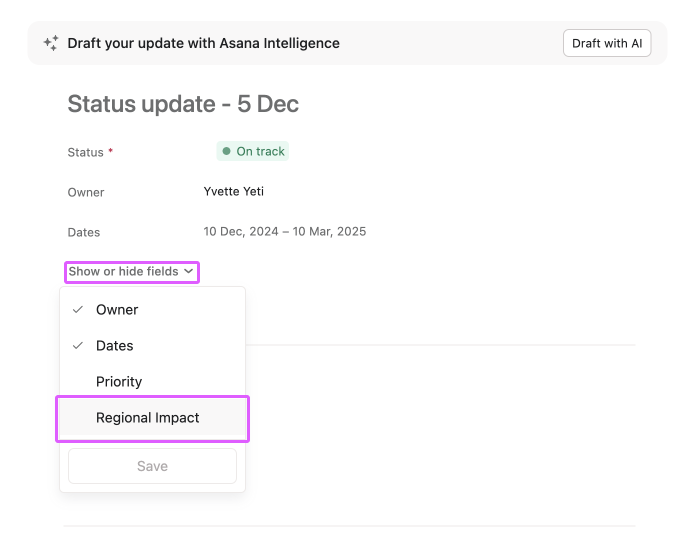
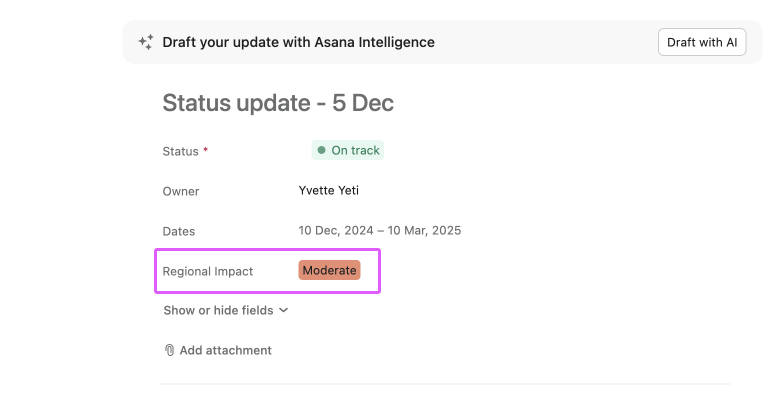
Beispielsweise könnte das benutzerdefinierte Feld „Regionale Auswirkungen“ auf Portfolioebene verwendet werden, um den Umfang oder die Priorität jedes Projekts anzugeben, wobei unterschiedliche Werte auf einzelne Projekte angewendet werden. In diesem Fall wird der Wert „Regionale Auswirkungen“ für das Projekt „Vierteljährlicher EMEA-Redaktionskalender“ auf „Mittel“ gesetzt, und dieser Wert kann in der Statusaktualisierung des Projekts berücksichtigt werden. Dies erleichtert die Übertragung von Analytik auf Portfolioebene in Status-Updates und bietet einen klaren und konsistenten Kontext für die Beteiligten.
Benutzerdefinierte Felder sind die beste Möglichkeit, Arbeit zu kennzeichnen, zu sortieren und zu filtern. Sehen Sie sie in Aktion mit einer kostenlosen Asana-Testversion. Jetzt kostenlos testen.
Mit Drag & Drop können Sie Highlights wie erreichte Meilensteine oder überfällige Aufgaben zu Ihrer Statusaktualisierung hinzufügen, um den Stand der Dinge zu schildern. Dadurch geben Sie einen visuellen Einblick in aktuelle Erfolge oder mögliche Hindernisse Ihres Teams.
Nachdem Sie Highlights hinzugefügt und Ihre Statusaktualisierungen veröffentlicht haben, wird Asana die Blockstruktur und -anordnung für zukünftige Updates speichern.
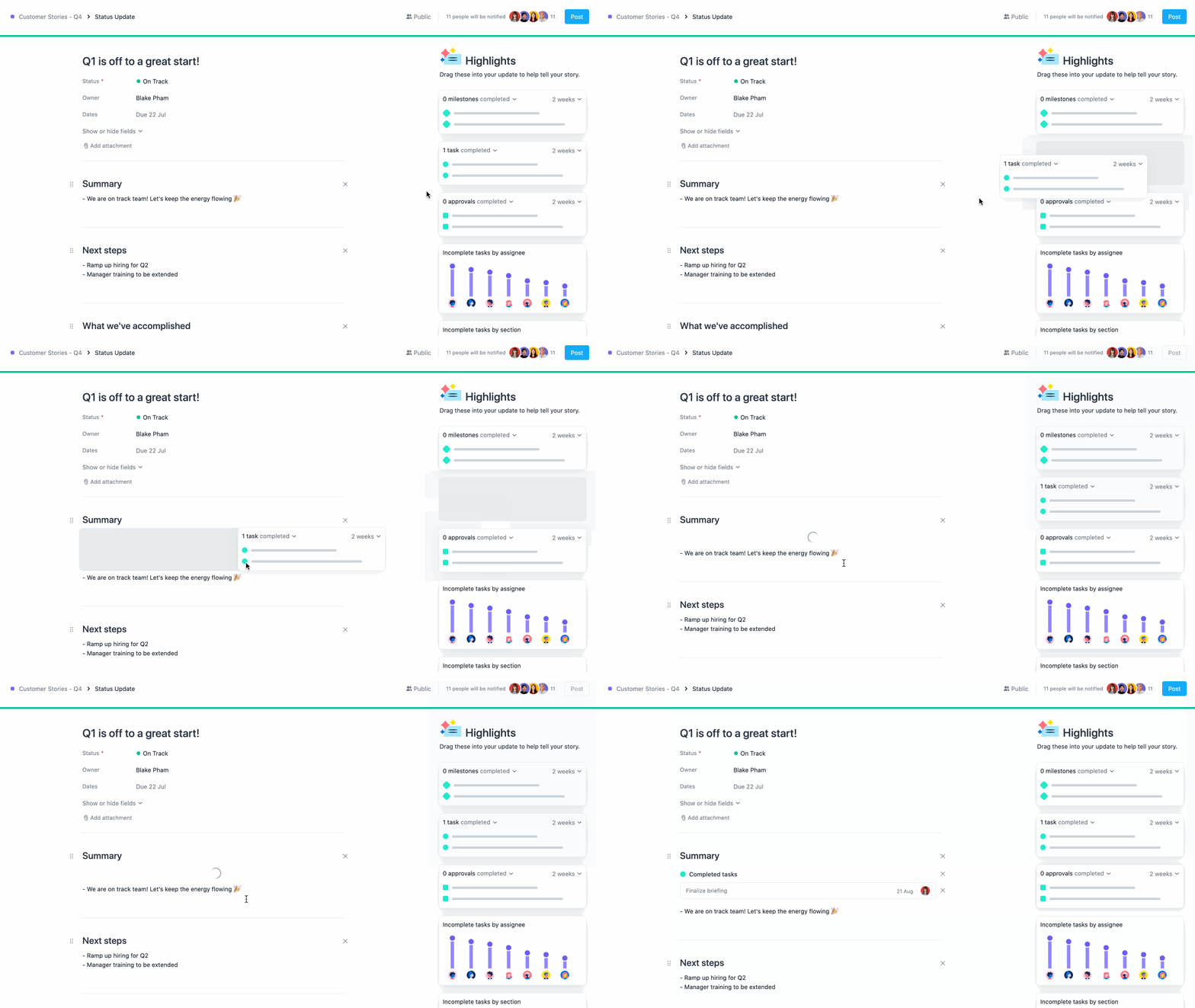
Sie können Ihre Abschnitte Zusammenfassung, Was wir erreicht haben und Nächste Schritte neu anordnen, indem Sie sie per Drag & Drop an ihren Platz ziehen.
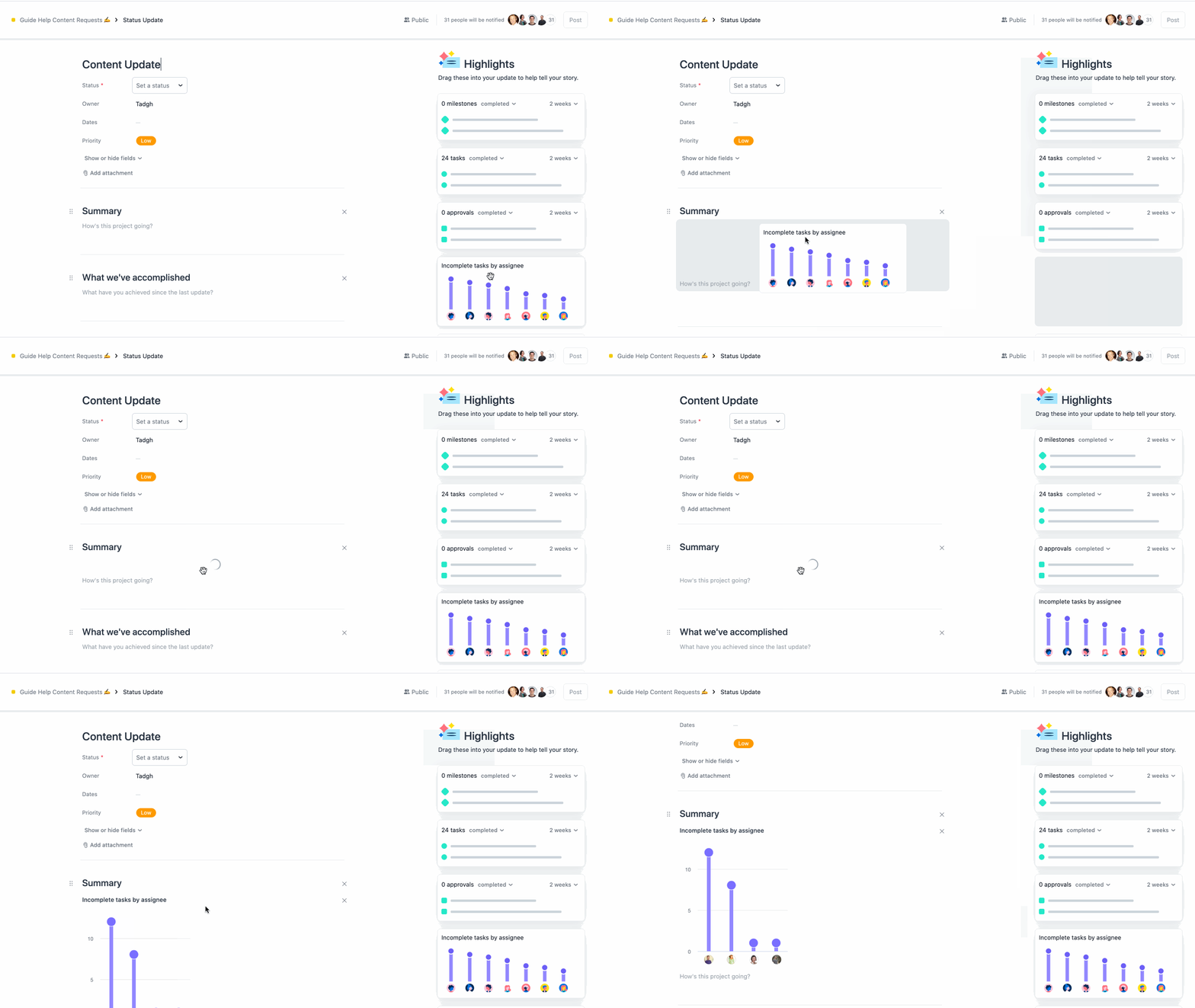
Sie können Grafiken zu Ihren Status-Updates hinzufügen, um einen visuellen Einblick in Ihre Arbeit zu geben
Jede projektverantwortliche Person erhält jeden Donnerstag eine wöchentliche Aufgabe, um den Status ihres Projekts bis Freitag zu aktualisieren. Wenn Sie der Verantwortliche des Projekts sind und diese Erinnerungen nicht erhalten möchten, können Sie sie deaktivieren.

Statusaktualisierungen werden in der Projektübersicht und in Nachrichten angezeigt.
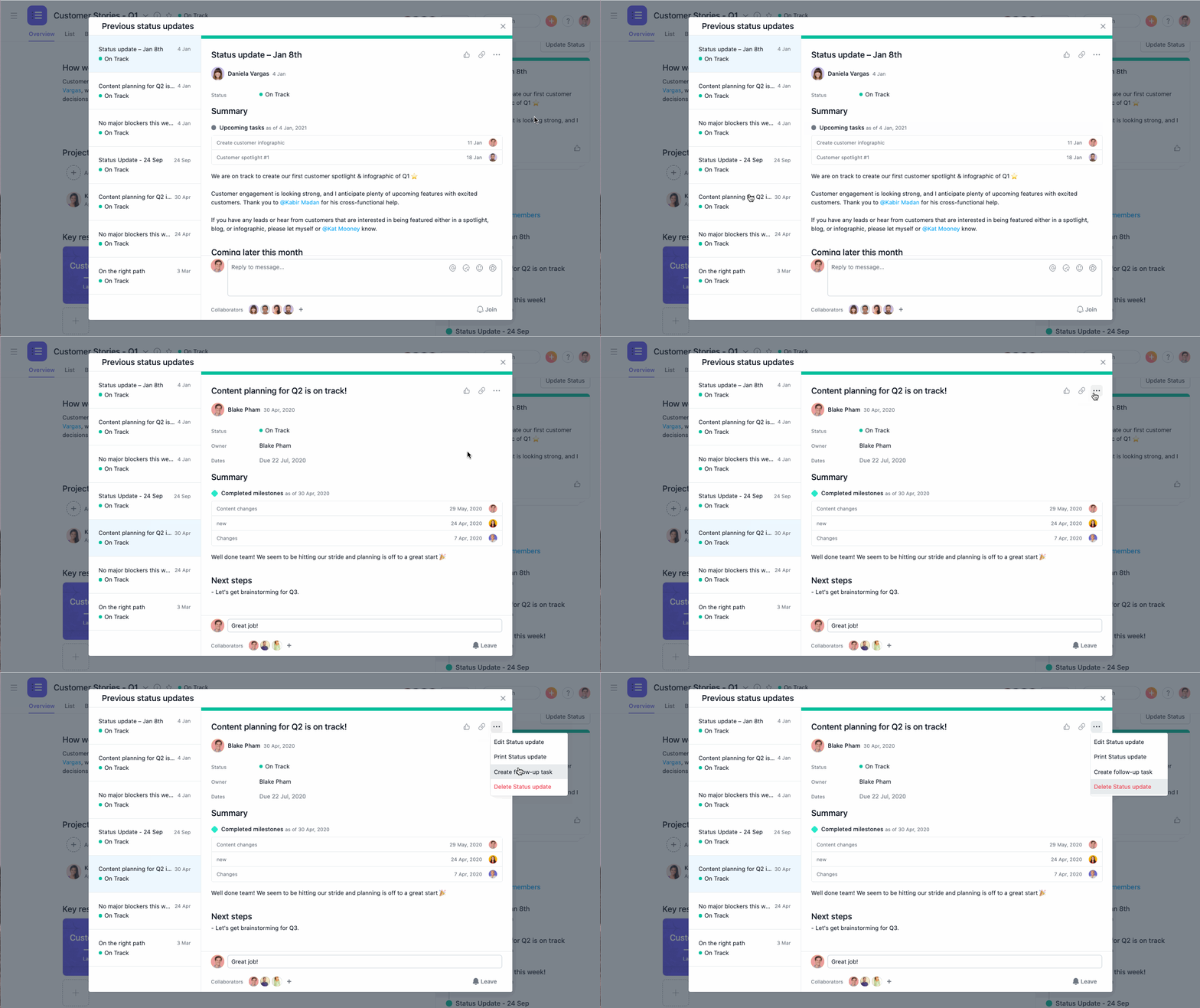
Sie können nur Ihren eigenen Projektstatus löschen, nicht den von anderen.
Statusaktualisierungen sind als Momentaufnahme des Status eines Projekts zu einem bestimmten Zeitpunkt gedacht. Als solche werden die Daten im Moment der Statusaktualisierung „eingefroren“. Das umfasst Merkmale wie den Projektnamen, benutzerdefinierte Felder, Aufgabennamen, Fälligkeitsdaten und Verantwortliche.
Das bedeutet, dass die Momentaufnahme der Aufgabe in der Aktualisierung gleicht bleibt, auch wenn sich ein Aufgabenname oder Fälligkeitsdatum nach deren Veröffentlichung verändert. Dadurch können Sie immer einen Blick zurückwerfen und sich ein Bild vom Status Ihres Projektes zu einem bestimmten Zeitpunkt machen.
Alle Personen, die als Beteiligte zu einer Statusaktualisierung hinzugefügt werden, können den gesamten Inhalt des Berichts sehen, auch wenn sie keinen Zugriff auf das zugrunde liegende Projekt haben.
Das heißt, sie können alle Details und Texte der Aufgabe sehen, die im Bericht erscheinen. Wenn sie jedoch auf eine Aufgabe, einen Meilenstein usw. klicken, die Teil eines Projekts sind, auf das sie keinen Zugriff haben, wird ihnen eine Seite angezeigt, auf der sie den Zugriff anfordern können. Sie können jedoch nicht auf die zugrunde liegenden Daten zugreifen, es sei denn, ihnen wird der Zugriff gewährt.
Unabhängig davon, ob es einen Projektstatus gibt, können Projekte abgeschlossen werden und gelten damit als erledigt.
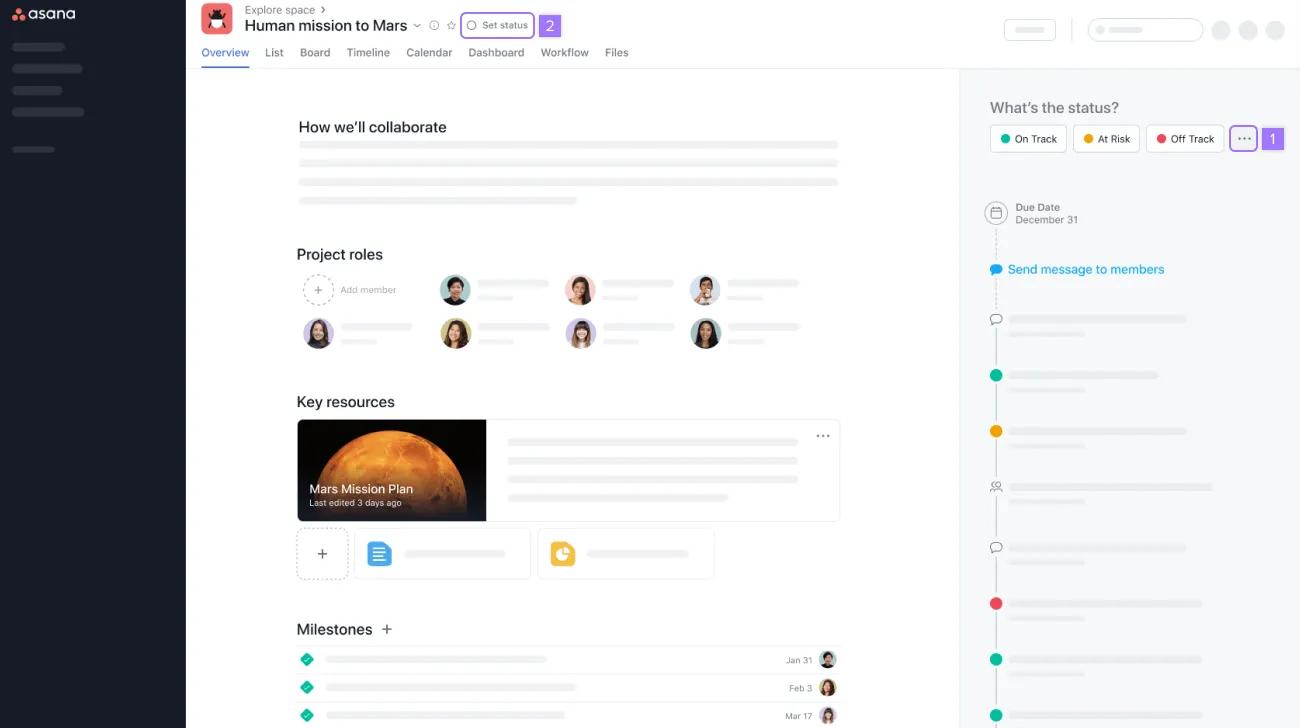
Erledigte Projekte sollten in der Statusaktualisierung als Erledigt markiert werden, anstatt sie zu archivieren. Wir empfehlen, Projekte vor der Archivierung als erledigt zu markieren. Wenn Sie ein Projekt archivieren, können Sie sich auf aktive Projekte konzentrieren, der Projektstatus wird jedoch nicht aktualisiert.
Die Kennzeichnung eines Projekts als erledigt vereinfacht die Unterscheidung zwischen Erledigt und anderen Status in einer Zusammenfassung von Projekten in Portfolios und Berichten.
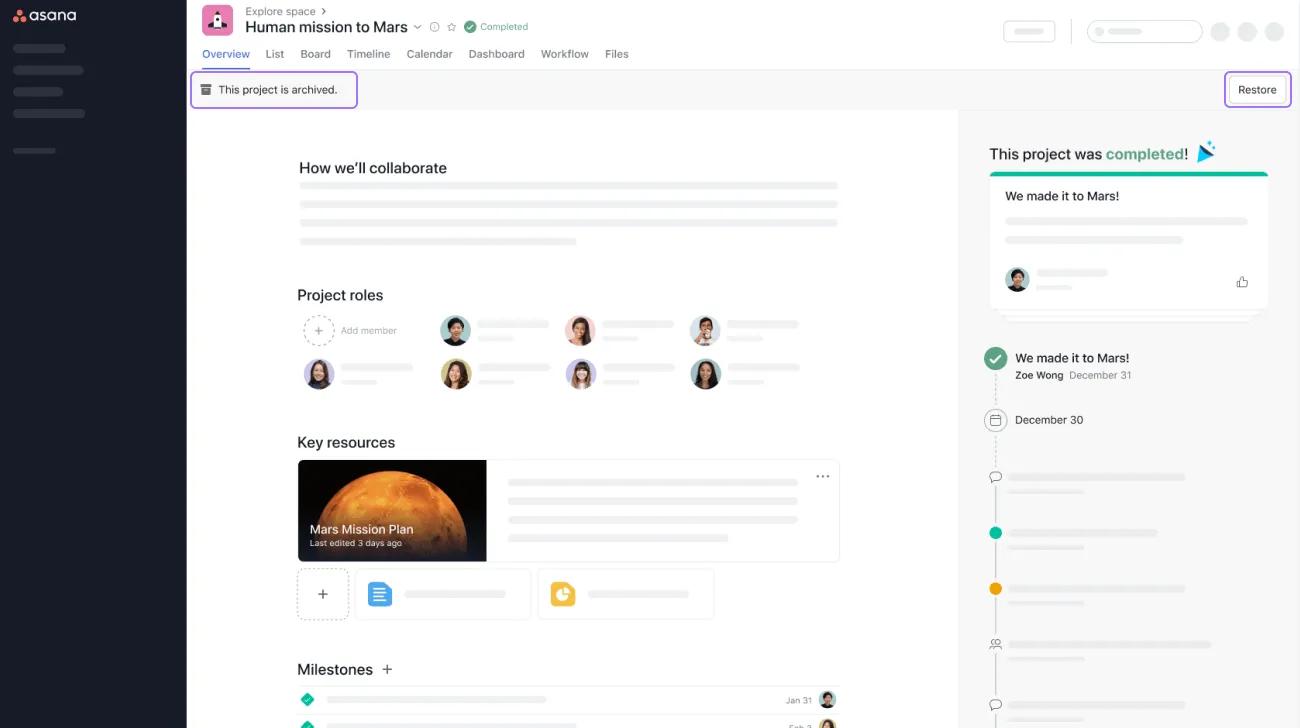
Nachdem ein Projekt erledigt ist, sieht die Übersichtsseite so aus:
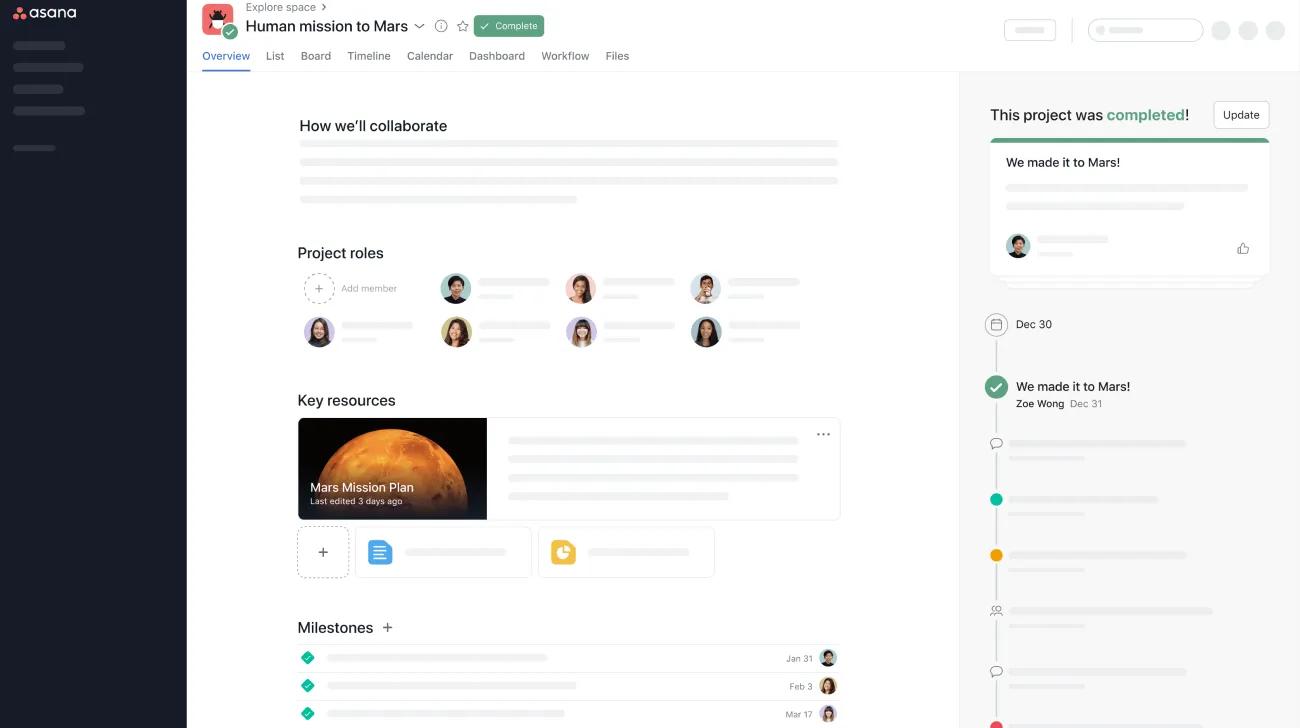
Um ein Projekt als unerledigt zu markieren, klicken Sie auf Erledigt und aus dem Dropdown-Menü einen aktualisierten Status auswählen.
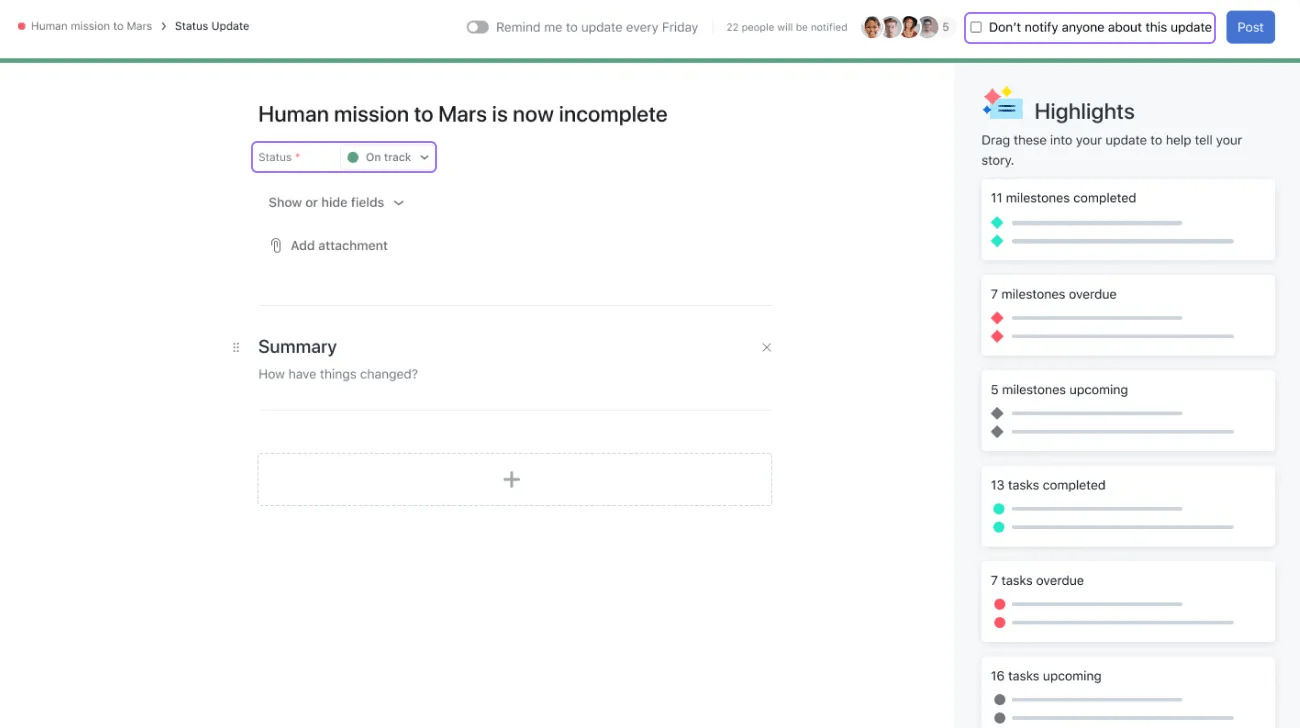
Benutzer können Benachrichtigungen für diese Aktualisierung auch deaktivieren, indem sie das Kontrollkästchen in der oberen rechten Ecke aktivieren.
Bei einem abgeschlossenen und archivierten Projekt wird der Status Erledigt und die Meldung „Dieses Projekt ist archiviert“ angezeigt.
Dieser Artikel wurde mit KI übersetzt.
Feedback zur Übersetzung geben.