Hinweis
Alle Attributdaten, die über SCIM mit Asana synchronisiert werden, stehen allen nachgelagerten Asana-Funktionen zur Verfügung, einschließlich KI-Funktionen wie Asana Intelligence (Dash). Wenn Sie nicht möchten, dass ein bestimmtes Attribut in diesen Funktionen angezeigt wird, entfernen Sie es aus Ihrer SCIM-Konfiguration in Ihrem Identitätsanbieter, wie Okta oder Microsoft Entra ID, oder heben Sie die Zuordnung auf, bevor es mit Asana synchronisiert wird.
Richten Sie ein Asana-Servicekonto für SCIM ein
Jede SCIM-Integration – unabhängig vom Identitätsanbieter – authentifiziert sich mithilfe eines Asana-Servicekonto-Tokens. Richten Sie dies einmalig ein, bevor Sie einen der unten aufgeführten IdP-spezifischen Schritte ausführen.
- Melden Sie sich mit einem Admin-Konto bei Asana an und öffnen Sie die Admin-Konsole über Ihr Profilfoto in der Startleiste.
- Gehen Sie zum Tab Apps und wählen Sie dann Servicekonten.
- Wählen Sie Servicekonto hinzufügen aus.
- Wählen Sie unter Berechtigungsbereiche die Option Bereiche für Berechtigungen aus und aktivieren Sie die Provisionierung von Nutzer*innen (SCIM). Wenn Sie nicht möchten, dass Ihr Identitätsanbieter Asana-Teams erstellt, umbenennt oder ändert, lassen Sie die teambezogenen Bereiche deaktiviert.
- Speichern Sie Ihre Änderungen und kopieren Sie den generierten API-Token. Sie fügen diesen in den folgenden Schritten in die SCIM-Konfiguration Ihres Identitätsanbieters ein.
Hinweis
Bewahren Sie diesen Token sicher auf. Jede Person, die über das Token verfügt, kann Mitglieder in Ihrem Unternehmen provisionieren und deprovisionieren.
Okta
Funktionen
Super-Admins können Asana-Nutzer einfach von Okta aus provisionieren und deprovisionieren. Die Integration basiert auf dem SCIM-Protokoll und unterstützt:
- Mitglieder erstellen: Mitglieder, die der Asana-App in Okta zugewiesen sind, werden automatisch zu Ihrem Asana-Unternehmen hinzugefügt.
- Profilattribute aktualisieren: Attribute wie Name, Position und Abteilung werden vom Okta-Profil eines Mitglieds mit Asana synchronisiert.
- Mitglieder importieren: In Asana erstellte Mitglieder können in Okta importiert werden, indem sie entweder mit bestehenden Okta-Nutzern abgeglichen oder als neue Nutzer erstellt werden.
- Gruppen importieren: Asana-Teams können als Okta-Gruppen importiert werden. Sie können die Mitgliedschaften importierter Gruppen nicht in Okta verwalten.
- Gruppen übertragen: Okta-Gruppen und ihre Mitglieder können als Teams und Teammitglieder zu Asana übertragen werden.
- Gruppen verknüpfen: Vorhandene Asana-Teams können mit Okta-Gruppen verknüpft werden, nachdem die Teams aus Asana importiert wurden.
- Mitglieder deaktivieren: Mitglieder werden in Asana deaktiviert (gelöscht), wenn sie in der Okta-App entfernt werden.
Derzeit nicht unterstützt: Reaktivierung von Mitgliedern und Löschen von Asana-Teams aus Okta.
Anforderungen
- Sie sind Super-Admin eines Asana-Unternehmenskontos mit einem Enterprise-, Enterprise+- oder Legacy-Enterprise-Abo. [VOR DER VERÖFFENTLICHUNG ÜBERPRÜFEN – Eine interne Quelle gibt dies nur als „Admin“ auf der „Enterprise-Stufe“ an, nicht als Super-Admin auf allen drei Stufen. Bestätigen Sie die korrekte Anforderung mit der Softwareentwicklungsabteilung/dem Support; siehe Offene Frage Nr. 5 im Reorganisationsvorschlag.]
- Sie haben einen Okta-Plan, der die Provisionierung für Lifecycle Management unterstützt.
- Sie haben den oben genannten Schritt Ein Asana-Servicekonto für SCIM einrichten erledigt.
Bevor Sie die Deaktivierung aktivieren, lesen Sie Folgendes: Wenn Sie ein Mitglied in Okta deaktivieren, wird nicht nur dessen Zugriff auf Asana pausiert – sein Konto in Asana wird gelöscht, genauso wie wenn Sie es aus der Benutzeroberfläche von Asana entfernen. Es gibt keinen separaten Status „deaktiviert, aber wiederherstellbar“. Ebenso wird durch das Überschreiben des Benutzernamens eines Mitglieds auf der Anwendungsebene in Okta das Asana-Konto gelöscht, das mit dem vorherigen Benutzernamen verknüpft war, sofern dieses Konto aktiv war. Beachten Sie beide Punkte, bevor Sie Benutzer deaktivieren in Schritt 3 unten aktivieren oder eine Benutzernamenüberschreibung anwenden.
Schritte
Schritt 1: Fügen Sie die Okta-Integrations-App von Asana zu Ihrem Okta-Konto hinzu
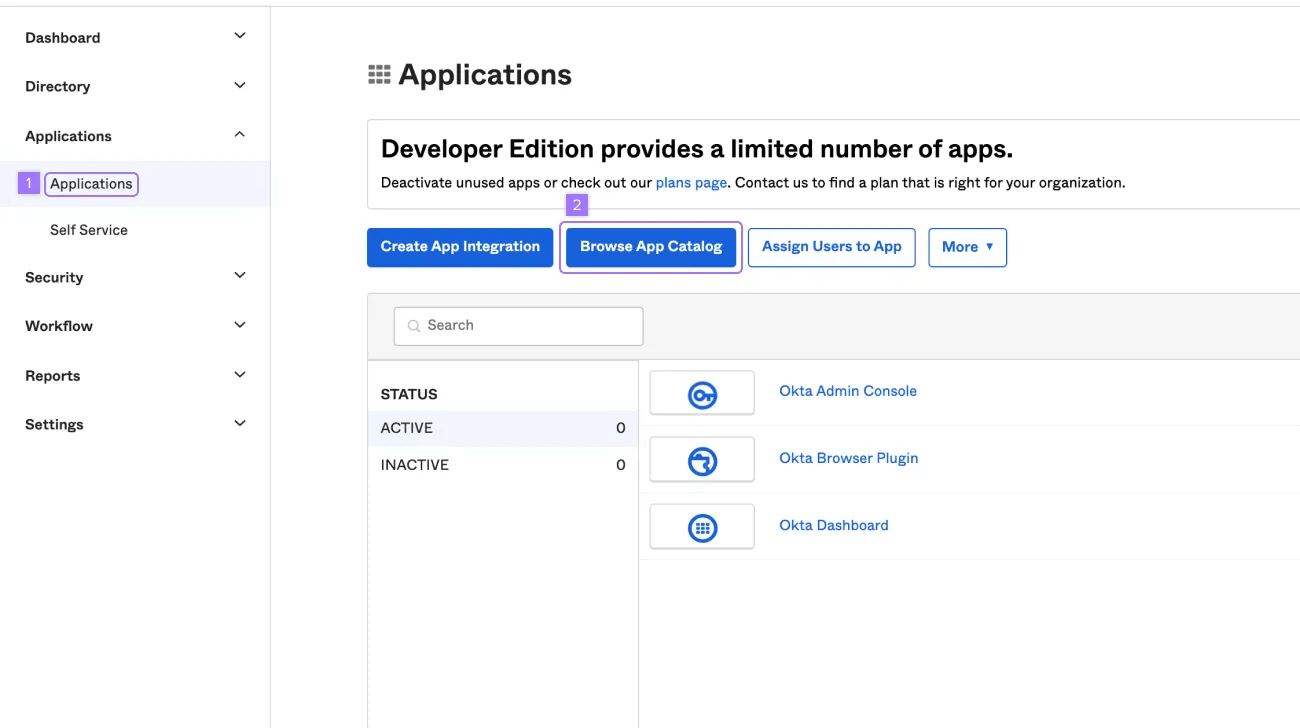
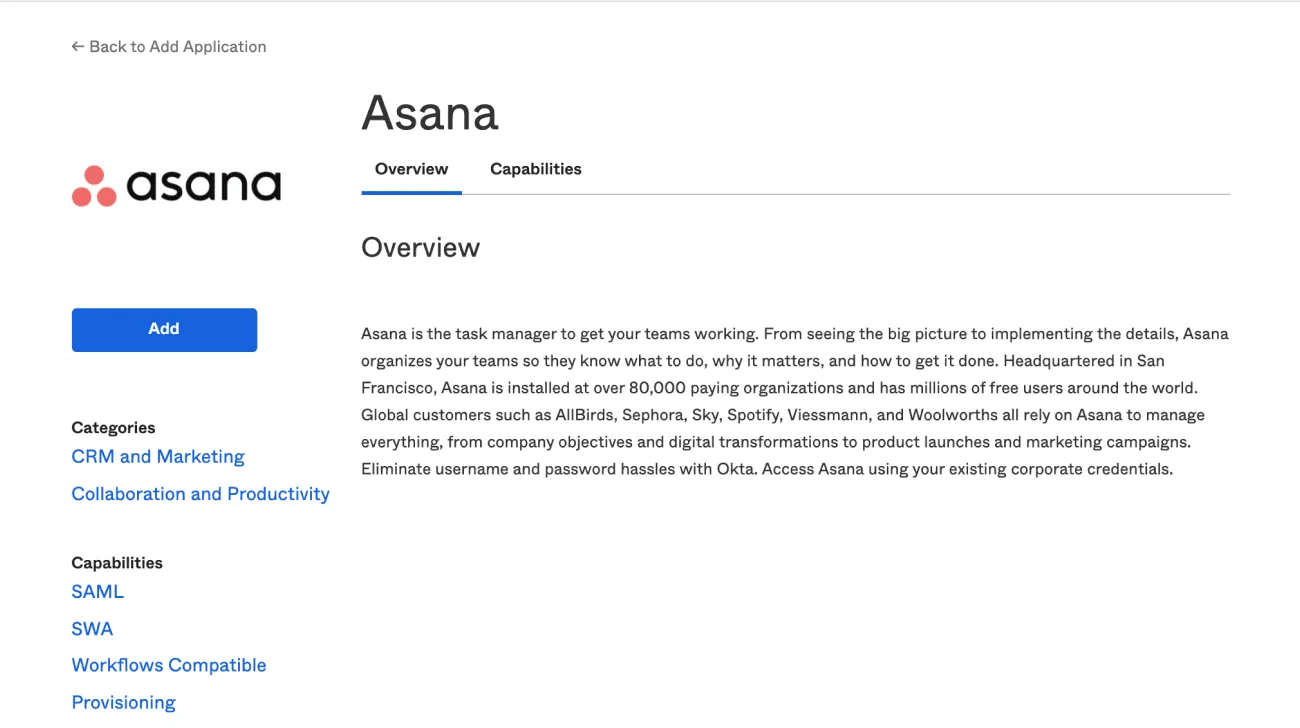
Melden Sie sich bei Okta an und fügen Sie die Integrations-App von Asana zu Ihrem Unternehmen hinzu. Dies erfolgt über den App-Integrationskatalog unter Anwendungen.
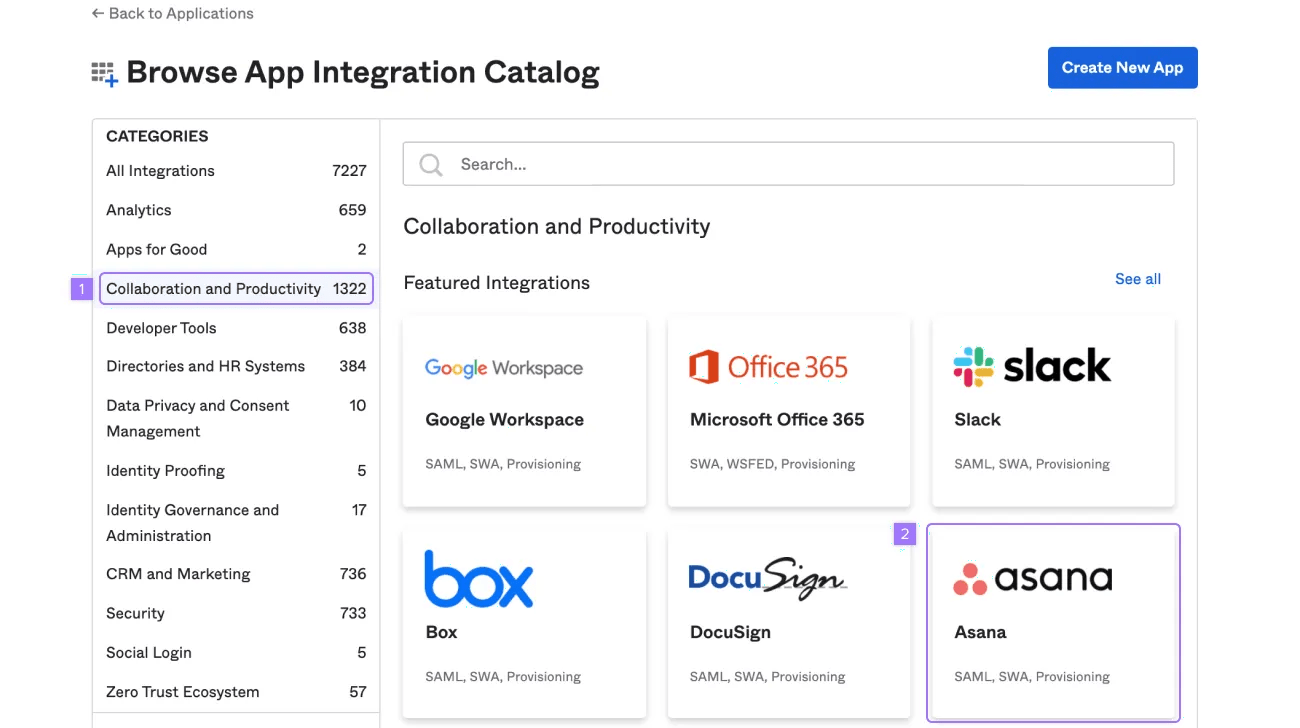
Um Asana hinzuzufügen:
- Klicken Sie auf Zusammenarbeit und Produktivität
- Klicken Sie auf Asana
Schritt 2: Verknüpfen Sie Ihr Asana-Konto mit Ihrem Okta-Konto
In Asana: Generieren Sie wie oben beschrieben einen Servicekonto-Token und kopieren Sie ihn.
In Okta:
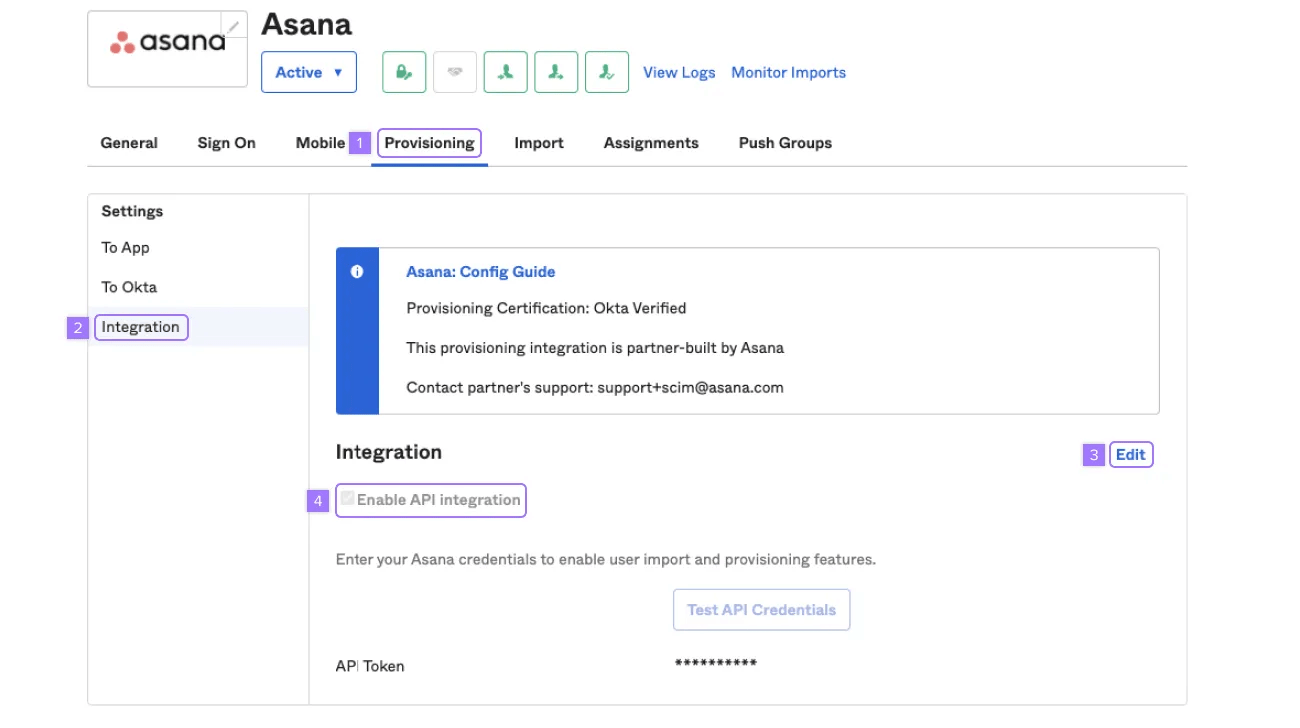
- Öffnen Sie unter Anwendungen die Asana-Anwendung und klicken Sie auf den Tab „Provisionierung“.
- Klicken Sie unter Einstellungen auf Integration und anschließend auf API-Integration konfigurieren.
- Aktivieren Sie das Kontrollkästchen API-Integration aktivieren, fügen Sie Ihren Servicekonto-Token in das Feld API-Token ein und klicken Sie auf API-Anmeldedaten testen, um die Verbindung zu bestätigen.
- Klicken Sie auf Speichern.
Schritt 3: Richten Sie Provisionierungsoptionen für Asana in Okta ein
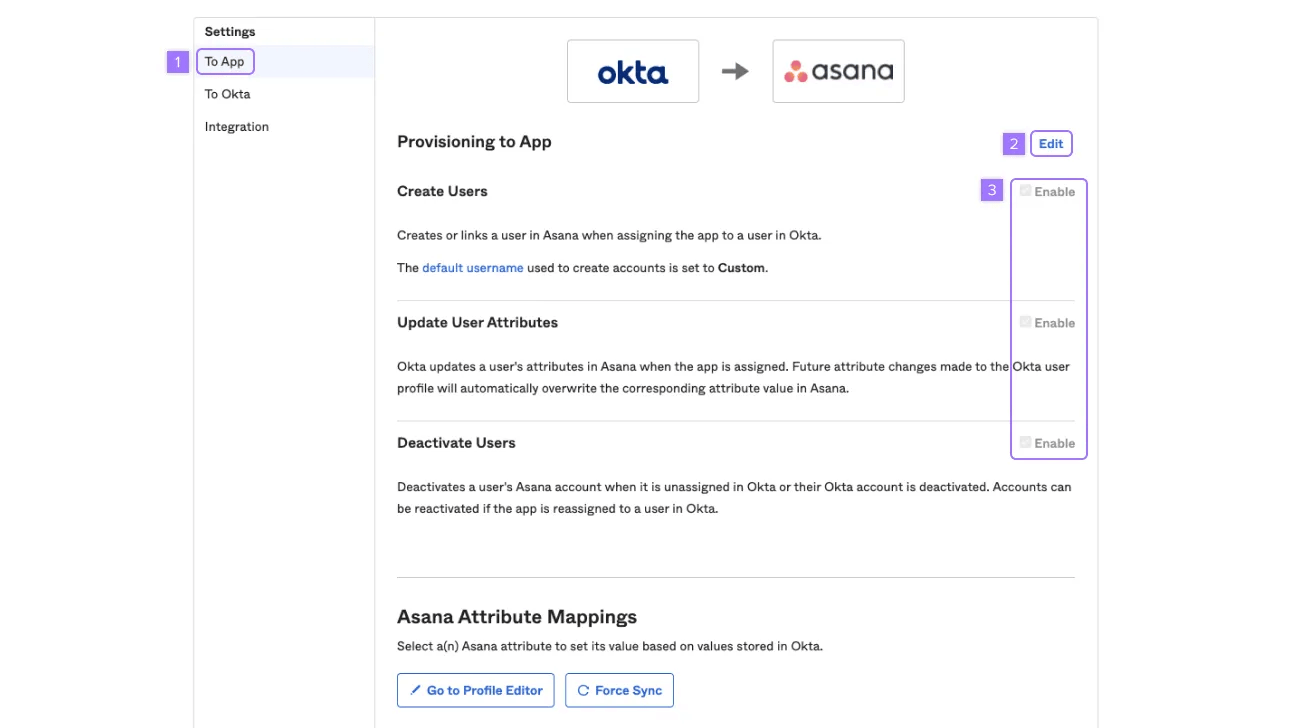
- Klicken Sie im Tab Provisionierung der Asana-App auf Zur App und dann auf Bearbeiten.
- Aktivieren Sie die gewünschten Provisionierungsoptionen. Wir empfehlen, Nutzer erstellen, Nutzerattribute aktualisieren und Nutzer deaktivieren zu aktivieren.
- Klicken Sie auf Speichern.
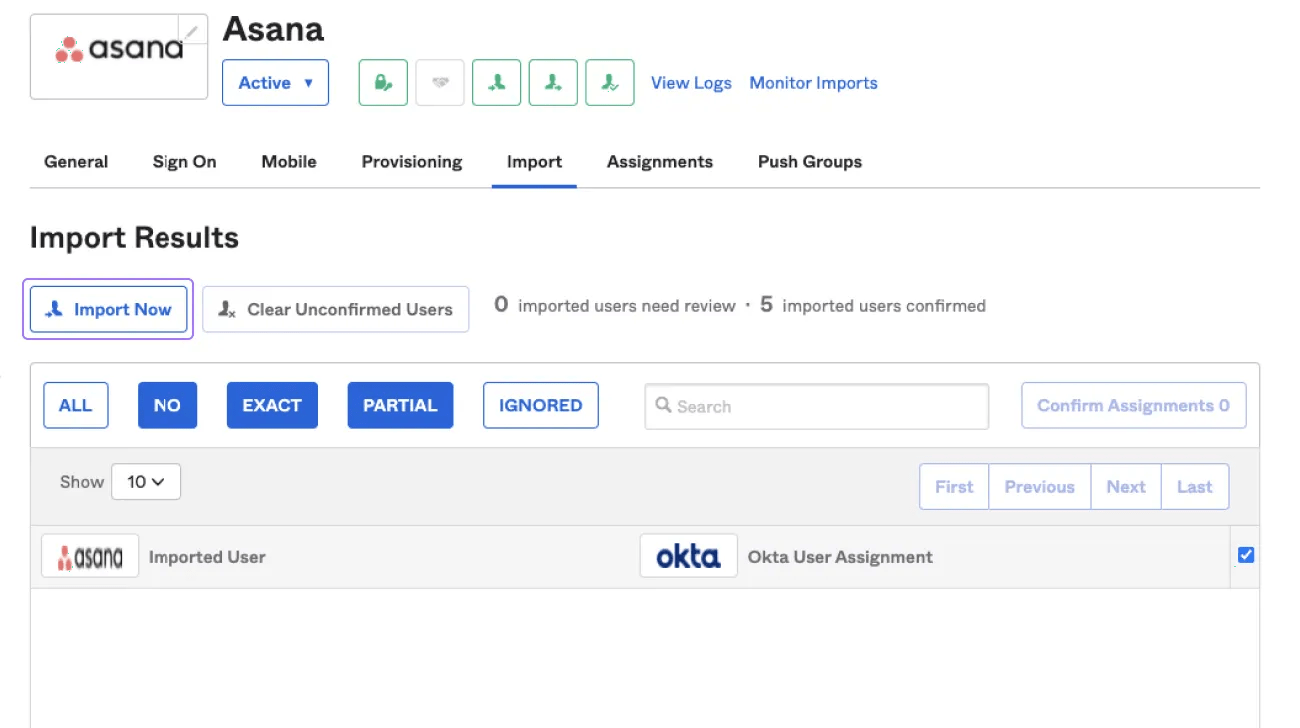
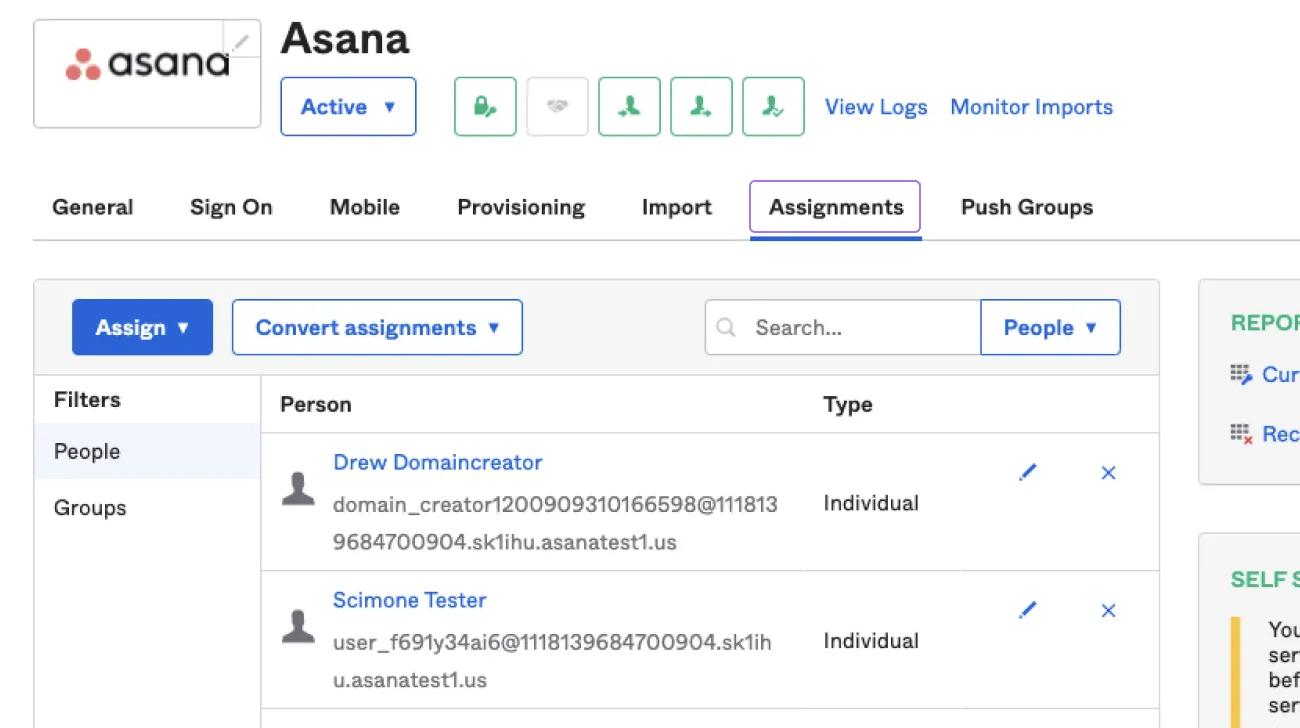
- Verwenden Sie den Tab **Import **, um die in Asana erkannten Mitglieder mit Ihrem Okta-Verzeichnis abzugleichen, und den Tab **Zuweisungen **, um zu verwalten, wem Berechtigungen zugewiesen werden. Zugewiesene Mitglieder bleiben ab sofort automatisch mit Ihrer Asana-Mitgliederliste synchronisiert.
So richten Sie Provisionierungsoptionen ein:
- Klicken Sie in der Seitenleiste Einstellungen auf Zur App
- Klicken Sie oben rechts auf Bearbeiten
- Aktivieren Sie die Optionen zur Provisionierung von Nutzern für die Asana-App und klicken Sie auf **Speichern**, um die Integrationseinstellungen zu übernehmen
Hinweis
Wir empfehlen Ihnen, Nutzer erstellen, Nutzerattribute aktualisieren und Nutzer deaktivieren zu aktivieren.
Schritt 4: Ordnen Sie die provisionierten Nutzer den Teams in Asana zu
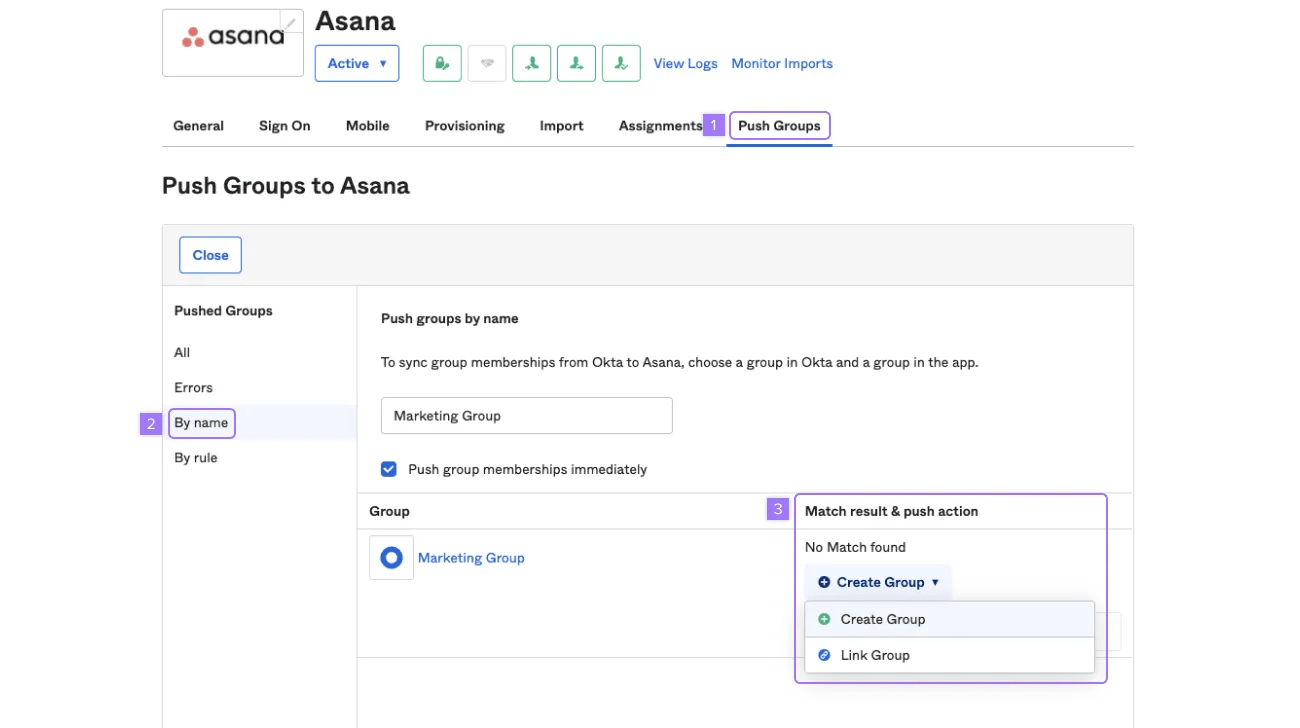
Sie können neue Okta-Gruppen als Teams zu Asana übertragen oder Okta-Gruppen mit bestehenden Asana-Teams verknüpfen.
- Klicken Sie in der Asana-App in Okta auf App-Gruppen aktualisieren, um alle kürzlich in Asana vorgenommenen Änderungen zu übernehmen.
- Gehen Sie zum Tab „Gruppen übertragen“ und suchen Sie nach der Gruppe anhand ihres Namens.
- Wählen Sie in den Suchergebnissen Gruppe verknüpfen aus, um sie einem bestehenden Asana-Team zuzuordnen, oder Gruppe erstellen, um eine neue Gruppe zu erstellen.
- Klicken Sie auf Speichern.
Das Löschen eines Teams in Asana wird von Okta nicht unterstützt. Verwenden Sie stattdessen den Tab „Teams“ in der Admin-Konsole von Asana.
Schritt 5: Konfigurieren Sie Attribut-Zuordnungen für Asana
Wählen Sie im Tab Provisionierung der Asana-App unter Asana-Attributzuordnungen für jedes Attribut, das Sie synchronisieren möchten, Erstellen oder Erstellen und Aktualisieren aus. Unterstützte Attribute:
Attribut | Typ | Notizen |
|---|
userName | String | Erforderlich. Es muss sich um eine eindeutige E-Mail-Adresse handeln, die mit der Domain Ihres Asana-Unternehmens übereinstimmt. |
name.formatted | String | Der vollständige Name des Mitglieds. Verwenden Sie dies – name.givenName und name.familyName werden einzeln nicht unterstützt. Wenn „formatted“ nicht mit dem übereinstimmt, was für den Vor-/Nachnamen festgelegt ist, hat „formatted“ Vorrang und kann diese Felder automatisch überschreiben. |
emails.value | Zeichenfolge | E-Mail-Adresse des Mitglieds. |
emails.primary | Boolesch | Markiert die primäre E-Mail-Adresse. Es darf nur eine E-Mail-Adresse als primär markiert werden. |
Titel | Zeichenfolge | Die Stellenbezeichnung des Mitglieds. |
Abteilung | Zeichenfolge | Die Abteilung des Mitglieds. |
preferredLanguage | String | Wird nur angewendet, wenn das Mitglied zum ersten Mal erstellt wird. Spätere Aktualisierungen dieses Feldes in Okta werden für bestehende Mitglieder nicht berücksichtigt. |
aktiv | Boolesch | Ob das Konto des Mitglieds in Asana aktiv ist. |
Wenn Sie die Synchronisierung eines bestimmten Attributs beenden möchten, entfernen Sie es oder heben Sie die Zuordnung in Okta auf – Asana bietet keine separate Ausschlusssteuerung. Durch das Entfernen einer Zuordnung werden zukünftige Synchronisierungen gestoppt. Bereits synchronisierte Daten werden nicht gelöscht.
Schritt 6: Aktualisieren Sie eine bestehende Asana-Okta-Integration
So wählen Sie neue Attribute oder Funktionen für eine bereits laufende Integration aus:
- Klicken Sie auf der Seite „Integration “ unter „Provisionierung“ auf „Bearbeiten“.
- Deaktivieren Sie das Kontrollkästchen „API-Integration aktivieren“ und klicken Sie auf „Speichern“.
- Klicken Sie erneut auf „Bearbeiten “, aktivieren Sie erneut „API-Integration aktivieren“, geben Sie Ihr API-Token erneut ein und klicken Sie auf „Speichern“.
- Aktivieren Sie die gewünschten Provisionierungsfunktionen erneut.
Weitere wichtige Informationen
- Emojis in Namen führen dazu, dass der Import fehlschlägt. Okta unterstützt nur Zeichen, die mit 3 oder weniger Bytes codiert sind. Daher können Mitglieder- oder Gruppennamen, die Emojis enthalten, nicht importiert werden.
- Die E-Mail-Adressen der bereitgestellten Mitglieder müssen mit der Domain Ihres Asana-Unternehmens übereinstimmen. Gäste werden weiterhin nur über den Tab „Mitglieder“ in der Admin-Konsole provisioniert und verwaltet.
- Lesen Sie den obigen Warnhinweis zur Deaktivierung und zur Überschreibung von Benutzernamen, wenn Sie diesen Abschnitt übersprungen haben – er gilt unabhängig davon, wann Sie diese Einstellungen aktiviert haben.
Microsoft Entra ID
Die Microsoft Entra ID-Integration von Asana wird hauptsächlich über das eigene Provisionierungs-Tutorial von Microsoft konfiguriert, da die Einrichtung vollständig im Entra Admin Center erfolgt. Erledigen Sie zuerst diese Asana-spezifischen Schritte und folgen Sie dann der Anleitung von Microsoft für die Konfiguration auf der Entra-Seite.
Anforderungen
- Ein Asana-Unternehmen mit einem Enterprise-Abo oder höher, mit einem Mitgliedskonto, das über Admin-Berechtigungen verfügt.
- Ein Microsoft Entra-Konto mit der Rolle „Anwendungsadministrator“, „Cloud-Anwendungsadministrator“ oder „Anwendungsbesitzer“.
- Sie haben oben Einrichten eines Asana Servicekontos für SCIM erledigt und haben Ihr Token bereit.
Schritte
- Fügen Sie Asana aus der Microsoft-Entra-Anwendungsgalerie hinzu (während des Testens wird eine separate App zu einer bestehenden SSO-Integration empfohlen).
- Befolgen Sie das Tutorial von Microsoft: Asana für die automatische Benutzerprovisionierung mit Microsoft Entra ID konfigurieren, um Folgendes zu tun:
- Geben Sie Ihre Asana-Tenant-URL und den Servicekonto-Token, den Sie oben generiert haben, unter Provisionierung > Tenant-URL ein und testen Sie die Verbindung.
- Definieren Sie, wer für die Provisionierung relevant ist (durch Zuweisung oder durch attributbasierten Scoping-Filter).
- Überprüfen und bestätigen Sie Attribut-Zuordnungen für Nutzer*innen und Gruppen.
- Starten Sie die Provisionierung und überwachen Sie den Status über die Provisionierungsprotokolle von Microsoft.
Da diese Konfiguration im Entra Admin Center erfolgt, finden Sie im Tutorial von Microsoft aktuelle Screenshots und Informationen zur Navigation. Die oben genannten Anforderungen von Asana an die Attributzuordnung und das Servicekonto bleiben unabhängig von den Änderungen an der Benutzeroberfläche von Microsoft unverändert.
Google Workspace
Wenn Sie Google Workspace als Identitätsanbieter verwenden und die SCIM-Provisionierung mit Asana einrichten möchten, wenden Sie sich an Ihren Kundenbetreuer oder an den Asana-Support, um aktuelle Einrichtungsanweisungen zu erhalten.
OneLogin
Die OneLogin-Integration von Asana wird direkt in OneLogin konfiguriert. Befolgen Sie die OneLogin-Setup-Anleitung zur SCIM-Provisionierung für Asana, um eine Schritt-für-Schritt-Anleitung zu erhalten.
Wenn Sie SCIM mit einem Identitätsanbieter konfigurieren, der nicht nativ in Asana integriert ist, finden Sie in der Entwicklerdokumentation von Asana zu unterstützten SCIM-Attributen die vollständige Liste der akzeptierten Attribute.
Benutzerdefinierte SCIM-Deprovisionierung
Wenn ein Mitglied über SCIM oder die API mithilfe eines Servicekonto-Tokens aus Asana entfernt wird, erstellt Asana automatisch ein Projekt mit dem Namen „Zuvor zugewiesene Aufgaben“, das die sichtbaren Aufgaben des Mitglieds enthält. Sie können festlegen, wer für dieses Projekt verantwortlich ist:
- Gehen Sie in der Admin-Konsole zum Tab Sicherheit und öffnen Sie die Einstellungen zur Entfernung von Mitgliedern.
- Aktivieren Sie die Einstellung, um einen Super-Admin (oder alle Super-Admins) als verantwortliche Person für das Projekt „Zuvor zugewiesene Aufgaben“ festzulegen.
- Optional können Sie festlegen, ob erledigte Aufgaben einbezogen werden sollen.
Diese Anpassung gilt nur, wenn ein Mitglied über SCIM oder die API mit einem Servicekonto-Token entfernt wird – nicht, wenn es manuell über die Asana-Benutzeroberfläche entfernt wird. Weitere Informationen darüber, was passiert, wenn ein Mitglied entfernt wird, finden Sie unter Nutzer-Deprovisionierung.