Nota
Nota
Cualquier dato de atributo sincronizado con Asana a través de SCIM está disponible para todas las funciones posteriores de Asana, incluidas las funciones de IA como la IA de Asana (Dash). Si no quieres que un atributo específico aparezca en estas funciones, elimínalo o anula su asignación en la configuración de SCIM de tu proveedor de identidad, como Okta o Microsoft Entra ID, antes de que se sincronice con Asana.
Con la funcionalidad SCIM, los superadministradores pueden autorizar y anular de manera fácil y rápida el acceso de usuarios en Asana, desde el proveedor de gestión de identidades. Tu organización también se puede usar para configurar el acceso con SCIM. La concesión de acceso mediante SCIM permite a los superadministradores:
- Crear usuarios nuevos
- Actualizar los atributos de perfil de los usuarios (Okta y Microsoft Entra ID únicamente)
- Importar usuarios de Asana a su proveedor de gestión de identidades
- Importar equipos de Asana a su proveedor de gestión de identidades (Okta únicamente)
- Crear equipos en Asana desde su proveedor de gestión de identidades (Okta y Microsoft Entra ID únicamente)
- Desactivar usuarios
Las siguientes funciones de concesión de acceso no son compatibles con Asana:
- Reactivar usuarios
- Eliminar equipos en Asana
Nota
¿Te gusta lo que ves? Comienza con una prueba gratuita de Asana hoy mismo. Prueba gratis
Configurar la concesión de acceso
Para usar la concesión de acceso de usuarios de SCIM, deberás conectar la cuenta de Asana de tu organización con uno de nuestros proveedores de identidad compatibles. La configuración varía según el proveedor que utilices. Asana admite la concesión de acceso SCIM a través de:
Okta
Funciones
Los superadministradores pueden asignar y anular fácilmente el acceso de usuarios en Asana desde Okta. La integración entre Asana y Okta se basa en un protocolo estándar de la industria conocido como SCIM que permite a los superadministradores:
- Crear usuarios: los usuarios de Okta que fueron asignados a la aplicación de Asana desde Okta se agregan automáticamente como miembros en tu organización en Asana.
- Actualizar los atributos de perfil de los usuarios: los atributos como el nombre de usuario, el tratamiento y el departamento para el perfil de un usuario se pueden sincronizar en Asana desde el perfil de Okta del usuario.
- Importar usuarios: los usuarios creados en Asana se pueden importar a Okta, ya sea buscando coincidencias con los usuarios existentes de Okta o creando nuevos usuarios de Okta.
- Importar grupos: los equipos creados en Asana se pueden importar como grupos en Okta. Ten en cuenta que Okta no permite que gestiones la membresía de estos grupos importados.
- Transferir grupos: los grupos y sus miembros en Okta se pueden transferir a Asana (como equipos y miembros del equipo de Asana).
- Vincular grupos: los equipos en Asana se pueden vincular a grupos en Okta después de importar los equipos desde Asana.
- Desactivar usuarios: los usuarios se pueden desactivar en Asana si ya no están asignados a la aplicación en Okta.
Las siguientes funciones de concesión de acceso no están disponibles en este momento:
- Reactivar usuarios
- Eliminar equipos en Asana
Nota
Si intentas importar usuarios o grupos a Okta y estos contienen emojis en sus nombres, se producirá una falla dado que Okta solamente es compatible con caracteres codificados con 3 bytes o menos.
Requisitos
Asegúrate de que cumples con los siguientes requisitos antes de activar SCIM para tu organización.
- Eres superadministrador de una organización que cuenta con el plan Enterprise, Enterprise+ o Legacy Enterprise en Asana. SCIM está disponible para planes de toda la organización, pero no para divisiones.
- Tienes el plan correcto de Okta para la concesión de acceso de usuarios a través de SCIM. Consulta las ofertas de gestión del ciclo de vida de Okta para obtener más información.
Si cumples con estos requisitos, sigue los pasos a continuación para activar SCIM para tu organización.
Pasos
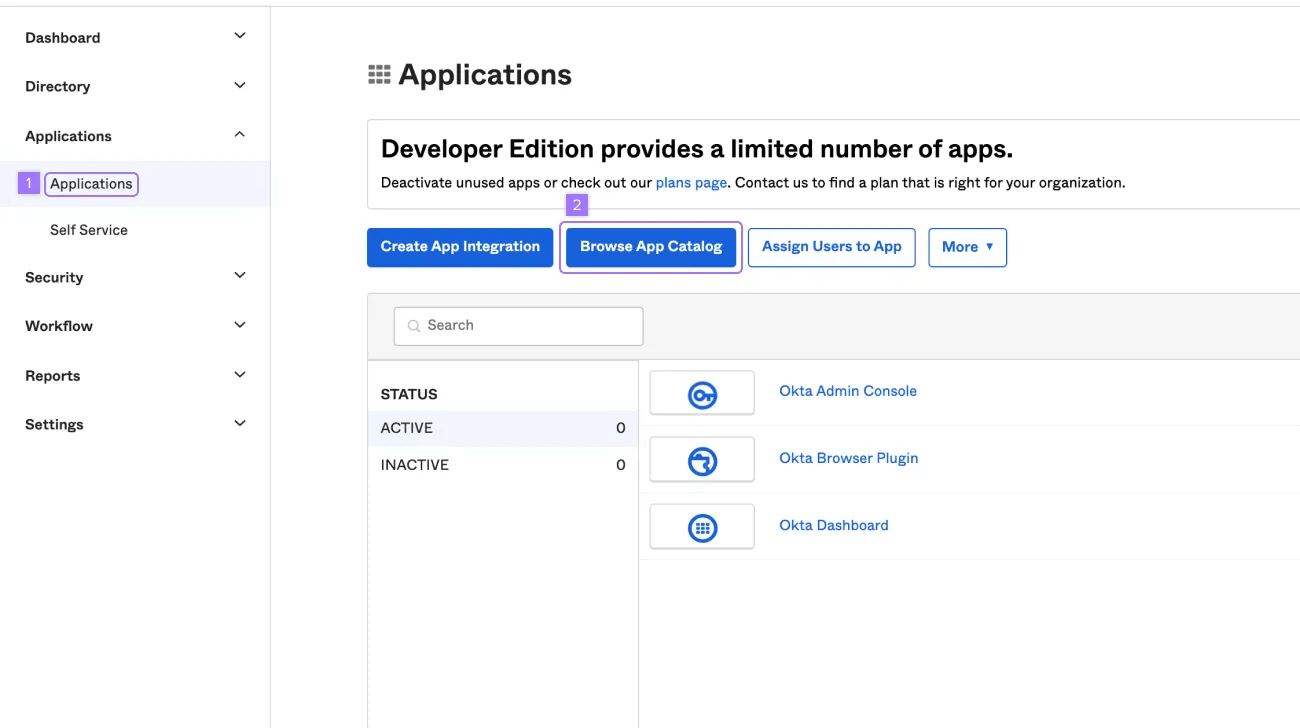
Paso 1: agrega la aplicación de Integración entre Asana y Okta a tu cuenta de Okta
Inicia sesión en Okta y agrega la Integración de Okta y Asana:
- Haz clic en Aplicaciones en el menú lateral
- Haz clic en Buscar catálogo de aplicaciones
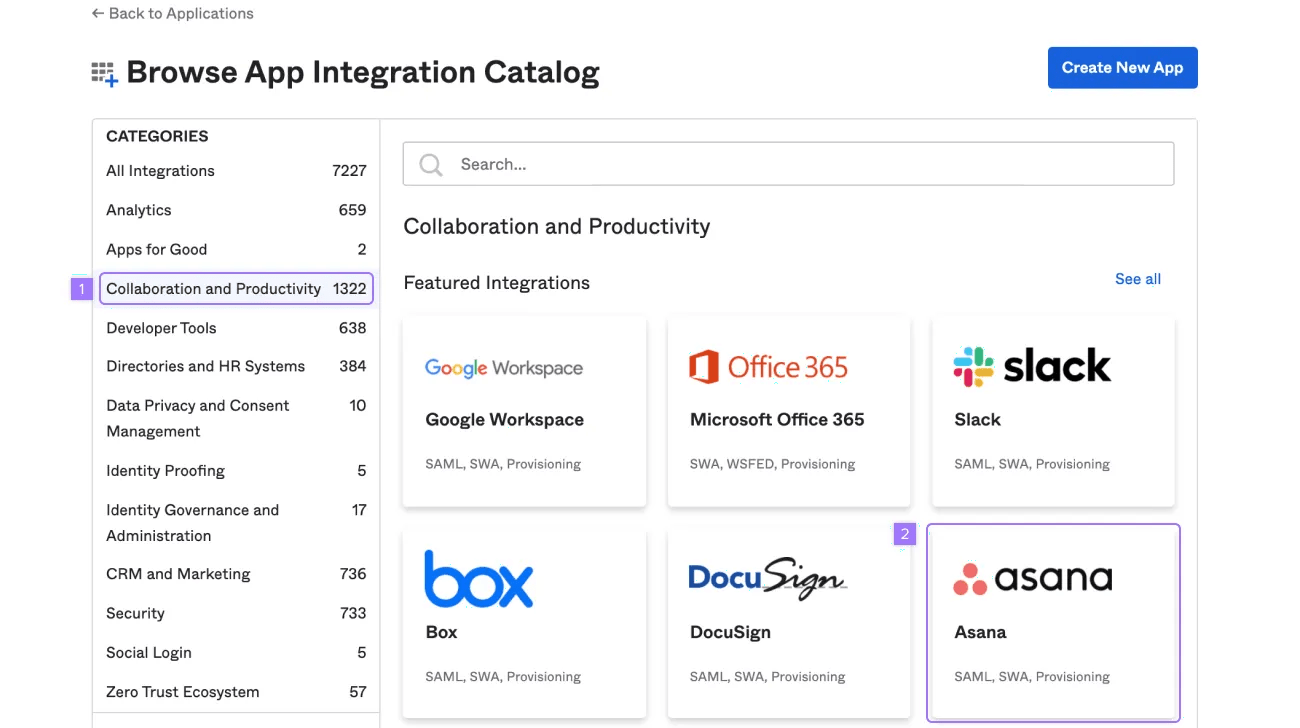
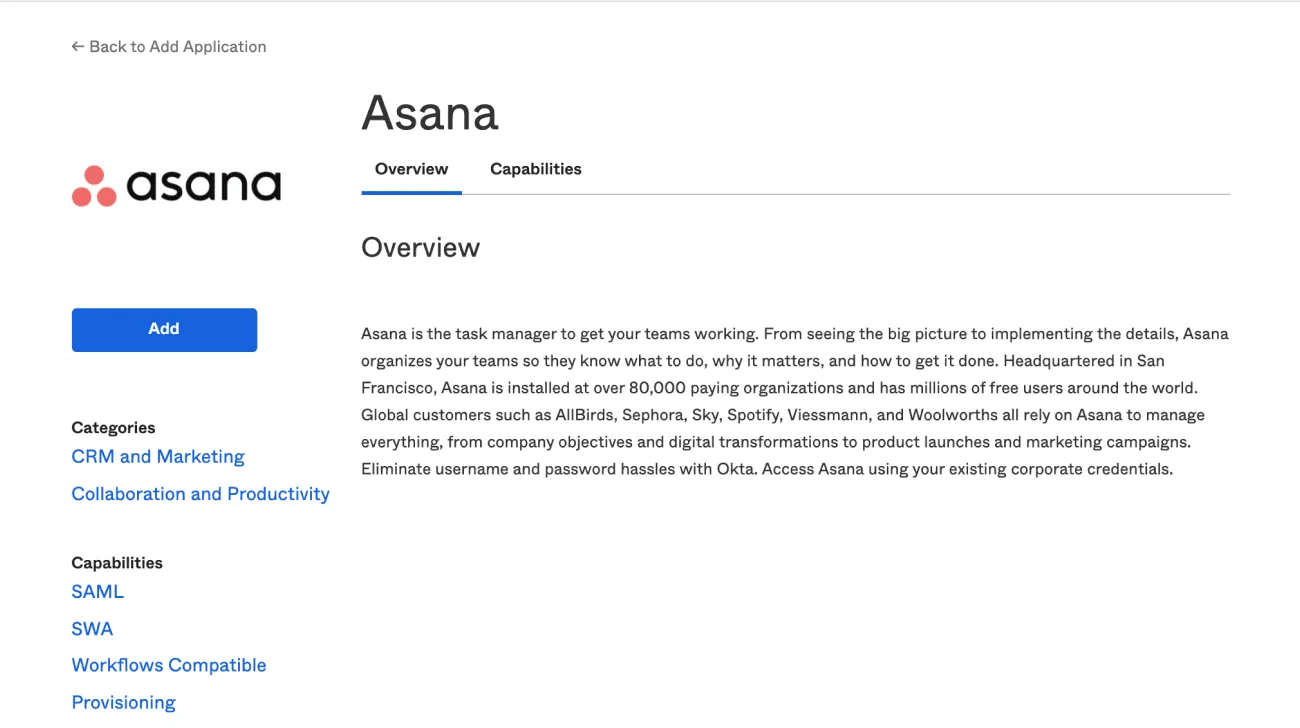
Para agregar Asana:
- Haz clic en Colaboración y productividad
- Haz clic en Asana
Paso 2: conecta la cuenta de Asana de tu organización a tu cuenta de Okta
Para usar la concesión de acceso de usuarios de SCIM, deberás conectar la cuenta de Asana de tu organización con tu cuenta de Okta.
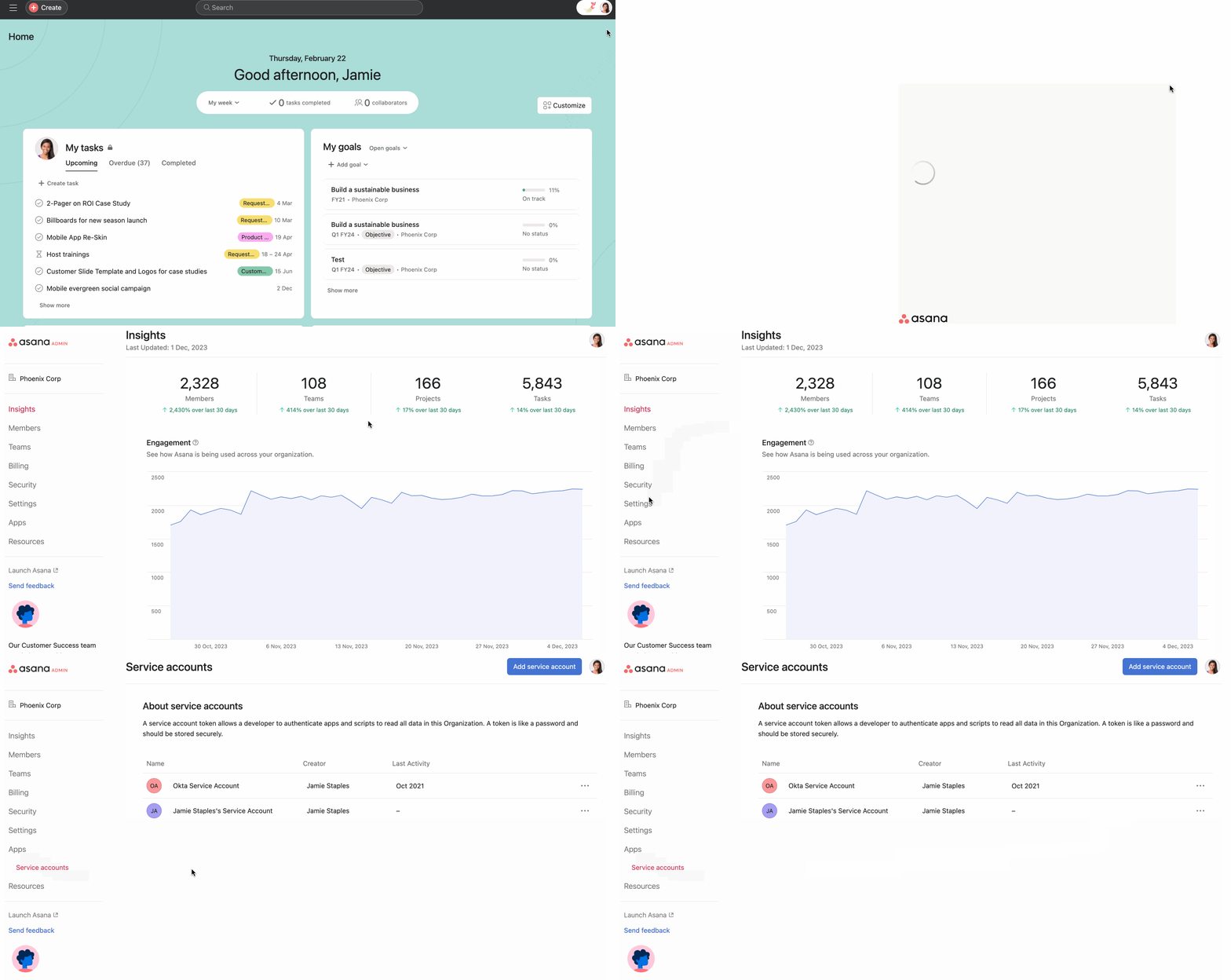
Completa los siguientes pasos en Asana
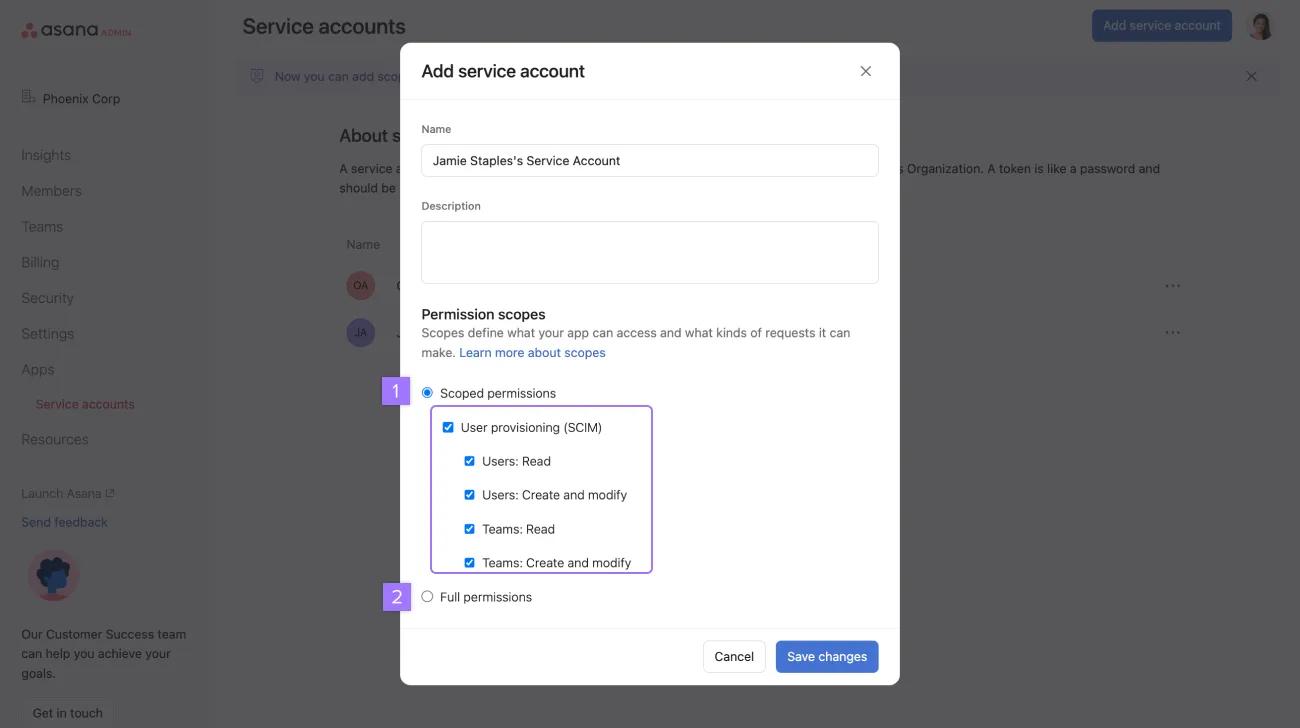
Inicia sesión con una cuenta de superadministrador en Asana. Haz clic en tu foto de perfil (en el extremo superior derecho) y haz clic en la Consola del administrador. Dirígete a la pestaña Aplicaciones y haz clic en Agregar cuenta de servicio.
En Ámbitos de permisos, elige Permisos con ámbito, marca la casilla Concesión de acceso a usuarios (SCIM) y asegúrate de que todos los permisos a continuación estén marcados. Los permisos con alcance solo proporcionan al token de API acceso a la concesión de acceso a usuarios (SCIM). Al limitar el acceso, reduces los riesgos de seguridad asociados con el uso del token de la API.
Nota
Si no deseas que Okta transfiera grupos a los equipos de Asana, cambie el nombre de los equipos o modifique los equipos, desmarca los permisos relacionados con los equipos.
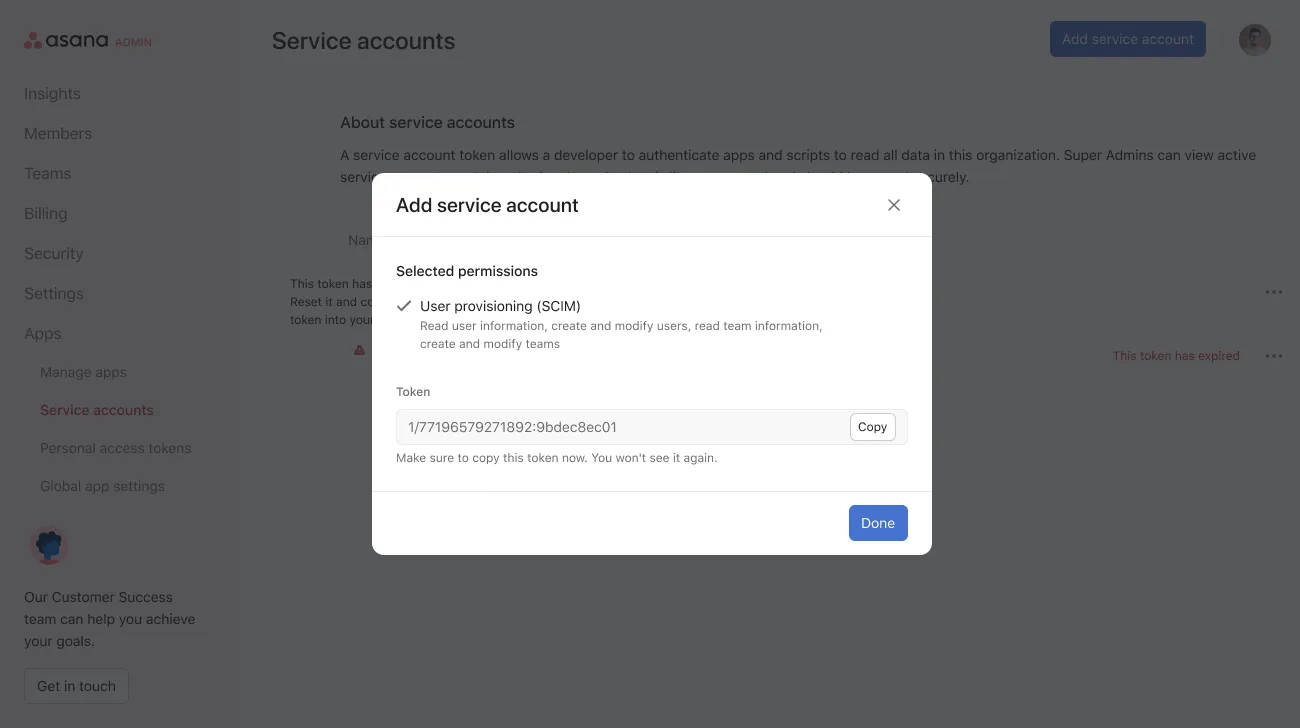
Al agregar una cuenta de servicio se generará un token de API que puedes usar en la pestaña de concesión de acceso en la aplicación de Asana dentro de Okta.
Completa los siguientes pasos en Okta
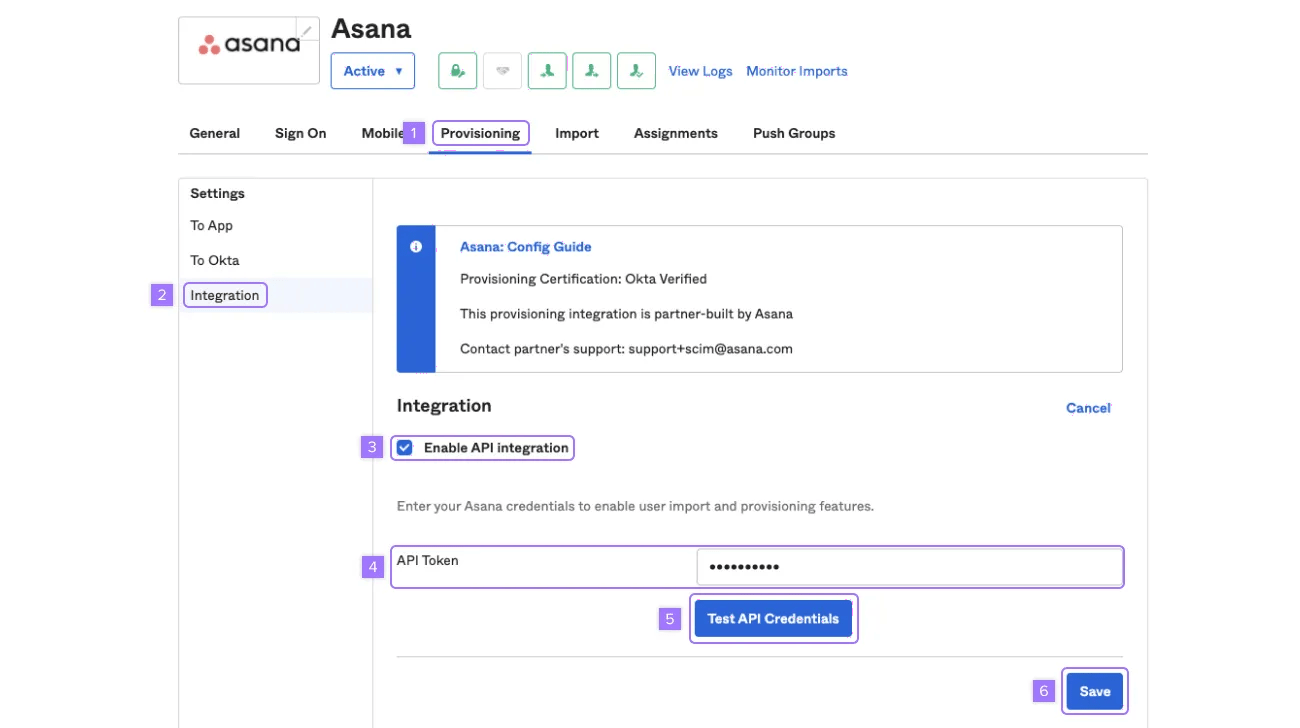
Inicia sesión en el portal de administrador de Okta y en la pestaña Aplicaciones, dirígete a la aplicación de Asana.
Para conectar Asana a tu cuenta de Okta:
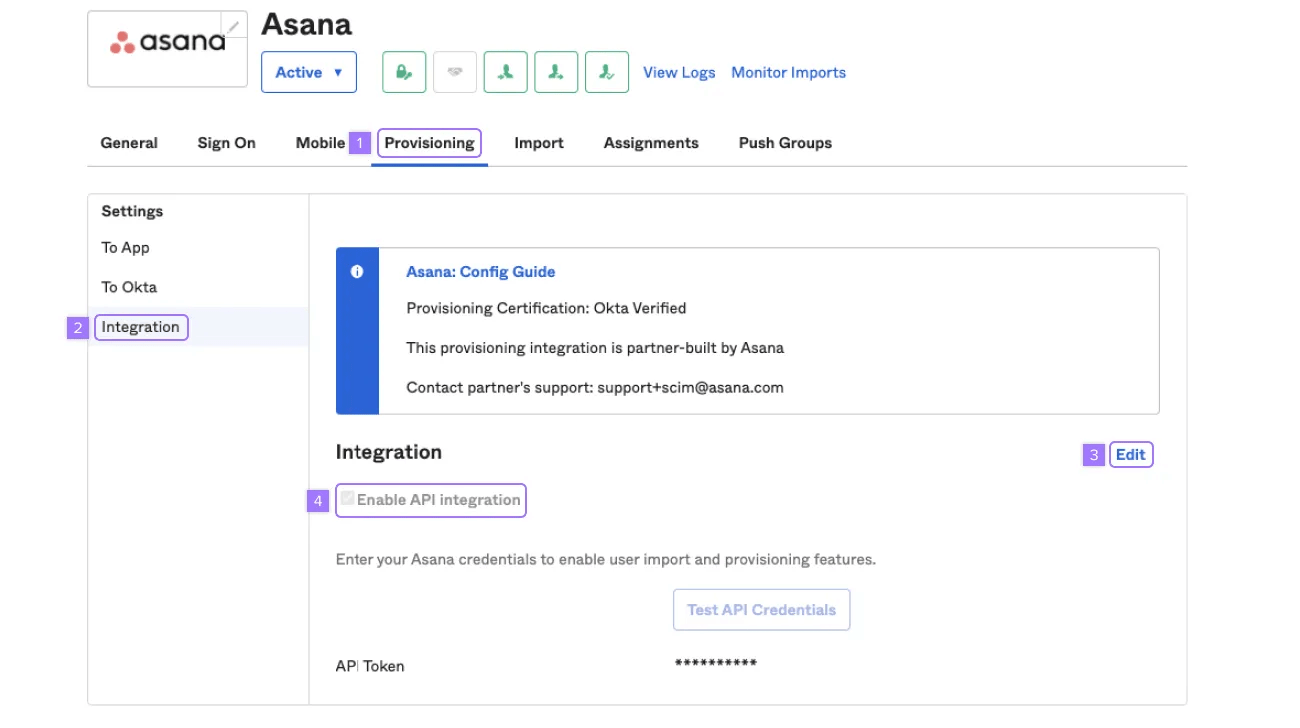
- Haz clic en Concesión de acceso
- En el menú lateral Ajustes, haz clic en Integración y haz clic en Configurar integración de API
- Marca la casilla Habilitar integración de API
- En el campo Token de API, ingresa el token que recibiste en la pestaña Cuentas de servicio en Asana.
- Haz clic en Probar credenciales de API para verificar que el token esté configurado correctamente
- Haz clic en Guardar para guardar tu configuración en Okta
Paso 3: configura las opciones de concesión de acceso para Asana en tu cuenta de Okta
En Okta
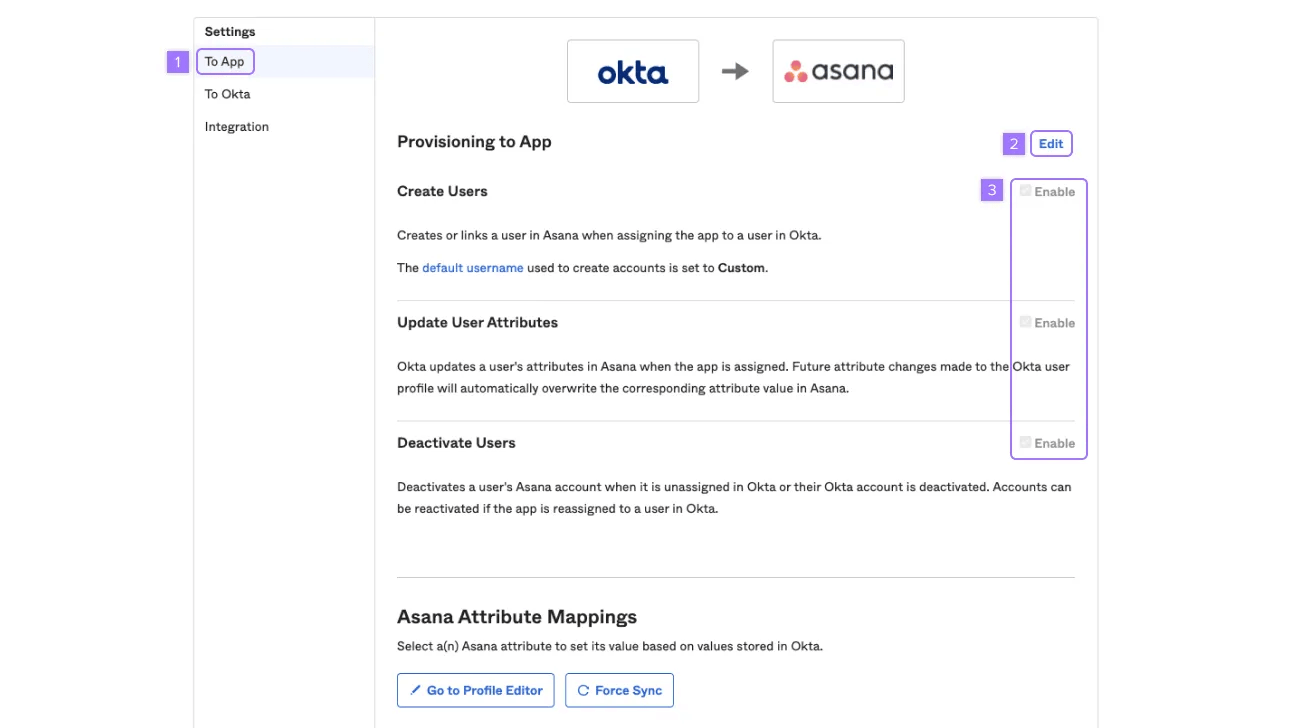
En la pestaña aplicaciones, ve a la aplicación de Asana y haz clic en concesión de acceso.
Para configurar las opciones de concesión de acceso:
- En el menú lateral Ajustes, haz clic en Para la aplicación
- Haz clic en Editar en la parte superior derecha
- Habilita las opciones de concesión de acceso de usuarios para la aplicación de Asana y haz clic en Guardar para aplicar los ajustes de la integración
Nota
Te recomendamos que habilites Crear usuarios, Actualizar atributos de usuario y Desactivar usuarios.
Usa la pestaña
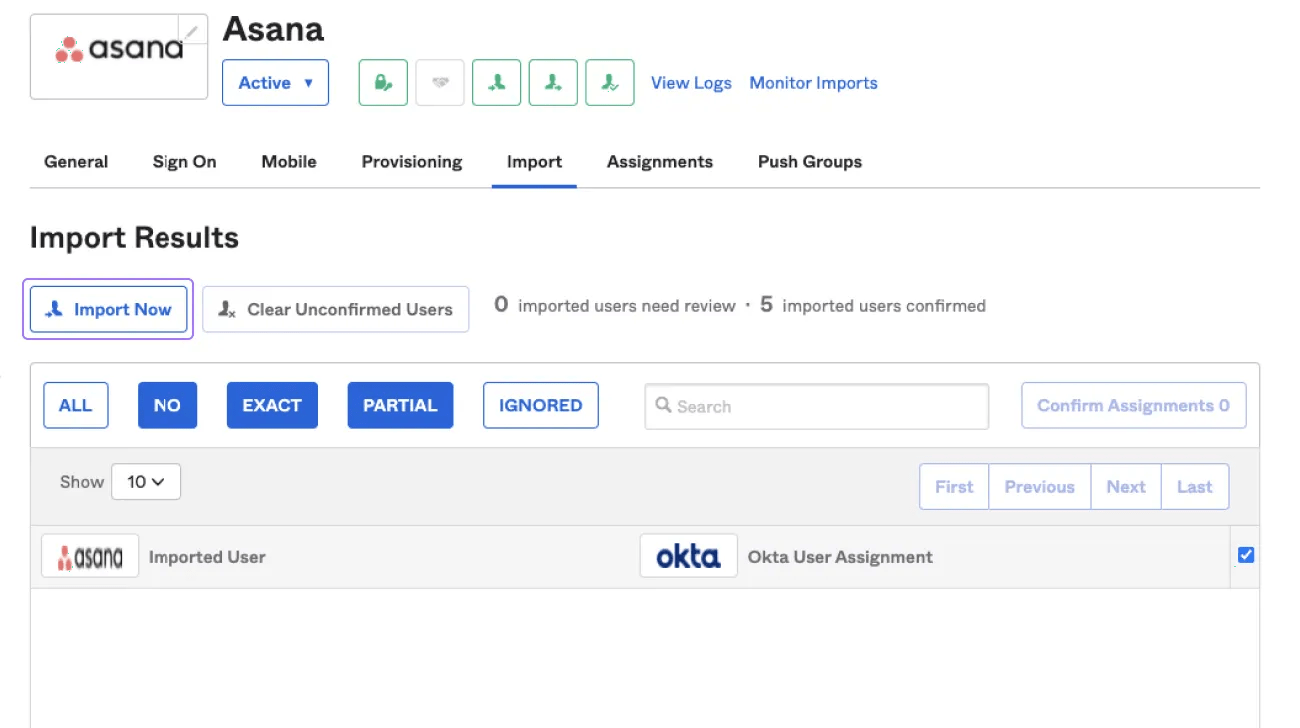
Importar para juntar los usuarios detectados en Asana con los usuarios de tu dominio Okta. Importa todos los usuarios de Asana a los que quieres crearles o asignarles una cuenta de Okta.
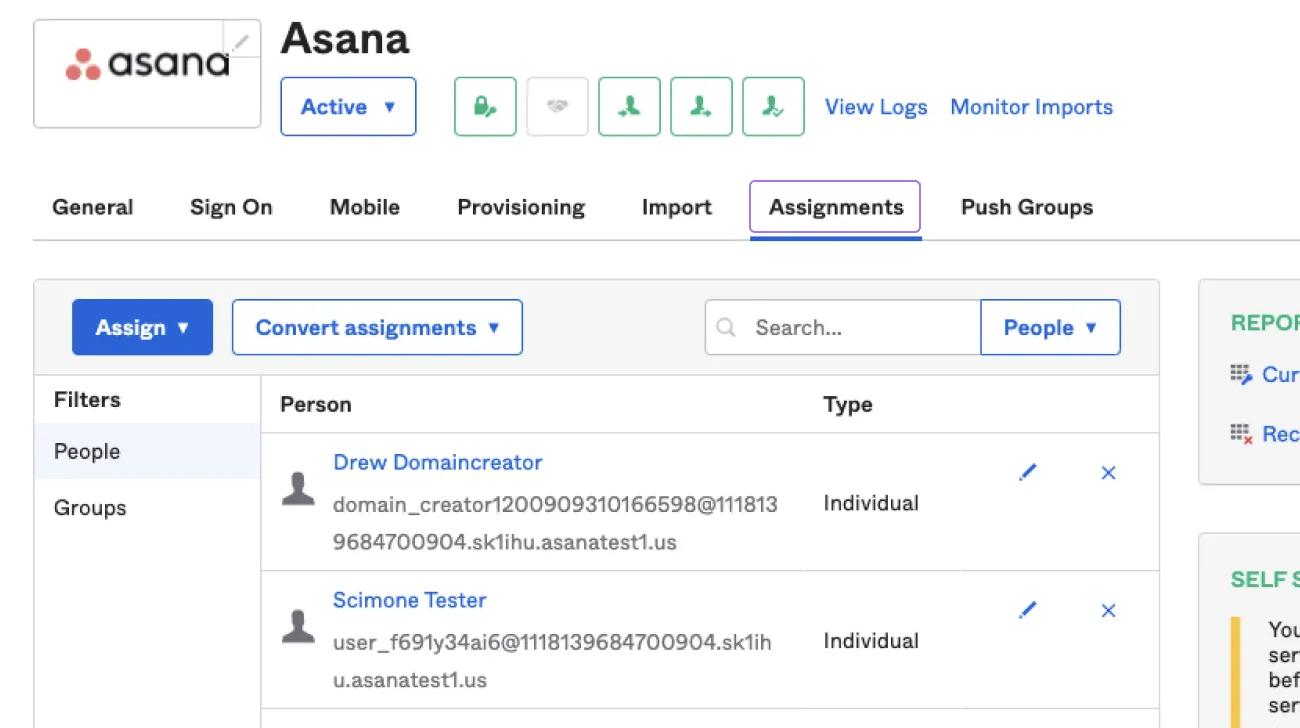
Administra los usuarios asignados con Asana tal como lo harías con SAML mediante la pestaña
Asignaciones. Ahora los usuarios se mantendrán sincronizados automáticamente con la lista de miembros de Asana.
Paso 4: asigna los usuarios con gestión de acceso a los equipos en Asana
Para asignar los grupos de Okta a los equipos de Asana, puedes decidir transferir nuevos grupos a Asana o vincular los grupos de Okta con equipos que ya existen en Asana. Si vas a vincular grupos, asegúrate de que los equipos a los que deseas asignarlos ya estén configurados dentro de Asana. Obtén más información sobre cómo crear un equipo en Asana.
En el portal de administrador de Okta:
- Ve a la aplicación de Asana y haz clic en Actualizar grupos de aplicaciones en la pestaña Transferir grupos para actualizar cualquier importación o cambio que haya ocurrido en Asana. Esto garantiza que todos los grupos de la aplicación de destino estén representados en Okta.
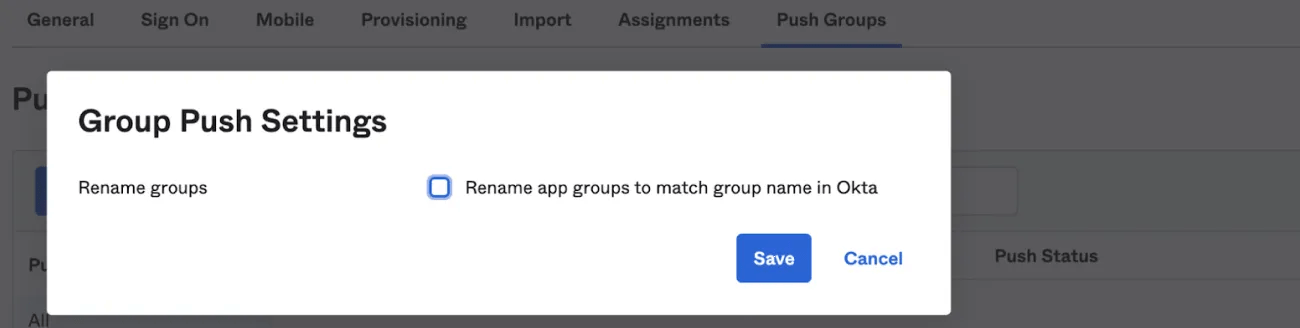
- Haz clic en el botón de acción (Ajustes de transferencia de grupos) si quieres tener la capacidad de cambiar el nombre de un grupo en Asana al momento de vincularlo. Recomendamos no cambiar el nombre del grupo de aplicaciones para evitar cambios no deseados en los nombres de los equipos en Asana.
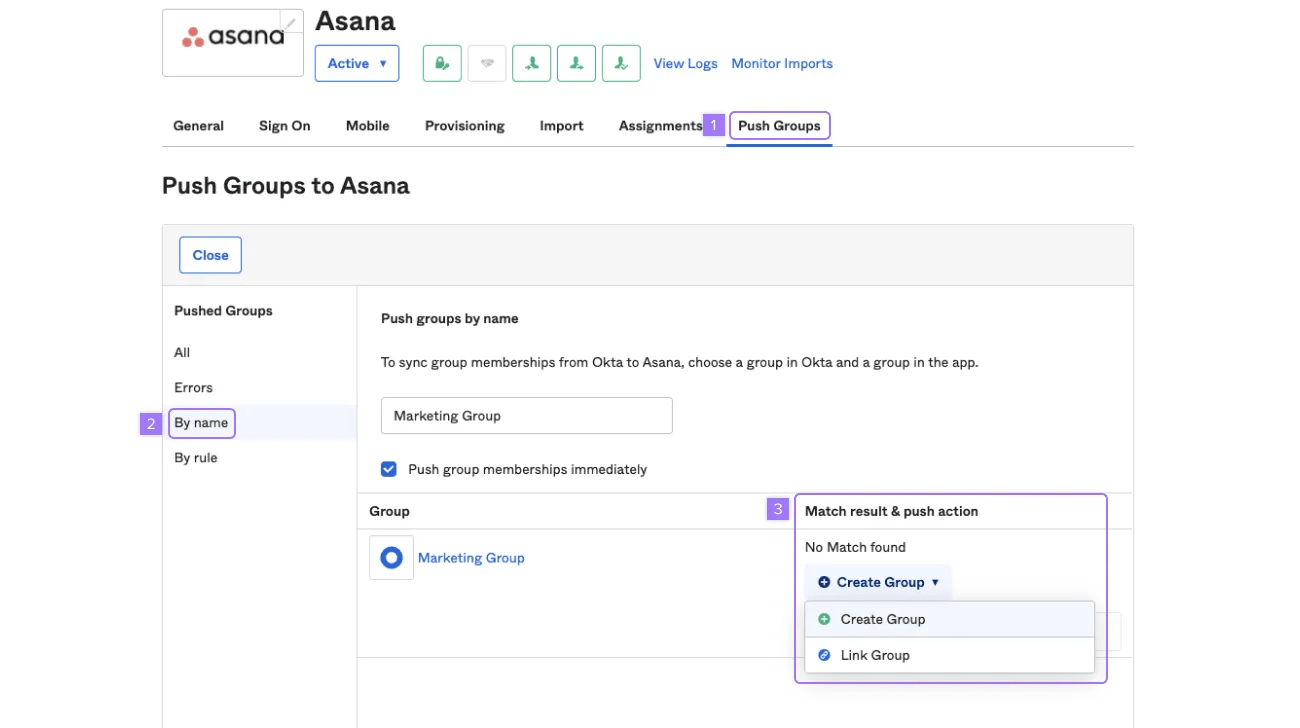
- Haz clic en Transferir grupos
- Selecciona Por nombre y usa una palabra clave para buscar el grupo en Okta
- Cuando el grupo aparezca en la tabla, haz clic en el menú desplegable Combinar resultados y acción de transferencia. Elige Vincular grupo si estás intentando asignar un grupo a un Equipo existente. De lo contrario, selecciona Crear grupo. Haz clic en Guardar para aplicar los ajustes de la integración.
Nota
Ten en cuenta que esta Integración no permite la eliminación de equipos en Asana desde Okta. Usa la pestaña Equipos de la Consola del administrador en Asana para gestionar y eliminar equipos.
Paso 5: configura la asignación de atributos para Asana
Para configurar y asignar los atributos a perfiles de usuario en Asana, sigue los pasos siguientes.
- Ve a la aplicación de Asana y haz clic en la pestaña Concesión de acceso.
- Configura las opciones apropiadas en la sección Asignación de atributos de Asana.
- Selecciona Crear o Crear y actualizar de entre las opciones de la columna Aplicar en.
Consulta la lista de atributos y tipos compatibles aquí.
Limita qué atributos se sincronizan con Asana
Si deseas dejar de sincronizar un atributo específico con Asana, elimina o anula la asignación de ese atributo en tu proveedor de identidad. Por ejemplo, en Okta, puedes actualizar la asignación en Concesión de acceso y Asignaciones de atributos. Asana no proporciona un control separado para excluir atributos SCIM individuales en Asana.
Nota
Al eliminar la asignación de un atributo, se detienen las futuras sincronizaciones de esos datos. No elimina los datos que ya se sincronizaron con Asana.
Paso 6: cómo actualizar tu integración actual de Asana y Okta
Si actualmente estás usando la Integración de Asana y Okta, sigue los pasos siguientes para habilitar/acceder a las últimas actualizaciones.
- Haz clic en Concesión de acceso
- Haz clic en Integración
- Haz clic en Editar.
- Desmarca Habilitar integración de API y haz clic en Guardar
Luego, haz clic en Editar una vez más, marca Habilitar integración de API, ingresa el token de la API y haz clic en Guardar. A continuación, habilita las funciones de concesión de acceso. Después de esto, verás nuevas actualizaciones de atributos y capacidades de integración reflejadas en la integración.
- Si anulas el acceso de un usuario de Asana en Okta, se eliminará a dicho usuario en Asana (el mismo comportamiento que si se eliminara la cuenta en la interfaz de usuario de Asana). Ten cuidado al desactivar usuarios.
- Al asignar la aplicación de Asana a un usuario en Okta, se creará el perfil de dicho usuario en Asana y el proceso será el mismo que si hubiesen sido invitados a Asana. Es importante informar esto a los usuarios que se les ha asignado la aplicación de Asana.
- Si cambias el nombre de usuario de Okta en la aplicación de Asana (es decir, anulación de nombre de usuario), se envía una notificación de desactivación del nombre de usuario anterior en Asana. Si ese nombre de usuario se asoció con una cuenta de Asana activa, se eliminará. Ten cuidado al aplicar anulaciones a nivel de la aplicación.
- Al crear o modificar usuarios, estos deben tener una dirección de email que coincida con el dominio de la organización en Asana (por ejemplo, solo puedes asignar usuarios con un dominio de email @asana.com a la organización de Asana asana.com). La concesión o anulación de privilegios de acceso, como también la administración de los invitados de la organización, solamente se realiza en la pestaña Miembros de la Consola del administrador.
- El formattedName de un usuario debe coincidir con givenName y familyName. Cuando se encuentra una discrepancia, formattedName prevalece y podría revertir/anular los cambios en el valor del campo givenName y familyName. Por lo tanto, durante la asignación de atributos o las actualizaciones manuales del perfil de usuario de la aplicación, asegúrate de que el valor del nombre formateado coincida con la combinación de cadenas de givenName y familyName durante el envío del perfil. Por ejemplo:
- givenName = nuevo nombre
- familyName = nuevo apellido
- formattedName = nuevo nombre nuevo apellido
OneLogin
Aprende a configurar la concesión de acceso de usuarios de SCIM usando OneLogin aquí.
Nota
Para activar la funcionalidad SCIM con proveedores de identidad que no fueron integrados de manera nativa, comprueba los atributos aceptados necesarios aquí.
Personalización de la anulación de acceso de SCIM
El superadministrador de una organización puede elegir cómo se gestionan las tareas de un usuario después de que se haya anulado su acceso a través de SCIM o la API.
Cuando se anula el aprovisionamiento de un usuario en Asana, se crea un proyecto de tareas asignadas anteriormente que contiene todas las tareas públicas que se asignaron al usuario.
Existe un ajuste para toda la organización en la Consola del administrador que te permite elegir a un superadministrador para que se convierta en el encargado de este proyecto. El encargado del proyecto puede reasignar las tareas según su criterio.
Para asignar el rol de encargado del proyecto a un superadministrador:
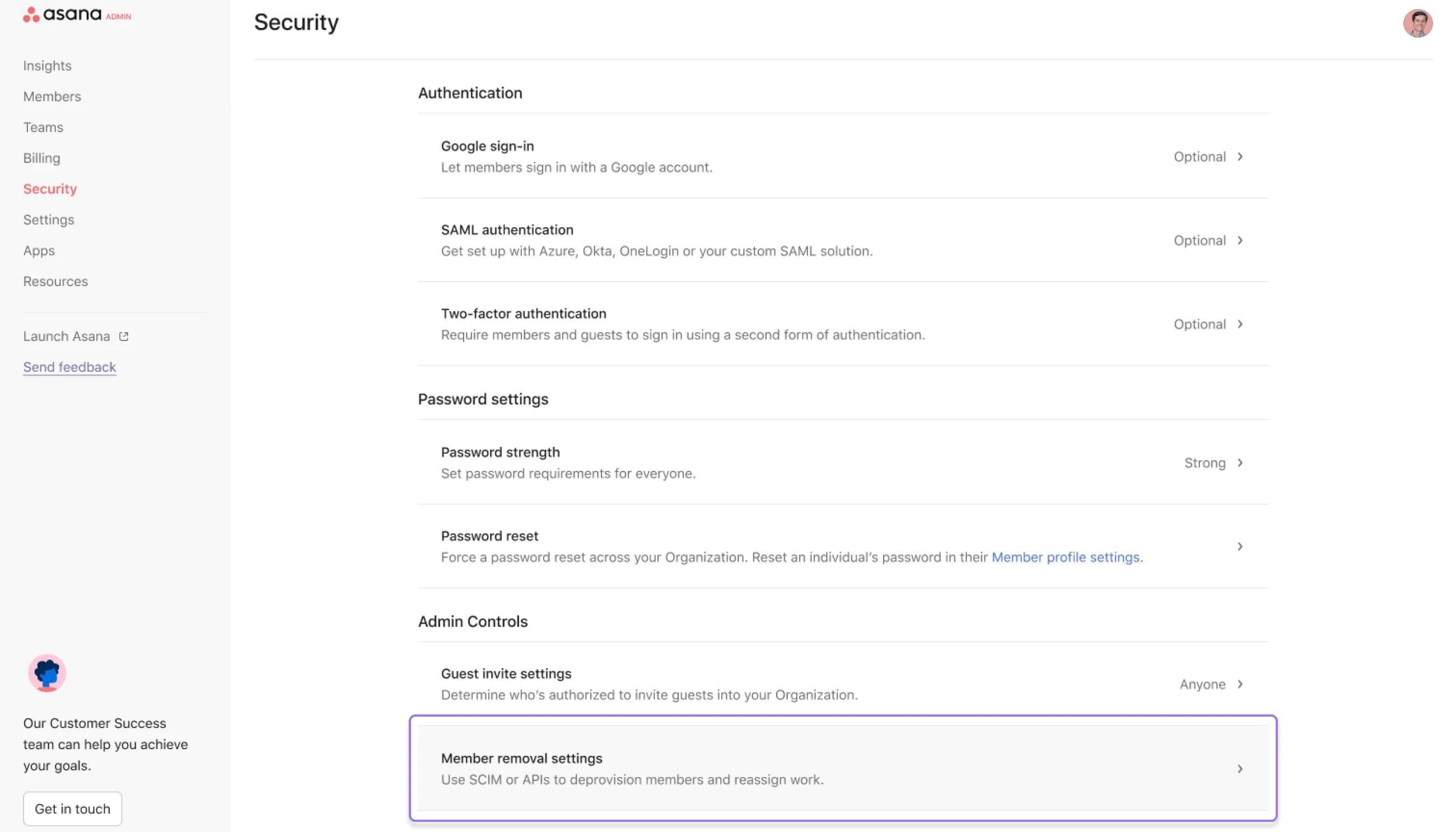
Ve a
Ajustes de eliminación de miembros en la pestaña
Seguridad de la
Consola del administrador.
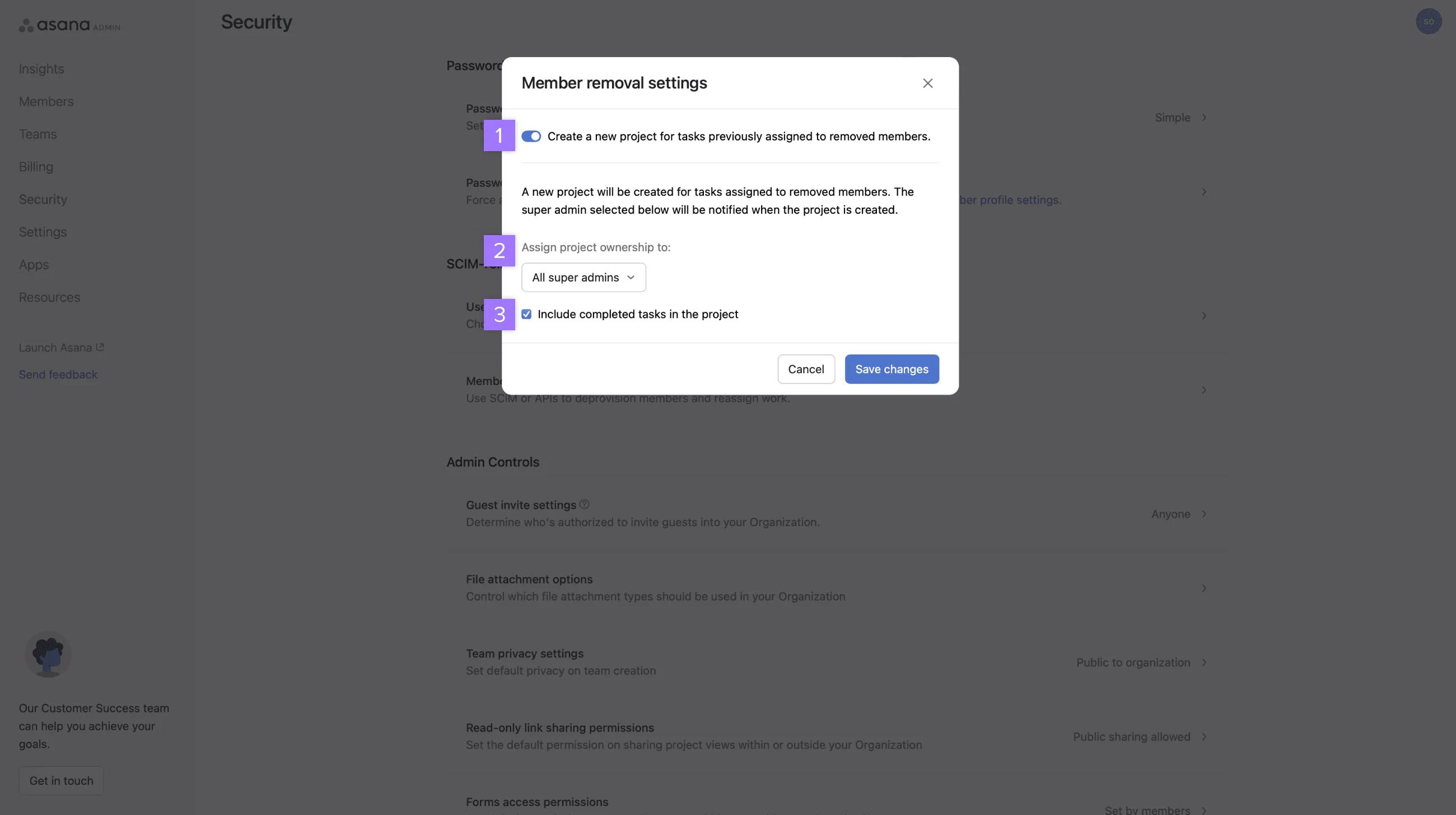
- Activa la opción Crea un proyecto nuevo para alojar tareas previamente asignadas a miembros eliminados.
- Selecciona Todos los superadministradores o un superadministrador específico en el menú desplegable.
- Marca la casilla si deseas incluir las tareas finalizadas al proyecto.
Nota
Estos ajustes de personalización solo se aplicarán cuando el usuario se elimine de la organización a través de SCIM o API con un token de cuenta de servicio.
Encontrarás más información sobre la anulación de acceso a usuarios en nuestro Artículo de preguntas frecuentes.

 Agentic Work Management
 Asana Service Management
 Asana Client Management
 Command by Asana
 StackAI de Asana