Note
Note
Toutes les données d'attribut synchronisées avec Asana via SCIM sont disponibles pour toutes les fonctionnalités Asana en aval, y compris les fonctionnalités d'IA telles que l'IA Asana (Dash). Si vous ne souhaitez pas qu'un attribut spécifique apparaisse dans ces fonctionnalités, supprimez-le ou annulez son association dans votre configuration SCIM au niveau de votre fournisseur d'identité, tel qu'Okta ou Microsoft Entra ID, avant qu'il ne soit synchronisé avec Asana.
Grâce à la fonctionnalité SCIM, les super administrateurs peuvent facilement et rapidement octroyer et révoquer l'accès des utilisateurs d'Asana depuis leur fournisseur de gestion des identités. Votre organisation peut également servir à la configuration des accès SCIM. L'attribution d'accès par le protocole SCIM permet aux super administrateurs de :
- Créer un utilisateur
- Mettre à jour les attributs du profil d'un utilisateur (Okta et Microsoft Entra ID uniquement)
- Importer les utilisateurs Asana dans leur fournisseur de gestion d'identité
- Importer les équipes Asana dans leur fournisseur de gestion d'identité (Okta uniquement)
- Créer des équipes sur Asana à partir de leur fournisseur de gestion d'identité (Okta et Microsoft Entra ID uniquement)
- Désactiver le compte d'un utilisateur
Les fonctionnalités des attributions d'accès suivantes ne sont pas compatibles avec Asana :
- Réactivation d'utilisateurs
- Supprimer des équipes sur Asana
Note
Envie d'optimiser la gestion de votre travail ? Essayez Asana gratuitement dès aujourd'hui. Vers l'essai gratuit
Configurer l'attribution d'accès
Pour utiliser l'attribution d'accès SCIM, il vous faut connecter le compte Asana de votre organisation à l'un des fournisseurs d'identité pris en charge. La configuration sera différente selon le fournisseur utilisé. Asana prend en charge l'attribution d'accès SCIM via les fournisseurs suivants :
Okta
Fonctionnalités
Les super administrateurs peuvent facilement octroyer et révoquer l'accès des utilisateurs d'Asana depuis Okta. L'intégration entre Asana et Okta repose sur un protocole industriel standard appelé SCIM qui permet aux super administrateurs de :
- Créer des utilisateurs : les utilisateurs d'Okta attribués à l'application Asana dans Okta sont automatiquement ajoutés en tant que membres de votre organisation sur Asana.
- Mettre à jour les attributs du profil de l’utilisateur : les attributs tels que nom d’utilisateur, titre et service du profil d’un utilisateur peuvent être synchronisés avec Asana depuis le profil Okta de l’utilisateur.
- Importer des utilisateurs : les utilisateurs créés sur Asana peuvent être importés sur Okta, en recherchant des utilisateurs Okta déjà existants ou en tant que nouveaux utilisateurs Okta.
- Importer des groupes : les équipes créées sur Asana peuvent être importées en tant que groupes sur Okta. Il est à noter qu'Okta ne vous permet pas de gérer les adhésions de ces groupes importés.
- Transférer des groupes : les groupes Okta et leurs membres peuvent être transférés sur Asana (en tant qu'équipes et membres d'équipe Asana).
- Lier des groupes : les équipes existantes sur Asana peuvent être liées à des groupes sur Okta après l'importation de ces équipes depuis Asana.
- Désactiver des utilisateurs : les utilisateurs peuvent être désactivés sur Asana s'ils ne sont plus attribués à l'application sur Okta.
Les fonctionnalités des attributions d'accès suivantes ne sont pas prises en charge pour le moment :
- Réactivation d'utilisateurs
- Supprimer des équipes sur Asana
Note
Il est impossible d'importer des utilisateurs ou des groupes d'utilisateurs dont le nom contient des émoticônes sur Okta, qui ne prend en charge que les caractères codés sur 3 octets ou moins.
Exigences
Veuillez vous assurer que vous remplissez les conditions suivantes avant d'activer le protocole SCIM pour votre organisation.
- Vous êtes super administrateur d’une organisation Asana sous formule Enterprise, Enterprise+ ou Legacy Enterprise. Le SCIM est disponible pour les formules à l'échelle de l'organisation, mais pas pour les divisions.
- Vous disposez de l'abonnement Okta adéquat pour l'attribution d'accès aux utilisateurs via SCIM. Veuillez consulter les offres Lifecycle management d’Okta pour plus d’informations.
Si vous remplissez ces conditions, suivez les étapes suivantes pour activer SCIM pour votre organisation.
Étapes
Étape 1 : ajouter l’application d’intégration Okta d’Asana à votre compte Okta
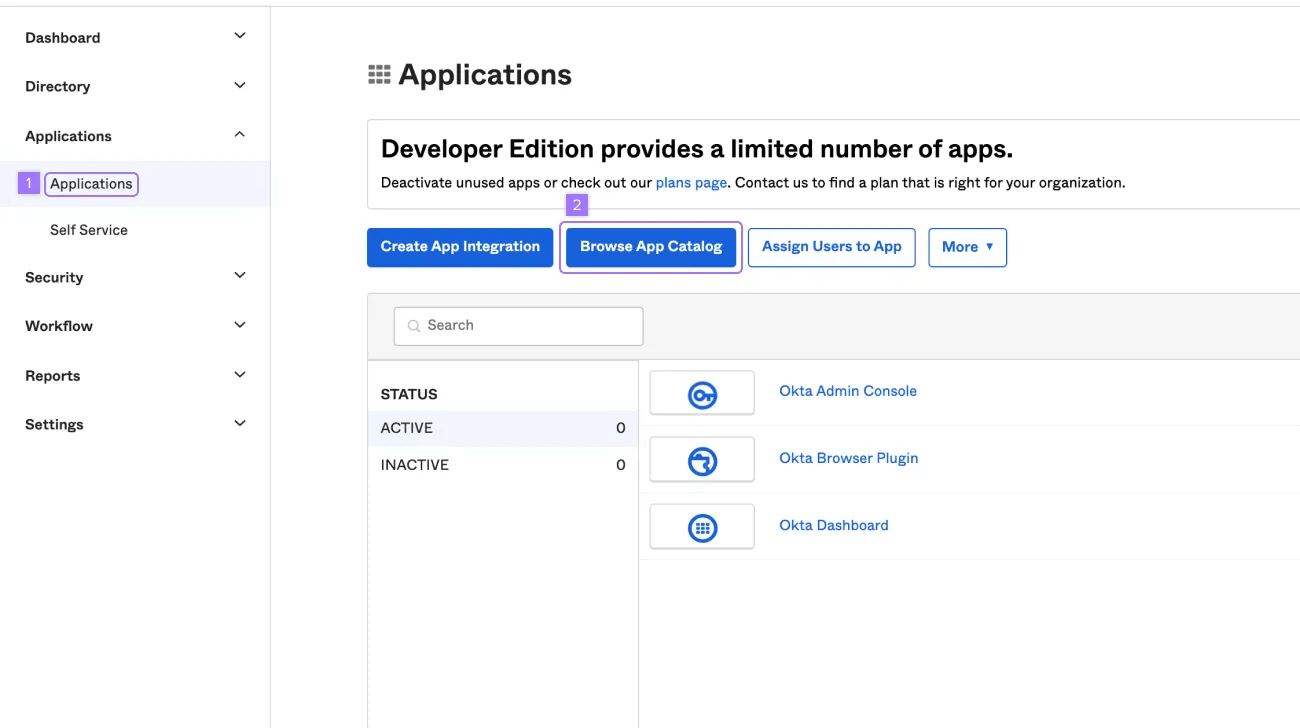
Connectez-vous à Okta et ajoutez l’intégration Okta d’Asana :
- Cliquez sur Applications dans la barre latérale
- Cliquez sur Parcourir le catalogue d'applications
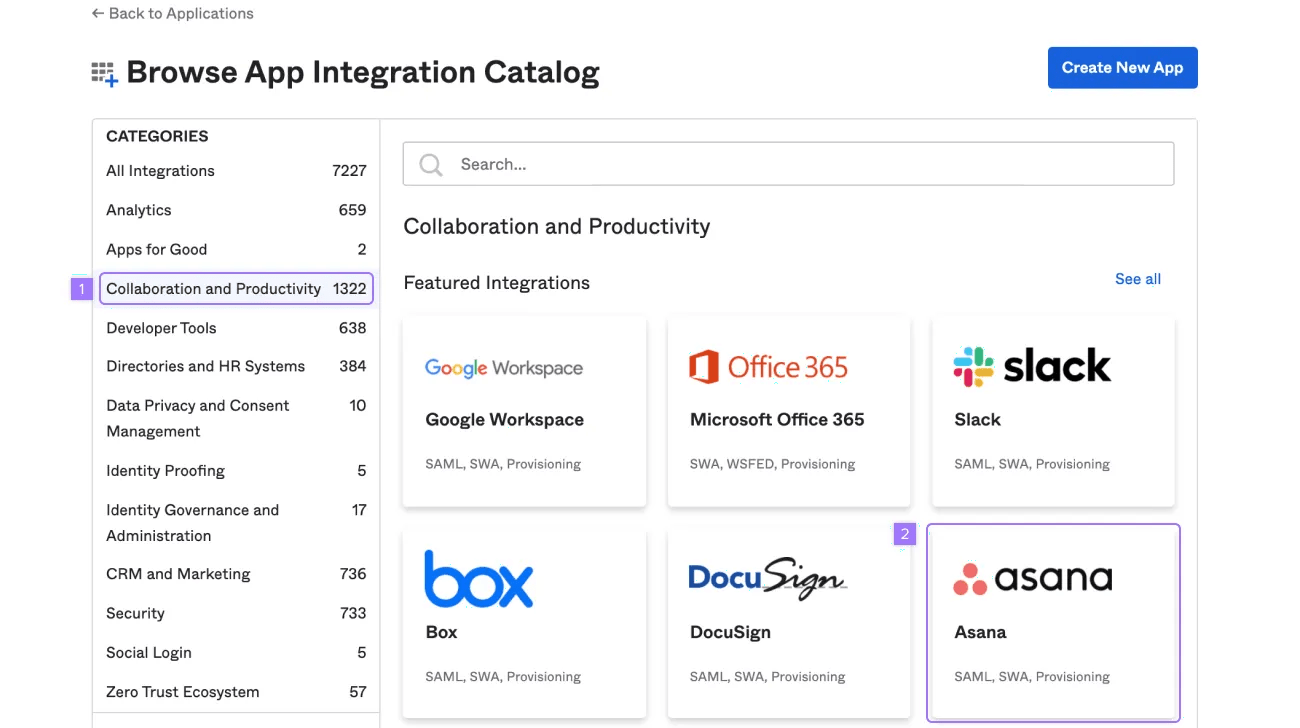
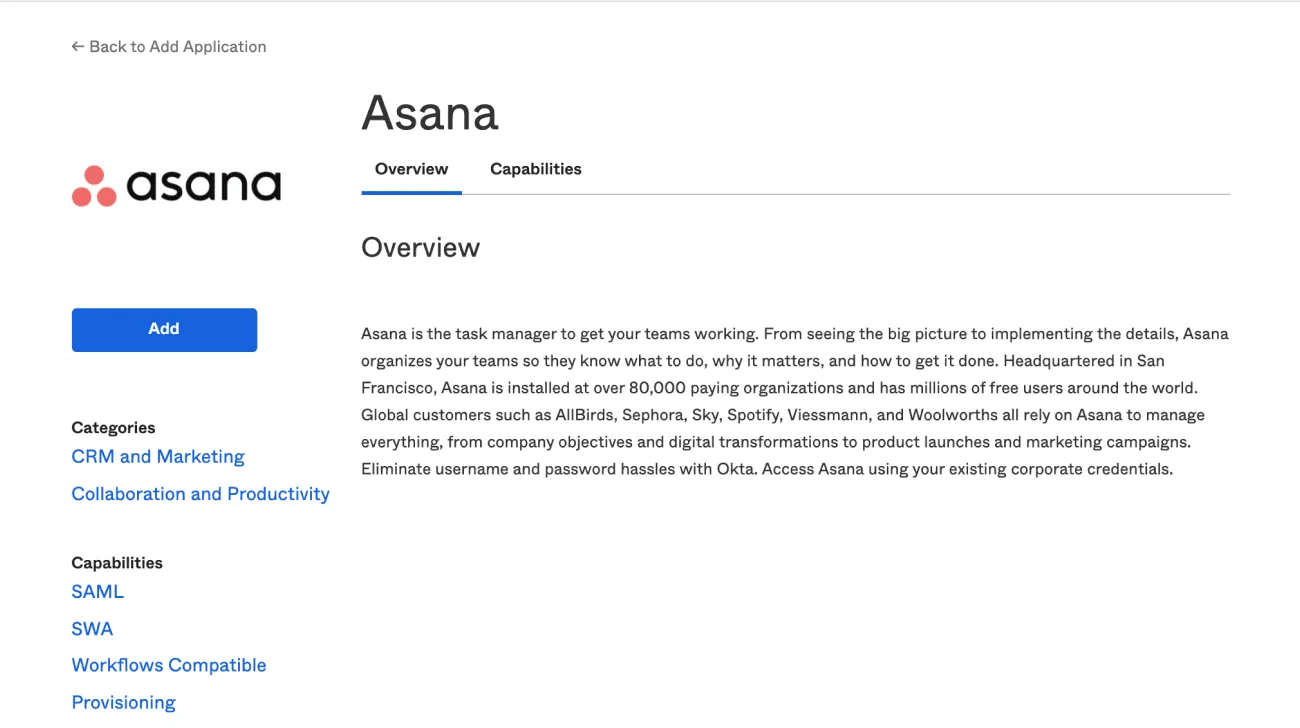
Pour ajouter Asana :
- Cliquez sur collaboration et productivité
- Cliquez sur Asana
Étape 2 : connectez le compte Asana de votre organisation à votre compte Okta
Pour utiliser l’attribution d’accès SCIM, vous devez connecter le compte Asana de votre organisation à votre compte Okta.
Suivez les étapes ci-après sur Asana
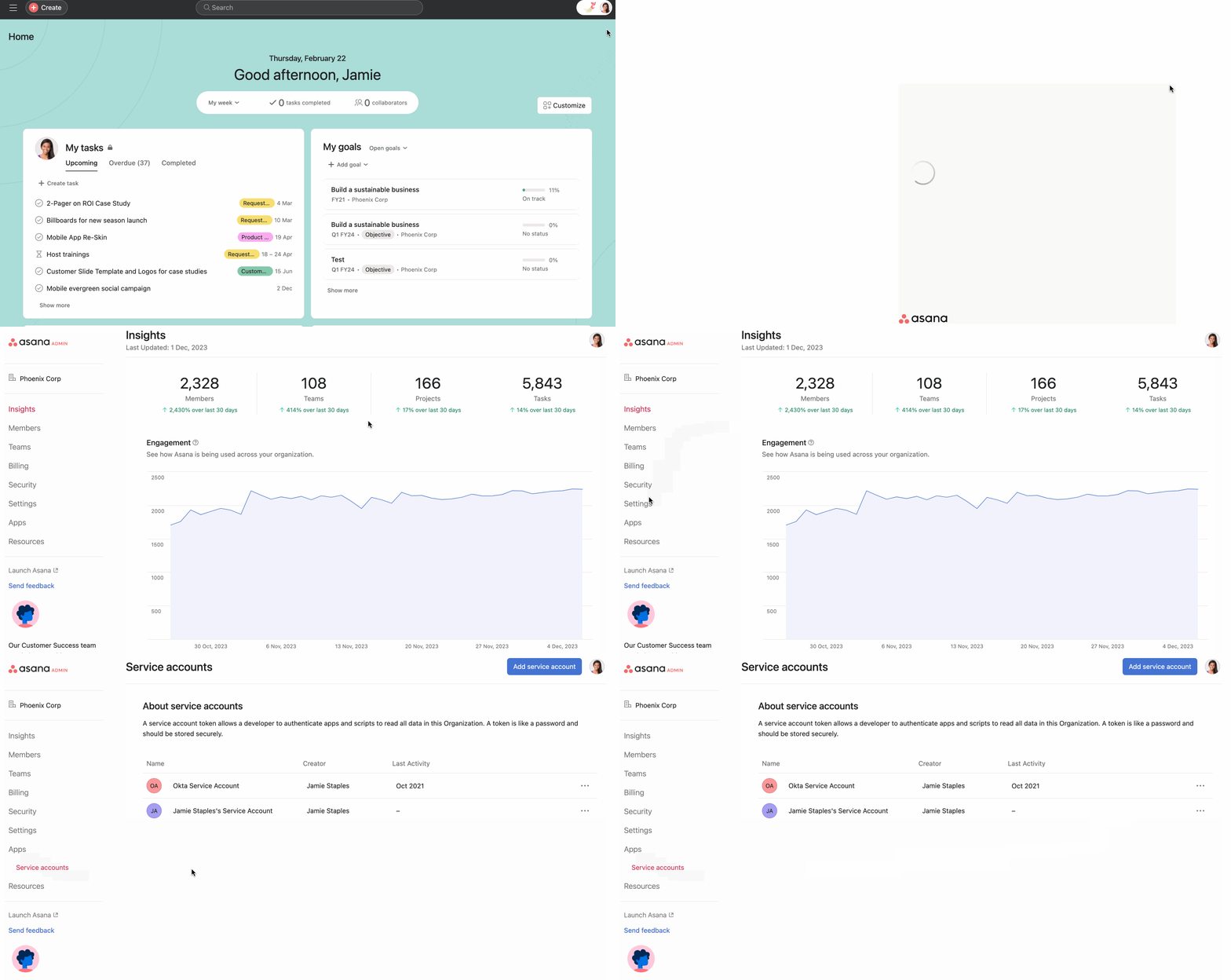
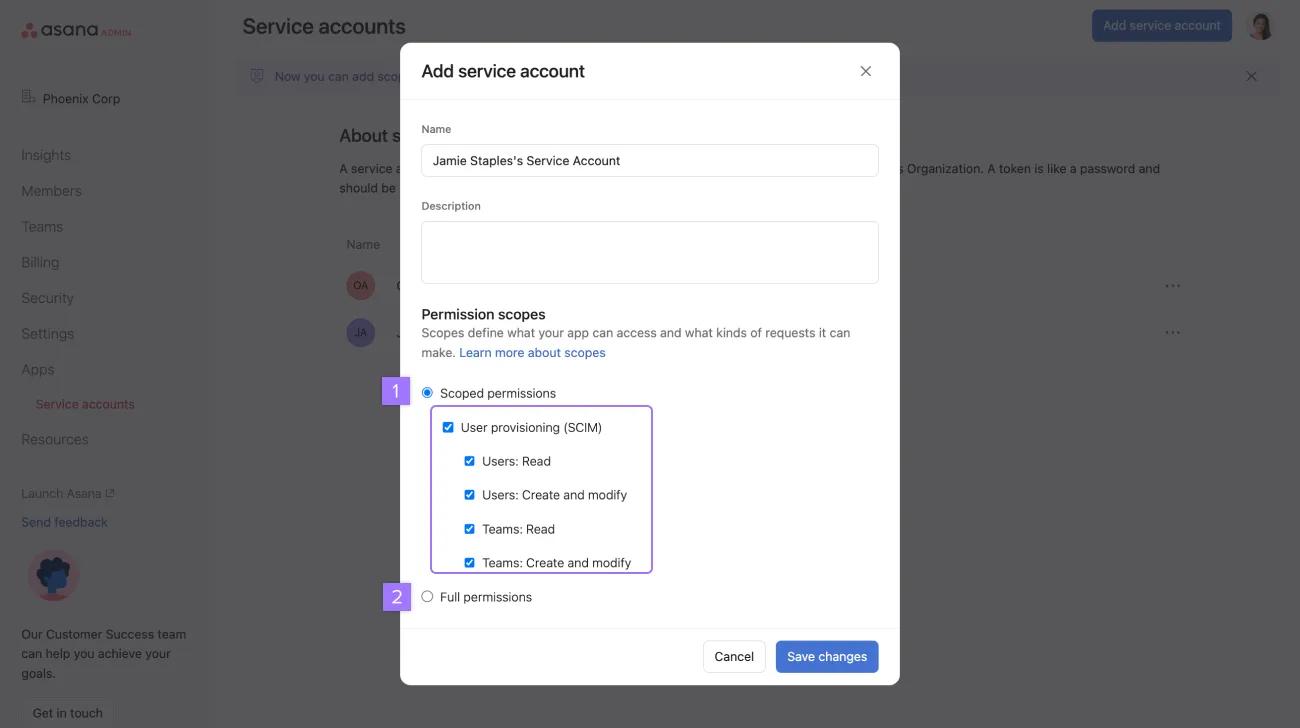
Sur Asana, connectez-vous à un compte super administrateur et accédez au menu de la console d'administration : cliquez sur votre photo de profil en haut à droite, puis sur Console d'administration. Accédez à l'onglet Applications et cliquez sur Ajouter un compte de service.
Dans Portées des autorisations, choisissez Autorisations limitées, cochez la case Attribution d'accès utilisateurs (SCIM) et assurez-vous que toutes les autorisations ci-dessous sont cochées. Les autorisations limitées permettent uniquement au jeton API d'accéder à l'attribution d'accès utilisateurs (SCIM). En limitant l’accès, vous réduisez les risques de sécurité associés à l’utilisation du jeton d’API.
Note
Si vous ne souhaitez pas qu’Okta transfère des groupes vers des équipes Asana, renomme des équipes ou modifie des équipes, décochez les autorisations liées aux équipes.
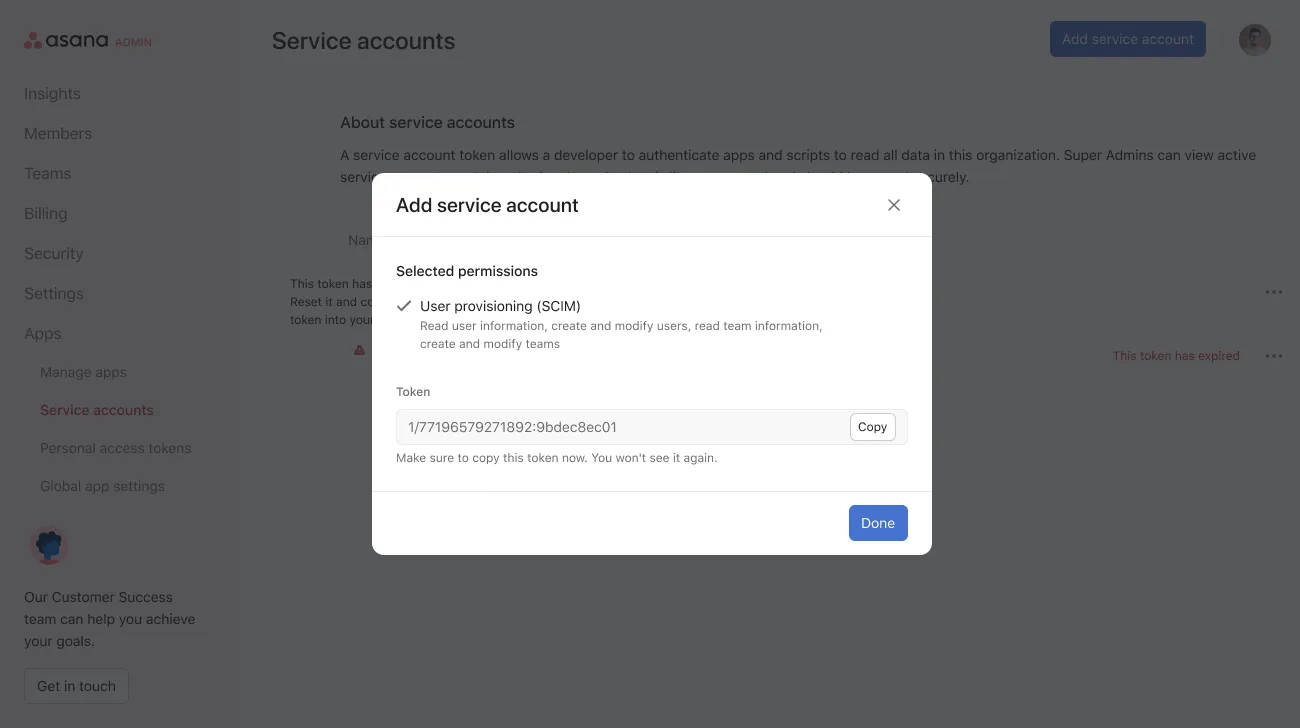
Lorsque vous ajoutez un compte de service, un jeton API est généré. Vous pouvez l'utiliser dans l'onglet Attribution d'accès de l'application Asana sur Okta.
Suivez les étapes ci-après sur Okta
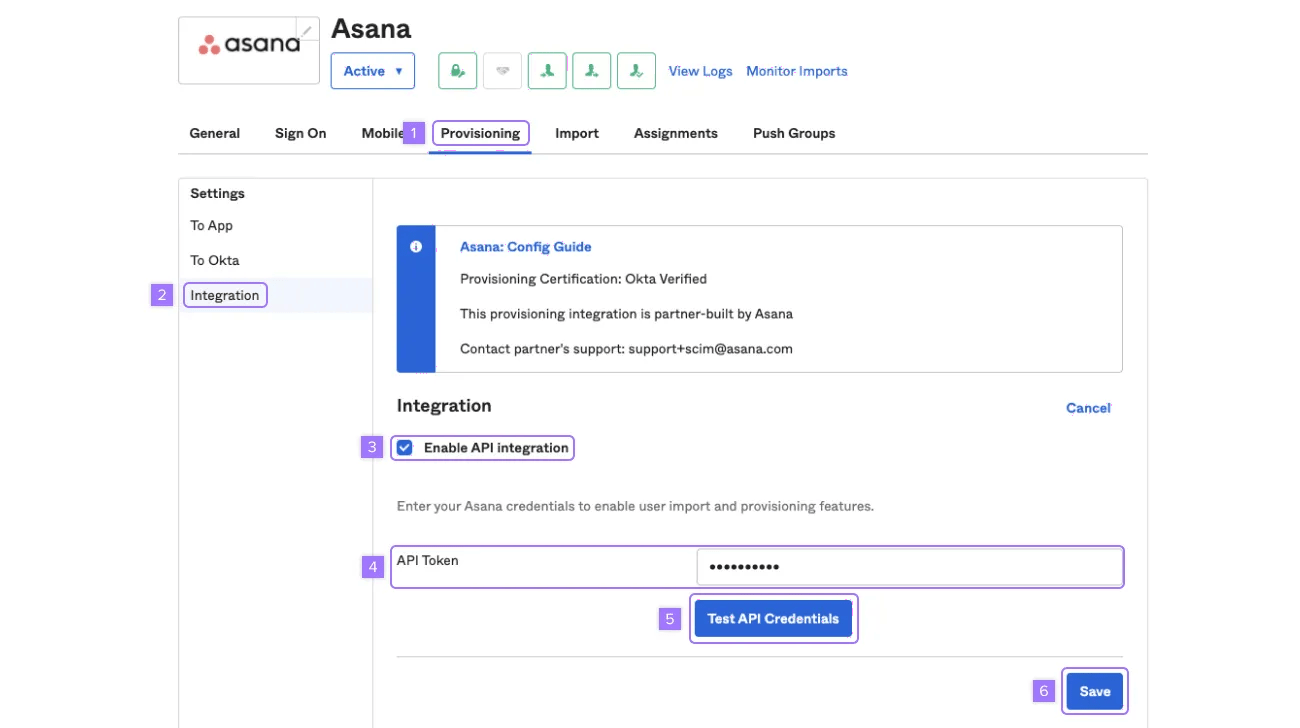
Connectez-vous à votre portail d'administration Okta et sous l'onglet Applications, accédez à l'application Asana.
Pour connecter Asana à votre compte Okta :
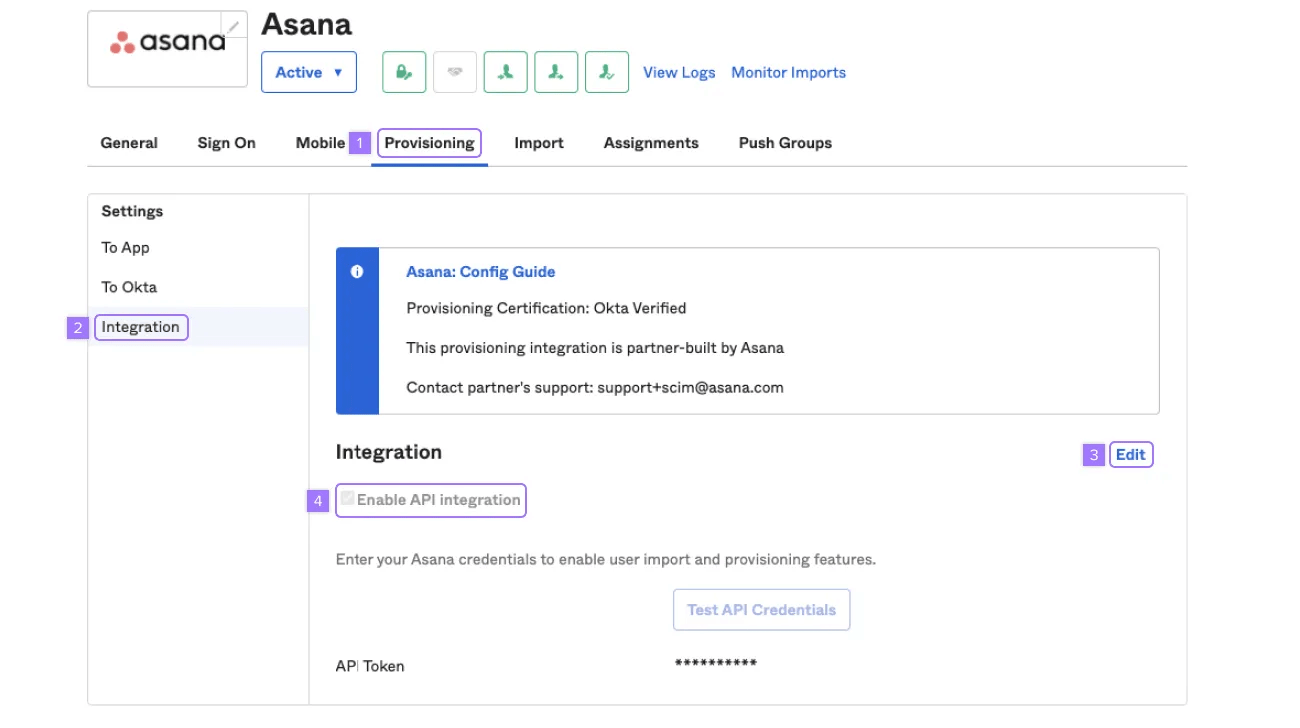
- Cliquez sur Attribution d'accès
- Sous la barre latérale Settings (Paramètres), cliquez sur Integration (Intégration) et cliquez sur Configure API Integration (Configurer l'intégration API)
- Cochez la case Enable API integration (Activer l'intégration API)
- Dans le champ API Token (jeton d'API), saisissez le jeton que vous avez reçu dans l'onglet Comptes de service sur Asana.
- Cliquez sur Test API Credentials (Test des identifiants API) pour vérifier que le jeton est correctement configuré
- Cliquez sur Save (Enregistrer) pour enregistrer votre configuration sur Okta
Étape 3 : configurer les options d'attribution d'accès pour Asana sur votre compte Okta
Sur Okta
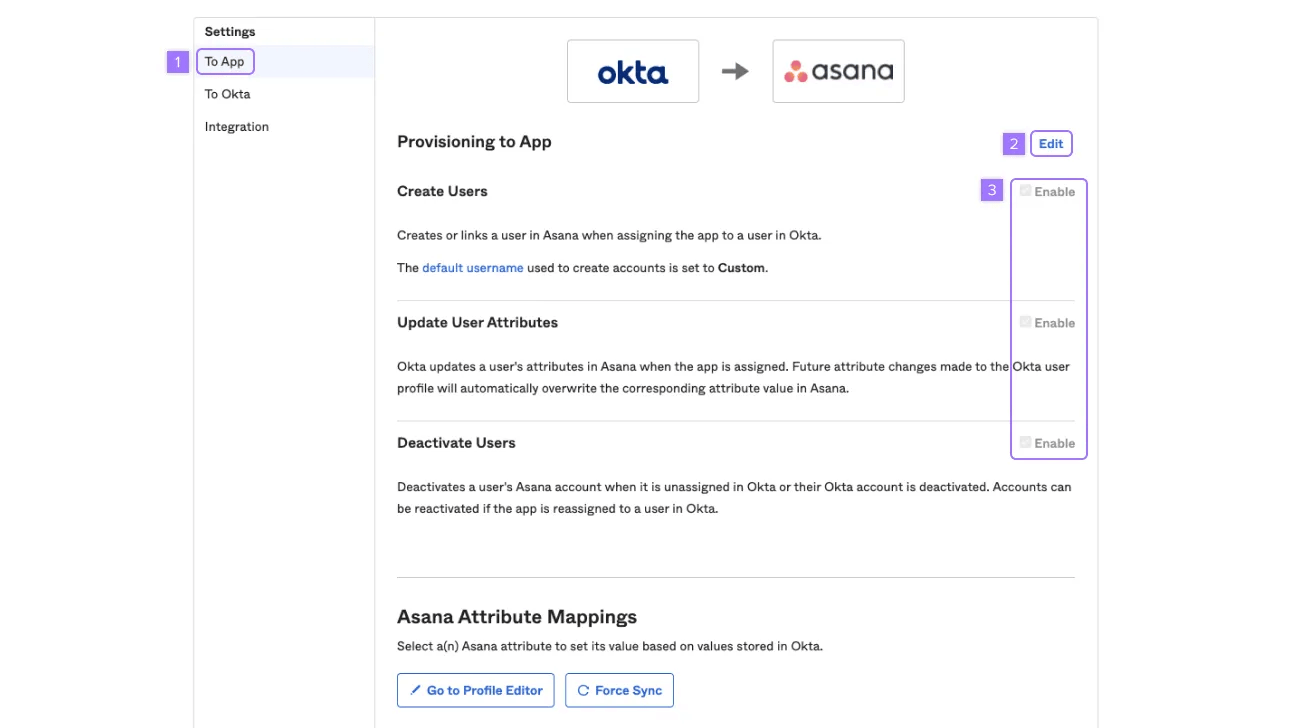
Sous l'onglet des applications, accédez à l'application Asana et cliquez sur Attribution d'accès.
Pour configurer les options d'attribution d'accès :
- Sous la barre latérale Paramètres, cliquez sur Vers l'application
- Cliquez sur Modifier en haut à droite
- Activez les options d'attribution d'accès des utilisateurs pour l'application Asana et cliquez sur Enregistrer pour appliquer les paramètres d'intégration
Note
Nous vous recommandons d'activer Create users (Créer des utilisateurs), Update User attributes (Mettre à jour les attributs des utilisateurs) et Deactivate users (Désactiver les utilisateurs).
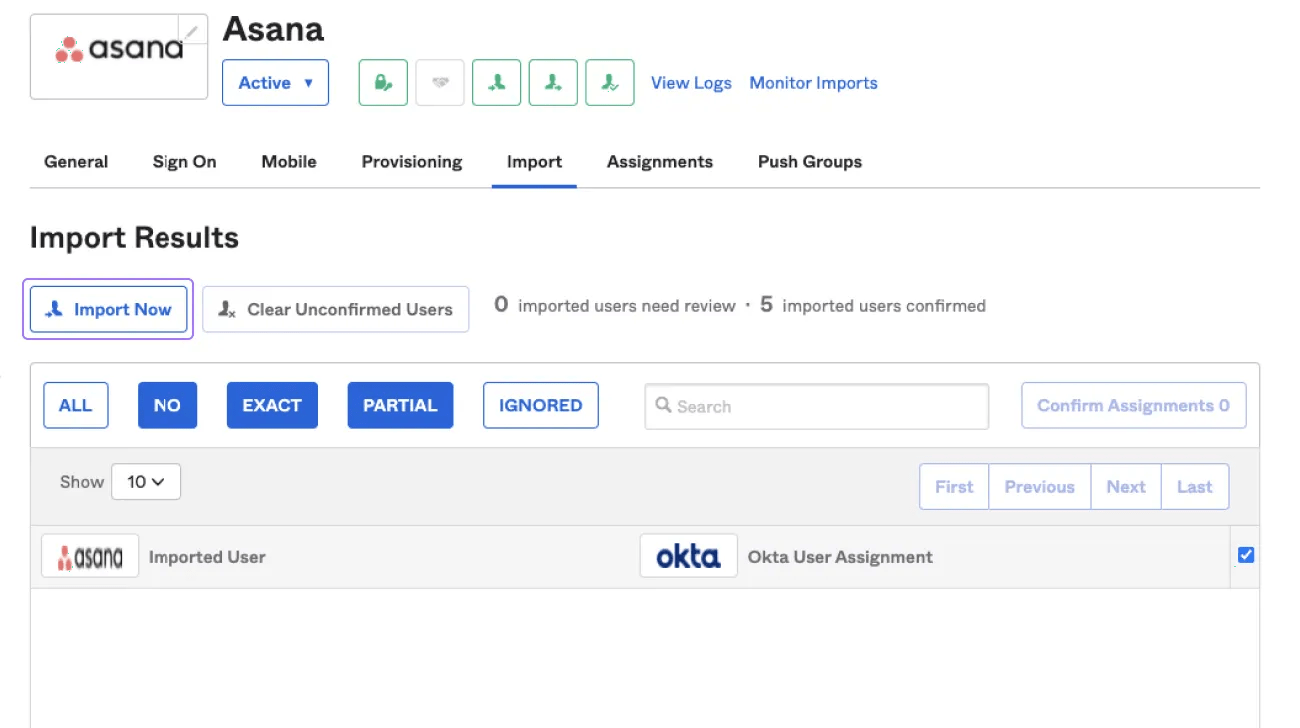
Utilisez l'
onglet Importation pour relier les utilisateurs détectés sur Asana à ceux présents dans votre domaine Okta. Importez tous les utilisateurs Asana pour lesquels vous souhaitez créer un compte Okta ou auxquels vous souhaitez attribuer un compte Okta.
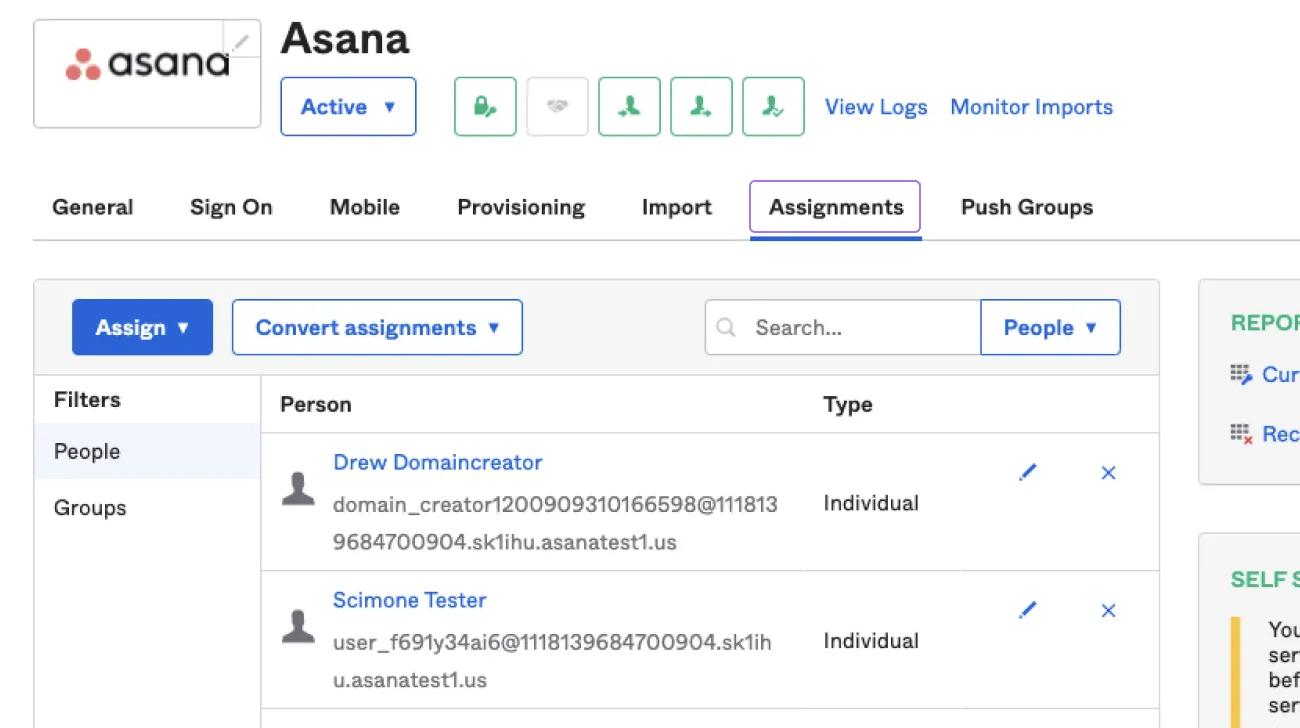
Gérez les utilisateurs attribués à Asana comme vous le feriez avec le SAML en utilisant l'
onglet Attributions. Les utilisateurs seront désormais automatiquement synchronisés avec la liste des membres d'Asana.
Étape 4 : associer les utilisateurs ayant reçu un accès à des équipes sur Asana
Pour associer des groupes Okta à des équipes Asana, vous pouvez choisir de transférer de nouveaux groupes sur Asana ou bien de lier des groupes Okta à des équipes existantes sur Asana. Si vous liez des groupes, assurez-vous que les équipes auxquelles vous souhaitez les associer sont déjà configurées sur Asana. Pour en savoir plus sur la création d'une équipe sur Asana.
Sur le portail d'administration Okta :
- Rendez-vous sur l'application Asana et cliquez sur Refresh App Groups (Actualiser les groupes de l'application) sous l'onglet Push Groups (Transférer des groupes) pour mettre à jour toutes les importations ou modifications qui ont eu lieu sur Asana. Cela garantit que tous les groupes de l'application cible sont représentés sur Okta.
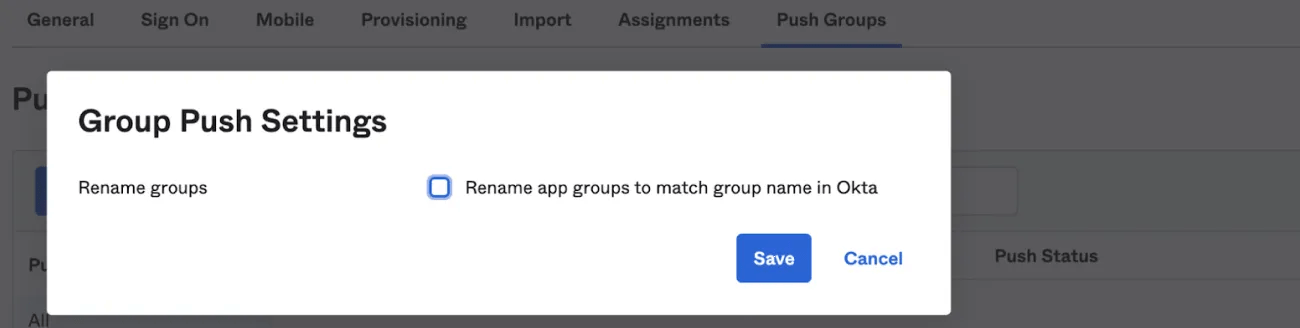
- Cliquez sur le bouton « Action » dans « Group Push Settings » (Paramètres des transferts de groupes) si vous souhaitez pouvoir renommer un groupe sur Asana lors de l'association. Nous vous recommandons de ne pas renommer le groupe d'applications pour éviter toute modification non désirée des noms d'équipes sur Asana.
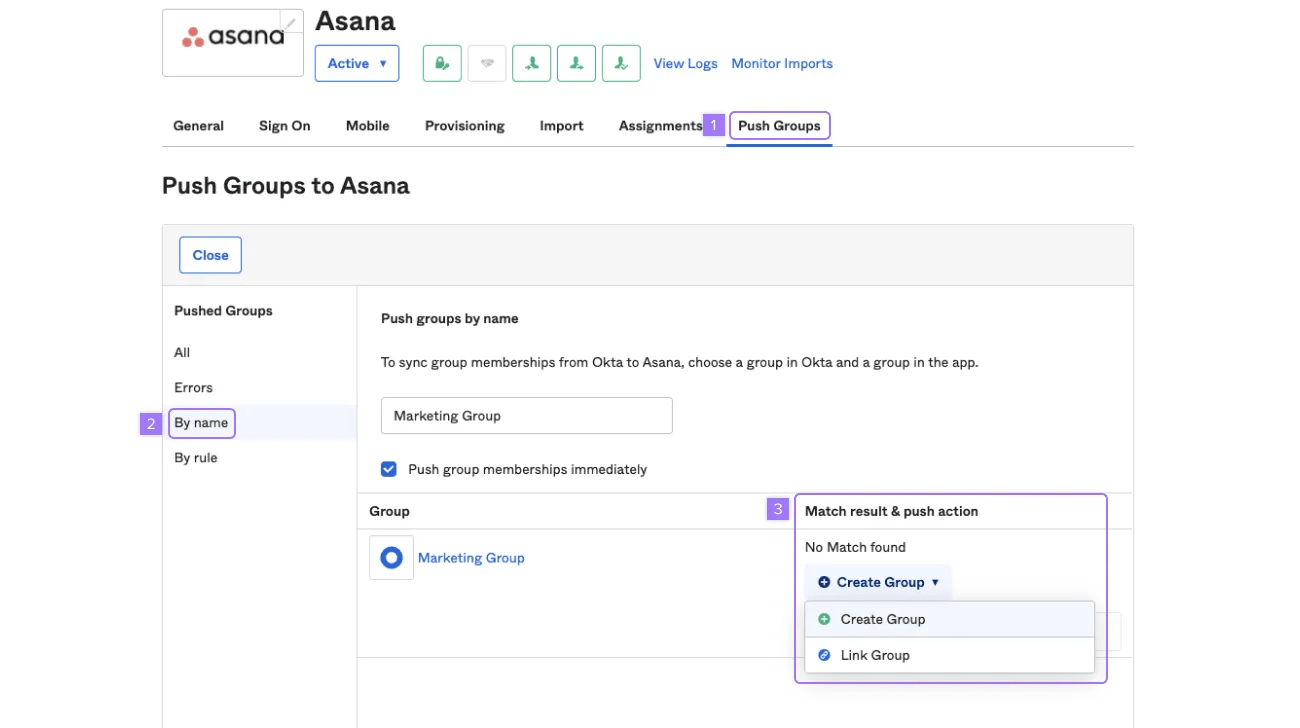
- Cliquez sur Groupes push
- Sélectionnez Par nom et utilisez un mot-clé pour trouver le groupe dans Okta
- Lorsque le groupe apparaît dans le tableau, cliquez sur le menu déroulant Mettre en correspondance les résultats et pousser l'action. Choisissez Relier groupe si vous essayez de relier un groupe à une équipe existante. Sinon, sélectionnez Créer un groupe. Cliquez sur Enregistrer pour appliquer les paramètres d'intégration.
Note
Veuillez noter que la suppression d’équipes sur Asana à partir d’Okta n’est pas prise en charge par cette intégration. Veuillez utiliser l'onglet Équipes dans la console d'administration sur Asana pour gérer et supprimer les équipes.
Étape 5 : configurer les mappages d'attributs pour Asana
Pour configurer et associer des attributs aux profils d'utilisateurs sur Asana, veuillez suivre les étapes ci-après.
- Rendez-vous sur l'application Asana et cliquez sur l'onglet Provisioning (Attribution d'accès).
- Configurez les bonnes options dans la section Asana Attribute Mappings (Mappages d'attributs Asana).
- Sélectionnez Créer ou Créer et mettre à jour parmi les choix proposés dans la colonne Appliquer sur.
Consultez la liste des attributs et types pris en charge ici.
Limiter les attributs synchronisés sur Asana
Si vous souhaitez arrêter la synchronisation d'un attribut spécifique avec Asana, supprimez cet attribut ou annulez son association dans votre fournisseur d'identité. Par exemple, dans Okta, vous pouvez mettre à jour le mappage dans Attribution d'accès et Mappages d'attributs. Asana ne fournit pas de contrôle séparé pour exclure des attributs SCIM individuels du côté d'Asana.
Note
La suppression d'un mappage d'attribut arrête les futures synchronisations de ces données. Cela ne supprime pas les données qui ont déjà été synchronisées sur Asana.
Étape 6 : comment mettre à jour votre intégration Asana - Okta actuelle
Si vous utilisez actuellement l’intégration Asana - Okta, veuillez suivre ces étapes pour activer/accéder aux dernières mises à jour.
- Cliquez sur Attribution d'accès
- Cliquez sur intégration
- Cliquez sur Modifier
- Décochez Enable API integration (Activer l'intégration API) et cliquez sur Save (Enregistrer)
Ensuite, cliquez à nouveau sur Edit (Modifier), cochez Enable API integration (Activer l'intégration API), saisissez le jeton d'API et cliquez sur Save (Enregistrer). Enfin, activez les fonctionnalités d'attribution d'accès. Vous verrez alors les dernières mises à jour des attributs et fonctionnalités de l’intégration au sein de cette dernière.
- Lorsque vous révoquez les accès utilisateurs sur Asana avec Okta, l'utilisateur est supprimé sur Asana (le fonctionnement est le même que si le compte était retiré sur l'interface utilisateur Asana). Soyez vigilant lorsque vous désactivez des utilisateurs.
- Si vous attribuez l'application Asana à un utilisateur sur Okta, son profil utilisateur sera créé sur Asana et le fonctionnement sera le même que s'il avait été invité sur Asana. Il est important de le signaler lorsque vous informez des utilisateurs de l'attribution d'un compte sur l'application Asana.
- Si le nom d'utilisateur Okta est modifié dans l'application Asana (ex : substituer le nom d'utilisateur), une demande de désactivation sera envoyée pour le nom d'utilisateur précédent sur Asana. Si le nom d'utilisateur précédent était associé à un compte Asana actif, il sera supprimé. Soyez vigilant lorsque vous effectuez des changements sur l'application.
- Lors de la création ou de la mise à jour de comptes utilisateur, les utilisateurs doivent avoir une adresse e-mail correspondant au domaine de l'organisation sur Asana (par exemple, vous ne pouvez octroyer des privilèges d'accès à l'organisation Asana asana.com qu'à des utilisateurs ayant une adresse e-mail avec le domaine @asana.com). L'octroi, la suppression et la gestion des privilèges d'accès des invités de l'organisation seront toujours effectués dans l'onglet Membres de la console d'administration.
- Le formattedName d’un utilisateur doit correspondre à givenName et familyName. En cas de divergence, formattedName prévaut et peut annuler ou remplacer les modifications de la valeur du champ givenName et familyName. Ainsi, lors de l’association d’attributs ou des mises à jour manuelles du profil utilisateur de l’application, veuillez vous assurer que la valeur du nom formaté correspond à la combinaison de chaînes de caractères de givenName et familyName lors de l’envoi du profil. Par exemple :
- givenName = nouveau prénom
- familyName = nouveau nom de famille
- formattedName = nouveau prénom nouveau nom de famille
OneLogin
Pour apprendre à configurer l'attribution d'accès SCIM à l'aide de OneLogin, cliquez ici.
Note
Pour activer la fonctionnalité SCIM avec les fournisseurs d'identité non intégrés en natif, vérifiez les attributs nécessaires acceptés en cliquant ici.
Personnalisation de la révocation des accès utilisateurs SCIM
Le super administrateur d'une organisation peut choisir comment les tâches d'un utilisateur sont traitées après la révocation de son accès via le protocole SCIM ou l'API.
Lorsqu'un utilisateur est retiré d'Asana, un projet de tâches précédemment attribuées contenant toutes les tâches publiques attribuées à l'utilisateur est créé.
Dans la console d'administration, un paramètre à l'échelle de l'organisation vous permet de choisir un super administrateur qui deviendra propriétaire de ce projet. Le propriétaire du projet peut réattribuer les tâches à sa guise.
Pour attribuer le rôle de propriétaire du projet à un super administrateur :
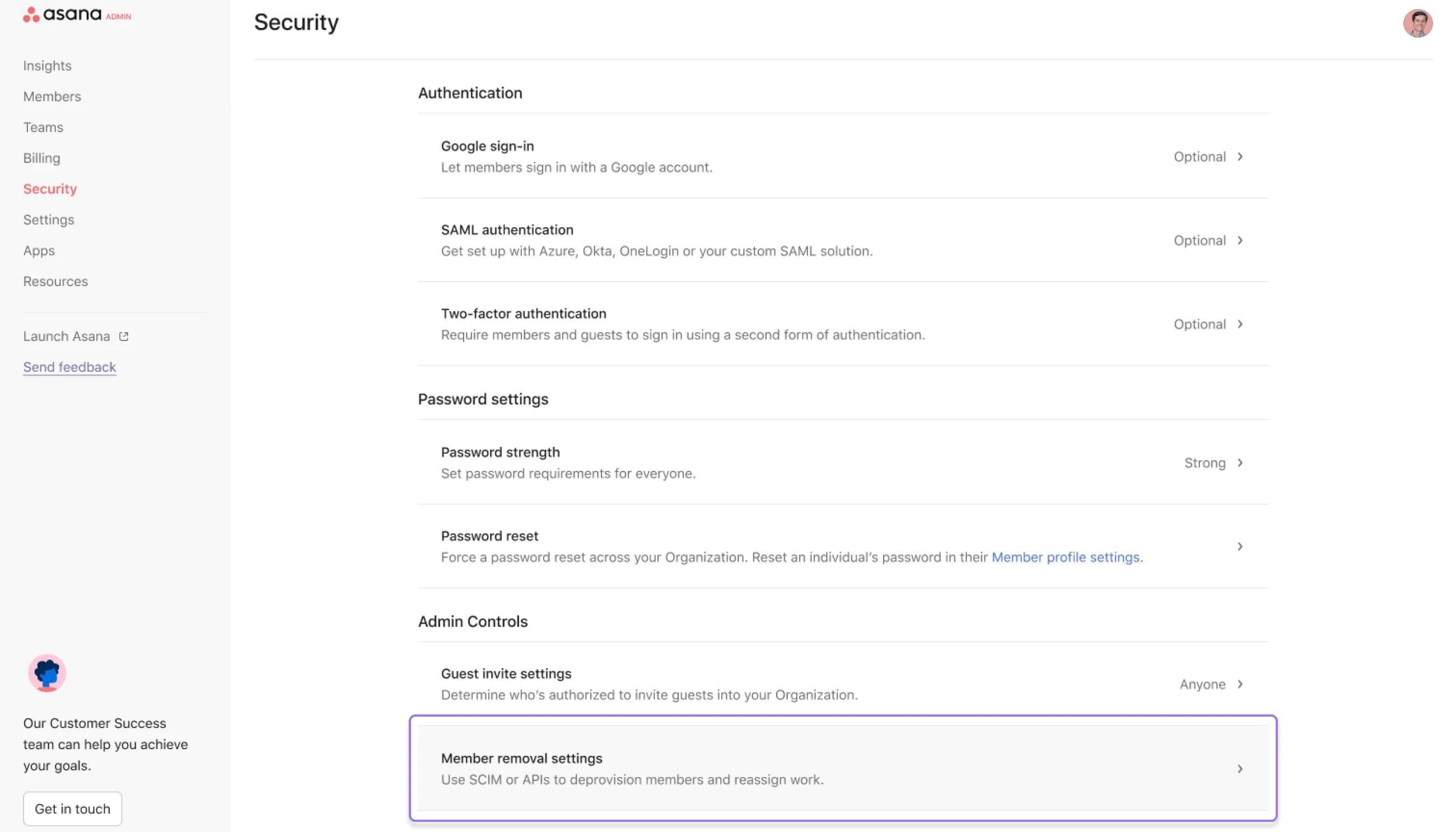
Accédez aux
Paramètres de suppression des membres dans l'onglet
Sécurité de la
console d'administration.
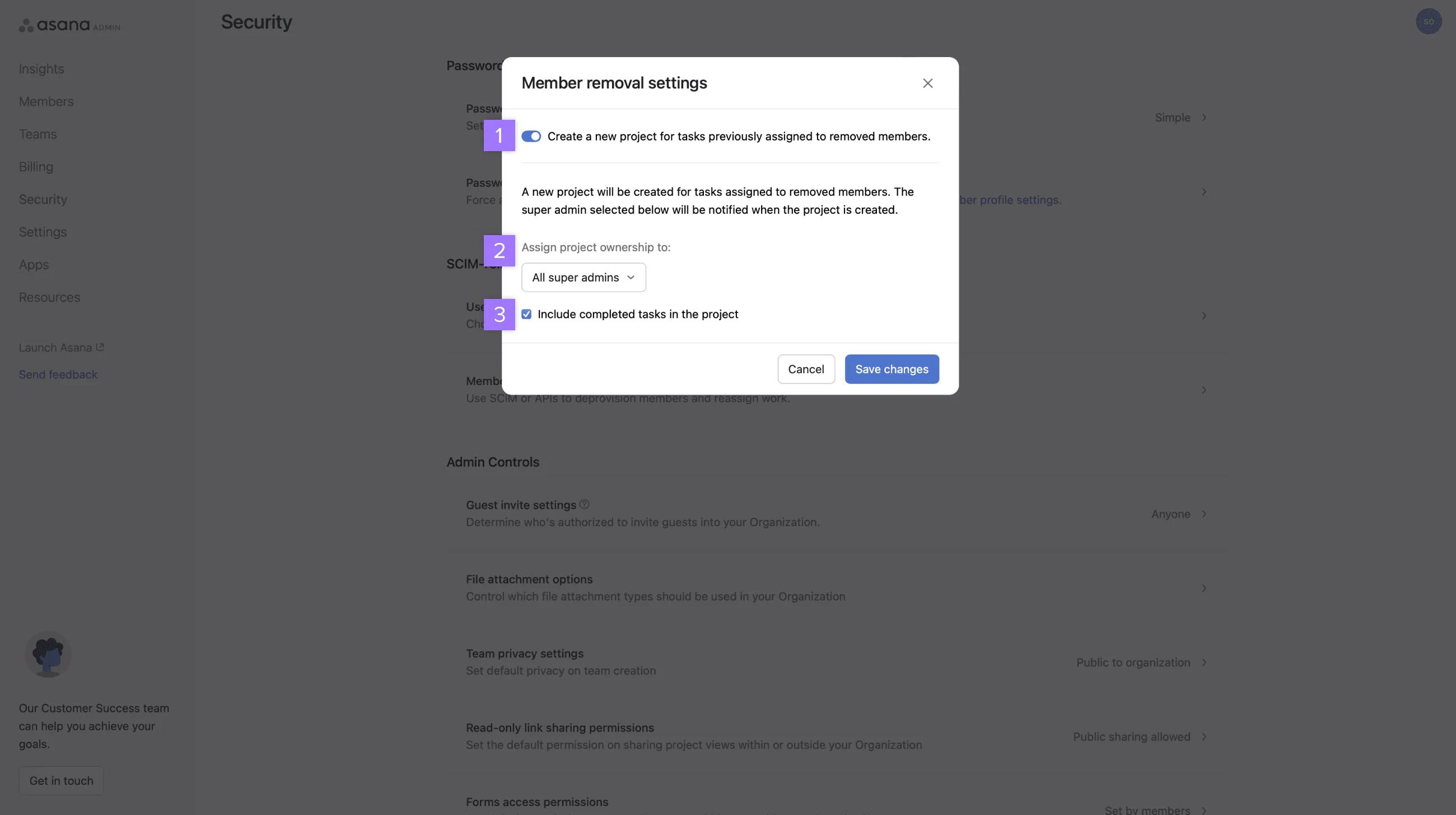
- Activez l'option Créer un projet pour les tâches précédemment attribuées à des membres supprimés.
- Choisissez Tous les super administrateurs ou un super administrateur spécifique dans le menu déroulant.
- Cochez la case si vous souhaitez inclure les tâches terminées dans le projet.
Note
Ces paramètres de personnalisation ne s'appliqueront que lorsque l'utilisateur est retiré de l'organisation via SCIM ou l'API avec un jeton de compte de service.
Pour en savoir plus sur la révocation des accès utilisateurs, consultez notre article FAQ.

 Agentic Work Management
 Asana Service Management
 Asana Client Management
 Command by Asana
 StackAI by Asana