Catatan
Setiap data atribut yang disinkronkan ke Asana melalui SCIM tersedia untuk semua fitur Asana hilir, termasuk fitur AI seperti Asana Intelligence (Dash). Jika Anda tidak ingin atribut tertentu muncul di fitur ini, hapus atau batalkan pemetaan atribut tersebut dari konfigurasi SCIM di penyedia identitas Anda, seperti Okta atau Microsoft Entra ID, sebelum atribut tersebut disinkronkan ke Asana.
Dengan fungsi SCIM, admin super dapat dengan cepat dan mudah melakukan provisioning dan deprovisioning pengguna di Asana dari penyedia manajemen identitas mereka. Organisasi Anda juga dapat digunakan untuk mengonfigurasi dengan SCIM. Penyediaan SCIM memungkinkan admin super untuk:
- Buat pengguna baru
- Memperbarui atribut profil pengguna (hanya Okta dan Microsoft Entra ID)
- Mengimpor pengguna Asana ke penyedia manajemen identitas mereka
- Mengimpor tim Asana ke penyedia manajemen identitas mereka (hanya Okta)
- Membuat tim di Asana dari penyedia manajemen identitas mereka (hanya Okta dan Microsoft Entra ID)
- Menonaktifkan pengguna
Fitur penyediaan berikut tidak didukung oleh Asana:
- Mengaktifkan ulang pengguna
- Menghapus tim di Asana
Catatan
Suka dengan apa yang Anda lihat? Mulai uji coba Asana gratis sekarang. Coba gratis
Atur penyediaan
Untuk menggunakan penyediaan SCIM, Anda perlu menghubungkan akun Asana organisasi Anda dengan salah satu penyedia identitas yang kami dukung. Penyiapan akan bervariasi sesuai dengan identity provider yang Anda gunakan. Asana mendukung penyediaan SCIM melalui:
Okta
Fitur
Admin super dapat dengan mudah menyediakan dan membatalkan penyediaan pengguna di Asana dari Okta. Integrasi antara Asana dan Okta bergantung pada protokol standar industri yang disebut SCIM yang memungkinkan admin super untuk:
- Membuat pengguna: Pengguna Okta yang ditetapkan ke aplikasi Asana di Okta otomatis ditambahkan sebagai anggota ke organisasi Anda di Asana.
- Memperbarui atribut profil pengguna: Atribut seperti userName, jabatan, dan bagian untuk profil pengguna dapat disinkronkan dari profil Okta pengguna ke Asana.
- Mengimpor pengguna: Pengguna yang dibuat di Asana dapat diimpor ke Okta, baik dicocokkan dengan pengguna Okta yang sudah ada atau dibuat sebagai pengguna Okta baru.
- Mengimpor grup: Tim yang dibuat di Asana dapat diimpor sebagai grup di Okta. Perhatikan bahwa Okta tidak memungkinkan Anda mengelola keanggotaan grup yang diimpor ini.
- Mengirim grup: Grup dan anggotanya di Okta dapat dikirim ke Asana (sebagai tim dan anggota tim Asana).
- Menautkan grup: Tim yang ada di Asana dapat ditautkan dengan grup di Okta setelah mengimpor tim dari Asana.
- Nonaktifkan pengguna: Pengguna dapat dinonaktifkan di Asana jika mereka tidak lagi ditetapkan ke app di Okta.
Fitur penyediaan berikut saat ini tidak didukung:
- Mengaktifkan ulang pengguna
- Menghapus tim di Asana
Catatan
Mengimpor pengguna atau grup dengan emoji dalam namanya ke Okta akan menyebabkan kegagalan, karena Okta hanya mendukung karakter yang dikodekan dengan 3 byte atau kurang.
Persyaratan
Harap pastikan bahwa Anda memenuhi persyaratan berikut sebelum mengaktifkan SCIM untuk organisasi Anda.
- Anda adalah Admin Super untuk organisasi di Asana yang berada di tingkat Enterprise, Enterprise+, atau Enterprise lama. SCIM tersedia untuk paket tingkat organisasi, tetapi tidak untuk divisi.
- Anda memiliki paket Okta yang tepat untuk penyediaan pengguna melalui SCIM. Lihat penawaran pengelolaan siklus hidup Okta untuk informasi selengkapnya.
Jika Anda memenuhi persyaratan ini, gunakan langkah-langkah berikut untuk mengaktifkan SCIM untuk organisasi Anda.
Langkah-Langkah
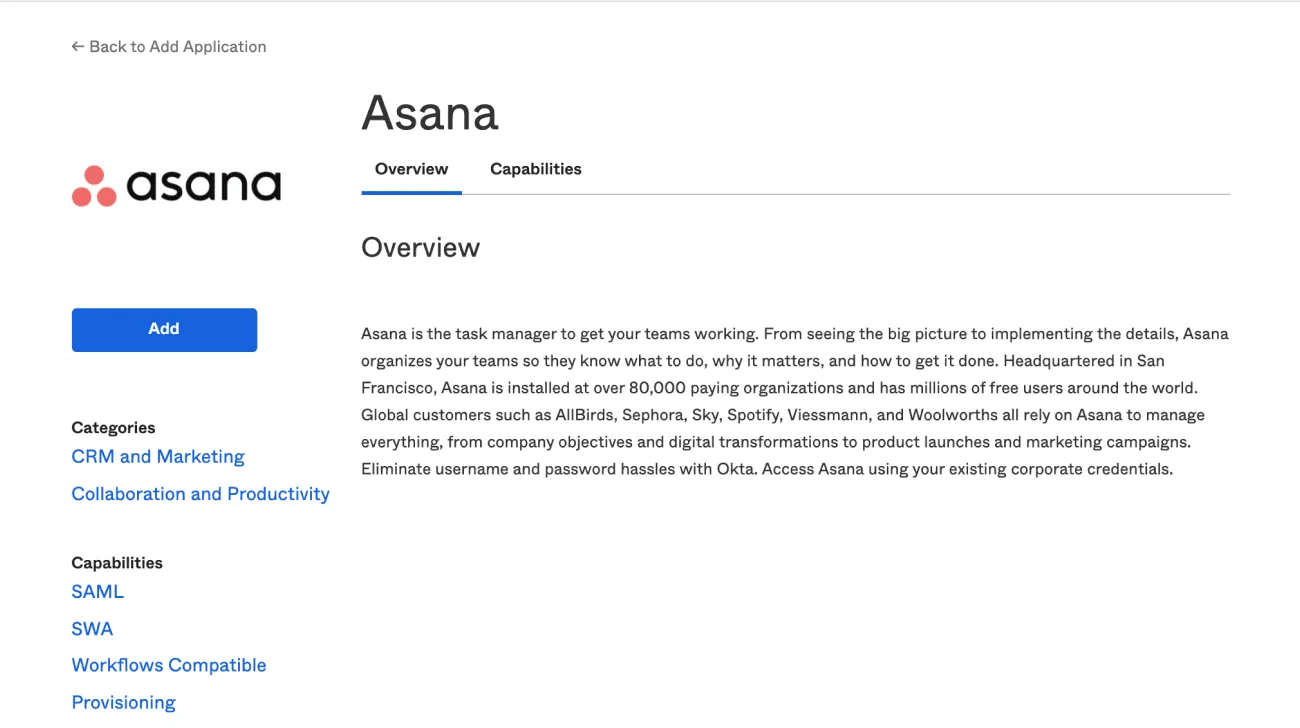
Langkah 1: Tambahkan app integrasi Okta Asana ke akun Okta Anda
Masuk ke Okta dan tambahkan Integrasi Okta Asana:
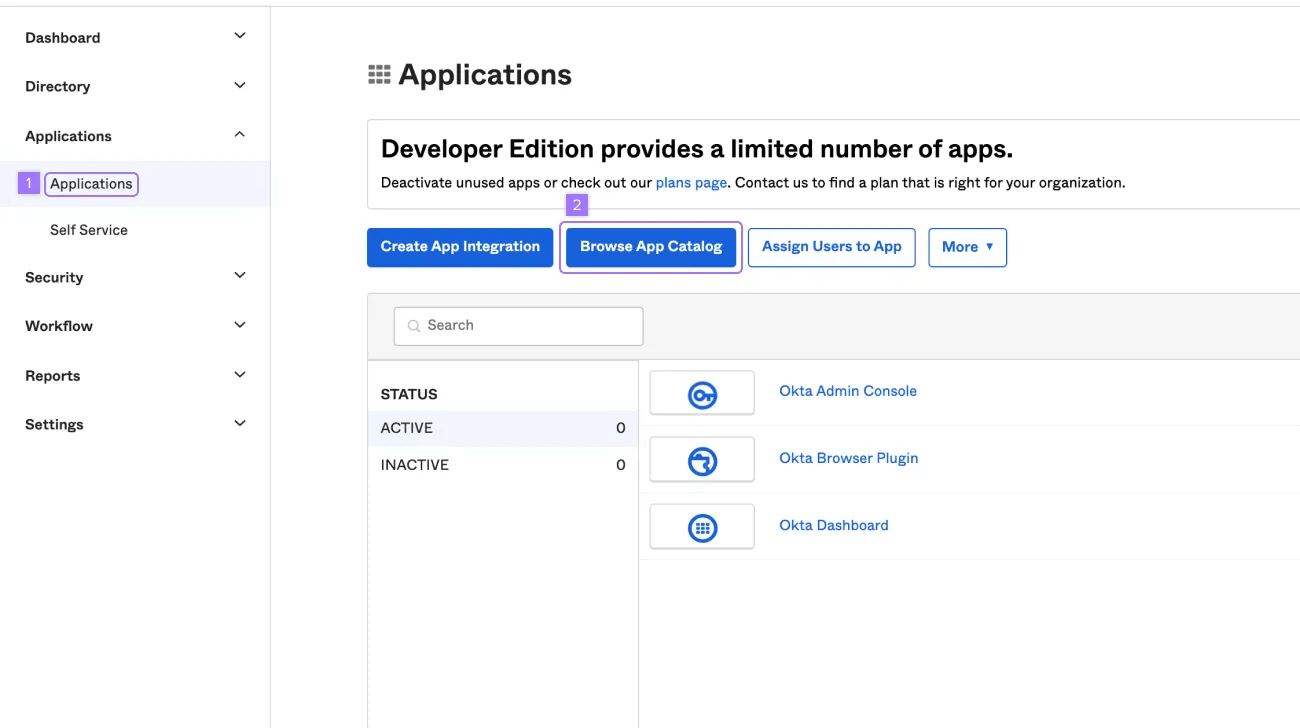
- Klik Aplikasi di bilah sisi
- Klik Jelajahi Katalog App
Untuk menambahkan Asana:
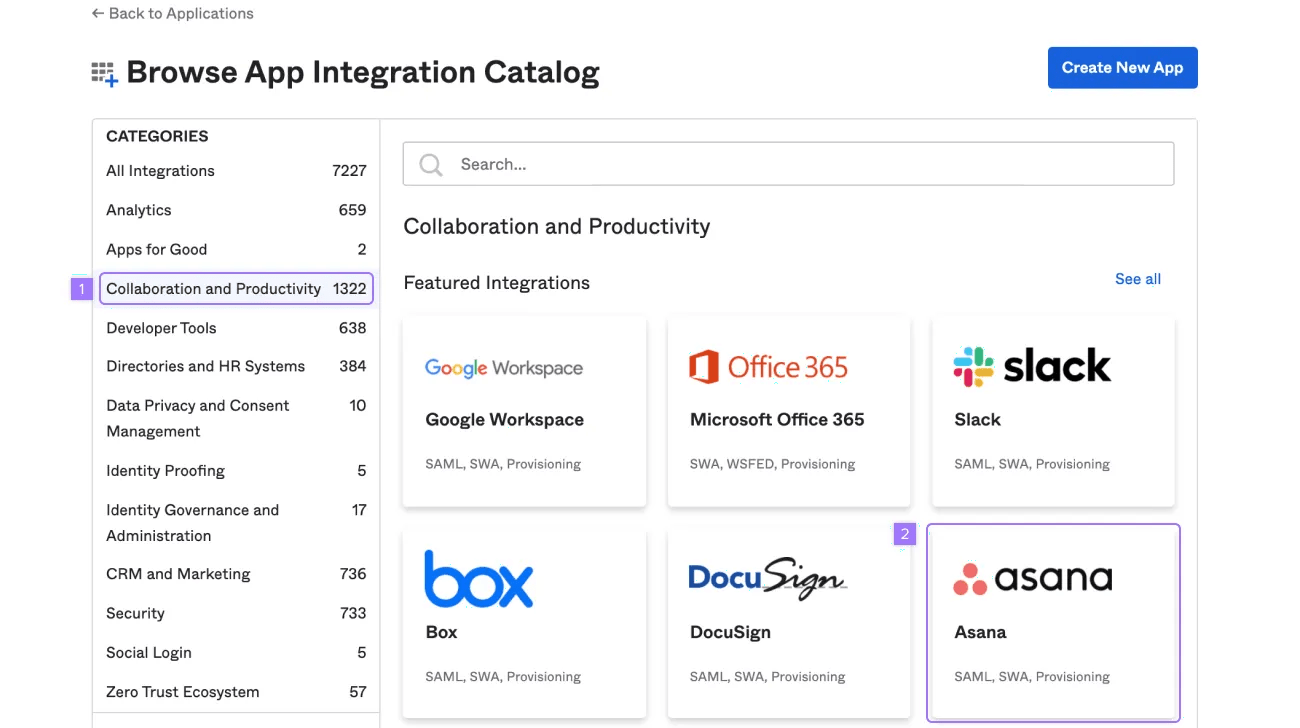
- Klik Kolaborasi dan Produktivitas
- Klik Asana
Langkah 2: Hubungkan akun Asana organisasi Anda ke akun Okta Anda
Untuk menggunakan Penyediaan SCIM, Anda perlu menghubungkan akun Asana organisasi Anda dengan akun Okta Anda.
Selesaikan langkah-langkah berikut di Asana
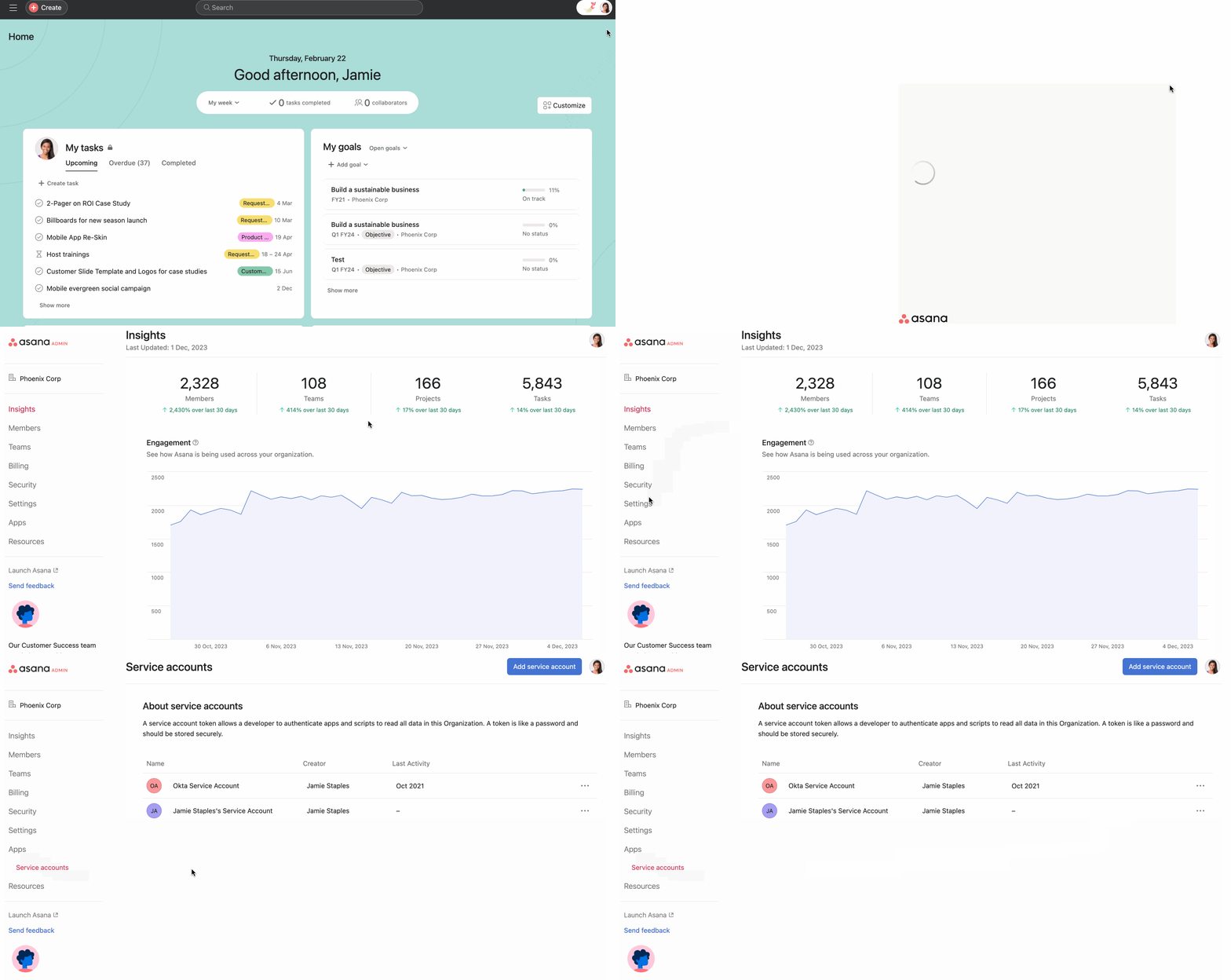
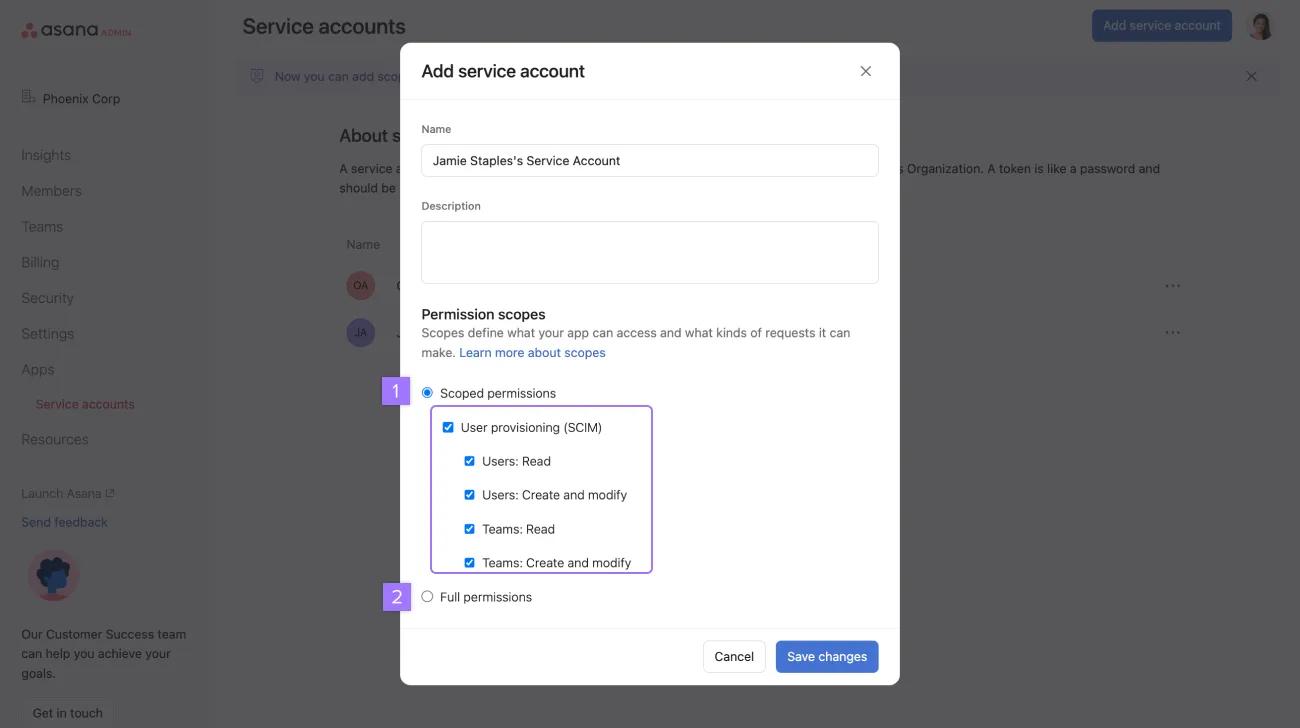
Masuk ke akun Admin Super di Asana, dan arahkan ke menu Konsol Admin dengan mengklik gambar profil Anda di kanan atas, lalu mengklik Konsol Admin. Buka tab App dan klik Tambahkan akun layanan.
Dari Lingkup izin, pilih Izin terbatas, centang kotak Penyediaan pengguna (SCIM), dan pastikan semua izin di bawah ini dicentang. Izin berbatas hanya memberikan akses token API ke Penyediaan pengguna (SCIM). Dengan membatasi akses, Anda mengurangi risiko keamanan yang terkait dengan penggunaan token API.
Catatan
Jika Anda tidak ingin Okta memasukkan grup ke tim Asana, mengubah nama tim, atau memodifikasi tim, hapus centang pada izin terkait tim.
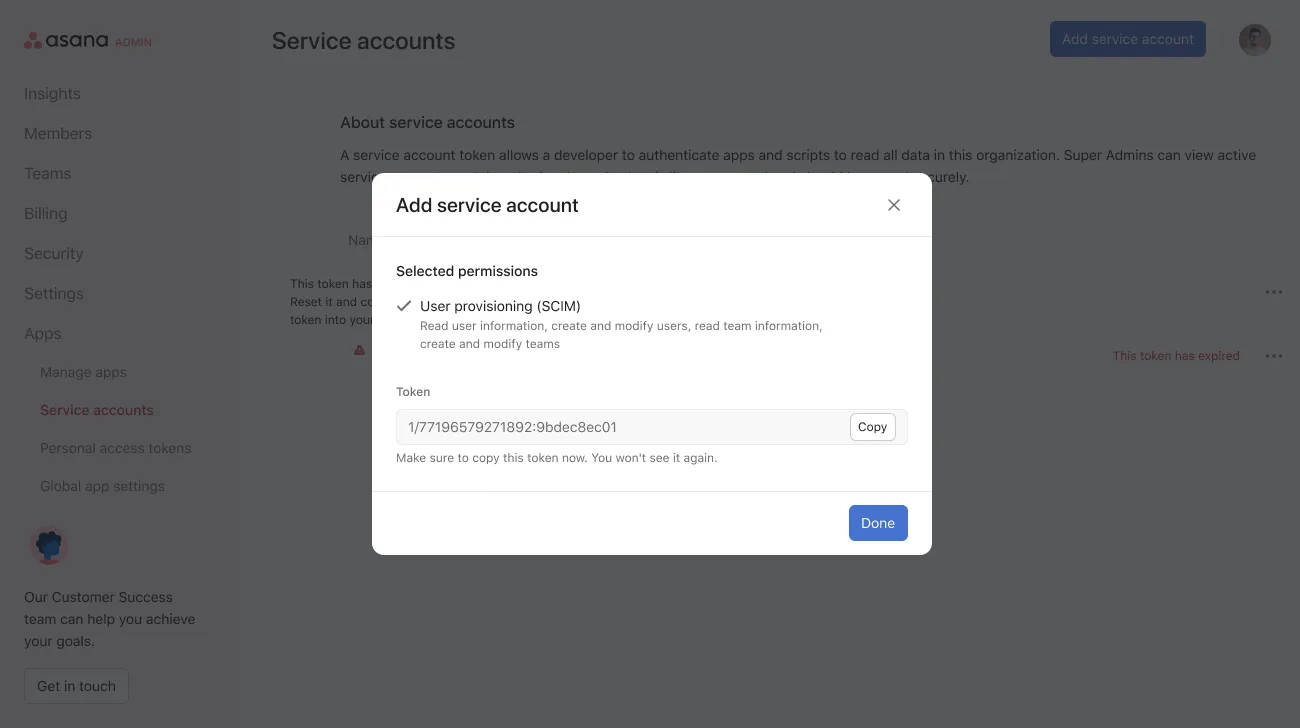
Menambahkan akun layanan akan menghasilkan token API, yang dapat Anda gunakan di tab Penyediaan di aplikasi Asana dalam Okta.
Selesaikan langkah-langkah berikut di Okta
Masuk ke portal admin Okta Anda dan di bawah tab Aplikasi, buka aplikasi Asana.
Untuk menghubungkan Asana ke akun Okta Anda:
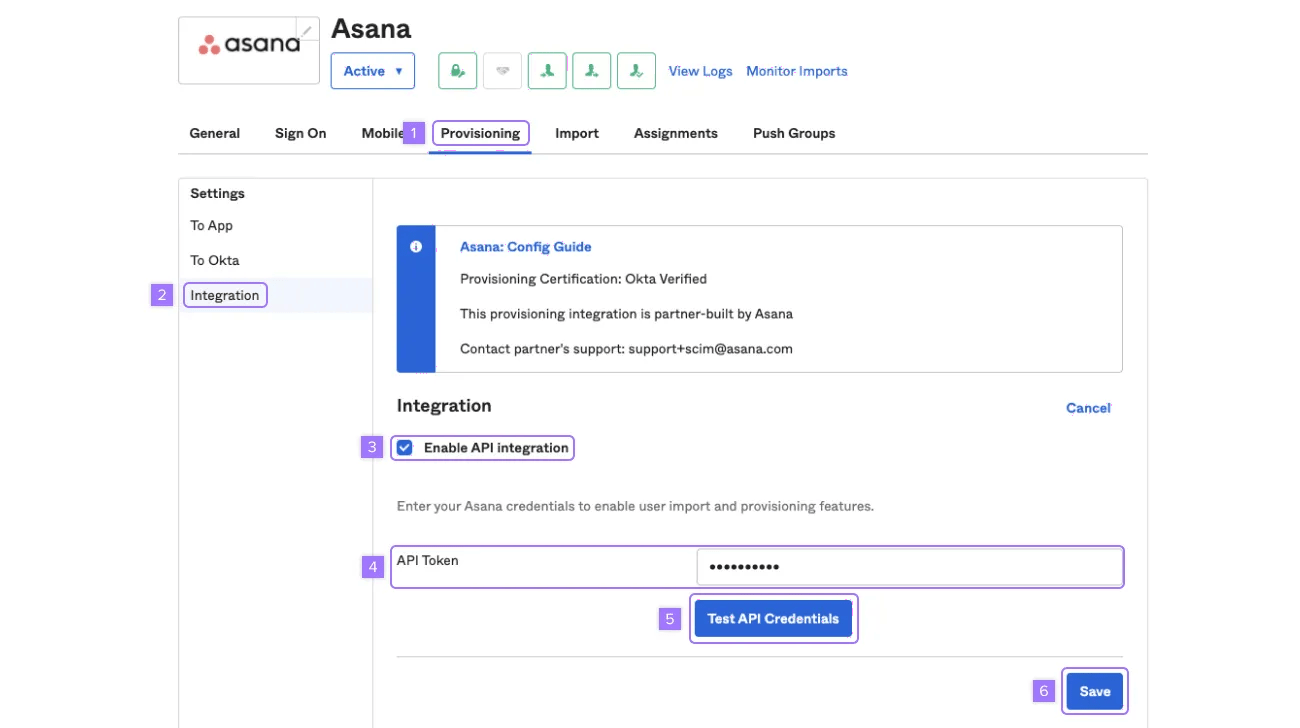
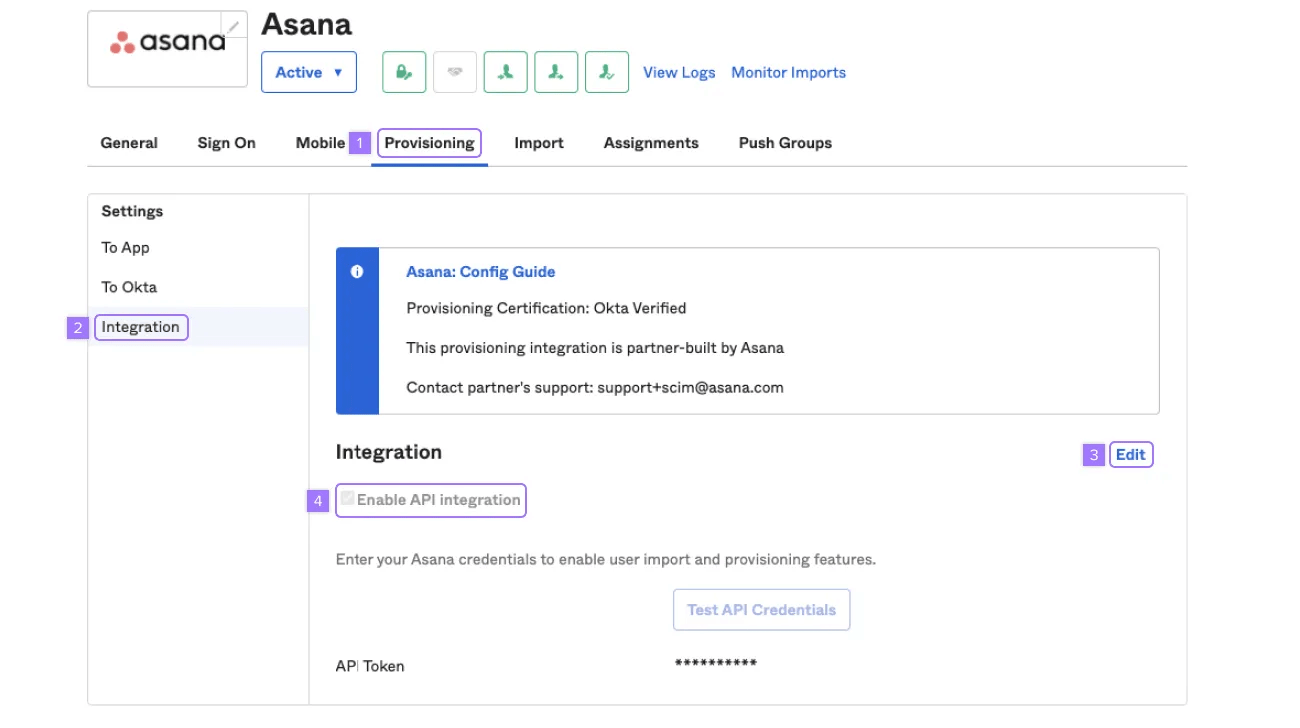
- Klik Penyediaan
- Di bawah bilah sisi Pengaturan, klik Integrasi dan klik Konfigurasikan Integrasi API
- Centang kotak Aktifkan integrasi API
- Di bidang Token API, masukkan token yang Anda terima di tab akun layanan Anda di Asana.
- Klik Uji Kredensial API untuk memverifikasi bahwa token disiapkan dengan benar
- Klik Simpan untuk menyimpan konfigurasi Anda di Okta
Langkah 3: Atur opsi penyediaan untuk Asana di akun Okta Anda
Di Okta
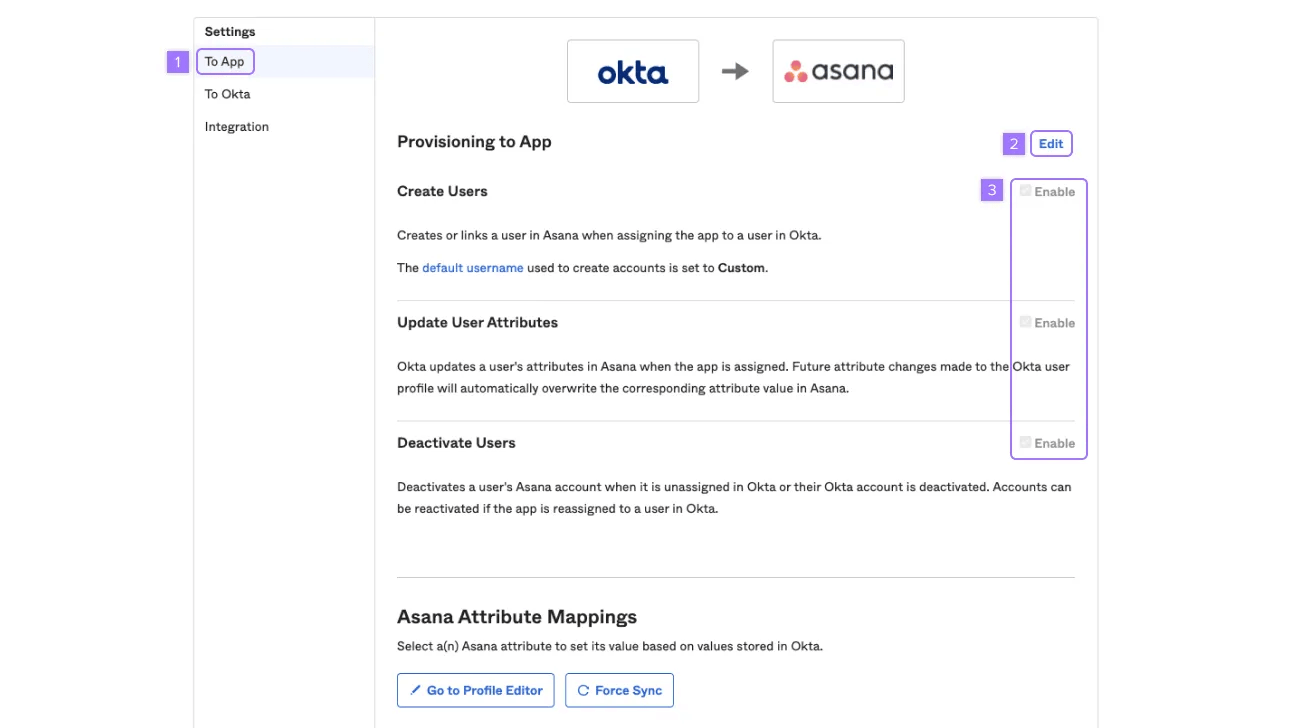
Di bawah tab aplikasi, buka app Asana dan klik Penyediaan.
Untuk mengatur opsi penyediaan:
- Di bawah bilah sisi Pengaturan, klik Ke App
- Klik Edit di kanan atas
- Aktifkan opsi penyediaan pengguna untuk app Asana dan klik Simpan untuk menerapkan pengaturan integrasi
Catatan
Kami menyarankan Anda mengaktifkan Buat Pengguna, Perbarui Atribut Pengguna, dan Nonaktifkan Pengguna.
Gunakan tab
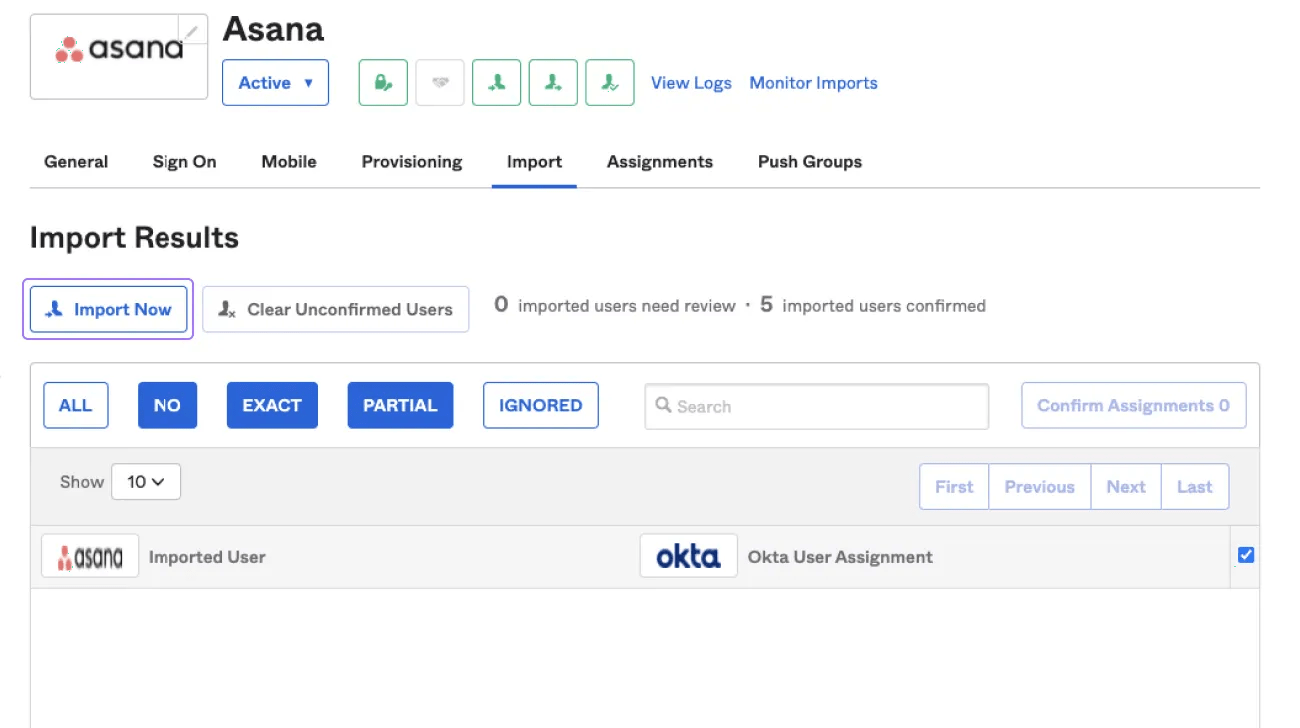
Impor untuk merekonsiliasi pengguna yang terdeteksi di Asana dengan pengguna yang Anda miliki di domain Okta Anda. Impor pengguna Asana yang ingin Anda buat atau tetapkan akun Okta.
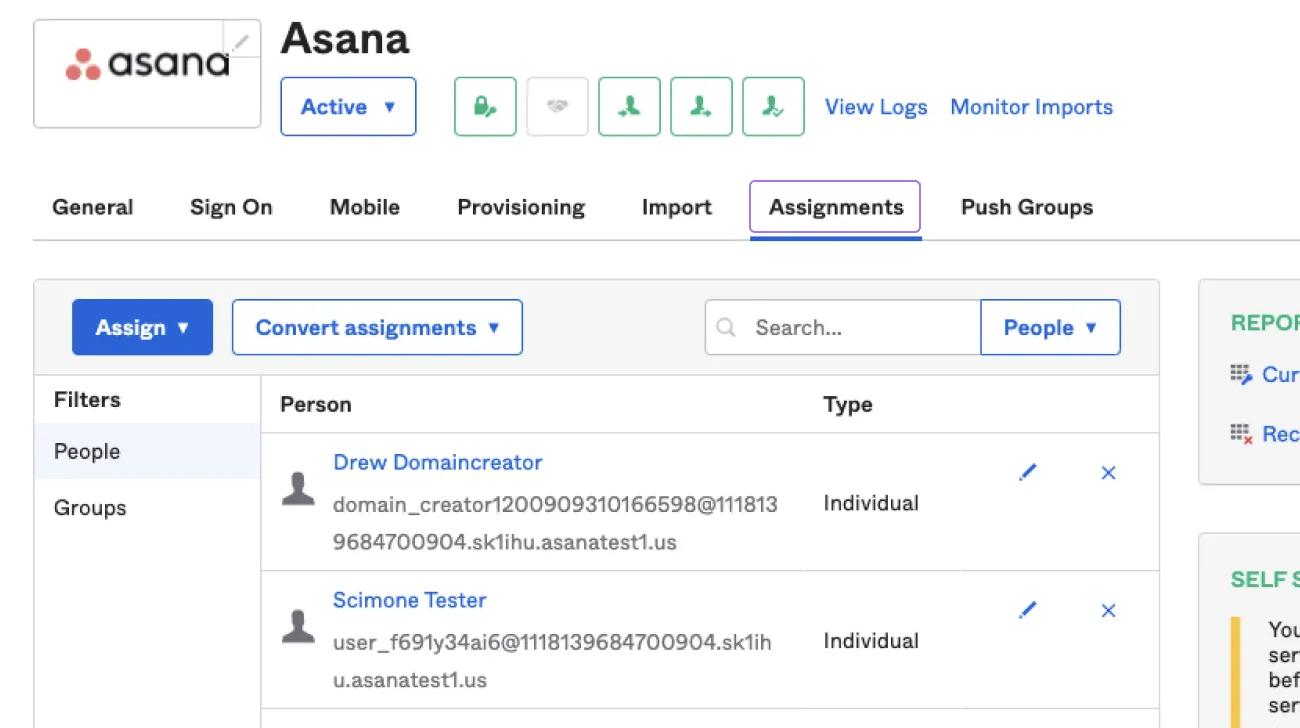
Kelola pengguna yang ditetapkan ke Asana seperti yang Anda lakukan dengan SAML menggunakan tab
Penetapan. Sekarang, pengguna akan selalu disinkronkan secara otomatis dengan daftar anggota Asana.
Langkah 4: Petakan pengguna yang disediakan ke dalam tim di Asana
Untuk memetakan grup Okta ke tim Asana, Anda dapat memutuskan untuk mengirim grup baru ke Asana atau menautkan grup di Okta ke tim yang ada di Asana. Jika Anda menautkan grup, pastikan tim yang ingin Anda gunakan untuk memetakannya sudah disiapkan di dalam Asana. Temukan selengkapnya tentang cara membuat tim di Asana.
Di portal admin Okta:
- Buka app Asana dan klik Muat Ulang Grup App di tab Push Grup untuk memperbarui impor atau perubahan yang terjadi di Asana. Ini memastikan bahwa semua grup dari app target direpresentasikan di Okta.
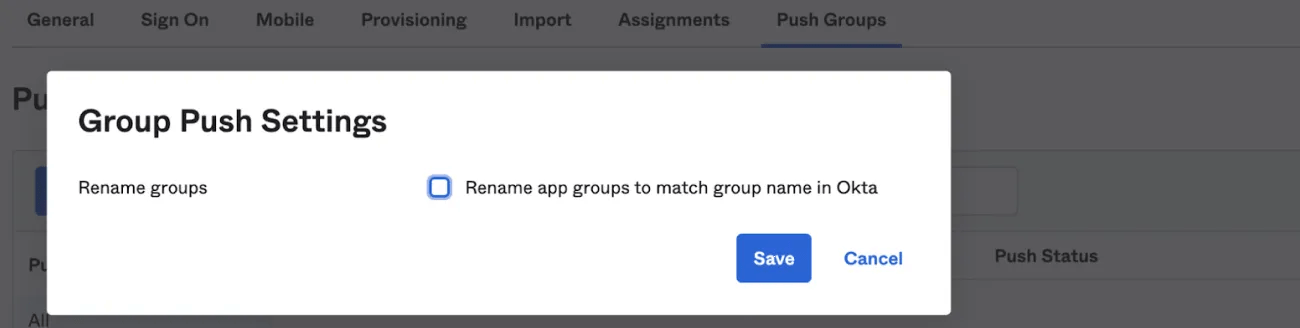
- Klik tombol Tindakan (Pengaturan Push Grup) jika Anda menginginkan kemampuan untuk mengganti nama grup di Asana saat menautkan. Kami menyarankan untuk tidak mengganti nama grup app untuk menghindari perubahan yang tidak diinginkan pada nama tim di Asana.
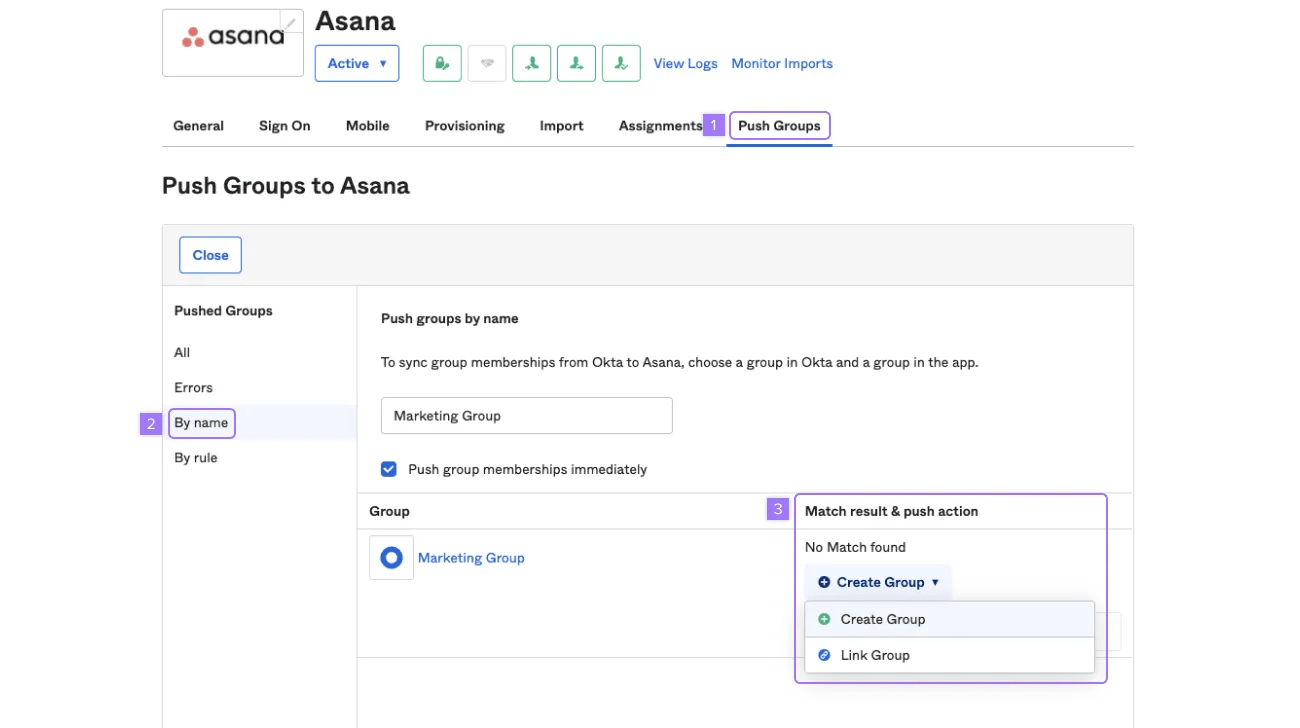
- Klik Push Group
- Pilih Berdasarkan nama dan gunakan kata kunci untuk menemukan grup di Okta
- Saat grup muncul di tabel, klik menu drop-down Cocokkan hasil dan dorong tindakan. Pilih Tautkan Grup jika Anda mencoba memetakan grup ke tim yang sudah ada. Jika tidak, pilih Buat grup. Klik Simpan untuk menerapkan pengaturan integrasi.
Catatan
Harap diperhatikan bahwa penghapusan tim di Asana dari Okta tidak didukung oleh integrasi ini. Gunakan tab Tim di konsol admin di Asana untuk mengelola dan menghapus tim.
Langkah 5: Konfigurasikan pemetaan atribut untuk Asana
Untuk mengonfigurasi dan memetakan atribut ke profil pengguna di Asana, harap ikuti langkah-langkah berikut.
- Buka aplikasi Asana dan klik tab Penyediaan.
- Konfigurasikan opsi yang tepat di bagian Pemetaan Atribut Asana.
- Pilih Buat atau Buat dan Perbarui dari pilihan di bawah kolom Terapkan pada.
Lihat daftar atribut dan jenis yang didukung di sini.
Batasi atribut mana yang disinkronkan ke Asana
Jika Anda ingin berhenti menyinkronkan atribut tertentu ke Asana, hapus atau batalkan pemetaan atribut tersebut di penyedia identitas Anda. Misalnya, di Okta, Anda dapat memperbarui pemetaan di bawah Penyediaan dan Pemetaan Atribut. Asana tidak menyediakan kontrol terpisah untuk mengecualikan atribut SCIM individual di sisi Asana.
Catatan
Menghapus pemetaan atribut menghentikan sinkronisasi data tersebut di masa mendatang. Ini tidak menghapus data yang sudah disinkronkan ke Asana.
Langkah 6: Cara memperbarui integrasi Asana - Okta Anda saat ini
Jika saat ini Anda menggunakan integrasi Asana - Okta, gunakan langkah-langkah berikut untuk mengaktifkan/mengakses pembaruan terkini.
- Klik Penyediaan
- Klik Integrasi
- Klik Edit
- Hapus centang pada Aktifkan integrasi API dan klik Simpan
Kemudian, klik Edit lagi, centang Aktifkan Integrasi API, masukkan token API, lalu klik Simpan. Kemudian, aktifkan fitur penyediaan. Setelah ini, Anda akan melihat pembaruan atribut baru dan kemampuan integrasi yang tercermin dalam integrasi.
- Saat melakukan pembatalan penyediaan pengguna dari Asana di dalam Okta, pengguna akan dihapus di dalam Asana (perilaku yang sama seperti jika akun dihapus di dalam Antarmuka Asana). Harap berhati-hati saat menonaktifkan pengguna.
- Menetapkan app Asana ke pengguna di Okta akan membuat profil pengguna tersebut di Asana, dan memicu perilaku yang sama seolah-olah mereka telah diundang ke Asana. Penting untuk memperhatikan hal ini saat memberi tahu pengguna bahwa mereka telah ditetapkan ke aplikasi Asana.
- Mengubah nama pengguna Okta di tingkat aplikasi Asana (yaitu, penggantian nama pengguna) akan memicu panggilan penonaktifan pada nama pengguna sebelumnya yang akan dikeluarkan terhadap Asana. Jika nama pengguna sebelumnya ini terkait dengan akun Asana yang aktif, nama pengguna tersebut akan dihapus. Harap berhati-hati saat menerapkan penggantian tingkat aplikasi.
- Saat membuat atau memperbarui pengguna, pengguna harus memiliki email yang cocok dengan domain organisasi di Asana (mis., Anda hanya dapat menyediakan pengguna dengan domain email @asana.com ke organisasi Asana asana.com). Tamu organisasi akan terus diprovisioning dan dibatalkan provisioning, serta dikelola hanya di tab Anggota konsol admin.
- FormattedName pengguna harus cocok dengan givenName dan familyName. Jika ditemukan ketidakcocokan, formattedName yang akan menjadi pedoman dan dapat mengembalikan/menggantikan perubahan isi bidang givenName dan familyName. Jadi, selama pemetaan atribut atau pembaruan profil pengguna app secara manual, harap pastikan bahwa nilai nama yang diformat cocok dengan kombinasi string givenName dan familyName selama push profil. Contohnya:
- givenName = nama depan baru
- familyName = nama belakang baru
- formattedName = nama depan baru nama belakang baru
OneLogin
Pelajari cara mengonfigurasi penyediaan SCIM menggunakan OneLogin di sini.
Catatan
Untuk mengaktifkan fungsionalitas SCIM dengan IdP yang tidak terintegrasi secara native, harap periksa atribut yang diperlukan dan diterima di sini.
Penyesuaian pembatalan penyediaan SCIM
Admin super suatu organisasi dapat memilih cara penanganan tugas pengguna setelah pengguna tersebut dibatalkan provisioning-nya melalui SCIM atau API.
Saat pengguna dibatalkan provisioningnya dari Asana, proyek Tugas yang diberikan sebelumnya yang berisi semua tugas publik yang diberikan kepada pengguna tersebut dibuat.
Pengaturan tingkat organisasi di Konsol Admin memungkinkan Anda memilih Admin Super untuk menjadi pemilik proyek ini. Pemilik proyek dapat mengalihkan tugas sesuai keinginannya.
Untuk memberikan peran pemilik proyek kepada admin super:
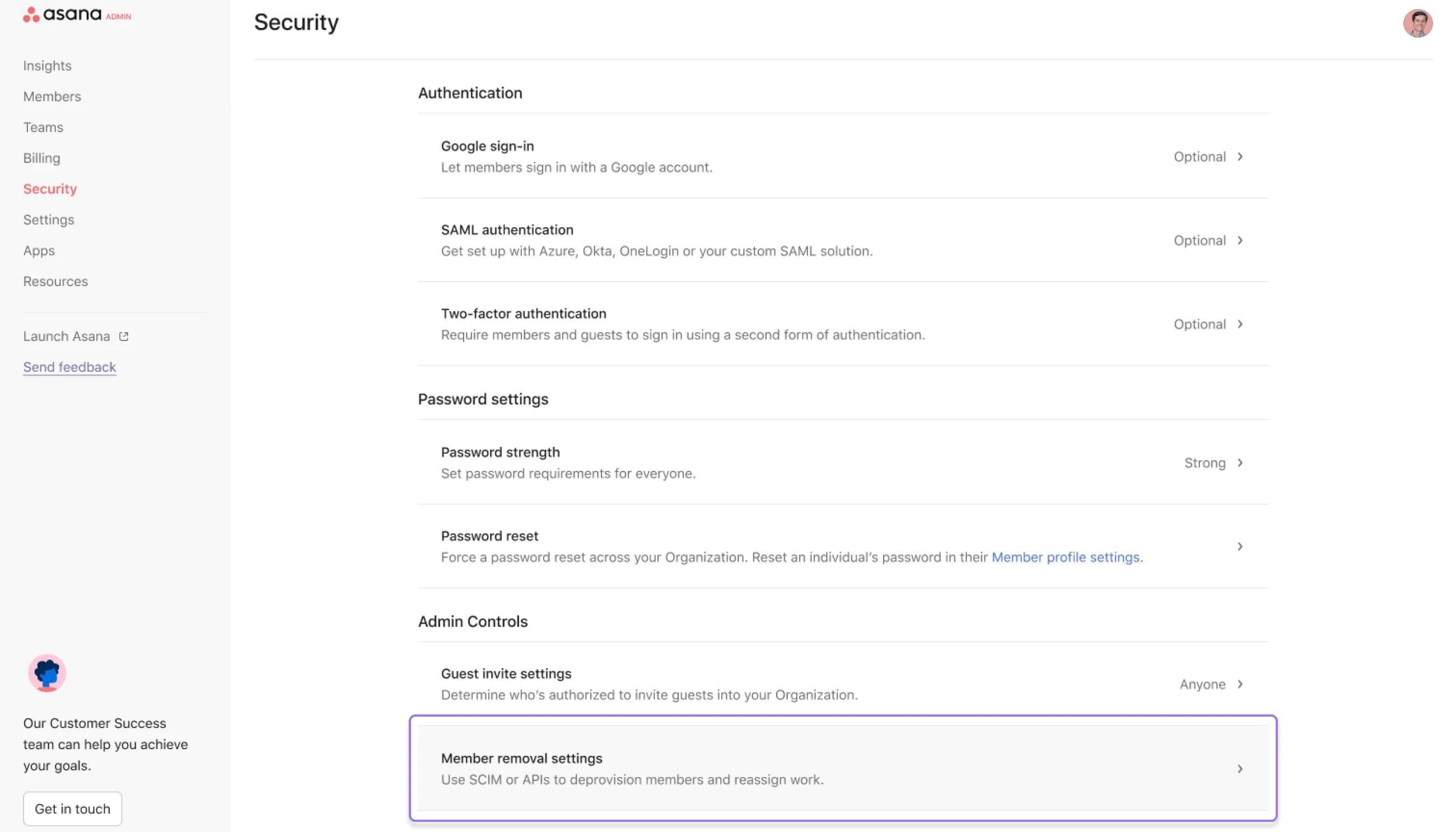
Buka
Pengaturan penghapusan anggota di tab
Keamanan Konsol Admin.
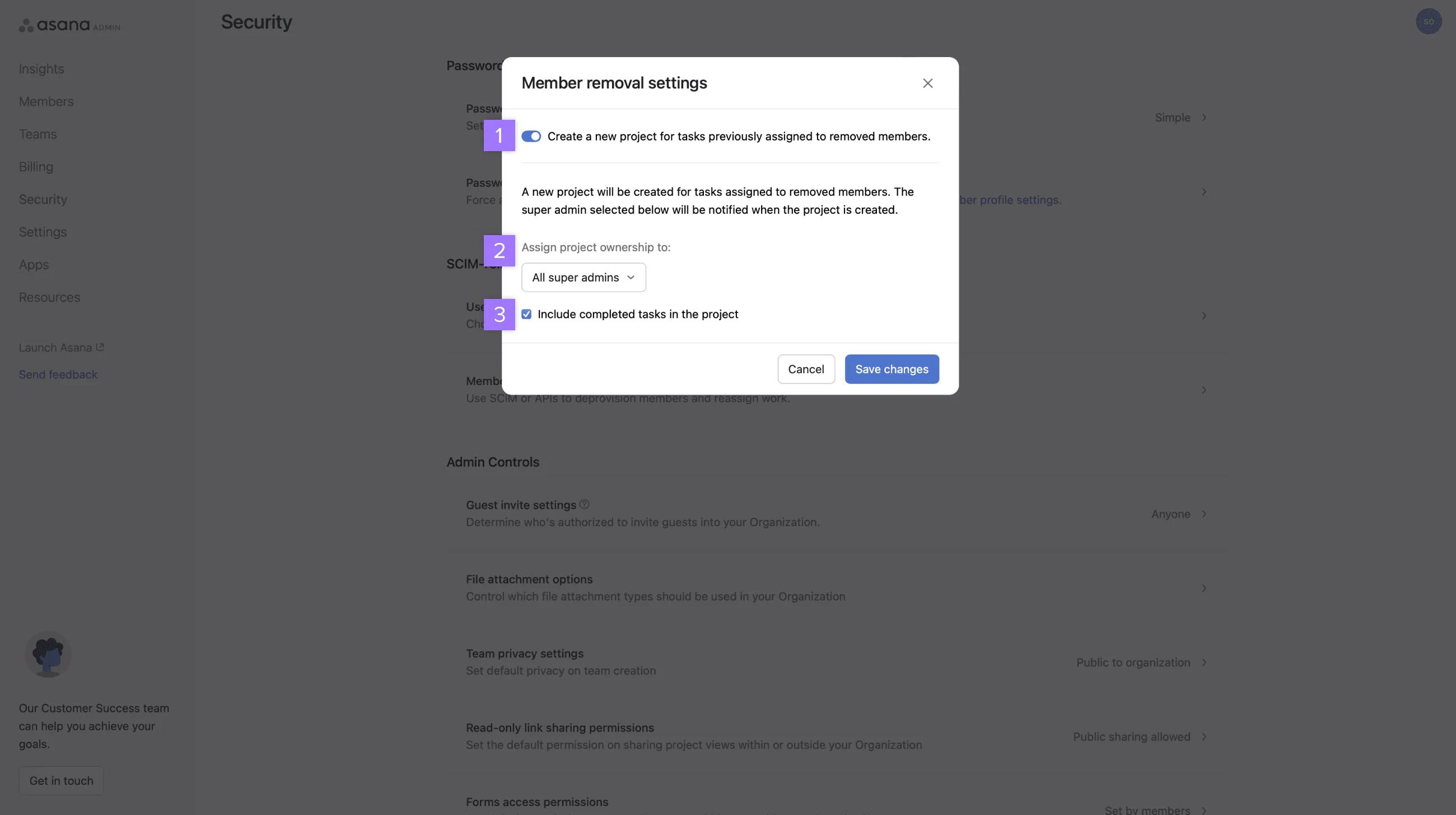
- Aktifkan opsi Buat proyek baru untuk tugas yang sebelumnya diberikan kepada anggota yang dihapus.
- Pilih Semua admin super atau admin super tertentu dari menu drop-down.
- Centang kotak jika Anda ingin memasukkan tugas yang selesai ke dalam proyek.
Catatan
Pengaturan kustomisasi ini hanya akan berlaku saat pengguna dihapus dari organisasi melalui SCIM atau API dengan token Akun Layanan.
Anda akan menemukan informasi selengkapnya tentang pembatalan penyediaan pengguna di artikel Pertanyaan Umum kami.