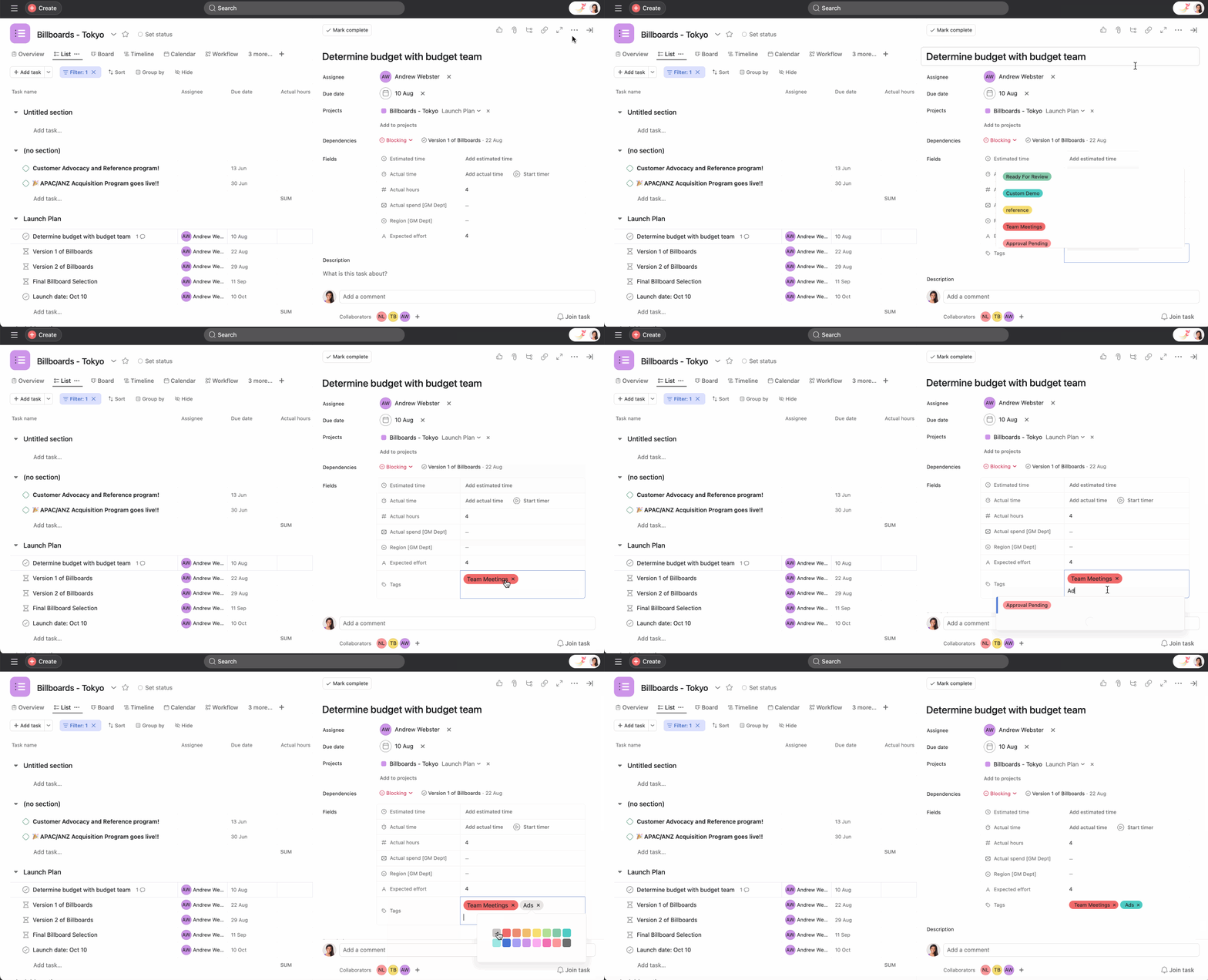
Les étiquettes vous permettent de donner plus d'informations sur les tâches ou de regrouper les tâches similaires pour une meilleure visibilité. Vous pouvez utiliser une étiquette pour catégoriser vos tâches ou pour suivre l'état de l'une d'entre elles. Les étiquettes d'une tâche s'affichent sous le champ Projets.
 Note
Note
Si vous utilisez une formule Asana payante, nous vous recommandons d'utiliser des champs personnalisés à choix multiple au lieu d'étiquettes dans la plupart des cas. Ils offrent une meilleure visibilité, des contrôles d'accès et une plus grande flexibilité. Les étiquettes sont plus adaptées aux utilisateurs d'Asana Personal qui n'ont pas accès aux champs personnalisés.
Articles connexes
Cliquez sur le nom de l'étiquette pour afficher une liste complète des tâches qui y sont associées.
Pour ajouter une étiquette à une tâche :
- Cliquez sur l'icône des trois points
- Sélectionnez Ajouter des étiquettes
- Sélectionnez une étiquette existante ou créez-en une
Note
Appuyez sur Tab + T pour accéder rapidement au champ Étiquette.
Pour retirer une étiquette d'une tâche, passez simplement le curseur de votre souris sur le nom de l'étiquette et cliquez sur l'icône X.
Renommer ou supprimer des étiquettes
Cliquez sur le nom de l'étiquette pour accéder à une page présentant la liste complète des tâches associées à l'étiquette.
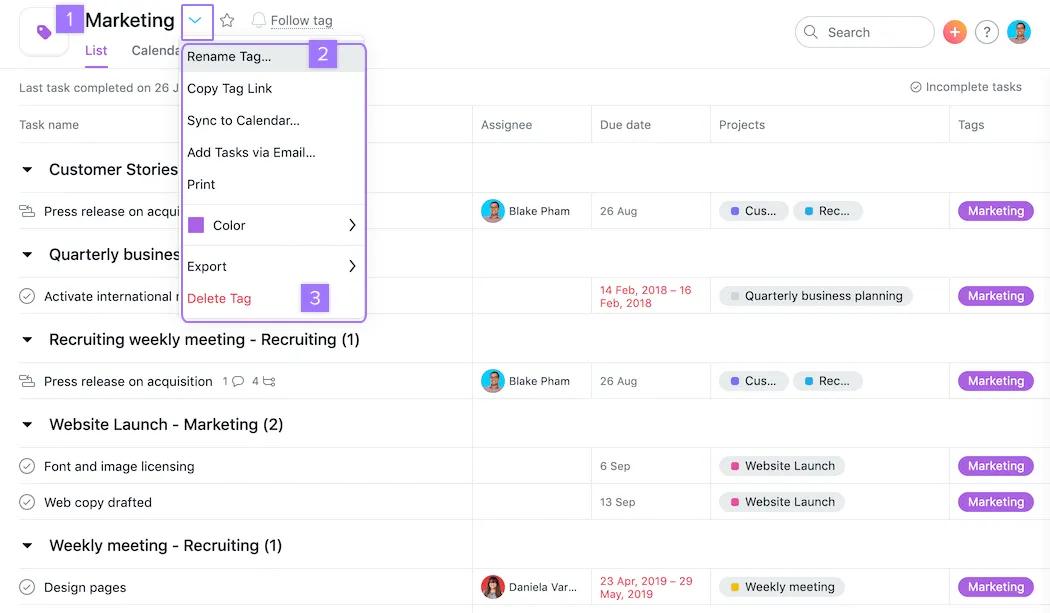
Pour renommer ou supprimer une étiquette :
- Cliquez sur la flèche du menu déroulant
- Sélectionnez Renommer l'étiquette pour la renommer
- Sélectionnez Supprimer le mot-clé pour le supprimer
Note
Quand une étiquette est supprimée, tous les abonnés à l'étiquette reçoivent une notification par e-mail contenant l'identifiant de l'étiquette. Si l'étiquette a été supprimée par erreur, n'importe quel utilisateur peut nous communiquer l'identifiant de l'étiquette afin que nous puissions la restaurer.
Autorisations des étiquettes
- Les étiquettes associées à une tâche privée peuvent être recherchées par le responsable et les collaborateurs de cette tâche.
- Les étiquettes associées à des tâches au sein d'un projet uniquement visible par les membres ne peuvent être recherchées que par les membres du projet en question.
- Toutes les étiquettes pourront être recherchées via l'API.
- Les étiquettes sont visibles par tous les membres de votre organisation, quel que soit le type de licence ou l'adhésion à une équipe.
- Tous les membres de votre organisation peuvent modifier ou supprimer une étiquette, à l'exception des utilisateurs en lecture seule.
Étiquettes ou champs personnalisés : que choisir ?
Les champs personnalisés sont disponibles avec les formules Asana Starter, Advanced, Enterprise et Enterprise+, ainsi qu'avec les formules antérieures Premium, Business et Legacy Enterprise.
Les étiquettes et les champs personnalisés vous permettent de catégoriser, de filtrer et d'indiquer des informations sur Asana. Pour les formules payantes, nous recommandons vivement l'utilisation de champs personnalisés au sein d'une organisation, car ils sont plus visibles et fiables. Les étiquettes sont plus informelles et conviennent mieux aux utilisateurs sous formule gratuite ou pour des cas d'utilisation vraiment ponctuels. Voici quelques cas d'utilisation pour orienter votre choix :
Utilisez des champs personnalisés dans les cas suivants :
- Vous souhaitez ajouter des données à toutes les tâches d'un projet
- Vous souhaitez suivre des informations standard sur des tâches appartenant à différents projets (par exemple, le degré de priorité, le taux horaire ou la progression de l'activité)
- Vous souhaitez faire en sorte que vos collègues renseignent certaines informations pour chaque tâche au sein d'un projet
- Vous avez besoin de trier ou de rechercher des informations selon des champs de données en particulier
Utilisez des étiquettes si :
- Vous devez marquer un élément de façon ponctuelle (mais ne savez pas quelle option choisir) ou vous n'êtes pas sûr des éléments à marquer au moment de la création
- Vous avez besoin de consulter l'étiquette à partir de la section Mes tâches
- Vous avez uniquement besoin de marquer quelques tâches au sein d'un projet
- Vous souhaitez marquer des modèles de tâche
Foire aux questions
Fonctionnement des étiquettes sur Asana
Les étiquettes vous permettent d'ajouter du contexte aux tâches ou de regrouper des tâches similaires, ce qui facilite le suivi de l'état des tâches ou la catégorisation du travail.
Dans quels cas utiliser des étiquettes plutôt que des champs personnalisés ?
Utilisez les étiquettes pour une catégorisation flexible et ponctuelle lorsque vous n'êtes pas sûr des éléments à marquer, et utilisez les champs personnalisés lorsque vous devez suivre des informations standard sur toutes les tâches d'un projet.
Qui peut rechercher des étiquettes sur des tâches privées ?
Seuls le responsable et les collaborateurs d'une tâche privée peuvent rechercher les étiquettes associées à cette tâche.
Que se passe-t-il lorsque je supprime une étiquette sur Asana ?
Les abonnés à l'étiquette reçoivent une notification par e-mail contenant l'identifiant de l'étiquette, et l'assistance Asana peut restaurer l'étiquette si elle a été supprimée par erreur.
Découvrez les bases de la gestion des tâches dans notre webinaire Premiers pas sur Asana. Inscrivez-vous dès maintenant

 Agentic Work Management
 Asana Service Management
 Asana Client Management
 Command by Asana
 StackAI by Asana