製品


チーム別活用方法

詳細は料金ページをご確認ください。
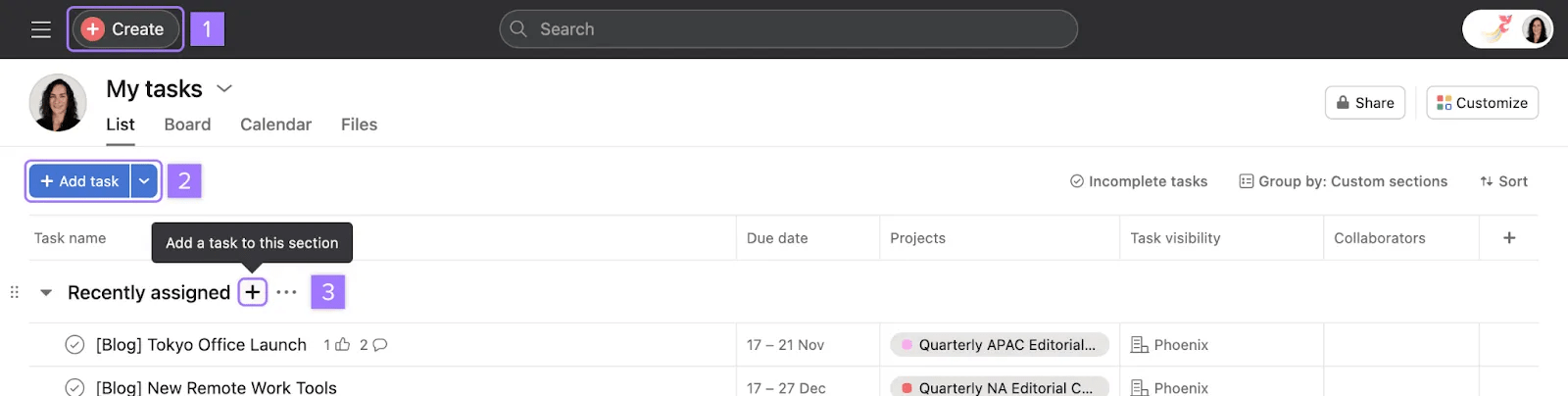
タスクは、誰が・何を・いつまでに行うのかを明確にするための、具体的な作業ややるべきことを表します。ただし、タスクはアイデアや参考資料の記録として使うこともできます。普段、依頼のたびにチームメイトへメールを送っている場合は、代わりにタスクを作成してみてください。
タスクには、関連するすべての指示、コメント、添付ファイルが格納されるため、情報を 1 つの場所にまとめておけます。通常、タスクはプロジェクトの一部として作成されるので、探しやすく、チームメイトからも見える状態にあります。
ノート
メールや Slack のメッセージ、その他の外部アプリからタスクを作成することもできます。
タスクに割り当てられる担当者は 1 人だけですが、コラボレーターは複数追加できます。
担当者とコラボレーターのどちらも、そのタスクを閲覧できます。また、そのタスクの権限設定によっては、編集することも可能です。タスクの作成者および担当者は、自動的にタスクのコラボレーターとして追加されます。コラボレーターには、タスクに更新があった際に通知が届きます。
割り当てられたタスクはマイタスクに表示されます。
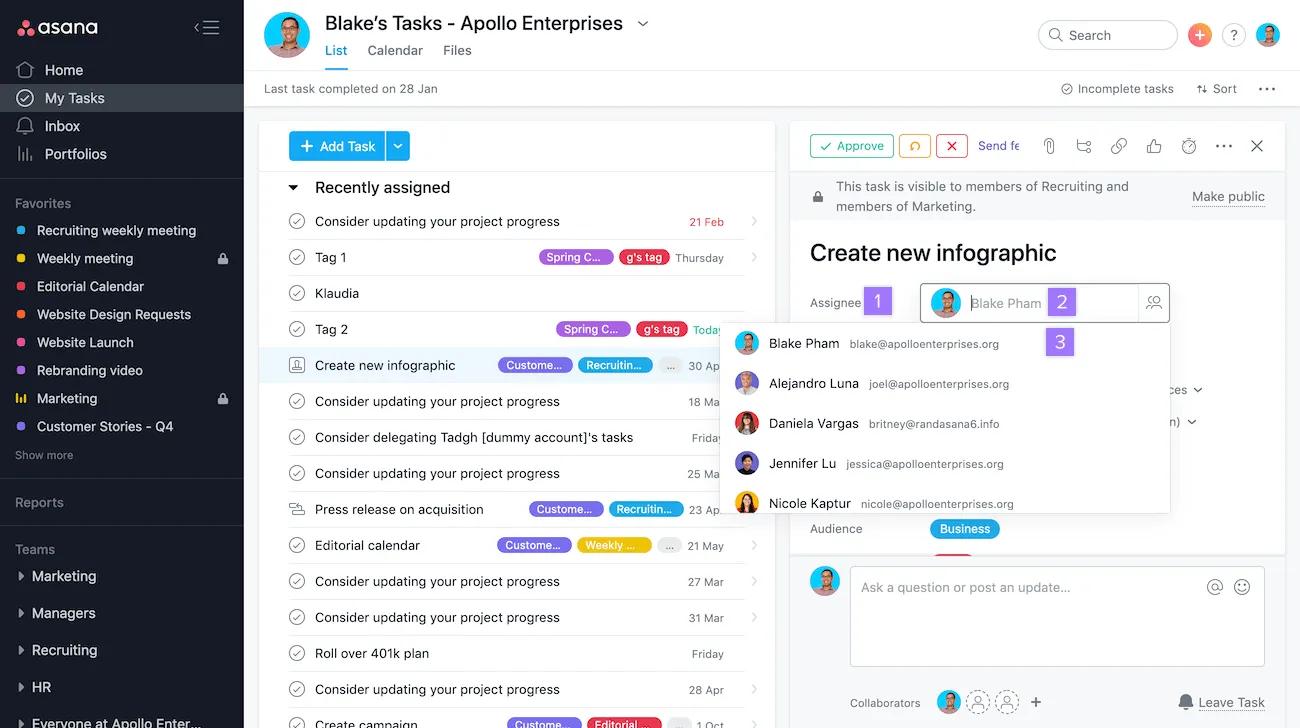
タスクの割り当てを解除するには、「担当者」フィールドの「X」ボタンをクリックします。
Tab+Mを押すと、自分にタスクを割り当てることができます。
同じ内容のタスクを複数のメンバーに割り当てることができます。
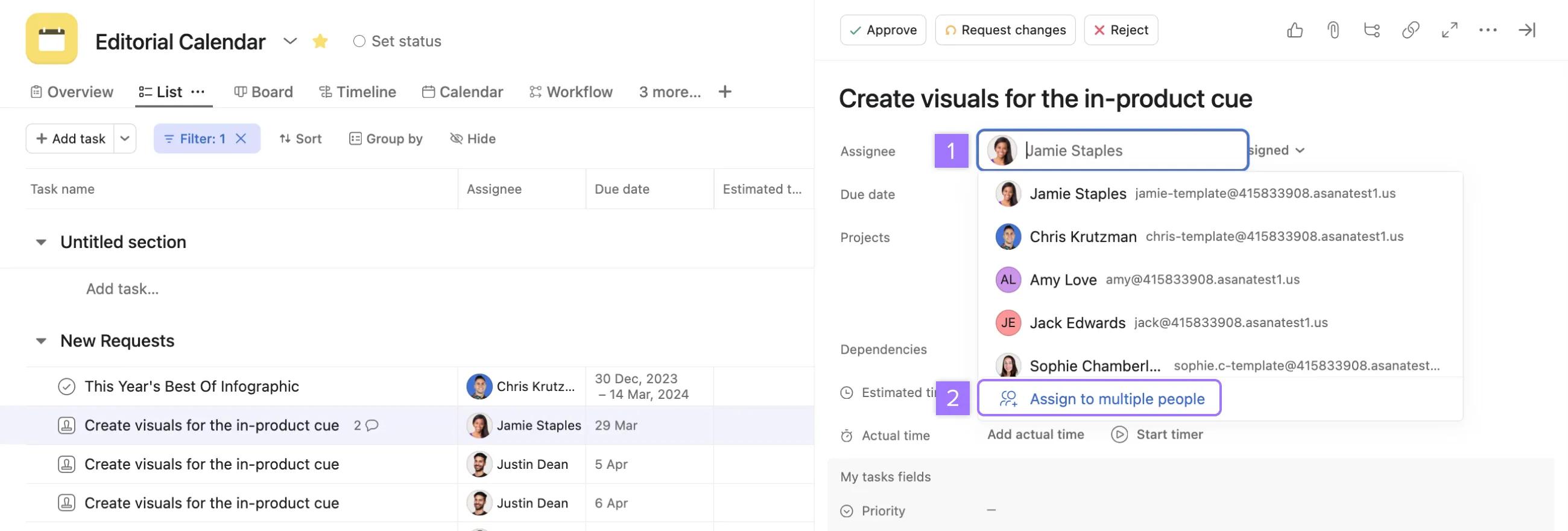
「複製タスクを割り当てる」とは、元のタスクが複数のメンバーに割り当てられるのではなく、複数されたタスクのコピーが各メンバーに割り当てられるということです。
タスクのコラボレーターになると、以下のような変更がタスクにあった場合に通知を受け取れます。
コラボレーターは受信トレイで通知を受け取ります。設定によっては、通知をメールで受信することもできます。
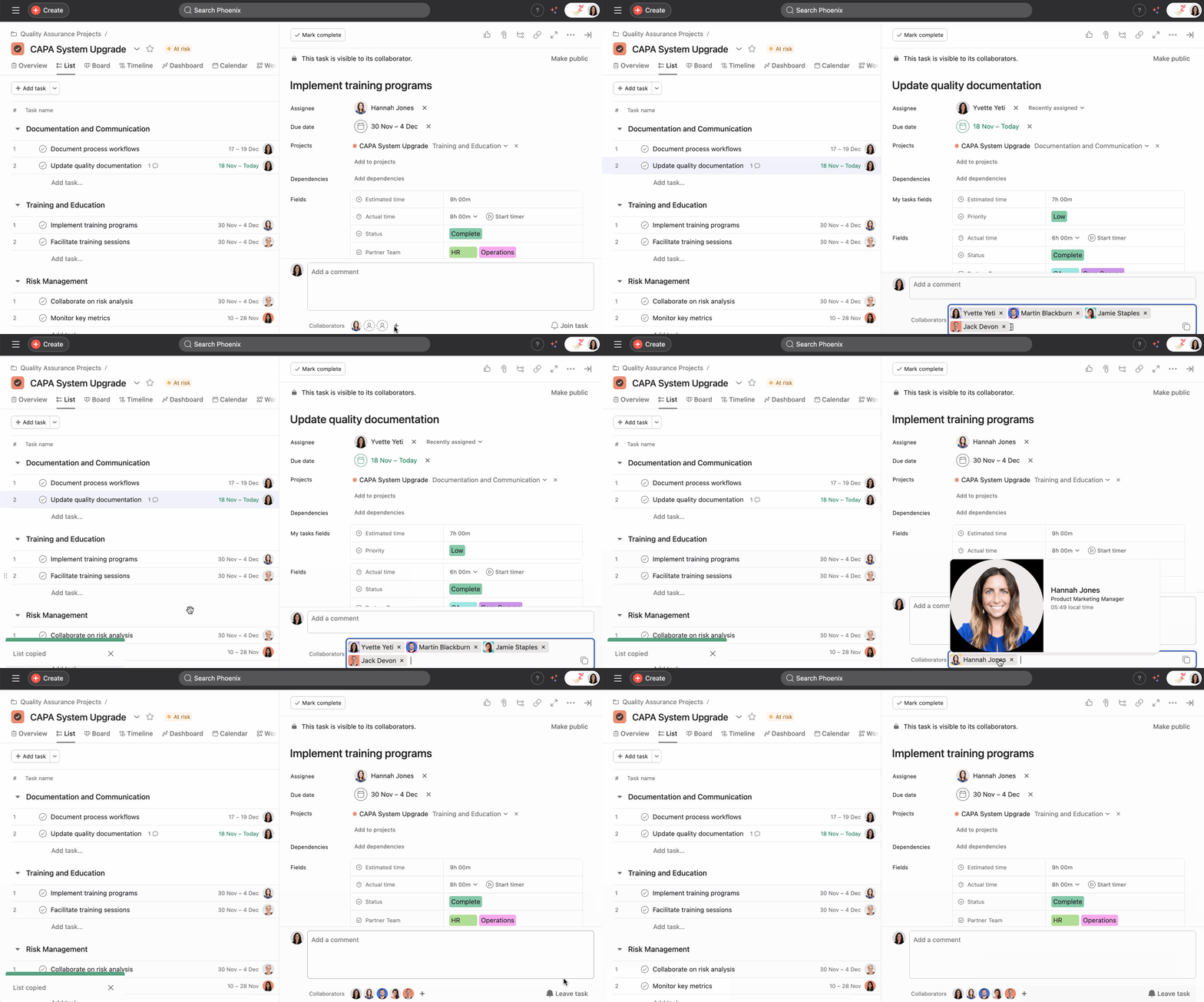
タスクにコラボレーターを追加または削除するには、「コラボレーター」の横にある「+」ボタンをクリックします。
関心のないタスクの通知を受け取っている場合、「タスクから離脱」ボタンをクリックすると、タスクのコラボレーターから自分を外すことができます。
タスクの説明やコメントで他のメンバーを @メンションした場合、その人はそのタスクのコラボレーターに自動的に追加されます。
「リンクをコピー」をクリックすると、すべてのタスクコラボレーターを一度にコピーできます。これにより、コラボレーターを手動で追加する代わりに、コラボレーターリストを別のタスクに簡単に貼り付けることができます。
以下のガイドを参考に、最適な選択肢を判断しましょう。
| プロジェクトを作成する | タスクを作成する | サブタスクを作成する | 例 | |
|---|---|---|---|---|
| 作業規模 | 複数の関係者が協力して作業する、長期目標に向けた規模の大きい取り組み。または、作業を管理するための中心的な場所が必要な場合。 | 1 人の担当者が数分〜数日で完了できる、単一の「やること」を記録する場合。 | 複数人が 1 つのタスクの完了に関わっており、作業を細かく分けたい場合。 | プロジェクト: エディトリアルカレンダー タスク: ブログ記事を投稿する サブタスク: ブログ用にお客様の声を収集する |
| 複雑さ | 作業には多くのステップ、ステージ、関係者、または段階がある。 | (プロジェクト全体ではなく) 特定の作業について、一部の関係者とコミュニケーションを取りたい。 | タスクをさらに細かく分割して、小さな作業単位にしたい。 | プロジェクト: 新春キャンペーン タスク: キャンペーンメッセージを確定する サブタスク: キャンペーンメッセージをレビューする |
この記事は AI によって翻訳されています。
翻訳に関するフィードバックを送る。

