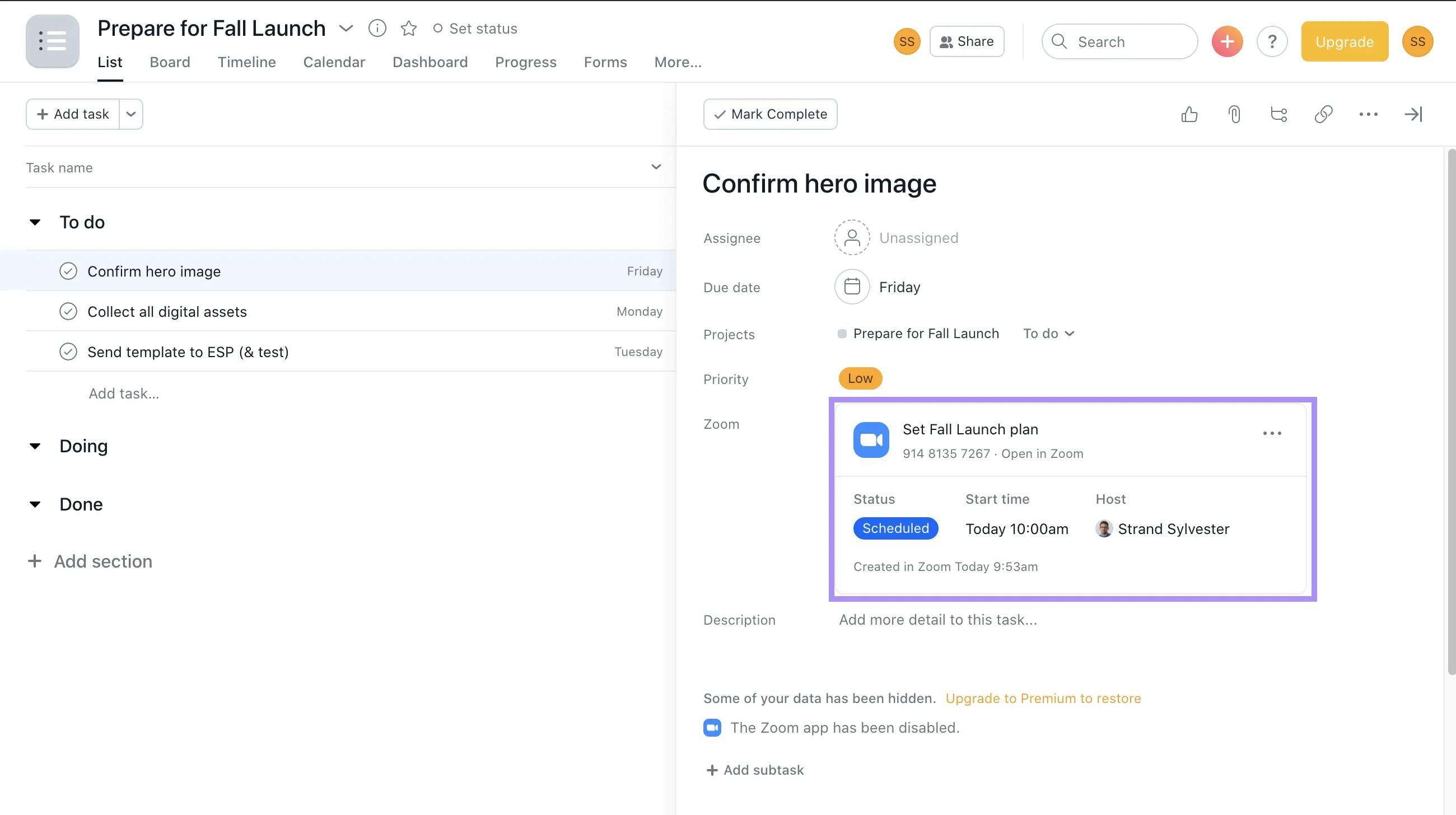
L'intégration Asana pour Zoom simplifie la collaboration et le suivi du travail à distance. Utilisez Asana pour Zoom pour organiser des réunions plus productives avec un ordre du jour clair et pour définir précisément les prochaines étapes à suivre.
L’intégration Zoom d’Asana vous permet d’associer des réunions Zoom à des tâches Asana pour montrer leur relation. Les utilisateurs peuvent indiquer la date à laquelle une certaine tâche sera résolue, discutée, débloquée ou terminée et joindre automatiquement l'enregistrement de la réunion et sa transcription à la tâche Asana associée pour apporter davantage de contexte et de transparence. Les tâches concernées s'affichent alors dans l'ordre du jour de votre réunion, accompagnées de l'enregistrement et de la transcription de la réunion Zoom associée, pour plus de contexte et de transparence.
Cette intégration permet aux équipes de suivre les réunions sur Asana, de rendre ces dernières plus productives, et leur fait gagner du temps en joignant la transcription et l’enregistrement de ces réunions à l’emplacement souhaité, dès qu’ils sont disponibles.
 Note
Note
Les intégrations d’applications ne sont pas réservées aux projets. Ajoutez des applications dans Mes tâches pour les intégrer aux outils préférés de votre équipe.
Installation
Associez Asana et Zoom afin d'automatiser votre travail. Pour assurer une intégration complète, veillez à configurer cette dernière sur Zoom et sur Asana.
Configurer l'intégration sur Zoom :
- Avant ou pendant la réunion, accédez à l'onglet Applications.
- Cherchez puis ajoutez Asana.
- Pendant la réunion, cliquez sur l'onglet Applications, puis cliquez sur Asana pour charger l'application Asana à droite de l'interface de visioconférence. Toutes les tâches liées à la réunion ou créées pendant celle-ci s'afficheront à cet endroit.
Configurer l'intégration sur Asana :
- Cliquez sur le bouton Applications
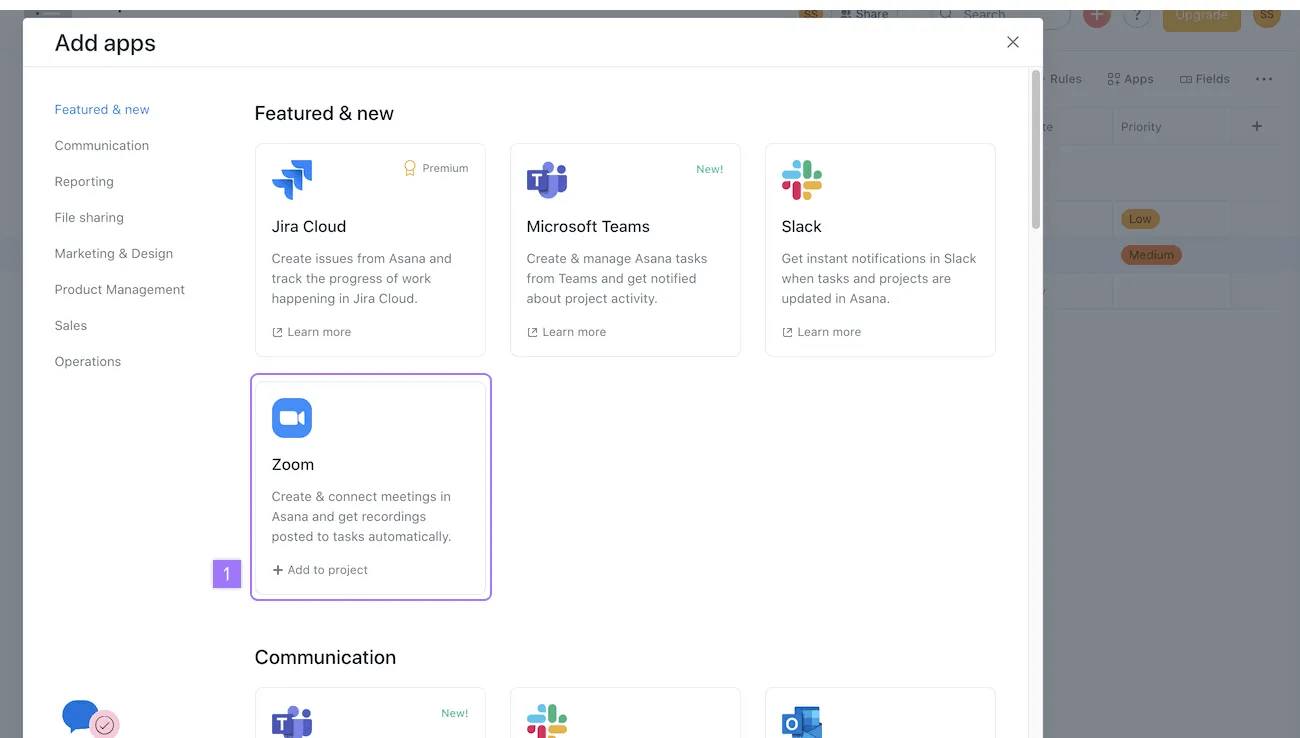
- Cliquez sur + Ajouter une application
- Sélectionnez Zoom
- Vous pouvez désormais associer des réunions Zoom à des tâches Asana dans ce projet
Ajoutez Zoom à un projet
Une fois l'intégration Asana pour Zoom activée, ajoutez l'intégration Zoom à un projet depuis la galerie d'applications Asana.
À partir de la galerie d'applications :
- Cliquez sur + pour ajouter au projet
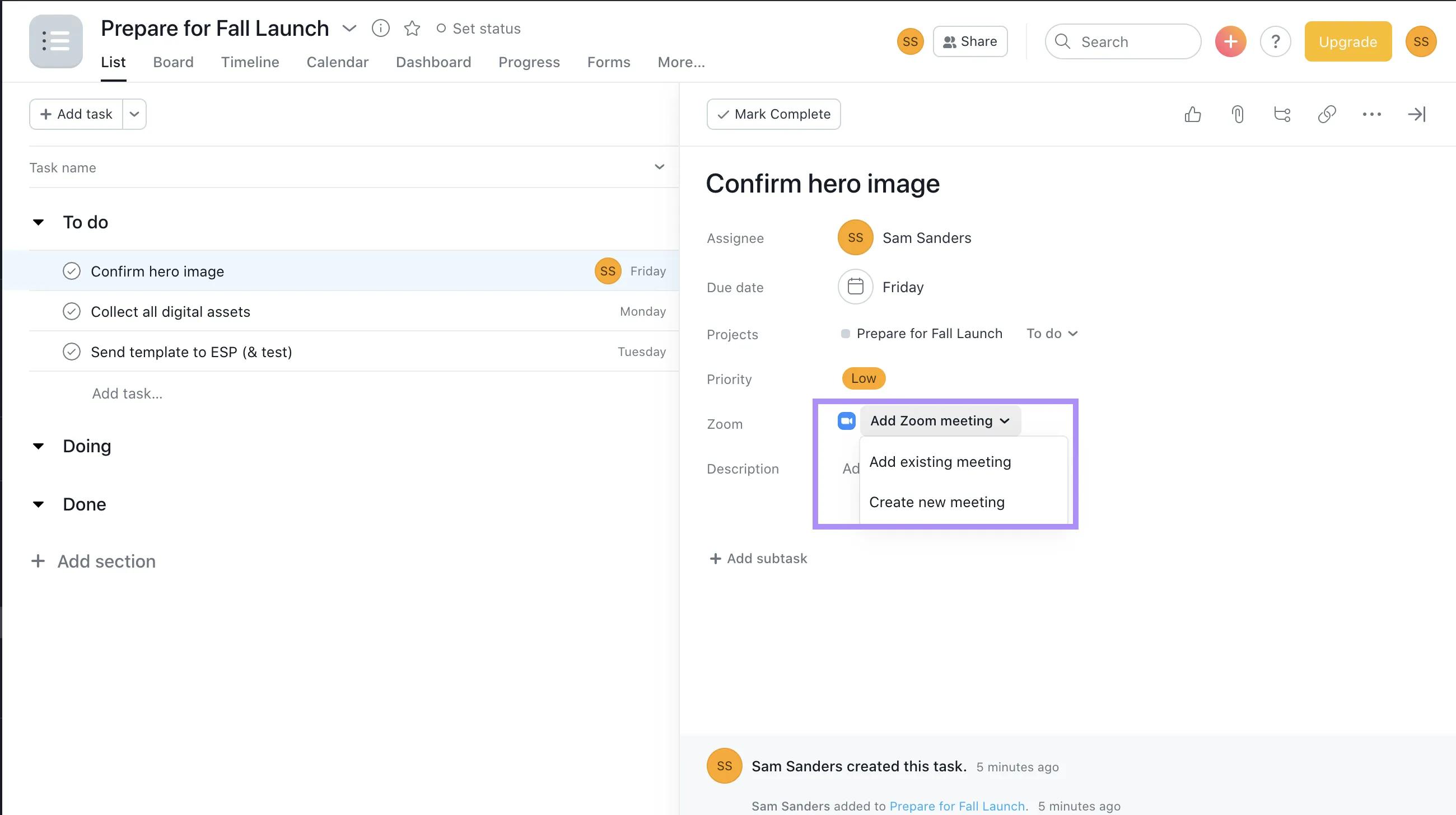
Une fois ajoutée, le champ Zoom s’affiche dans toutes les tâches du projet.
À partir de là, vous pouvez programmer de nouvelles réunions ou associer une réunion que vous avez programmée sur votre calendrier.
Créer une réunion
Sélectionnez Créer une nouvelle réunion dans le menu déroulant du champ Zoom
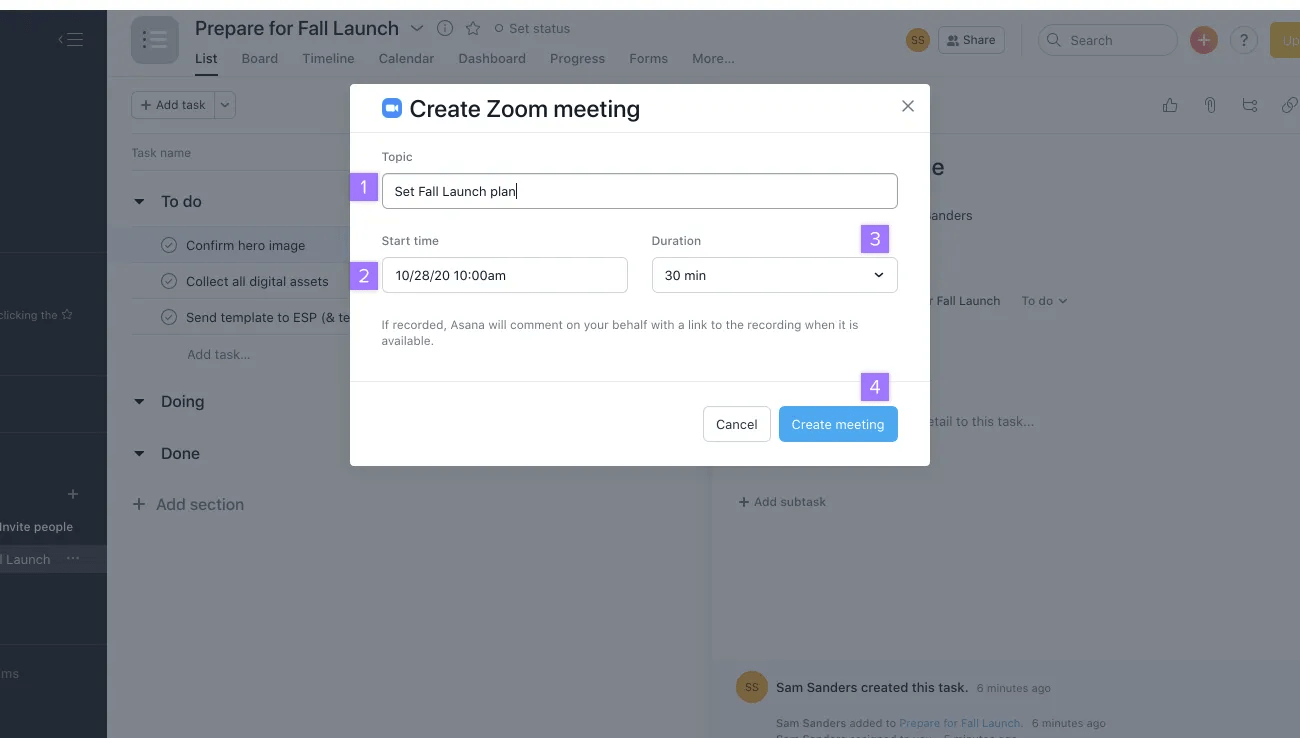
À partir de la fenêtre contextuelle Créer une réunion Zoom, ajoutez les champs suivants :
- Sujets de discussion
- Heure de début
- Durée
- Cliquez sur Créer une réunion
Vous pouvez désormais ajouter la réunion Zoom à un événement sur votre calendrier et inviter des participants.
Vous pouvez partager l'invitation en cliquant sur le bouton Copier l'URL et coller l'URL dans un e-mail destiné aux participants ou dans un commentaire sur Asana.
Associer une réunion Zoom à un événement ou une tâche
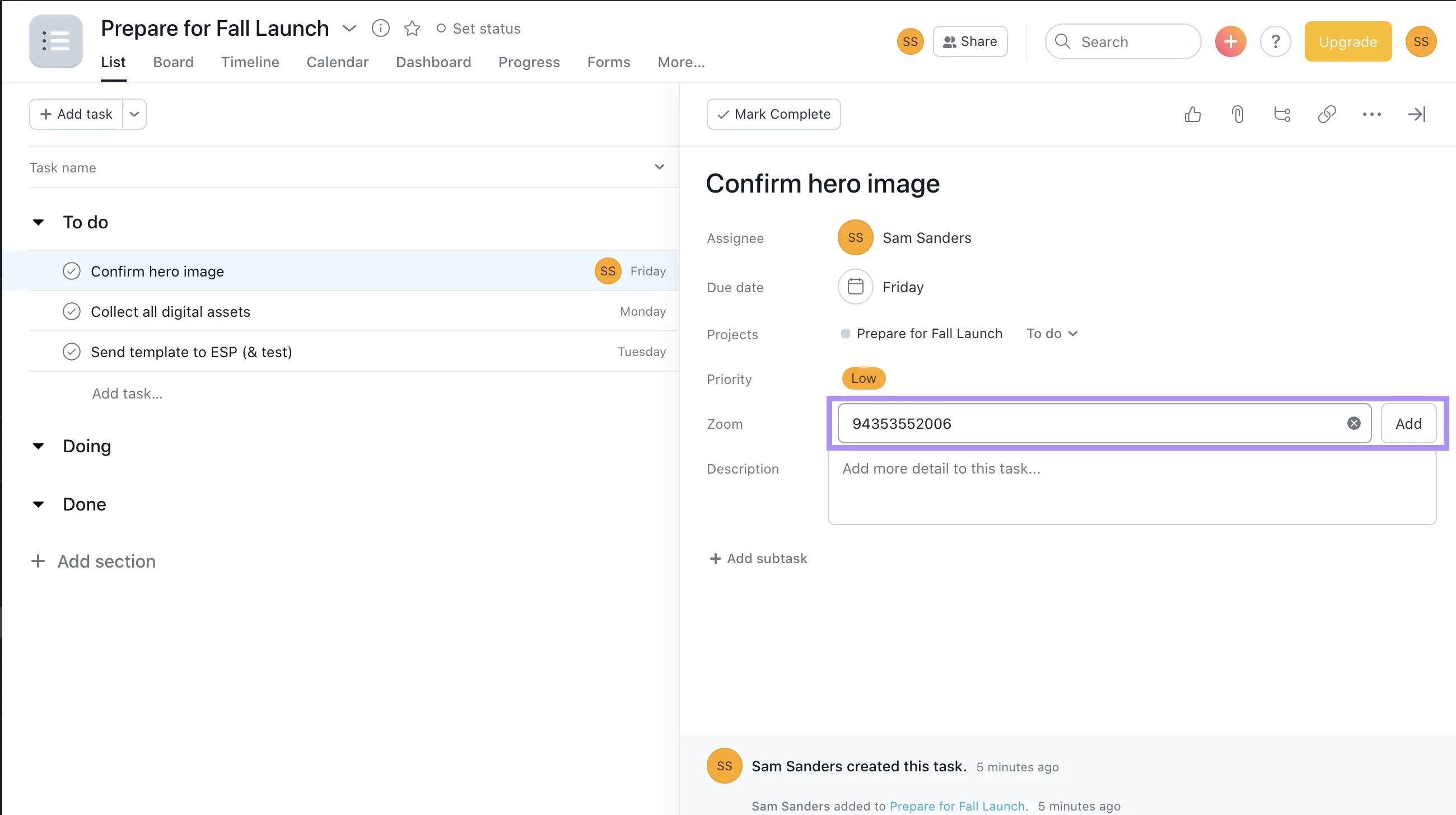
Pour associer une réunion existante :
- Copiez le lien de la réunion ou sa référence (à partir de Zoom ou de votre calendrier) et collez-le dans le champ Zoom
- Cliquez sur Ajouter
Associer une réunion Zoom à une tâche permet d'apporter davantage de clarté à une réunion d'équipe et de n'oublier aucun détail. Repérer le champ Zoom dans votre champ de tâche Asana facilitera l'association ou la création d'une réunion dans une tâche. Enfin, partagez et invitez des participants. Une fois l'application Asana configurée sur Zoom, toutes les tâches Asana associées à la réunion sont visibles et ajoutées à votre ordre du jour. Les participants qui ont installé l'application Asana pour Zoom et ont accès aux tâches sur Asana peuvent également les consulter depuis Zoom !
Note
Les détails de la réunion sont mis à jour à chaque chargement de la tâche associée. Ils comprennent le statut de la réunion, son responsable, sa durée et l'heure à laquelle elle débutera.
Visualiser les tâches associées dans l'ordre du jour de votre réunion Zoom
Pendant une réunion Zoom, ouvrir l'application Asana permet d'afficher toutes les tâches associées à la réunion. C’est un excellent moyen d’ajouter des tâches à l’ordre du jour de la réunion et de s’assurer d’en discuter avec vos collaborateurs. Lorsque les utilisateurs ouvrent l’application pendant la réunion, la liste des « Tâches de réunion » s’affiche. Vous pouvez également consulter les tâches créées pendant la réunion dans cette même liste ! En outre, vous êtes libre de classer vos tâches dans l'ordre qui vous convient.
Tous les participants à la réunion qui ont ajouté l'application Asana et ont accès aux tâches de votre espace de travail peuvent consulter la liste des « Tâches de réunion ».
Créer une tâche de suivi Asana depuis une réunion Zoom
Lors de la réunion, si vous souhaitez créer une action à entreprendre qui n’est pas associée à une tâche existante, revenez à la liste des tâches de réunion, puis cliquez sur l’icône « + » dans le coin supérieur droit pour créer une nouvelle tâche.
Attacher des pièces jointes et des transcriptions
Lorsque la réunion est en cours, cliquez sur les détails de cette dernière. Un lien pour la rejoindre y sera automatiquement ajouté. Annulez si vous ne souhaitez pas y accéder pour le moment.
Si vous avez accès aux enregistrements ou aux transcriptions dans le cadre de votre forfait Zoom et que vous avez activé les fonctionnalités correspondantes, Asana récupérera automatiquement le lien de l'enregistrement ou de la transcription pour la joindre à la tâche Asana associée.
Dans le cas où la réunion est associée à plusieurs tâches, l'ajout des pièces jointes sera effectué pour l'ensemble de ces tâches.
De cette façon, l’ensemble des participants aura accès à un enregistrement clair du travail à effectuer et des échéances, ce qui permet de faire avancer le projet en renforçant la responsabilisation de chacun.
Note
Cette intégration est accessible à tous les utilisateurs Asana, qu'ils aient souscrit une formule gratuite ou payante, mais peut nécessiter un compte Zoom payant pour certaines fonctionnalités, telles que les enregistrements et les transcriptions. Contactez notre équipe d'assistance si vous avez besoin d'aide.
Vous pouvez effectuer des recherches dans le texte des transcriptions de réunion et repérer la tâche associée en recherchant les sujets de discussion dans la réunion.
Désinstaller Zoom
À partir d'un projet :
Vous pouvez retirer l'intégration Zoom d'un projet de la façon suivante :
- Accédez au menu Applications du projet
- Sélectionnez Zoom
- Cliquez sur Retirer du projet
À partir de votre compte Zoom :
- Connectez-vous sur votre compte Zoom et accédez au Zoom App Marketplace
- Cliquez sur Gérer > Applications installées ou recherchez l'application Asana pour Zoom
- Cliquez sur l'application Asana pour Zoom
- Cliquez sur Désinstaller
Note
Envie d'optimiser la gestion de votre travail ? Essayez Asana gratuitement dès aujourd'hui. Vers l'essai gratuit.

 Agentic Work Management
 Asana Service Management
 Asana Client Management
 Command by Asana
 StackAI by Asana