Dalla scheda Account, puoi:
- Creare un nuovo spazio di lavoro
- Gestisci le email
- Modificare la password del tuo account
- Abilitare l'autenticazione a due fattori
- Chiudere le altre sessioni
- Disattivare il tuo account
Eliminare il tuo account
 Nota
Nota
Se stai usando Google SSO per accedere, non vedrai l'opzione per cambiare la password. Dovrai invece uscire dal tuo account e richiedere un link per la reimpostazione della password.
Come aggiungere e rimuovere indirizzi email
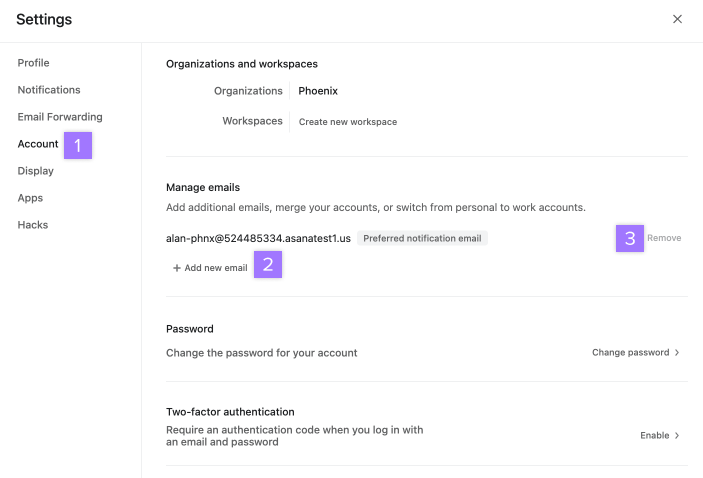
Da Impostazioni:
- Vai alla scheda Account
- Clicca su Aggiungi nuovo indirizzo email
- In alternativa, clicca su Rimuovi
Aggiungere un indirizzo email
Quando aggiungi un ulteriore indirizzo email al tuo account Asana, tieni presente che:
- L'aggiunta di un indirizzo email già associato a un altro account Asana comporterà l'unione degli account. Questa è una modifica irreversibile.
- Il nuovo indirizzo email deve rispettare l'informativa sulle email di Asana.
- Se stai cercando di convertire il tuo spazio di lavoro in un'organizzazione, tieni presente che, quando aggiungi l'indirizzo email aziendale al tuo account, tutti i tuoi indirizzi email personali verranno sostituiti. L'azione è irreversibile.
- Come descritto nell'informativa sulle email di Asana, gli account Asana non possono avere sia indirizzi email aziendali che personali associati allo stesso account.
Puoi aggiungere diversi indirizzi email al tuo account Asana. In questo modo:
- disporre di opzioni aggiuntive per inviare via email le attività ad Asana
- disporre di opzioni aggiuntive per ricevere notifiche via email
- potrai accedere al tuo account usando uno dei tuoi indirizzi email registrati
- Altre persone potranno invitarti nel loro spazio di lavoro o organizzazione usando uno dei tuoi indirizzi email
Quando aggiungi un secondo indirizzo email, ti verrà chiesto di verificare la tua identità eseguendo nuovamente l'autenticazione al tuo account Asana. Questo significa che dovrai effettuare di nuovo l'accesso con l'indirizzo email esistente per aggiungerne uno nuovo.
Nota
Se usi la funzionalità Accedi con Google, ti verrà invece richiesto di verificare il tuo account Google. Apparirà una finestra popup per accedere a Google: inserisci le credenziali dell'indirizzo email attualmente associato al tuo account Asana per avviare la procedura.
Contatta il nostro team di assistenza utilizzando il bot di assistenza di Asana se riscontri problemi nell'aggiungere un nuovo indirizzo email al tuo account.
Rimuovere un indirizzo email
Puoi rimuovere un indirizzo email solo se hai più indirizzi email associati al tuo account, se non usi più quell'indirizzo email o se appartiene a un altro utente.
Per rimuovere un indirizzo email, vai alla scheda Account e clicca su Rimuovi.
Se abbandoni un'organizzazione , l'indirizzo email aziendale associato verrà rimosso dal tuo account.
Cambiare la password
Come cambiare la password:
- Vai alla scheda Account e seleziona Modifica password
- Inserisci la password attuale
- Inserisci la nuova password
- Conferma la nuova password
- Salva la password
I membri di organizzazioni con SAML o il servizio SSO di Google abilitati non vedranno l'opzione per cambiare la password.
Nota
Se non ricordi la password, puoi richiedere un link per reimpostarla dalla pagina di accesso che verrà inviato al tuo indirizzo email. Per tornare alla pagina di accesso, è necessario uscire dall'account.
Disattivazione dell'account
NB: Disattiva il tuo account personale Asana solo se non desideri più usare Asana. La disattivazione di un account è definitiva e non può essere annullata. Puoi disattivare il tuo account dalla scheda Account in Impostazioni
Come disattivare il tuo account:
- Vai alla scheda Account in Impostazioni
- Clicca su Disattiva account
Una volta disattivato, non avrai più accesso ai dati dell'account. Se deciderai di usare Asana in futuro, dovrai registrarti e creare un nuovo account.
Nota
La disattivazione disattiva solo il tuo account Asana personale. Le organizzazioni e gli spazi di lavoro a cui appartieni sono spazi condivisi e non verranno disattivati.
Eliminare l'account
L'eliminazione dell'account è diversa dalla disattivazione e rimuove definitivamente il tuo account e i tuoi dati da Asana. Per istruzioni complete su come eliminare il tuo account, comprese importanti considerazioni e una guida passo-passo, consulta il nostro articolo dedicato: Eliminare il tuo account Asana.
Se non sai quale opzione sia quella giusta per te:
Scegli la disattivazione se potresti tornare su Asana in futuro o se vuoi conservare i tuoi dati.
Scegli l'eliminazione solo se hai la certezza che non avrai più bisogno dei tuoi dati Asana e vuoi che vengano rimossi definitivamente.

 Agentic Work Management
 Asana Service Management
 Asana Client Management
 Command by Asana
 StackAI di Asana



