Disponible avec les formules Asana Starter, Advanced, Enterprise et Enterprise+, et avec les formules antérieures Premium, Business et Legacy Enterprise.
Pour en savoir plus, consultez notre page de tarification.
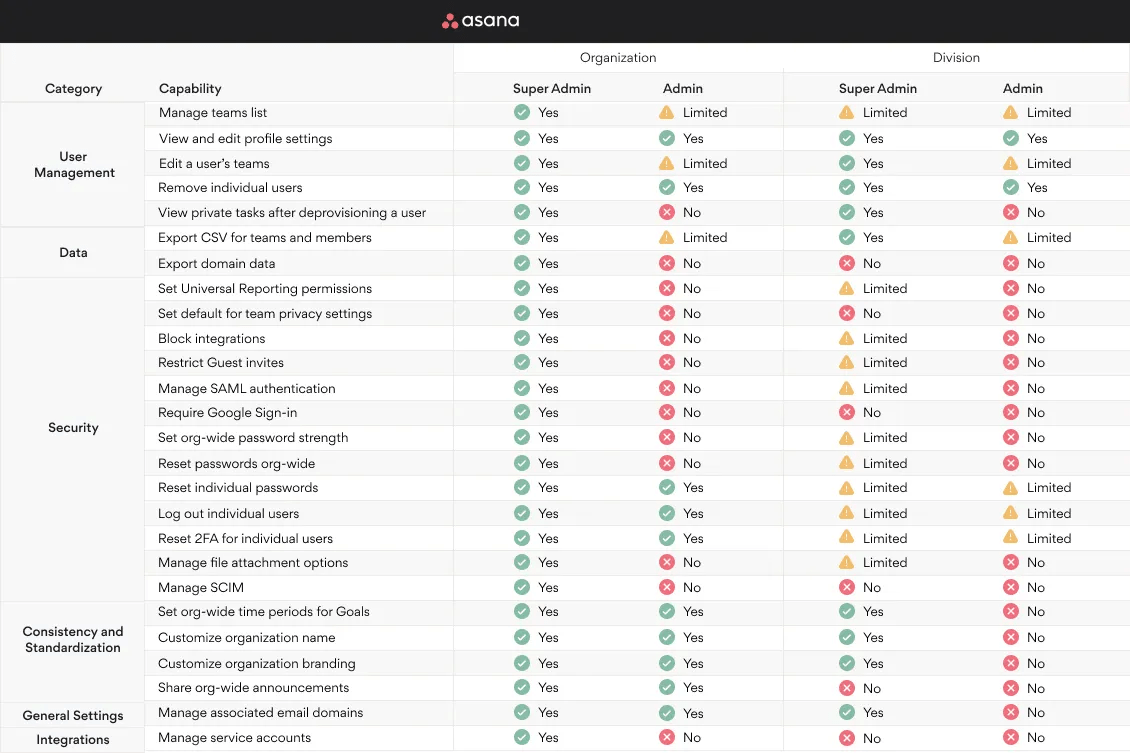
Sur Asana, il existe deux types d'administrateurs à l'échelle de l'organisation : les administrateurs et les super administrateurs. Les administrateurs ont accès aux fonctionnalités de gestion des équipes et utilisateurs, ainsi qu'aux paramètres de sécurité des utilisateurs individuels. Quant aux super administrateurs, ils ont accès à toutes les fonctionnalités administrateur et aux paramètres de sécurité de l'organisation dans son ensemble.
Articles connexes
Étant donné que les super administrateurs peuvent superviser les fonctionnalités de sécurité à l'échelle de l'organisation, le rôle de super administrateur devrait être confié à un administrateur informatique, par exemple. Le premier super administrateur d'une organisation doit passer par un processus de vérification. Les super administrateurs ayant validé ce processus peuvent ensuite attribuer le rôle de super administrateur à d'autres collaborateurs, et ce, sans nouvelle vérification. Ce processus restreint l'accès aux paramètres de sécurité critiques à un nombre limité d'utilisateurs.
À noter que seuls les membres de l'organisation peuvent endosser le rôle d'administrateur ou de super administrateur ; les invités ne le peuvent pas.
 Note
Note
Le rôle Administrateur d'équipe est également disponible sur Asana, mais les administrateurs d'équipe n'ont pas de contrôle à l'échelle de l'organisation ; par conséquent, ils ne sont pas abordés dans cet article. Cliquez ici pour en savoir plus sur le rôle d'administrateur d'équipe.
Super administrateur ou administrateur ?
Pour accéder à davantage de paramètres, adoptez le rôle de super administrateur (processus de vérification nécessaire).
Les super administrateurs sont généralement les administrateurs IT d'une organisation. Ils supervisent les accès SCIM et les réinitialisations de mot de passe à l'échelle de l'organisation.
Les administrateurs sont souvent les responsables de l'assistance technique ou les dirigeants. Ils ont accès à la réinitialisation individuelle du mot de passe et au branding personnalisé, ainsi qu'aux fonctionnalités de gestion au niveau utilisateur et équipe.
Note
Envie d'optimiser la gestion de votre travail ? Essayez Asana gratuitement dès aujourd'hui. Vers l'essai gratuit
Autorisations des administrateurs et des super administrateurs
Autorisations pour activer et désactiver les fonctionnalités de l'IA Asana
Les super administrateurs des organisations peuvent activer ou désactiver les fonctionnalités de l'IA Asana comme indiqué ici. Les administrateurs d'organisations ne disposant pas de super administrateurs peuvent désactiver ces fonctionnalités, mais ils ne pourront pas les réactiver. Pour les activer, vous devrez suivre le processus de vérification du super administrateur ou contacter le service client. Une bannière d'avertissement s'affichera au sein du produit avant qu'un administrateur n'effectue cette modification. Ce processus s'applique également aux divisions sur Asana, car celles-ci n'ont pas de super administrateurs. En vue d'activer les fonctionnalités de l'IA Asana pour une division, un administrateur de cette division doit suivre le processus de vérification du super administrateur et devenir super administrateur de l'organisation.
Afficher et gérer les administrateurs et les super administrateurs
Vous pouvez afficher et gérer les administrateurs et les super administrateurs directement depuis la console d'administration.
Afficher les administrateurs et les super administrateurs
- Cliquez sur votre photo de profil et ouvrez la console d'administration.
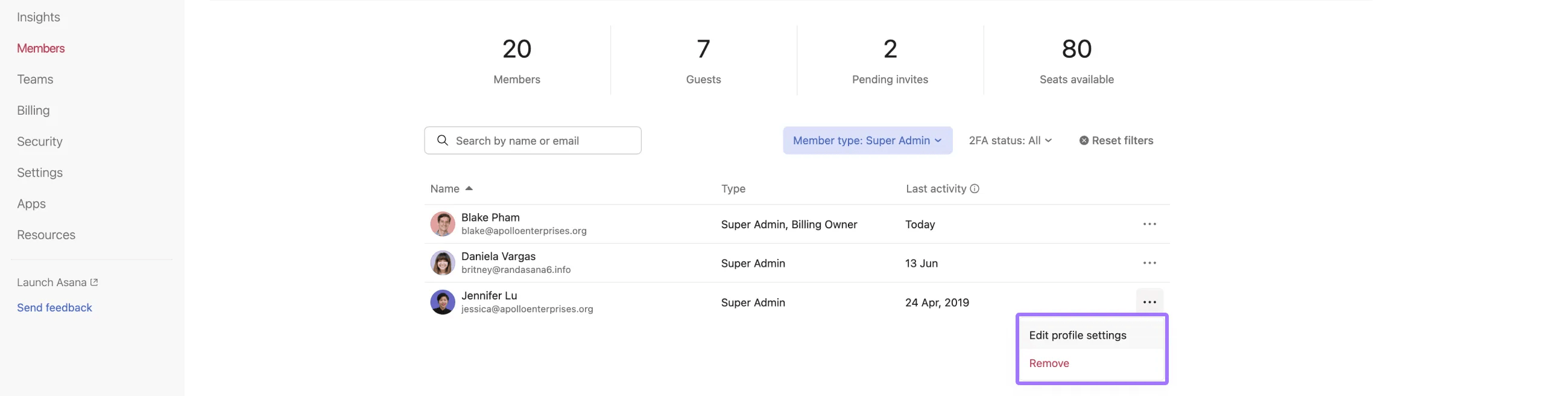
- Cliquez sur l'onglet Membres .
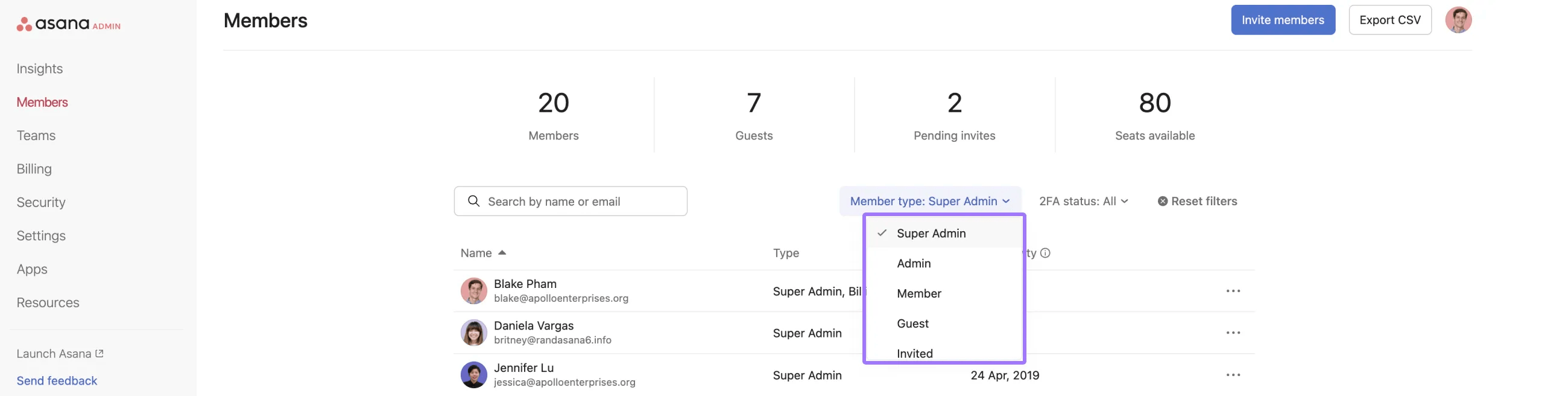
- Utilisez le filtre Type de membre pour afficher les administrateurs et les super administrateurs
Cette liste répertorie les membres de votre organisation qui endossent actuellement le rôle d'administrateur ou de super administrateur.
Gérer les administrateurs et les super administrateurs
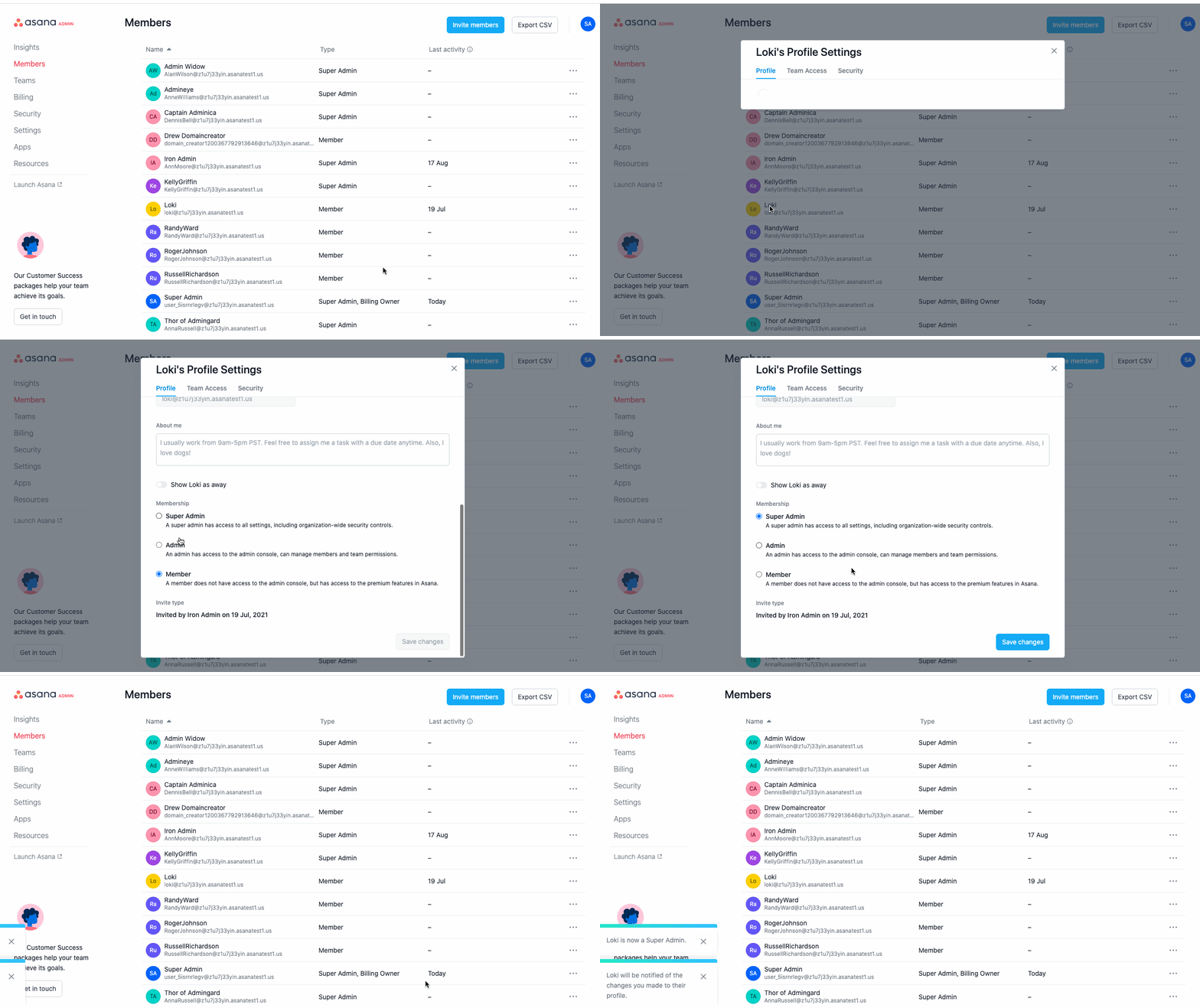
Sur la même page Membres, vous pouvez modifier les rôles, rétrograder des administrateurs ou des super administrateurs, ou les retirer de votre organisation.
- Dans l'onglet Membres, recherchez la personne dont vous souhaitez modifier le rôle.
- Cliquez sur l'icône à trois points pour ouvrir le menu d'actions.
- Sélectionnez Modifier le rôle pour mettre à jour son rôle, ou choisissez Retirer pour le retirer de votre organisation.
Les options qui s'offrent à vous varient selon que la personne est actuellement membre, administrateur ou super administrateur, et selon qu'elle remplit ou non les conditions requises pour endosser le rôle d'administrateur ou de super administrateur.
Modifier les administrateurs
Utilisez cette section lorsque vous souhaitez modifier la liste des administrateurs de votre organisation ou changer le rôle d’un administrateur existant.
Pour modifier un administrateur :
- Ouvrez la console d'administration et accédez à l'onglet Membres.
- Recherchez la personne dont vous souhaitez modifier le rôle d'administrateur.
- Cliquez sur l'icône à trois points pour ouvrir le menu d'actions.
- Sélectionnez Changer le rôle.
- Sélectionnez Administrateur, super administrateur ou Membre, puis enregistrez les changements.
Si vous faites passer une personne du rôle d'administrateur ou de super administrateur au rôle de membre, elle perdra l'accès à la console d'administration et à tous les paramètres réservés aux administrateurs.
Ajouter un administrateur
Vous pouvez désigner une personne comme administrateur lorsque vous l'invitez ou en mettant à jour le rôle d'un membre existant.
Pour ajouter un administrateur depuis la page Membres :
- Ouvrez la console d'administration, puis sélectionnez l'onglet Membres.
- Cliquez sur Inviter des membres pour ajouter une nouvelle personne, ou recherchez un membre existant dans la liste.
- Cliquez sur l'icône des trois points à côté de son nom, puis sélectionnez Modifier le rôle.
- Définissez son rôle sur Administrateur, puis enregistrez les changements.
Seuls les membres de l'organisation peuvent devenir administrateurs. Les invités ne peuvent pas être administrateurs.
Ajouter un super administrateur
Le premier super administrateur de votre organisation doit se soumettre à un processus de vérification qui prouve qu’il contrôle le domaine de votre organisation. Une fois qu'au moins une personne a été vérifiée en tant que super administrateur, elle peut ajouter d'autres super administrateurs sans avoir à effectuer à nouveau la procédure de vérification.
Vérification du super administrateur
Dans la plupart des cas, vous n’aurez pas besoin de super administrateur pour votre domaine. Si vous comptez néanmoins en désigner un, un message s’affichera dans la console d’administration et vous guidera tout au long du processus de vérification. Si vous souhaitez effectuer une pré-vérification, rendez-vous dans la console d'administration et cliquez sur l'onglet Sécurité, puis sur Accès administrateur et enfin, sur Ajouter un super administrateur.
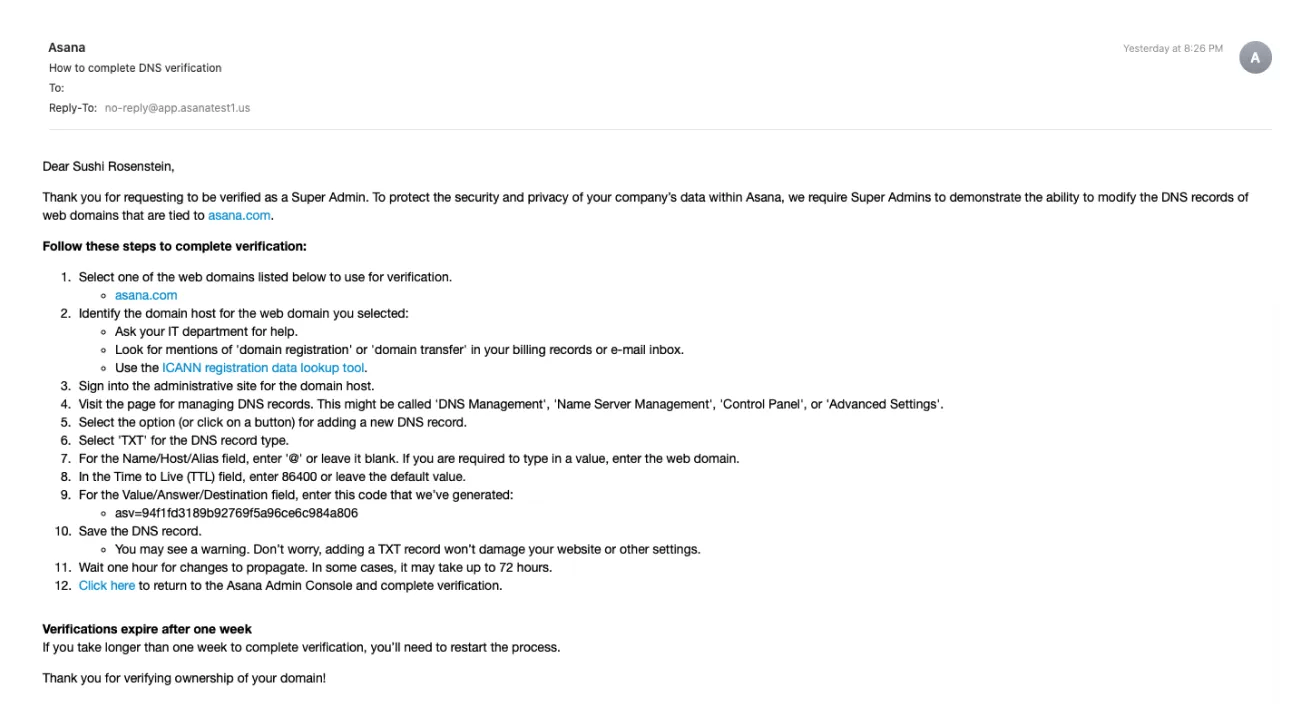
Pour assurer la sécurité et la confidentialité des données de votre entreprise sur Asana, nous demandons au premier super administrateur d’une organisation de se soumettre à un processus de vérification. Pour cela, il doit prouver sa capacité à modifier les enregistrements DNS liés aux domaines associés à l’espace Asana de votre entreprise. Nous lui demandons notamment d'ajouter un enregistrement TXT pour prouver qu'il est bien le propriétaire du domaine, sans aucune incidence sur le fonctionnement du site Web.
Note
Dans les organisations, seul le premier utilisateur qui souhaite devenir super administrateur doit passer par ce processus de vérification. Ce super administrateur peut ensuite ajouter d'autres super administrateurs une fois la vérification effectuée. Les enregistrements DNS peuvent être supprimés une fois la vérification réalisée.
Ajouter le premier super administrateur
Pour ajouter le premier super administrateur de votre organisation, dans la console d’administration, accédez à la page Sécurité, puis à la section Accès administrateur et cliquez sur le bouton Ajouter un super administrateur.
Processus de vérification du super administrateur
- Vous recevrez ensuite les instructions d’Asana par e-mail, comme affiché ci-dessus, pour vous demander d’ajouter un enregistrement TXT DNS à l’un des domaines associés à l’espace Asana de votre entreprise. L’e-mail d’Asana vous indiquera les étapes à suivre.
- Une fois que vous aurez mis à jour les enregistrements DNS, vous devrez attendre que les modifications deviennent visibles, ce qui peut parfois prendre jusqu’à 48 heures, mais qui se produit souvent beaucoup plus rapidement.
- Une fois que les modifications de DNS seront visibles, vous pourrez suivre le lien de l'e-mail que vous avez reçu pour revenir à la console d'administration. Ouvrez à nouveau la section Accès administrateur de la page Sécurité, puis cliquez sur Vérifier la confirmation.
- Si vous avez correctement mis à jour les enregistrements DNS, vous deviendrez super administrateur.
Note
Dans le cas contraire, un message d'erreur s'affichera, accompagné d'un lien vers notre page d'assistance pour nous contacter. Les tentatives de vérification expirent après une semaine.
Ajouter d'autres super administrateurs
Au sein des organisations, les super administrateurs peuvent ajouter d'autres super administrateurs.
Pour ajouter d'autres super administrateurs, dans la console d'administration, accédez à la page Sécurité, puis à la section Accès administrateur et cliquez sur le bouton Ajouter un super administrateur.
Supprimer ou rétrograder un administrateur ou un super administrateur
Vous pouvez retirer à une personne son accès d’administrateur ou de super administrateur en modifiant son rôle. Vous pouvez également la retirer intégralement de votre organisation.
Pour rétrograder un administrateur ou un super administrateur :
- Ouvrez la console d'administration et accédez à l'onglet Membres.
- Recherchez la personne dont vous souhaitez modifier le rôle.
- Cliquez sur l'icône des trois points, puis sur Changer le rôle.
- Sélectionnez Membre et enregistrez vos changements.
Pour retirer un utilisateur de votre organisation :
- Dans l'onglet Membres, recherchez la personne que vous souhaitez retirer.
- Cliquez sur l'icône des trois points.
- Sélectionnez Retirer et suivez les instructions.
Lorsque vous retirez une personne ou que vous la faites passer à un rôle inférieur, le contenu auquel elle peut accéder est modifié. À la suite de cette modification, la personne concernée perd toutes les autorisations réservées aux administrateurs et son accès est mis à jour en fonction de son nouveau rôle.
Exigences et restrictions
Seuls les membres de l'organisation peuvent être administrateurs ou super administrateurs. Les invités ne peuvent occuper aucun de ces rôles.
Le premier super administrateur d'une organisation doit effectuer la vérification du domaine avant de pouvoir activer certains contrôles de sécurité ou ajouter d'autres super administrateurs. Une fois la vérification terminée, ce super administrateur peut ajouter d'autres super administrateurs sans avoir à recommencer le processus de vérification.
Si votre entreprise utilise des fournisseurs d'identité ou le SCIM, assurez-vous que votre processus interne d'attribution des rôles d'administrateur et de super administrateur correspond à la manière dont vous souhaitez que ces rôles apparaissent sur Asana.
Rôles de super administrateur avec les formules de division
Si votre organisation utilise des formules de division, il est important de prendre en compte certains éléments lors de la gestion de l'accès super administrateur.
Grâce aux formules par division, vous souscrivez pour un sous-ensemble de votre organisation plutôt que pour l'ensemble de l'organisation. Les administrateurs de division ne peuvent voir et gérer que les membres de leur division payante, même après avoir suivi le processus de vérification du super administrateur.
Comprendre la visibilité des administrateurs de division
Accès à la console d'administration de la division : dans le cadre des formules de division, les super administrateurs accèdent à la console d'administration de la division, et non à la console d'administration de l'organisation.
Visibilité limitée des membres : vous pouvez uniquement afficher et gérer les utilisateurs qui font partie de votre division payante.
Comportement attendu : les utilisateurs en dehors de votre division (y compris ceux qui bénéficient de formules gratuites ou qui font partie d'autres divisions payantes) ne sont pas visibles dans votre console d'administration
Ajouter des super administrateurs dans les formules de division
La méthode la plus simple consiste à ajouter une personne qui est déjà membre de votre division payante.
Si la personne que vous souhaitez désigner comme super administrateur fait actuellement partie d'une autre division :
- Tout d'abord, ajoutez-la en tant que membre de votre division (cela lui attribue une licence payante)
- Ensuite, suivez le processus standard de vérification ou d'attribution du rôle de super administrateur
Afficher les administrateurs en étant membre d'une organisation
Pour afficher les administrateurs de votre organisation :
- Cliquez sur votre photo de profil dans le coin supérieur droit
- Sélectionnez À propos de mon organisation
- Cliquez sur Accès administrateur pour afficher la liste des administrateurs et des super administrateurs de votre organisation
Foire aux questions
Quelle est la différence entre un administrateur et un super administrateur sur Asana ?
Les administrateurs peuvent gérer des utilisateurs individuels et des équipes, réinitialiser des mots de passe individuels et configurer un branding personnalisé, tandis que les super administrateurs peuvent en outre gérer les fonctionnalités de sécurité à l'échelle de l'organisation, telles que les accès SCIM et les réinitialisations de mot de passe à l'échelle de l'organisation.
Les invités peuvent-ils devenir administrateurs ou super administrateurs sur Asana ?
Non, seuls les membres de l'organisation concernée peuvent endosser le rôle d'administrateur ou de super administrateur ; aucun de ces rôles ne peut être attribué à des invités.
Le premier super administrateur d'une organisation doit-il se soumettre à une vérification ?
Oui, le premier super administrateur doit effectuer un processus de vérification DNS en ajoutant un enregistrement TXT afin de prouver qu'il contrôle le domaine de l'organisation. En revanche, d'autres super administrateurs peuvent être ajoutés par la suite sans qu'il soit nécessaire de répéter la vérification.
Les administrateurs de division peuvent-ils voir et gérer tous les membres de leur organisation ?
Non, les administrateurs de division ne peuvent consulter et gérer que les membres de leur division payante, même après avoir effectué la vérification de super administrateur ; les utilisateurs n'appartenant pas à leur division restent invisibles dans la console d'administration.
Note
Découvrez les bonnes pratiques pour les administrateurs partagées sur le forum.

 Agentic Work Management
 Asana Service Management
 Command by Asana
 StackAI by Asana