Produkter


AI Platform


Branscher
Vi kunde inte hitta några artiklar om det här ämnet.

Gå till vår prissättningssida för mer information.
Smart chatt är tillgänglig med abonnemangen Asana Starter, Advanced, Enterprise och Enterprise+.
Smart chatt hjälper dig att snabbt hitta information, få insikter och till och med vidta åtgärder för att föra arbetet framåt. Med smart chatt kan du ställa detaljerade frågor om uppgifter, projekt och mål. Du kan få korrekta svar från hela din Asana-organisation och snabbt skapa och uppdatera uppgifter. Smart chatt kan också ge vägledning om Asanas funktioner genom att hänvisa till artiklar från Asanas hjälpcenter.
För att komma igång öppnar du gränssnittet för smart chatt genom att klicka på stjärnikonen i det övre högra hörnet av Asana-fönstret, precis bredvid din profilbild. Därefter väljer du en av de föreslagna frågorna eller skriver helt enkelt din fråga i klartext. Du behöver inte använda komplicerade uppmaningar eller ha tidigare erfarenhet av LLM.
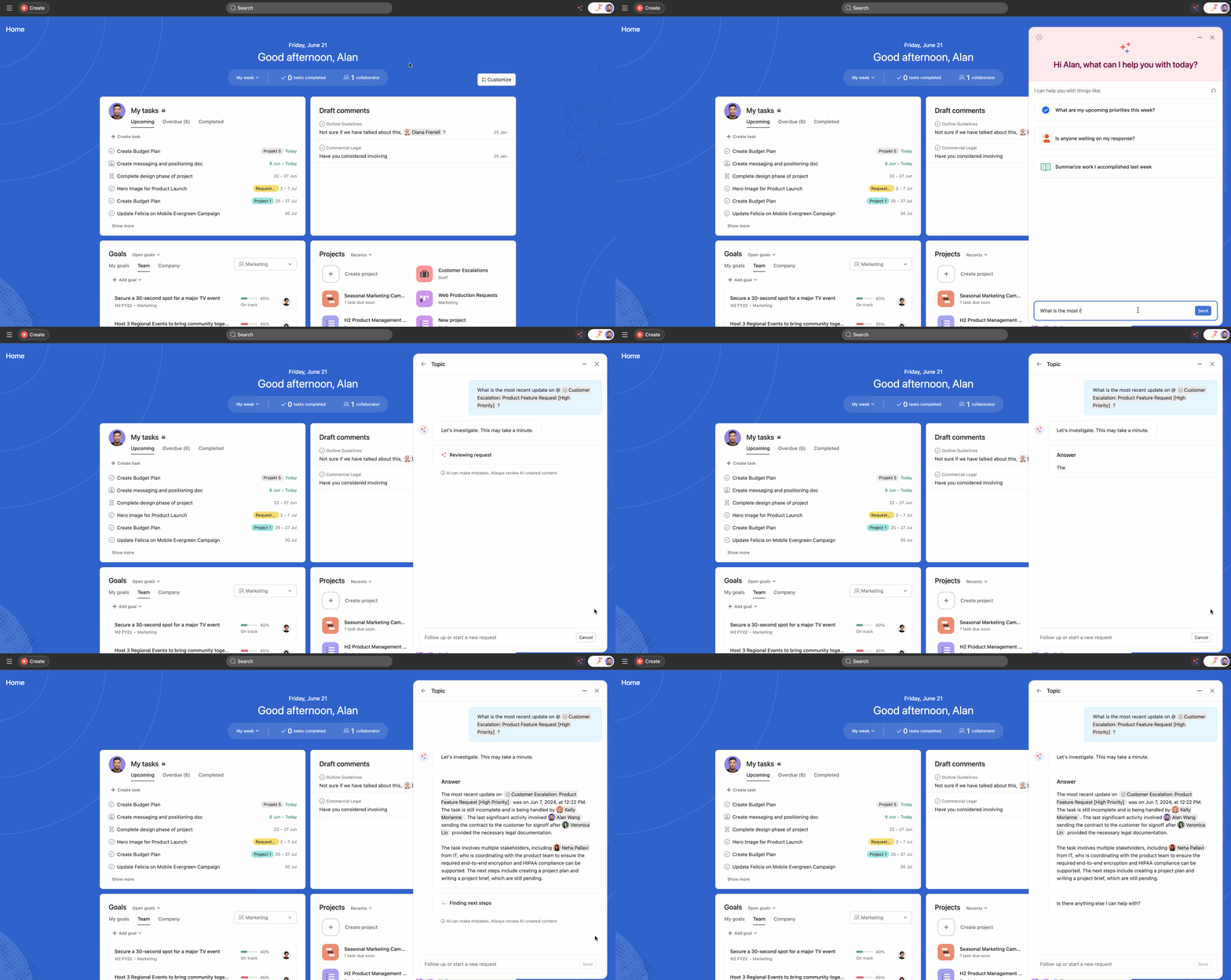
För att få de mest relevanta och användbara svaren från smart chatt bör du tänka på följande:
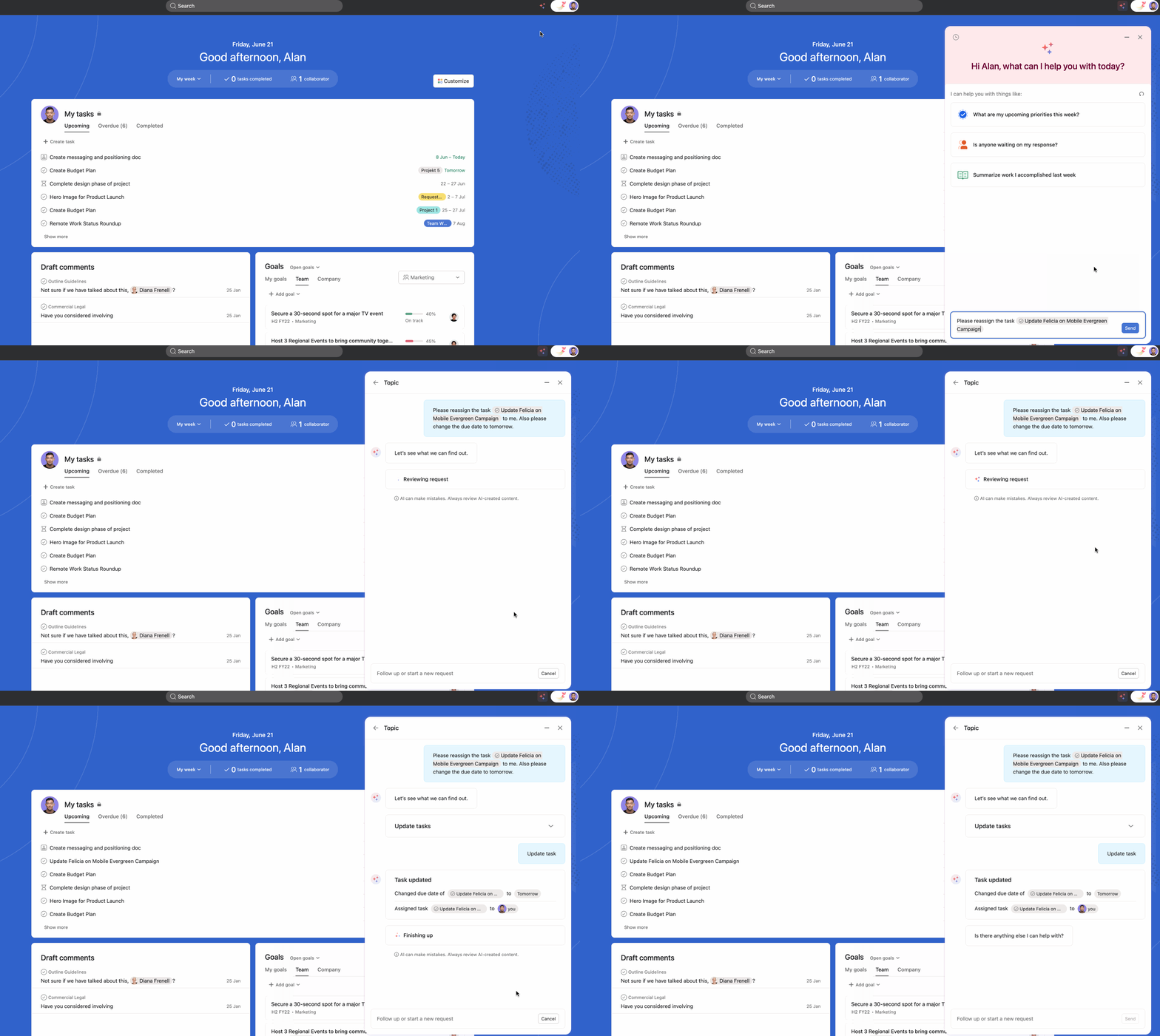
Du kan till exempel säga: ”Skapa en uppgift för @ Max Mustermann om att granska de senaste designerna, med deadline nästa fredag.” eller ”Ändra tilldelad person för uppgiften @ Redigera budgetöversikt till @ Joe Bloggs.” På så sätt kan du fånga upp punkter att göra och uppdatera förloppet utan att behöva lämna chatten.
Du kan ladda upp filer och länka bilagor från tredje part direkt till smart chatt. Detta effektiviserar ditt arbetsflöde eftersom du kan ge sammanhang genom dokument, kalkylark, bilder och andra filer när du arbetar med Asanas AI-funktioner. Oavsett om du skapar punkter att göra utifrån mötesanteckningar, importerar uppgifter från en CSV-fil eller skapar ett projekt utifrån en kreativ sammanfattning kan du bifoga relevanta filer för att se till att AI:n får all den information den behöver.
För allmän:
Specifik och effektiv:
Smart chatt är särskilt användbar för frågor som annars skulle kräva flera klick eller filter för att besvaras, till exempel:
Ju mer exakt din input är, desto bättre kan smart chatten anpassa sin analys efter dina behov. Genom att öva kommer du snabbt att lära dig hur du kan dra nytta av din nya AI-assistent för att arbeta smartare och snabbare.
Du kan fråga om vilket ämne som helst som rör arbetet i din organisation. Se exemplen nedan för att få några idéer.
Smart chatt kan svara på frågor om projekt och uppgifter i Asana, från övergripande översikter till mer komplexa eller nyanserade frågor.
Anteckning
Du kan fråga om ”det här projektet” eller ”den här uppgiften” för projekt och uppgifter som du för närvarande tittar på. Annars ska du komma ihåg att @omnämna det specifika objektet du är intresserad av.
Exempel:
Smart chatt är ett utmärkt verktyg för att hjälpa dig att hantera och prioritera arbete som har tilldelats till dig. Kom ikapp med olästa konversationer, hitta och uppdatera försenade uppgifter som har tilldelats till dig, få en översikt över nyligen tilldelade uppgifter och få en sammanfattning av kommande uppgifter.
Exempel:
Du kan ställa frågor om hur man använder Asana, och smart chatten ger dig snabbt svar tillsammans med länkar till ytterligare resurser i Asanas hjälpcenter för att du ska kunna lära dig mer. Prova att ställa frågor såsom:
För att visa tidigare ämnen öppnar du smart chatt och klickar på klockikonen i det övre vänstra hörnet. Alla dina tidigare ställda frågor kommer att visas sorterade efter när de senast ändrades.
Smart chatt är tillgänglig med abonnemangen Asana Starter, Advanced, Enterprise och Enterprise+. Administratörer kan aktivera den i adminkonsolen genom att aktivera både ”Asana AI – Anthropic” och ”Asana AI – OpenAI”. När funktionen har aktiverats kan alla användare i organisationen få åtkomst till den via stjärnstoftsikonen. Smart chatt är inte tillgänglig för användare med läsåtkomstlicenser. Om din organisation aktiverar Asana AI visas smart chatt endast för medlemmar med berättigade licenser.
Gå till vår artikel om Asana AI-funktioner och adminkontroller för mer information.
This article has been AI-translated.
Send translation feedback.

