Produkte
AI Platform
Art des Unternehmens

Besuchen Sie unsere Preisübersichtsseite, um weitere Informationen zu erhalten.
Verfügbar für die Abonnements Asana Enterprise+ sowie auf der bisherigen Stufe Legacy Enterprise.
Besuchen Sie unsere Preisübersichtsseite, um weitere Informationen zu erhalten.
Die App-Verwaltung bietet Super-Admins die Möglichkeit, die in ihrer Domain aktiven Apps, persönlichen Zugriffstoken (PATs) und Servicekonten zu überwachen und zu kontrollieren.
App-Integrationen ermöglichen den Datenaustausch zwischen Asana und Diensten von Drittanbietern über eine API. Standardmäßig können Nutzer*innen sich über Asana authentifizieren und Asana sowohl mit Unternehmens- als auch mit persönlichen Konten auf diesen externen Plattformen verknüpfen. Bitte beachten Sie, dass Daten, die mit Apps von Drittanbietern geteilt werden, den Nutzungsbedingungen und Datenschutzerklärungen dieser spezifischen Anbieter unterliegen.
Die Kund*innen behalten die volle Kontrolle über die Verfügbarkeit von App-Integrationen. Autorisierte Admins mit Zugriff auf die App-Verwaltung können domänenweite Einstellungen direkt in der Admin-Konsole konfigurieren. Unternehmen ohne diese Kontrollen können den Nutzerzugriff einschränken, indem sie den Asana-Support kontaktieren.
Hinweis
Abteilungsadministratoren und Nutzer, die keine Super-Admins sind, erhalten keinen Zugriff auf diese Funktion.
Wenn Sie zusätzliche Fragen zur Blockierung oder Verwaltung von Funktionen haben, wenden Sie sich bitte an Ihren Ansprechpartner im Customer-Success-Team oder an den Asana-Support.
Erfahren Sie mehr über Servicekonten.
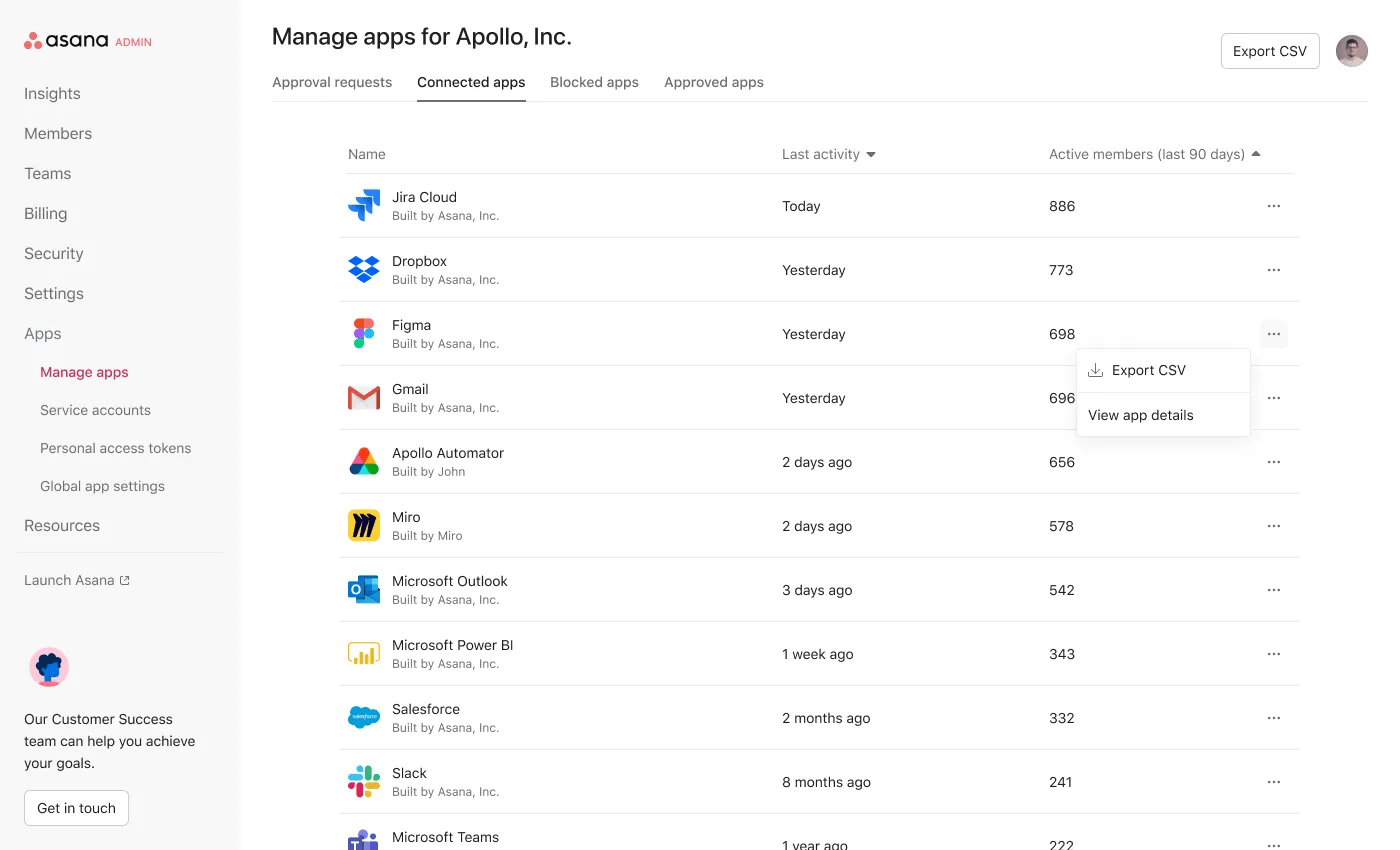
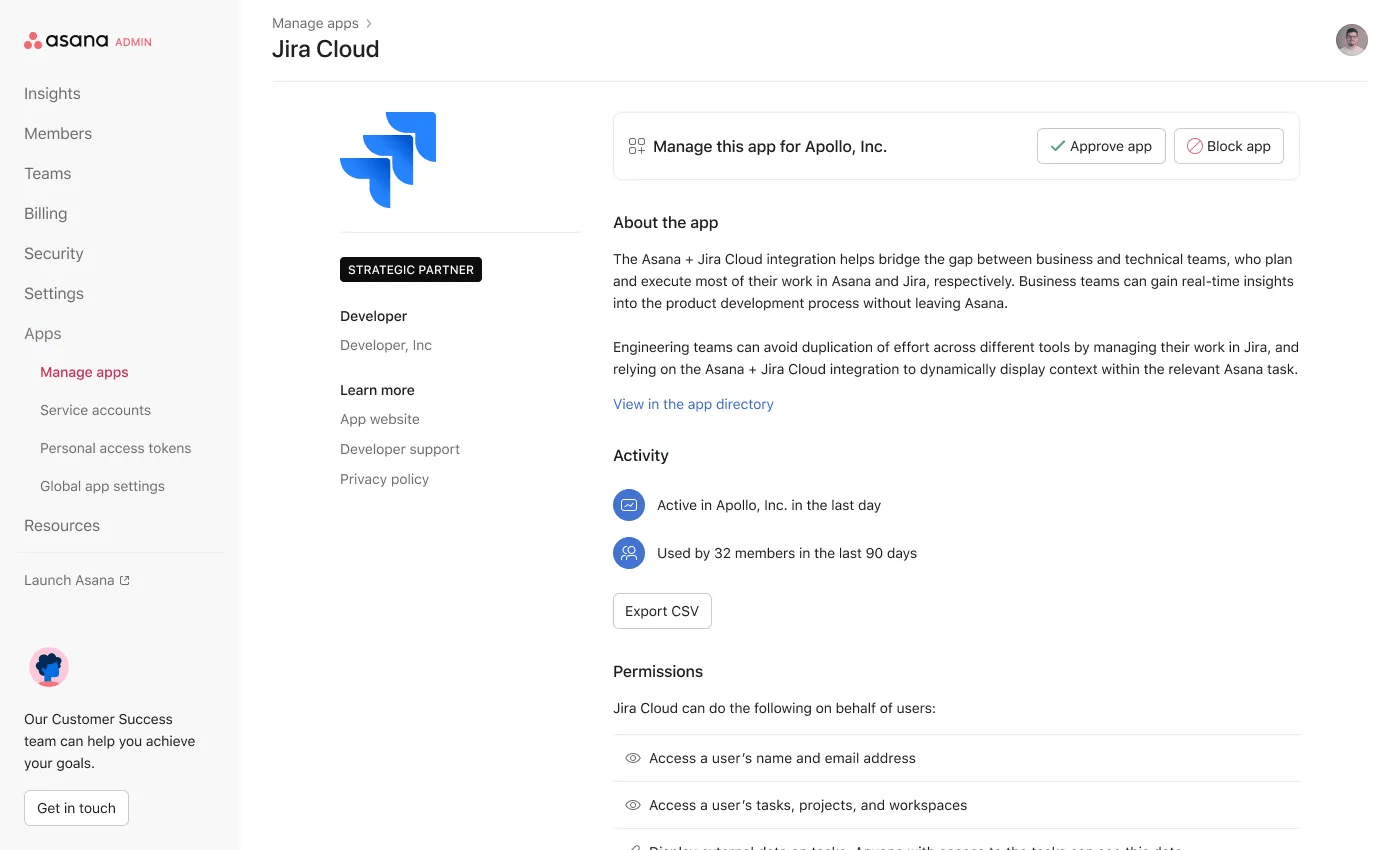
Wenn Sie auf die App klicken, wird Folgendes angezeigt:
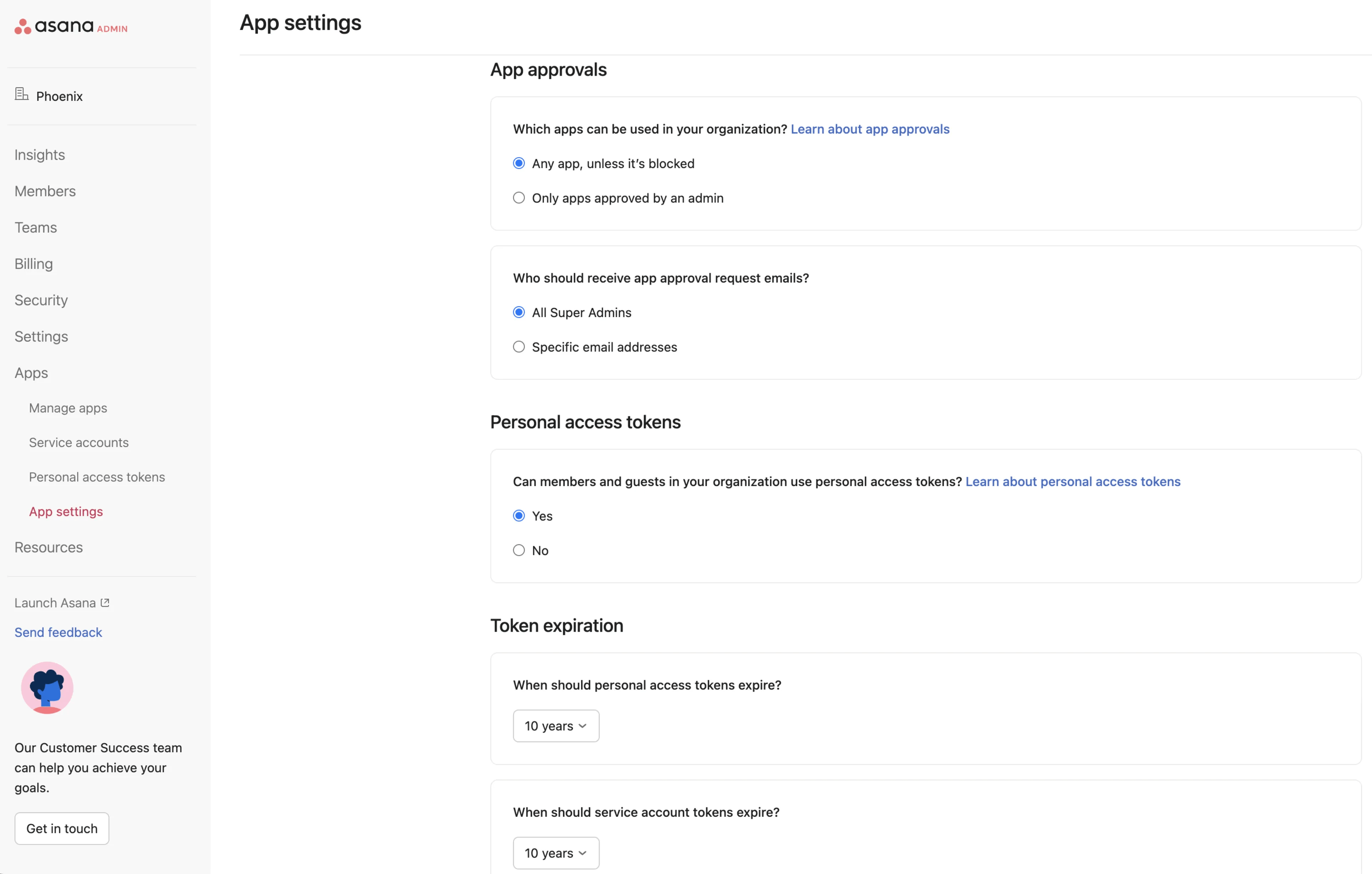
Ein Super-Admin sollte entscheiden, wie er Apps verwalten möchte. Es gibt 3 Haupt-Einstellungsmöglichkeiten.
Alle Apps genehmigen (Standard)
Administratoren können eine Liste blockierter Apps verwalten, ansonsten können standardmäßig alle Apps verwendet werden
App-Genehmigung erforderlich machen
Administratoren verwalten eine Liste der genehmigten Apps. Apps können nicht verwendet werden, es sei denn, sie befinden sich auf einer Liste genehmigter Apps.
Externe Automatisierungsberechtigungen
Admins können zulassen oder nicht zulassen, dass Regeln durch Webzugriff von externen Diensten ausgelöst werden.
Wenn ein Unternehmen die Option „App-Genehmigung erforderlich machen“ gewählt hat und ein Gast, der eine nicht genehmigte App verwendet, dem Unternehmen beitritt, wird die App blockiert und der Gast wird per E-Mail benachrichtigt.
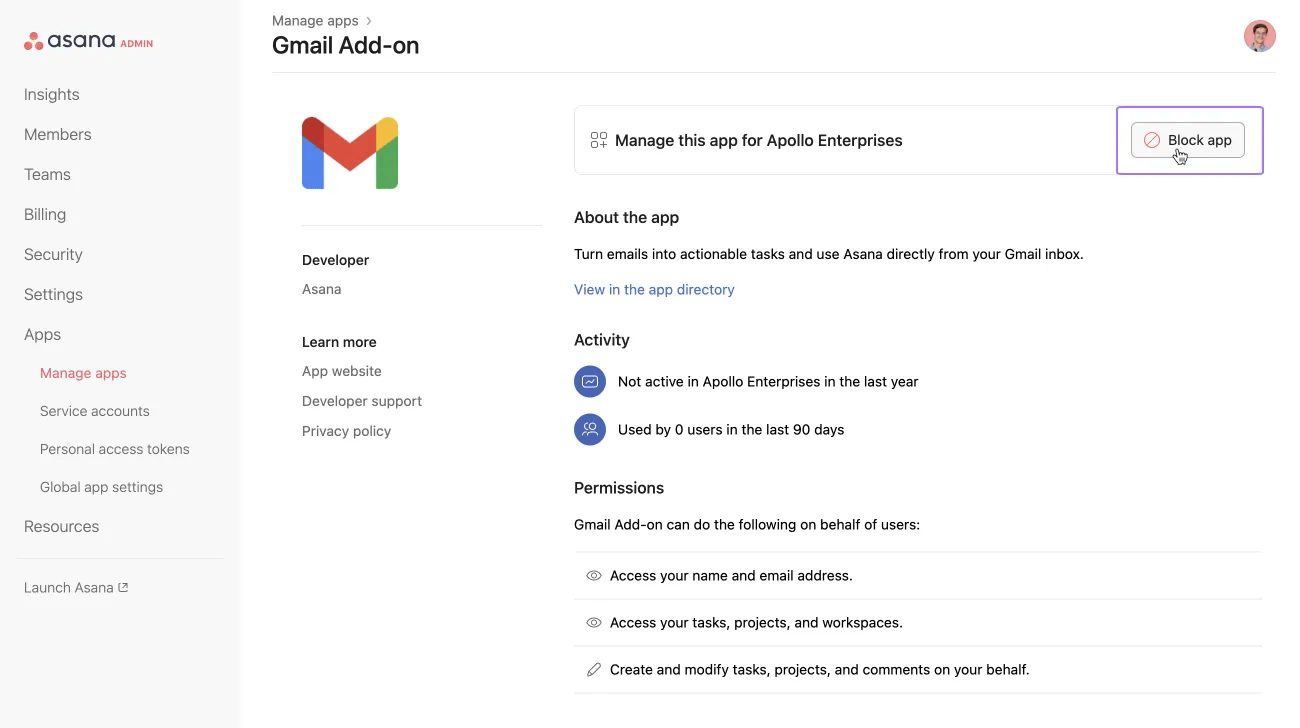
Dadurch wird verhindert, dass alle Nutzer in der Domain (sowohl Mitglieder als auch Gäste) eine Verbindung zu diesen Apps herstellen und sie nutzen können. Bestehende Nutzer könnten Fehlermeldungen erhalten und die App wird möglicherweise nicht mehr funktionieren.
Beachten Sie, dass App-Blockierungen in einer Domain nicht verhindern, dass ein Nutzer die App in anderen Domains nutzen kann, in denen dies erlaubt ist.
Navigieren Sie auf der Seite verknüpfte Apps zur App-Seite einer bestimmten App. Klicken Sie auf die Schaltfläche Entsperren. Wenn sich Ihr Unternehmen im Modus „App-Genehmigung erforderlich machen“ befindet (siehe unten), können Sie die Blockierung aufheben, indem Sie stattdessen die App genehmigen.
Wenn die Blockierung der App aufgehoben ist, müssen bestehende Nutzer sie möglicherweise neu einrichten bzw. sich neu authentifizieren, je nachdem, wie sich die App verhält.
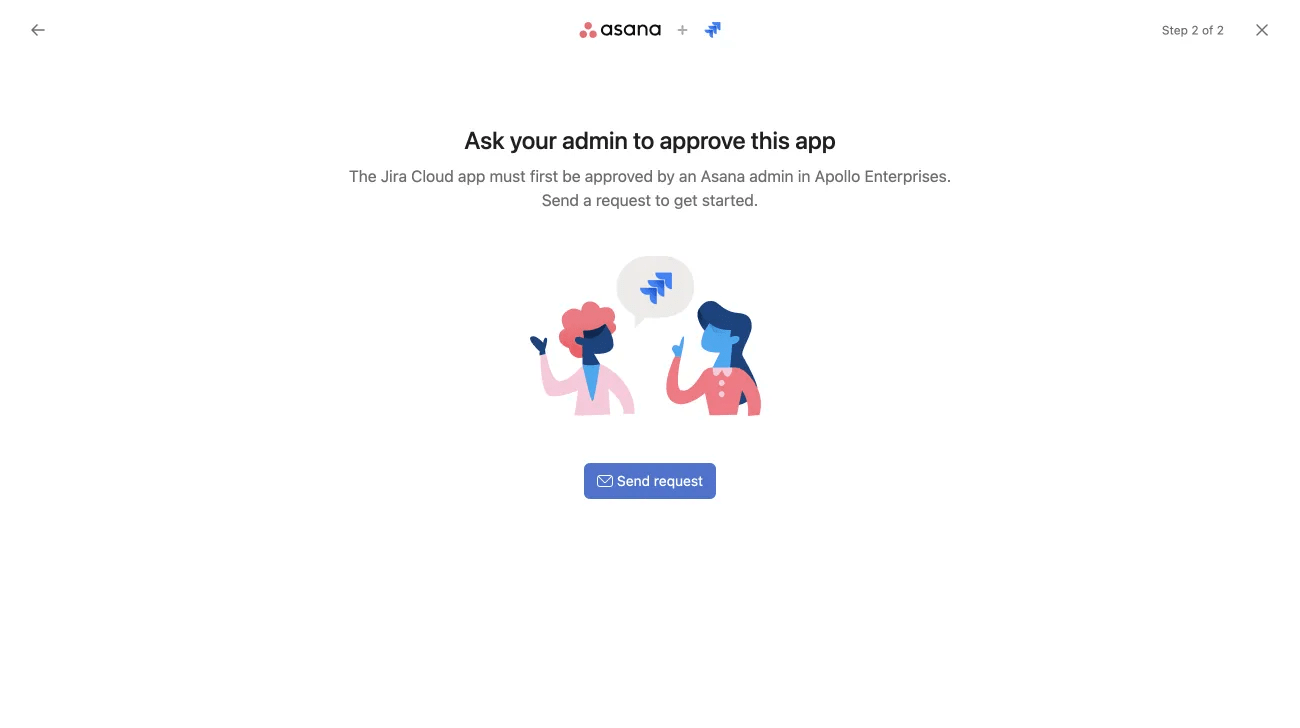
Wenn sich das Unternehmen im Modus „App-Genehmigung erforderlich machen“ befindet, können Nutzer keine Apps verbinden, die nicht auf der von Super-Admins verwalteten Genehmigungsliste stehen. Stattdessen sehen die Nutzer eine Nachricht mit der Option, die Genehmigung des Administrators anzufordern.
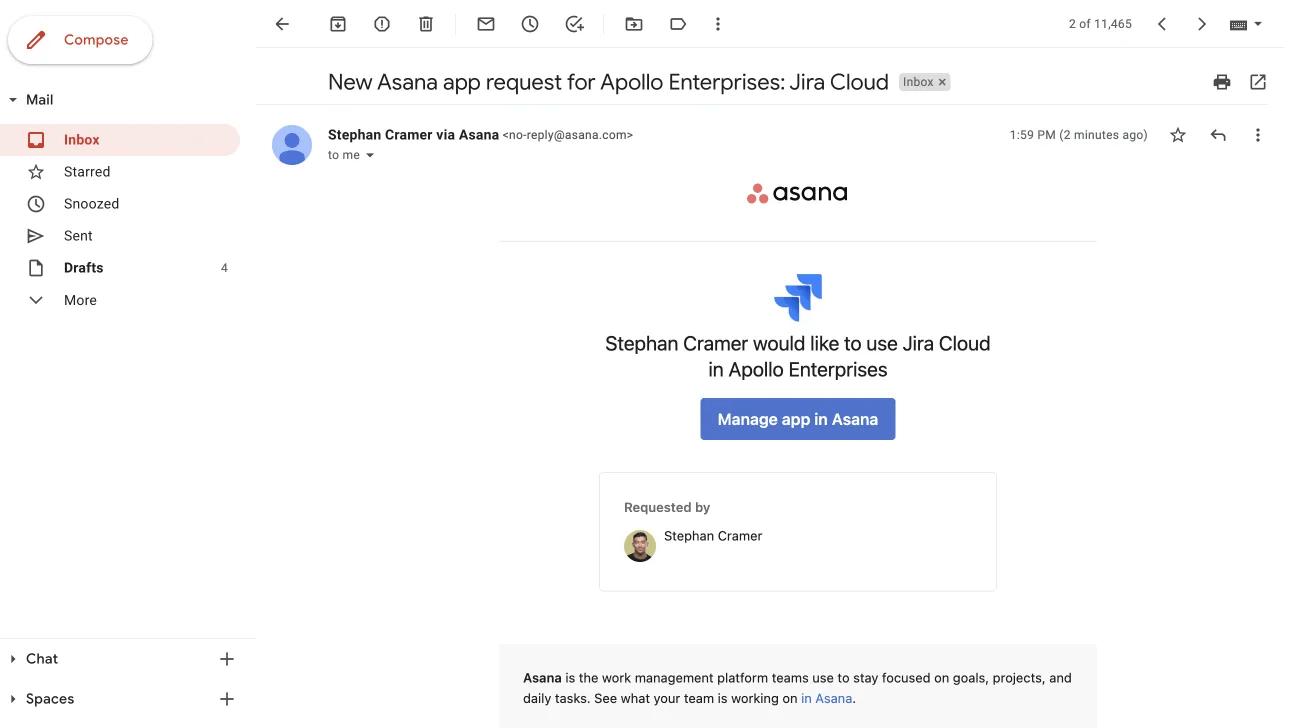
Wenn der Nutzer auf Anfrage senden klickt, wird eine E-Mail an die gewünschten E-Mail-Adressen gesendet, die auf der Seite mit den globalen App-Einstellungen festgelegt sind. Standardmäßig sind dies alle Super-Admins, doch diese Einstellung kann geändert werden.
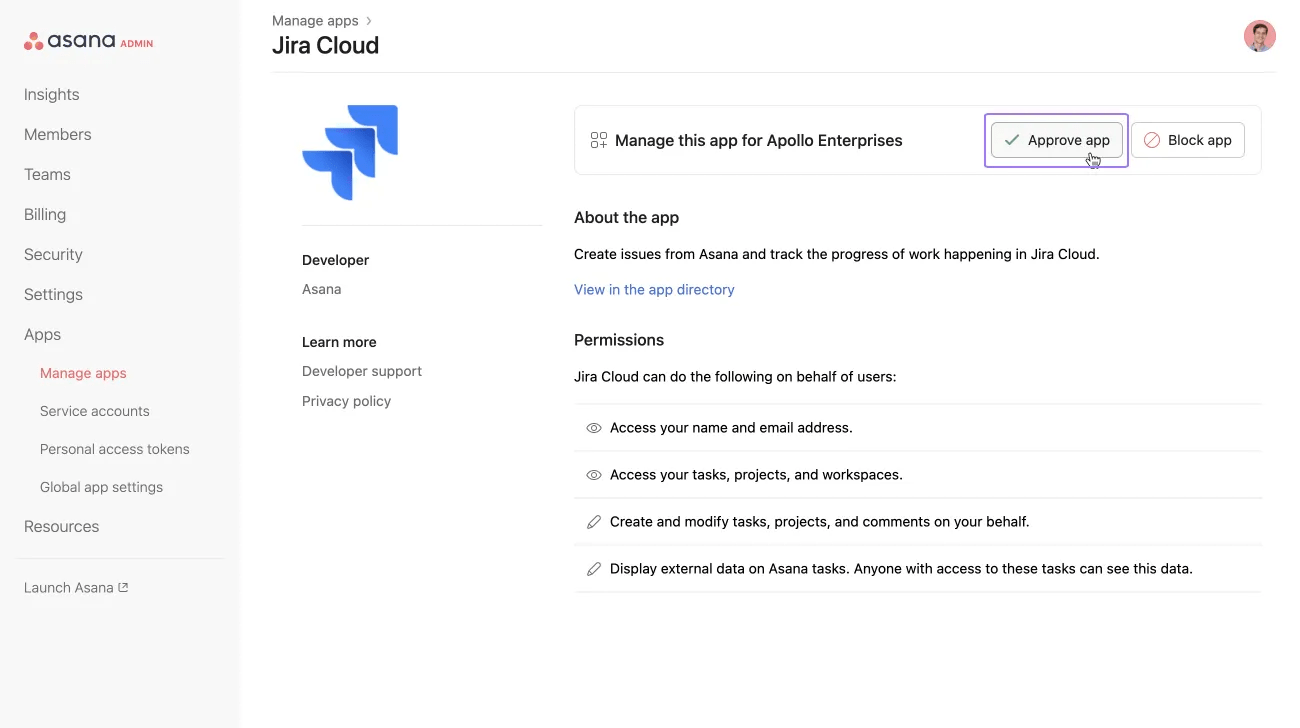
Der Administrator erhält eine ähnliche E-Mail wie im obigen Beispiel. Durch Klicken auf App in Asana verwalten gelangt der Super-Admin auf die Detailseite der App, um diese zu genehmigen.
Der anfragende Nutzer erhält zudem eine E-Mail, die ihn darüber informiert, dass sein Administrator benachrichtigt wurde. Die E-Mail-Adresse des Nutzers ist ebenfalls in der E-Mail mit der App-Anfrage enthalten. Wir empfehlen, einen Prozess zur Überwachung der eingehenden Anfragen einzurichten und/oder die Nutzer über die nächsten Schritte zu informieren, je nachdem, wie dies in Ihrem Unternehmen gehandhabt wird.
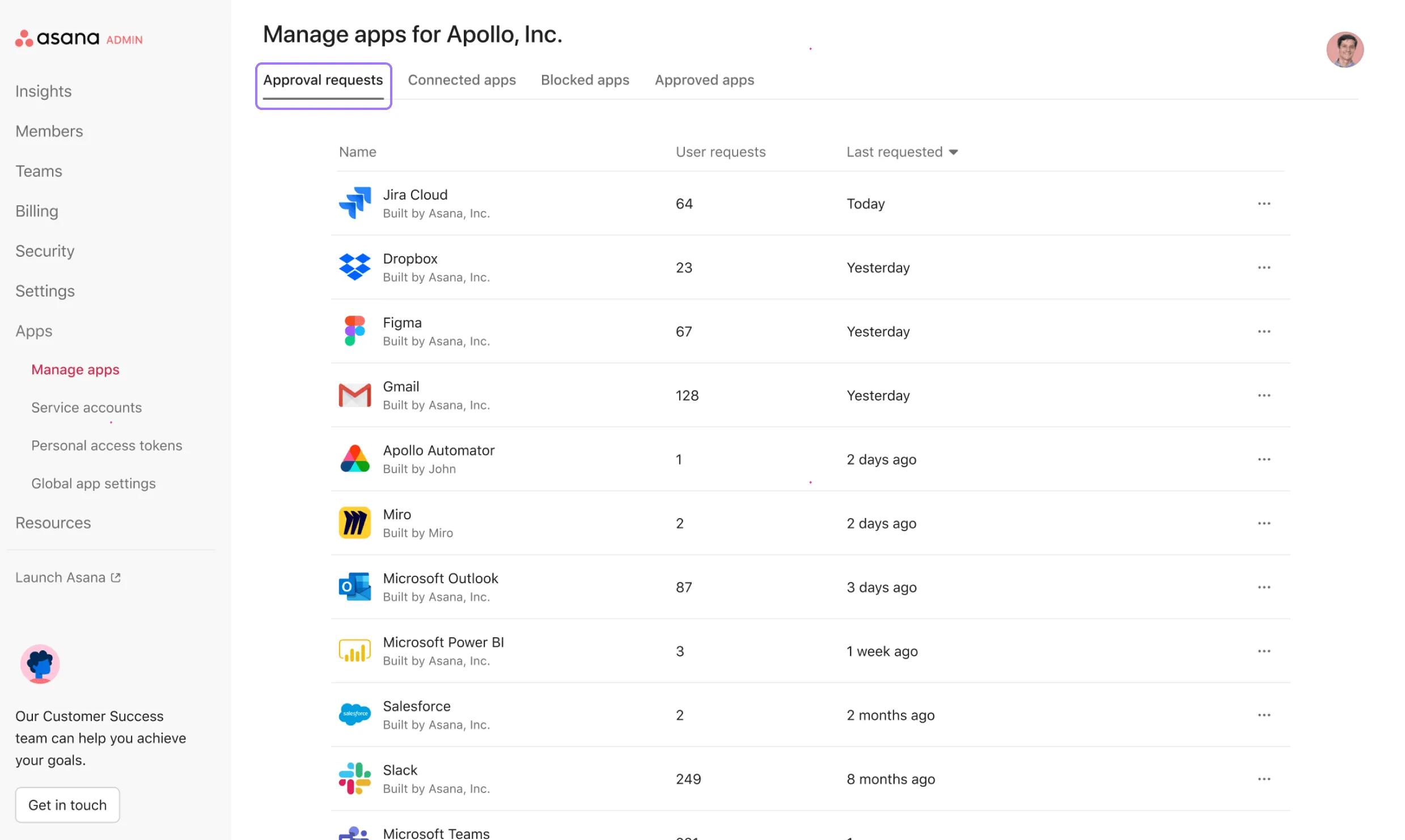
Unternehmensadministratoren können eine Liste aller angeforderten Apps anzeigen. So können Sie alle Genehmigungsanfragen einsehen:
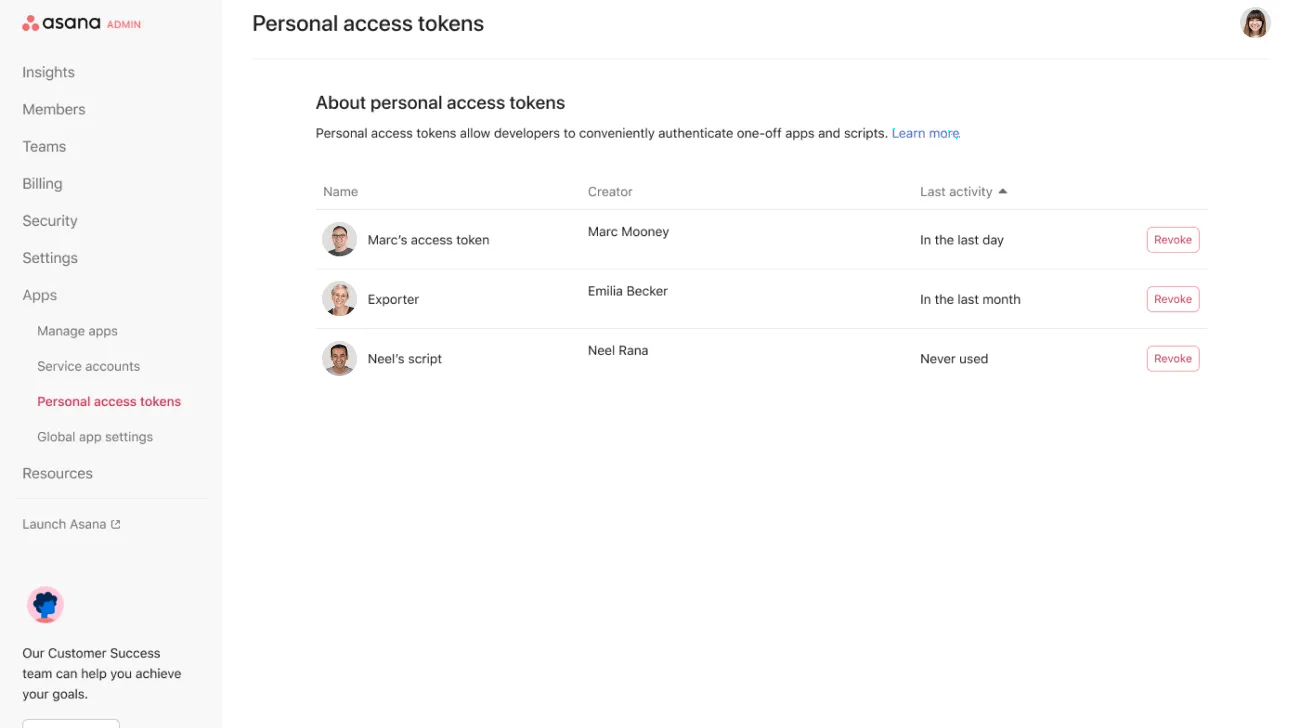
Persönliche Zugriffstoken (PAT) können von Nutzern im Unternehmen verwendet werden, um eigene Skripte und Automatisierungen zu erstellen. PATs haben Zugriff auf alles, worauf der Ersteller Zugriff hat. Eine Liste der aktiven Personal Access Token, die Zugriff auf Ihre Organisation haben, der Benutzer, der sie erstellt hat, und das letzte Mal, als das Token in Ihrer Domain verwendet wurde, finden Sie auf der Seite Personal Access Token.
Administratoren können Personal Access Token bei Bedarf widerrufen, indem sie auf die Schaltfläche Widerrufen klicken. Sobald Sie ein PAT widerrufen, wird das Token gelöscht und kann nicht mehr verwendet werden. Der Entwickler, der das Token erstellt hat, erhält eine E-Mail, in der er darüber informiert wird, dass sein PAT entfernt wurde.
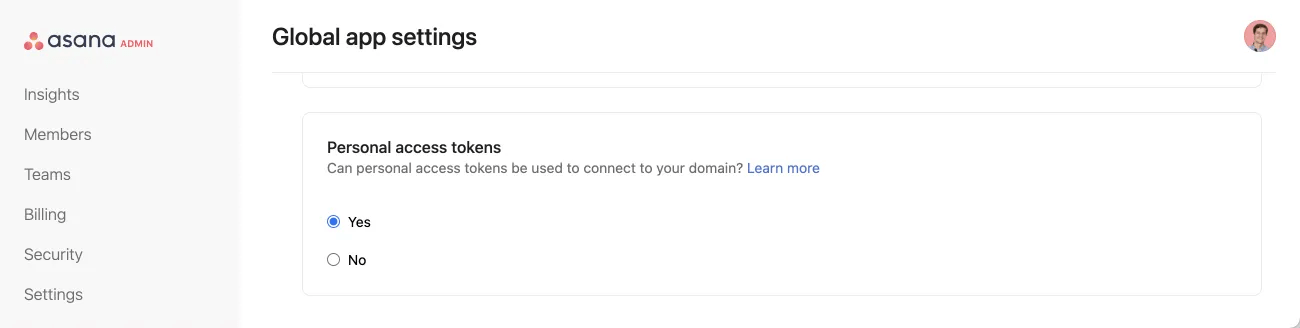
PATs können auf der Seite Globale App-Einstellungen für die Domain deaktiviert oder aktiviert werden.
Wenn Sie PATs deaktivieren, werden alle vorhandenen Personal Access Token von Nutzern in ihrem Unternehmen annulliert und blockiert. Dies kann zu Störungen bei der Nutzung von Asana führen, weshalb Super-Admins die Nutzer in ihrem Unternehmen vorab darüber informieren sollten.
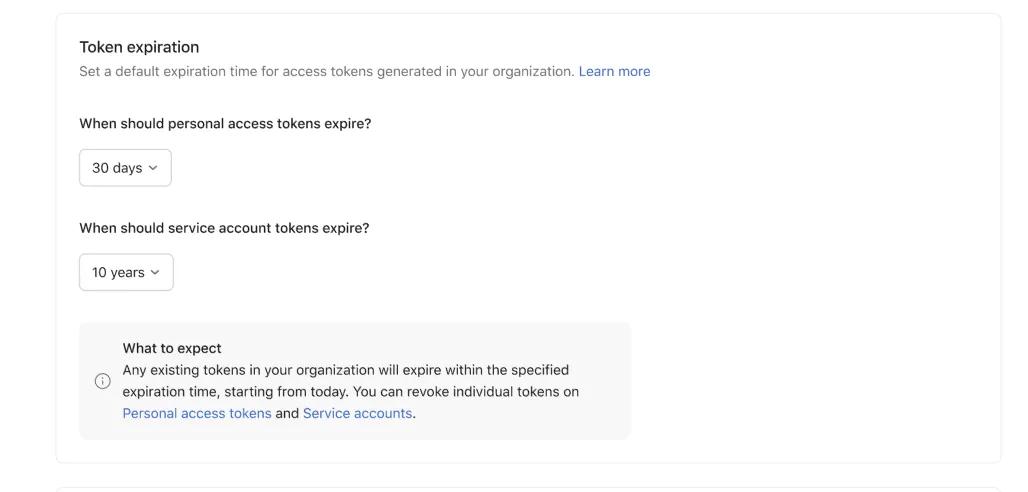
Super-Admins von Unternehmen können ein Standard-Ablaufdatum für alle persönlichen Zugriffstoken oder Servicekonto-Token festlegen, die Benutzer in ihrem Unternehmen erstellen.
Token haben einen Standardablauf von 10 Jahren. Super-Admins von Unternehmen können jedoch festlegen, dass Token innerhalb von 30, 60 oder 90 Tagen ablaufen.
Zusätzliche Hinweise:
Admins und Super-Admins von Enterprise+ Unternehmen können Gästen die Verwendung der API für Apps und persönliche Zugriffstoken verbieten.
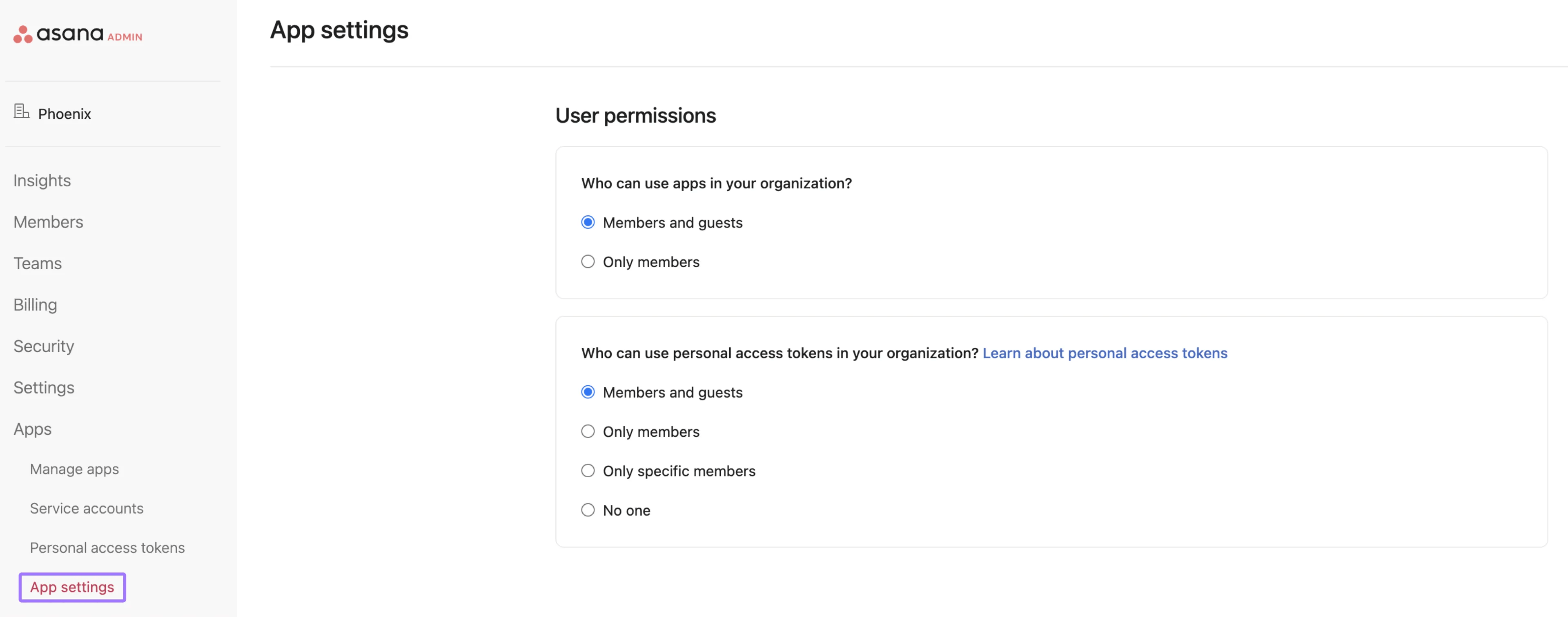
Um diese Einstellung für Gäste zu aktivieren oder zu deaktivieren, sollten Admins und Super-Admins diese Schritte befolgen:
Dieser Artikel wurde mit KI übersetzt.
Feedback zur Übersetzung geben.

