Produkty
AI Platform
Rodzaj firmy
Branże
W tym artykule

Odwiedź naszą stronę z cennikiem, aby uzyskać więcej informacji.
Dostępne w ramach planu Asana Enterprise+, a także w wcześniejszych planach legacy Enterprise.
Odwiedź naszą stronę z cennikiem, aby uzyskać więcej informacji.
Funkcja zarządzania aplikacjami umożliwia superadministratorom organizacji monitorowanie i kontrolowanie aplikacji, osobistych tokenów dostępu oraz kont usług, które są aktywne w ich domenie.
Integracje z aplikacjami umożliwiają wymianę danych między Asaną a usługami innych firm za pośrednictwem API. Domyślnie użytkownicy mogą uwierzytelniać i łączyć Asanę zarówno z kontami firmowymi, jak i osobistymi na tych platformach zewnętrznych. Należy pamiętać, że dane udostępniane aplikacjom zewnętrznym podlegają warunkom i polityce prywatności tych konkretnych dostawców.
Klienci zachowują pełną kontrolę nad dostępnością integracji z aplikacjami. Upoważnieni administratorzy z dostępem do funkcji zarządzania aplikacjami mogą skonfigurować preferencje dotyczące całej domeny bezpośrednio w Konsoli administratora. Organizacje, które nie mają tych opcji, mogą ograniczyć dostęp użytkowników, kontaktując się z obsługą klienta Asany.
Uwaga
Administratorzy działu i osoby niebędące superadministratorami nie mają dostępu do tej funkcji.
Jeśli masz dodatkowe pytania dotyczące blokowania funkcji lub zarządzania nimi, skontaktuj się z zespołem Sukces klienta lub obsługą klienta Asany.
Dowiedz się więcej na temat kont usług.
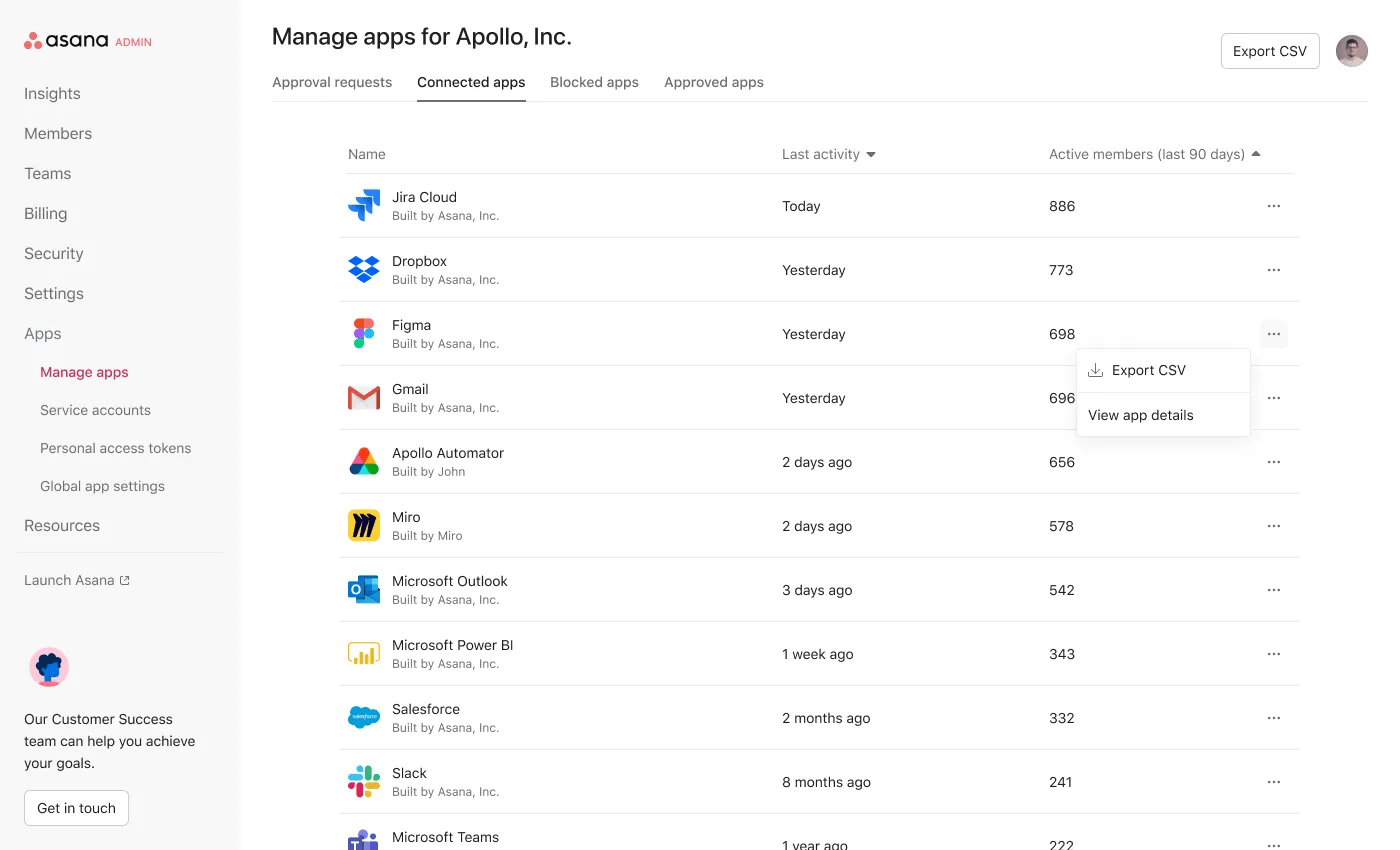
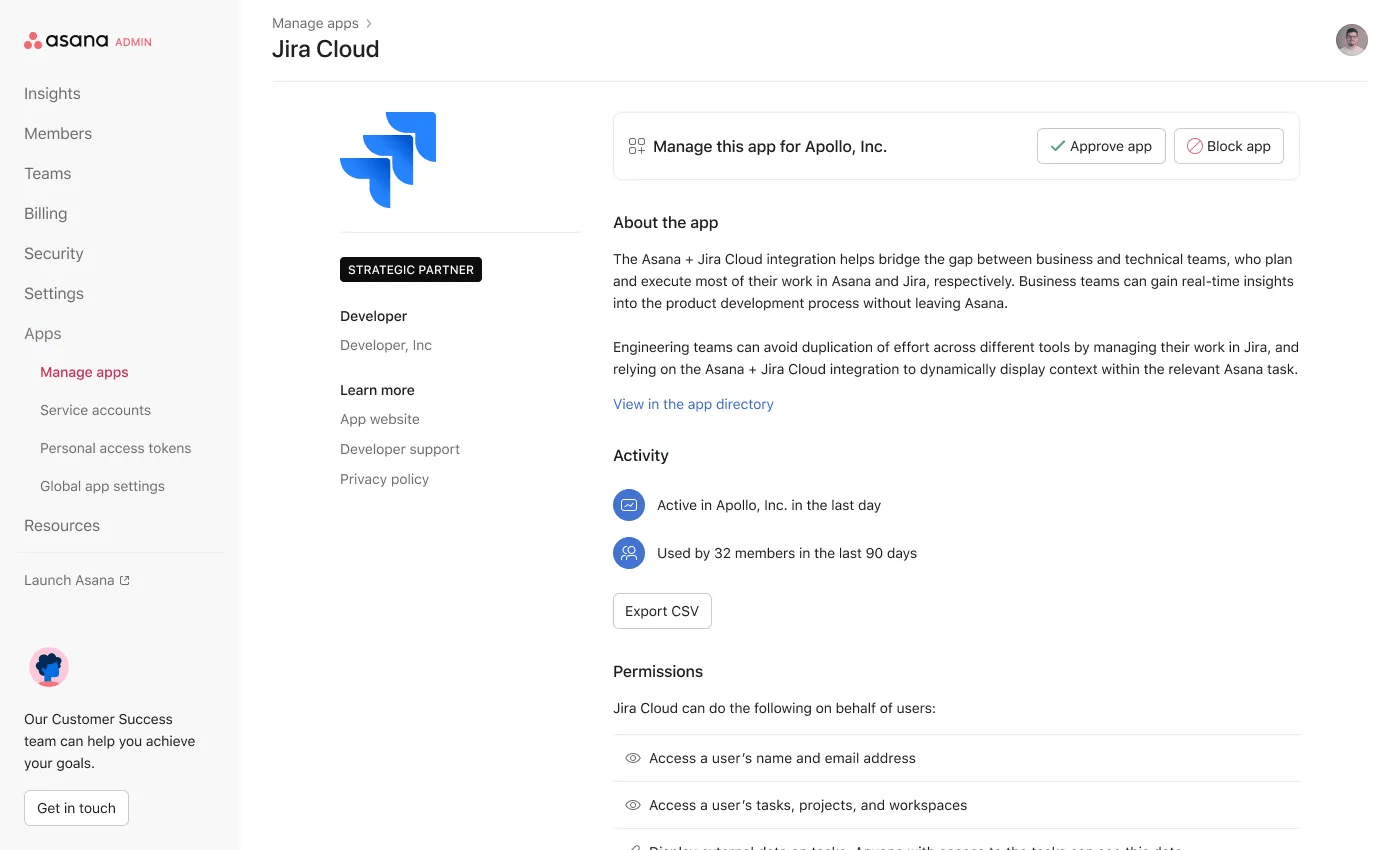
Po kliknięciu aplikacji zobaczysz:
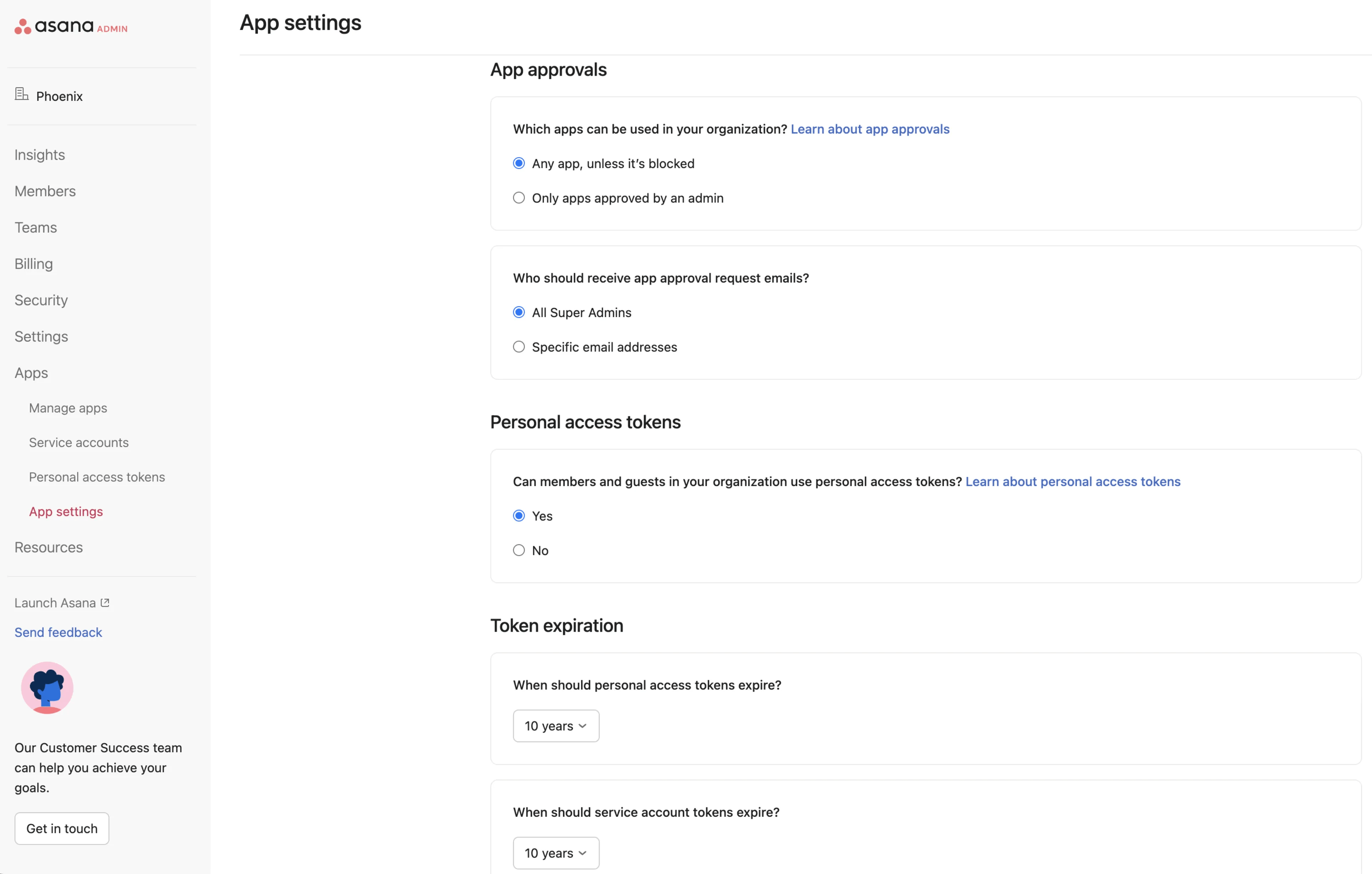
Superadministrator powinien zdecydować, w jaki sposób chce zarządzać aplikacjami. Istnieją trzy główne sposoby zarządzania.
Zezwól na korzystanie ze wszystkich aplikacji (domyślne)
Administratorzy mogą zarządzać listą zablokowanych aplikacji, ale domyślnie wszystkie aplikacje są dozwolone
Wymagaj zatwierdzenia aplikacji
Administratorzy zarządzają listą zatwierdzonych aplikacji. Nie można korzystać z aplikacji, chyba że znajdują się one na liście zatwierdzonych aplikacji.
Uprawnienia automatyzacji zewnętrznej
Administratorzy mogą zezwolić lub zabronić wyzwalania reguł przez żądania internetowe z usług zewnętrznych.
Jeśli w organizacji ustawiono tryb „Wymagaj zatwierdzenia aplikacji” i dołączy do niej gość korzystający z niezatwierdzonej aplikacji, to używana przez niego instancja danej aplikacji zostanie zablokowana i otrzyma on powiadomienie na swój adres e-mail.
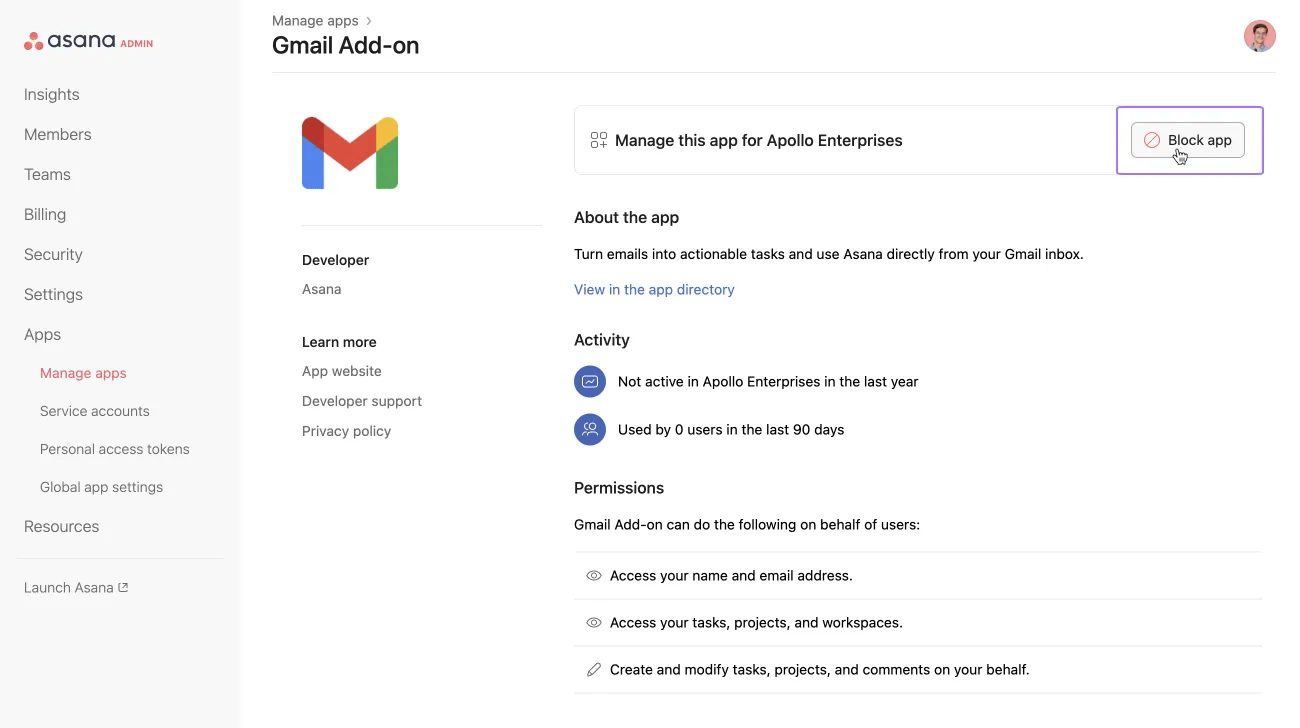
To działanie uniemożliwi wszystkim użytkownikom domeny (członkom i gościom) łączenie się z tą aplikacją i korzystanie z niej. W przypadku istniejących użytkowników mogą pojawić się błędy, a aplikacja przestanie działać.
Pamiętaj, że zablokowanie aplikacji w jednej domenie nie uniemożliwia użytkownikowi korzystania z niej w innych domenach, w których jest to dozwolone.
Przejdź do strony „Połączone aplikacje” i wybierz aplikację, którą chcesz odblokować. Kliknij przycisk „Odblokuj”. Jeśli w Twojej organizacji włączony jest tryb „Wymagaj zatwierdzenia aplikacji” (zobacz poniżej), odblokowanie aplikacji jest możliwe wyłącznie poprzez jej zatwierdzenie.
Istniejący użytkownicy aplikacji, która była wcześniej zablokowana, mogą zostać poproszeni o ponowne skonfigurowanie lub uwierzytelnienie jej, w zależności od ustawień konkretnej aplikacji.
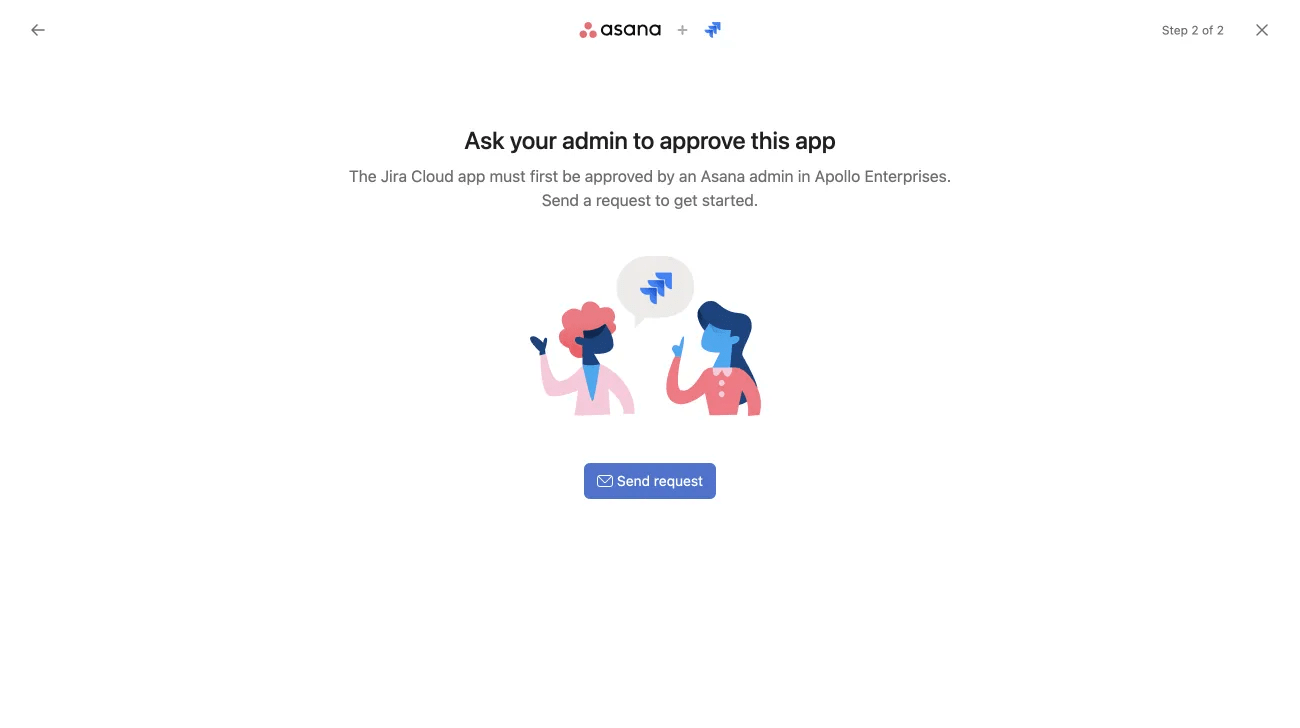
Jeśli tryb „Wymagaj zatwierdzenia aplikacji” jest włączony, użytkownicy nie będą mogli połączyć żadnych aplikacji, które nie znajdują się na liście zatwierdzonych aplikacji zarządzanej przez superadministratora. Zamiast tego zobaczą oni wiadomość umożliwiającą wysłanie prośby o zatwierdzenie przez administratora.
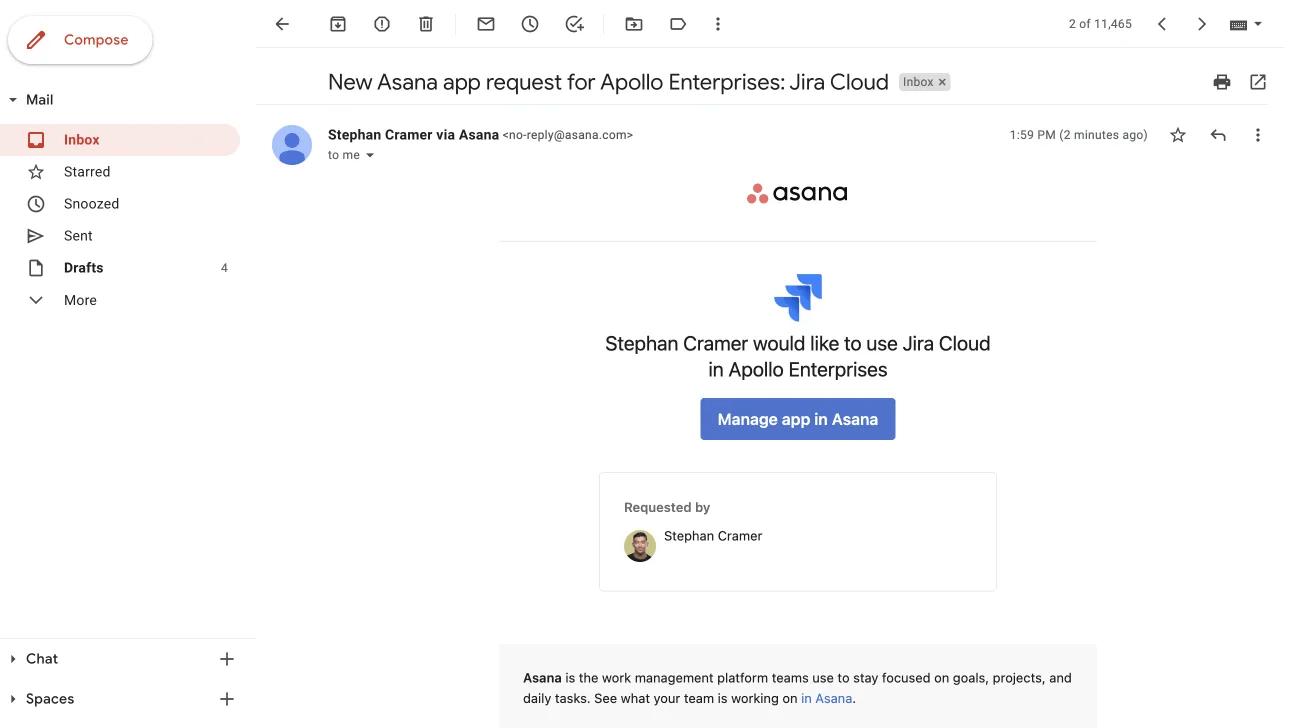
Po kliknięciu „Wyślij prośbę” na adresy e-mail dodane na stronie „Globalne ustawienia aplikacji” zostanie wysłana wiadomość. Domyślnie są to adresy wszystkich superadministratorów, ale można je zmienić.
Administrator otrzyma wiadomość e-mail podobną do pokazanej powyżej. Kliknięcie opcji „Zarządzaj aplikacją w Asanie” spowoduje, że superadministrator zostanie przekierowany na stronę ze szczegółami aplikacji w celu jej zatwierdzenia.
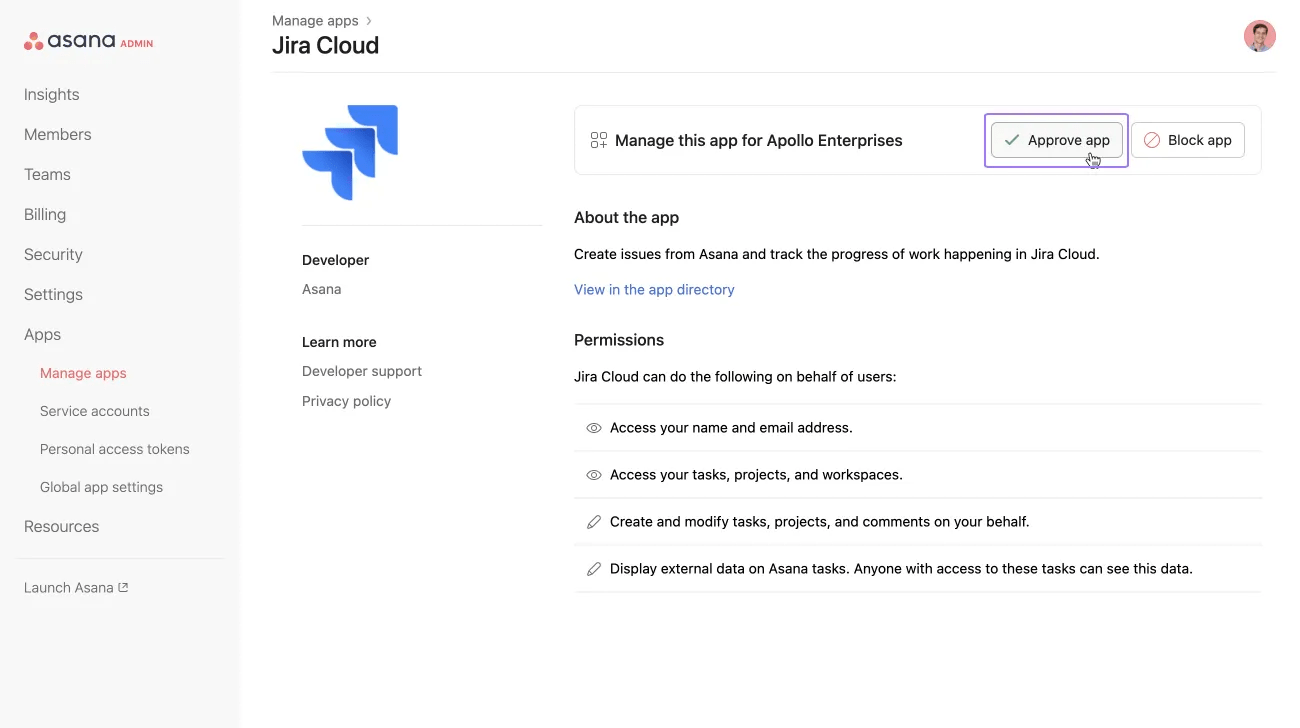
Użytkownik, który wysłał prośbę otrzyma wiadomość e-mail z informacją, że administrator został powiadomiony. Prośba o zatwierdzenie aplikacji obejmuje również adres e-mail jej nadawcy. Zalecamy ustalenie procesu monitorowania przychodzących próśb i/lub powiadamiania użytkowników o kolejnych krokach (w zależności od polityki danej firmy).
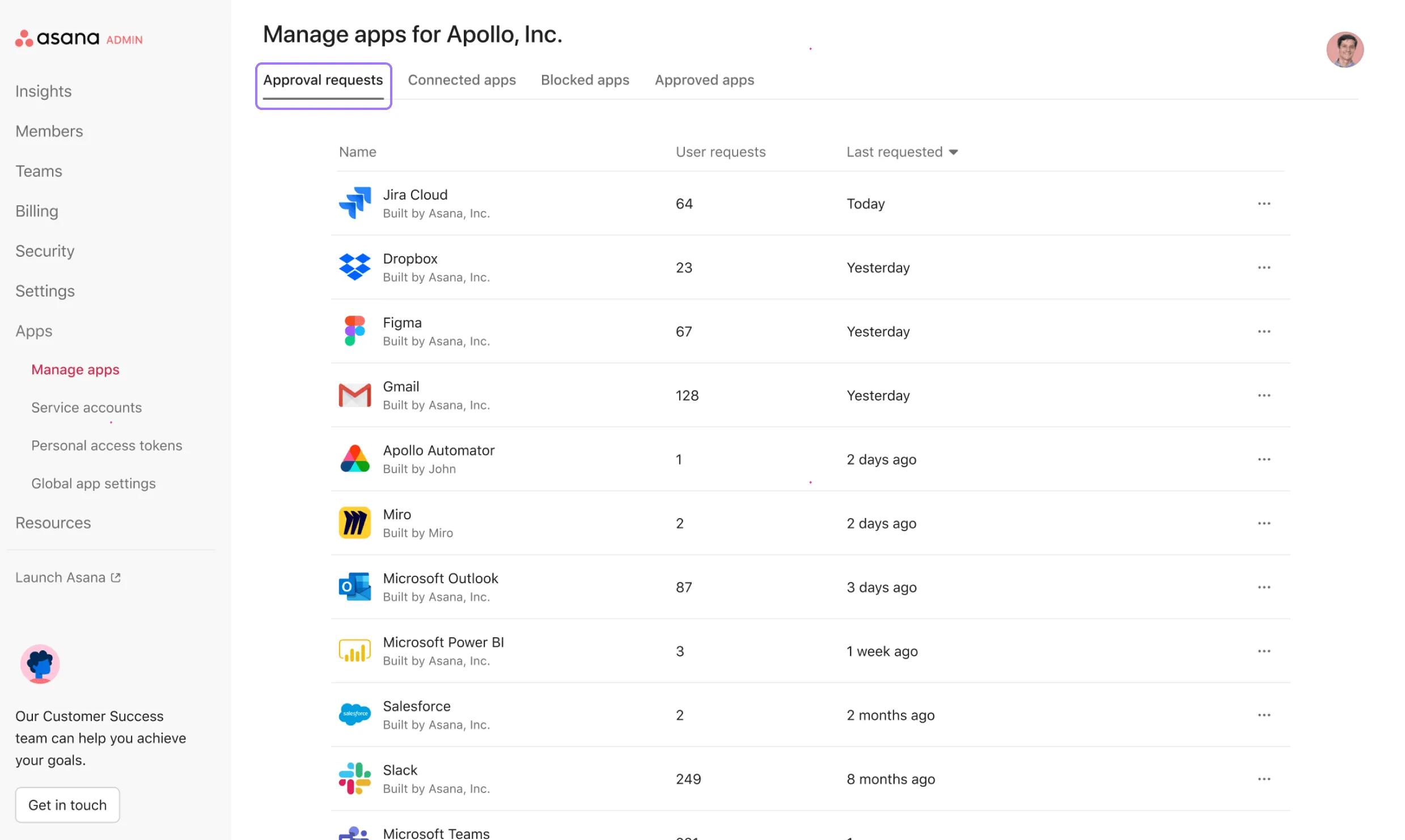
Administratorzy organizacji mogą wyświetlić listę wszystkich aplikacji, których dotyczyły prośby. Aby wyświetlić wszystkie prośby o zatwierdzenie:
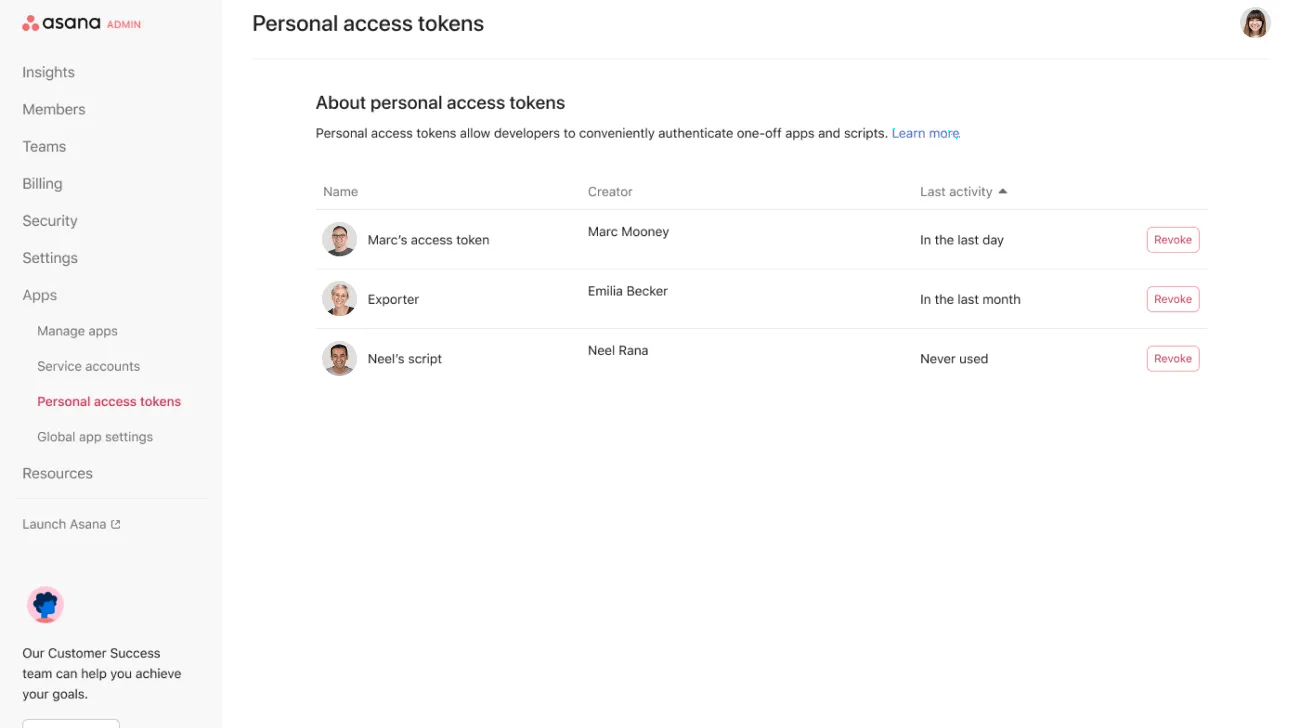
Użytkownicy organizacji mogą korzystać z osobistych tokenów dostępu (PAT) w celu tworzenia własnych skryptów i automatyzacji. PAT umożliwiają dostęp do wszystkich elementów, których może używać ich twórca. Lista aktywnych osobistych tokenów dostępu, które umożliwiają dostęp do Twojej organizacji, użytkownik, który je utworzył, oraz ostatni raz, kiedy token został użyty w Twojej domenie, znajdują się na stronie Osobiste tokeny dostępu.
Administratorzy mogą na żądanie odwołać osobiste tokeny dostępu, klikając przycisk „Odwołaj”. Po unieważnieniu PAT token zostanie usunięty i nie będzie można go już używać. Deweloper, który utworzył token, otrzyma wiadomość e-mail z informacją, że jego PAT został usunięty.
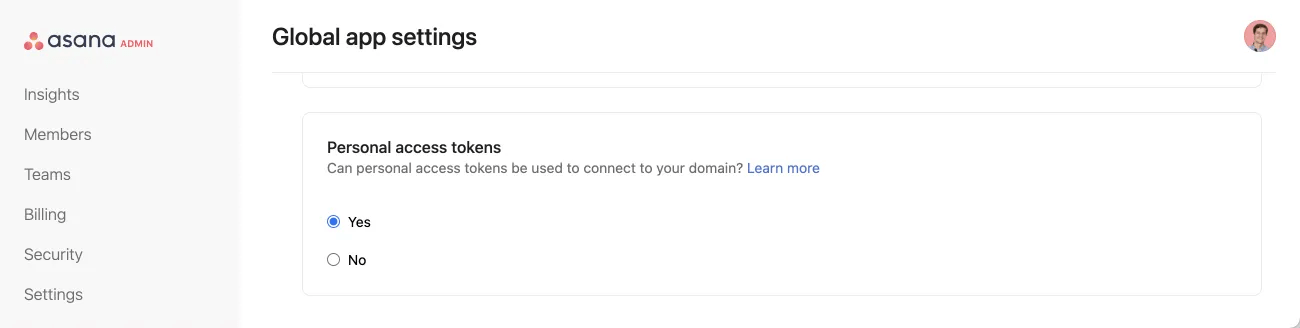
Osobiste tokeny dostępu w domenie można wyłączyć lub włączyć z poziomu strony globalne ustawienia aplikacji.
Wyłączenie osobistych tokenów dostępu spowoduje, że istniejące tokeny użytkowników danej organizacji zostaną wycofane i zablokowane. Może to spowodować zakłócenia w pracy, więc superadministratorzy powinni uprzedzić członków swojej organizacji przed wykonaniem tego działania.
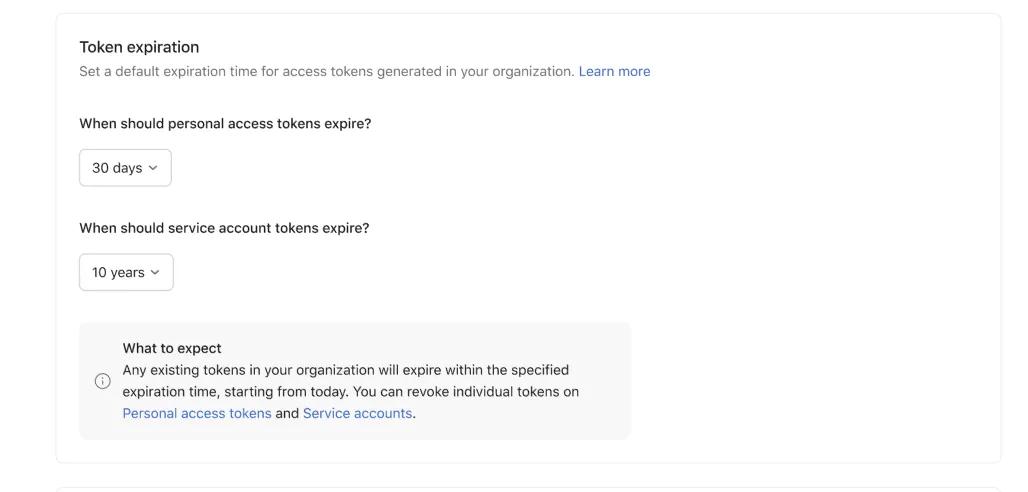
Superadministratorzy organizacji mogą ustawić domyślną datę wygaśnięcia dla wszystkich osobistych tokenów dostępu lub tokenów kont usług, które użytkownicy tworzą w ich organizacji.
Domyślny okres ważności tokenów wynosi 10 lat. Jednak superadministratorzy organizacji mogą ustawić wygaśnięcie tokenów w ciągu 30, 60 lub 90 dni.
Dodatkowe uwagi:
Administratorzy i superadministratorzy organizacji korzystających z planu Enterprise+ mogą ograniczyć możliwość wykorzystania API przez gości w odniesieniu do aplikacji i osobistych tokenów dostępu.
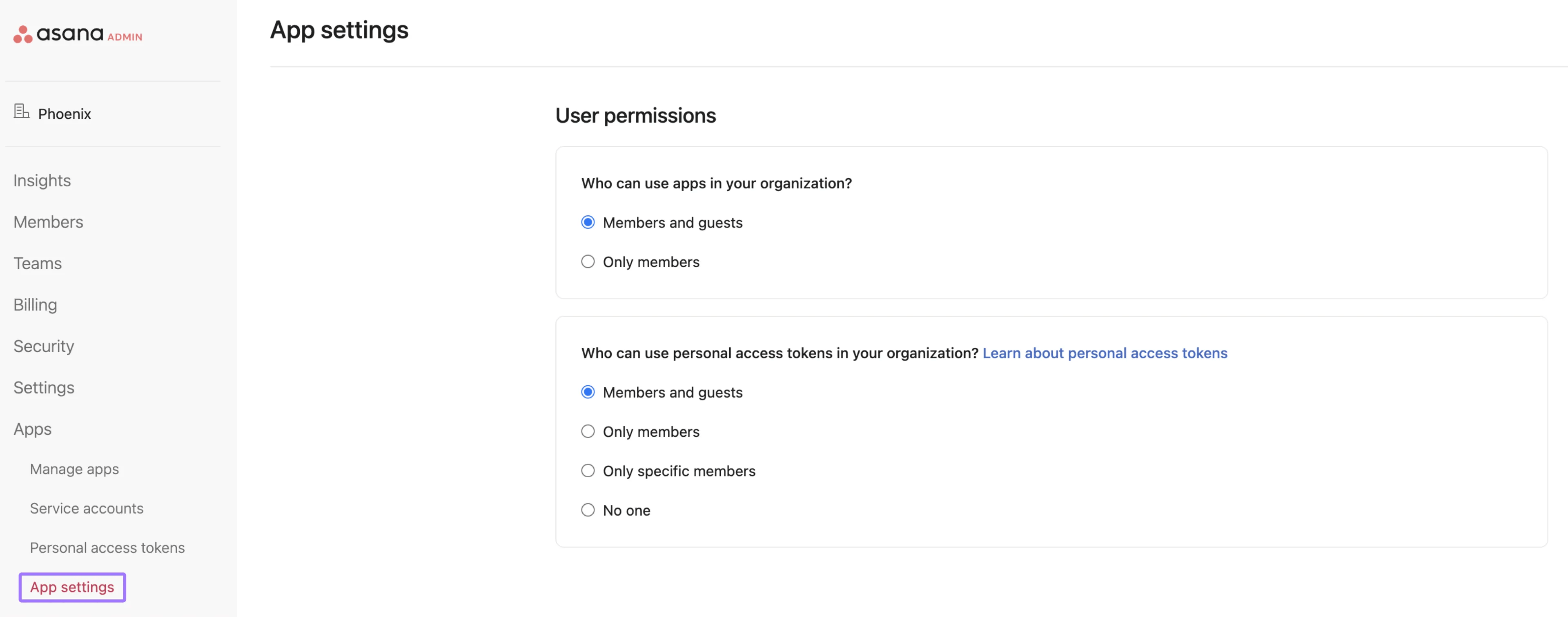
Aby włączyć lub wyłączyć to ustawienie dla gości, administratorzy i superadministratorzy powinni wykonać następujące kroki:
Ten artykuł został przetłumaczony przez AI.
Prześlij opinię na temat tłumaczenia.

