Produtos


AI Platform

Visite a nossa página de preços para obter mais informações.
A gestão de aplicativos permite que os superadministradores da organização monitorem e controlem os aplicativos, tokens de acesso pessoal (PATs) e as contas de serviço que estão ativas no seu domínio.
As integrações de aplicativos permitem a troca de dados entre a Asana e serviços de terceiros por meio de API. Por padrão, os usuários podem autenticar e conectar a Asana a contas corporativas e pessoais nessas plataformas externas. Observe que os dados compartilhados com aplicativos de terceiros estão sujeitos aos termos e às políticas de privacidade desses provedores específicos.
Os clientes mantêm controle total sobre a disponibilidade das integrações de aplicativos. Os administradores autorizados com acesso à Gestão de aplicativos podem configurar as preferências do domínio diretamente no painel do administrador. As organizações sem esses controles podem restringir o acesso do usuário entrando em contato com o Suporte da Asana.
Nota
A guia Aplicativos no painel do administrador está disponível apenas para superadministradores no nível da organização e não está disponível para divisões.
Esta funcionalidade não está disponível para administradores de divisões, nem para usuários que não são superadministradores.
Se tiver dúvidas sobre controles ou como bloquear funcionalidades, fale com a nossa equipe de Sucesso do cliente ou com o suporte Asana.
Saiba mais sobre as contas de serviço.
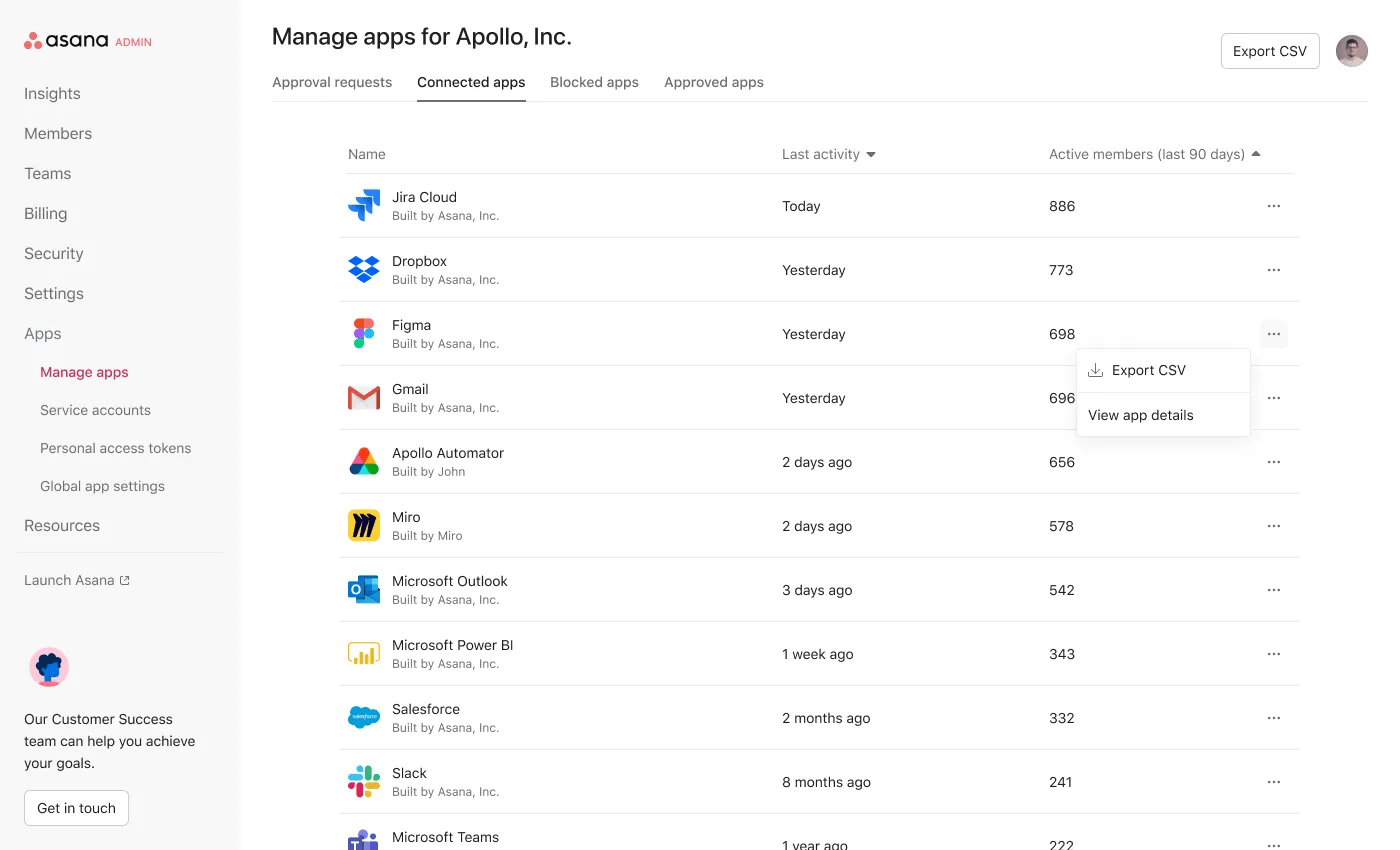
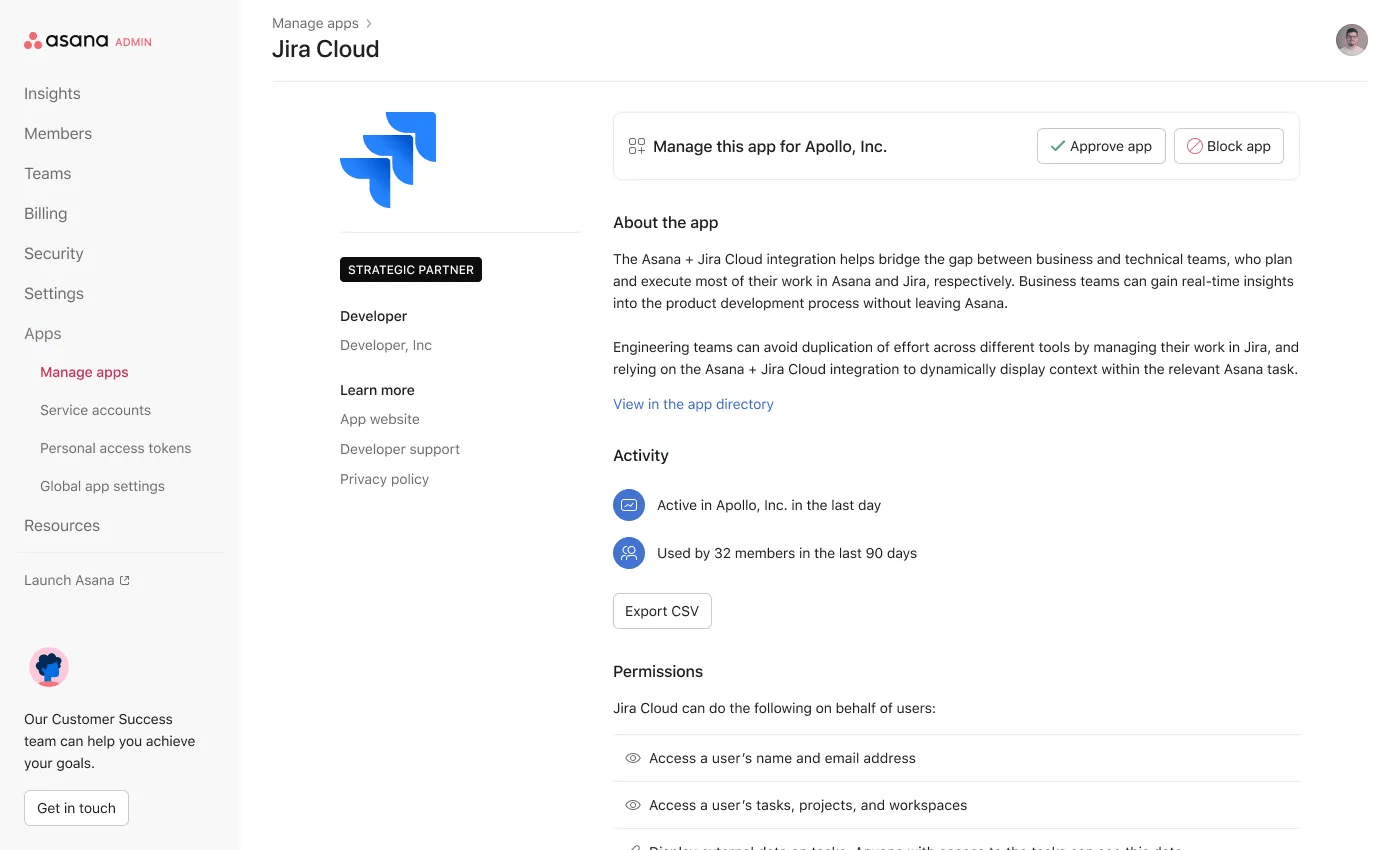
Ao clicar no aplicativo, você verá:
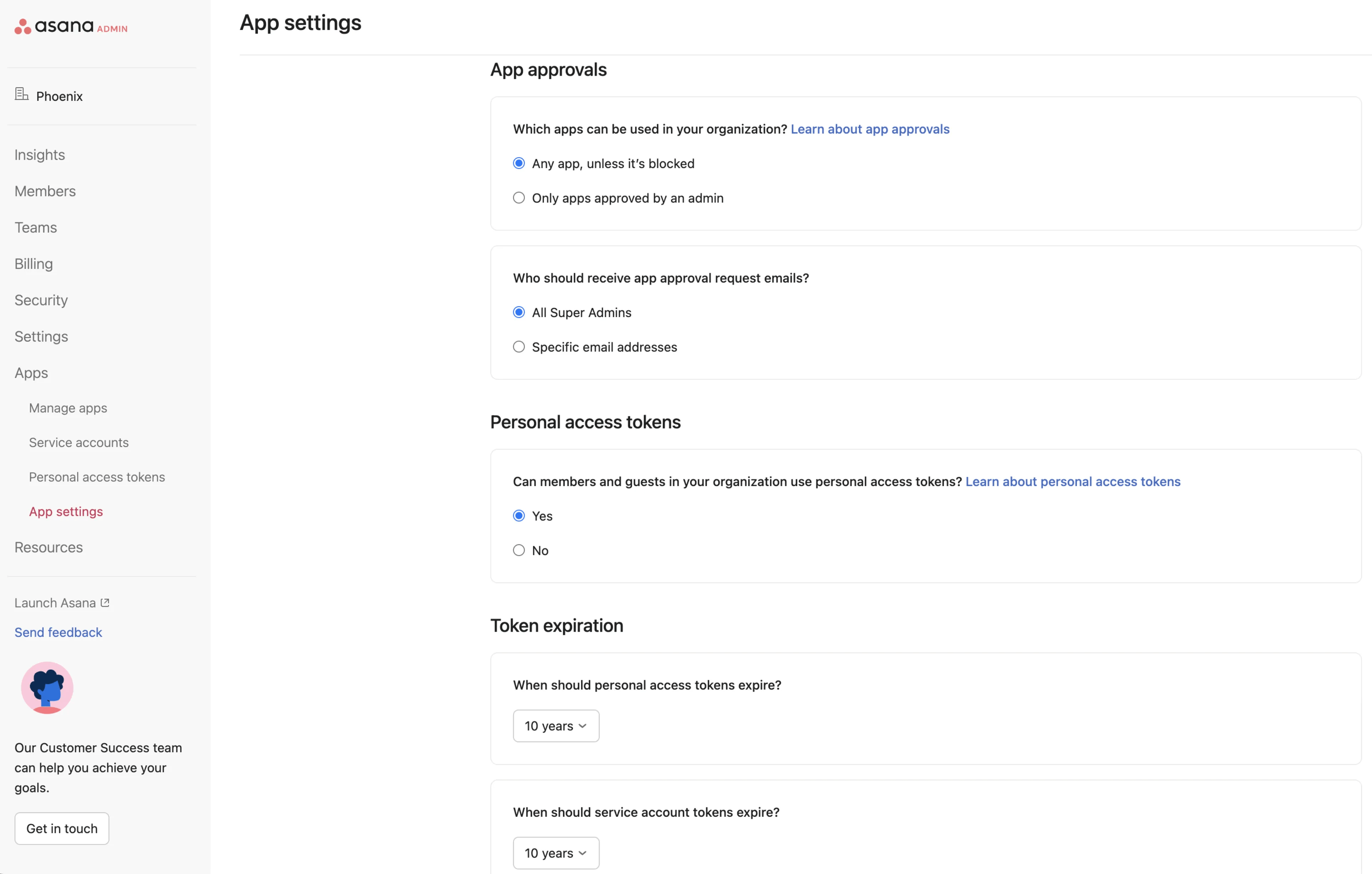
Um superadministrador deve decidir como deseja gerir os aplicativos. Existem três modos principais de controle.
Permitir todos os aplicativos (padrão)
Os administradores podem gerir uma lista de aplicativos bloqueados; caso contrário, todos os aplicativos podem ser usados por padrão
Solicitar aprovação de aplicativo
Os administradores administram uma lista dos aplicativos aprovados. Os aplicativos não podem ser usados a menos que estejam em uma lista de aplicativos aprovados.
Permissões de automatização externas
Os administradores podem permitir ou impedir que as regras sejam desencadeadas por solicitações da Web de serviços externos.
Caso a organização esteja sob o modo “Solicitar aprovação de aplicativo” e receba um convidado que utiliza um aplicativo não aprovado, ocorrerá o bloqueio do aplicativo e o convidado será notificado por e-mail.
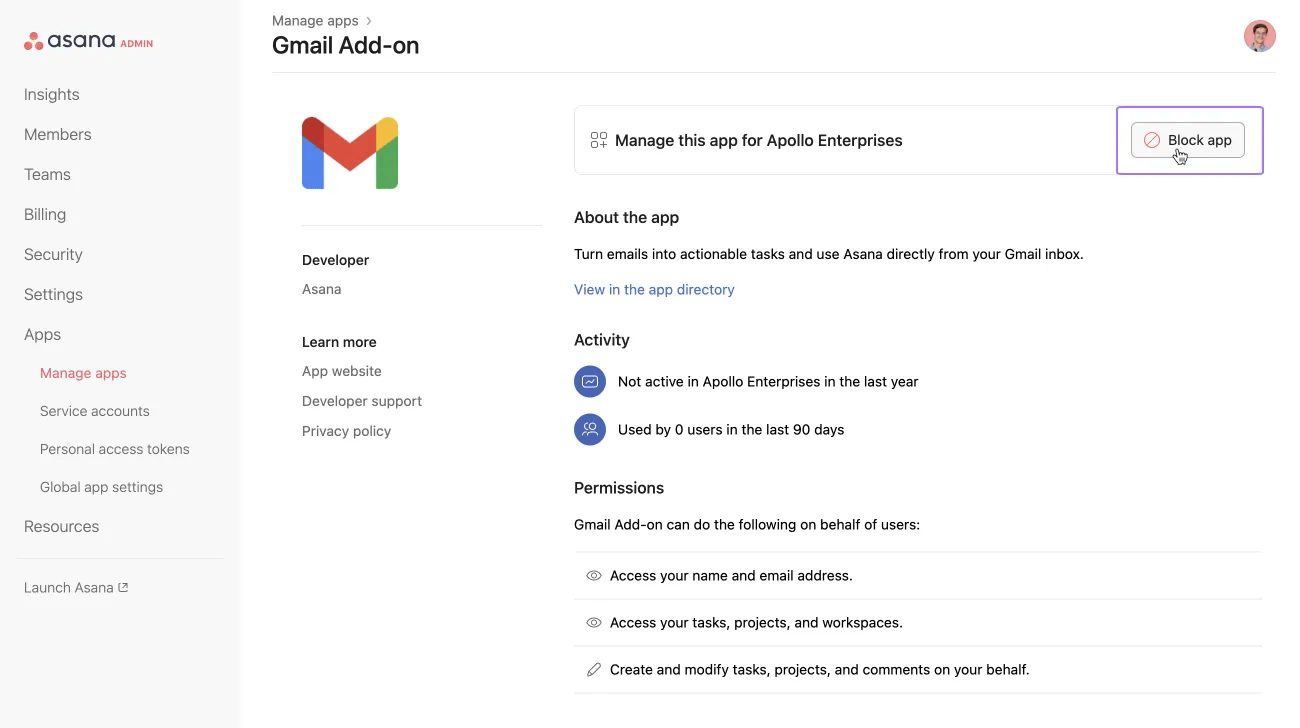
Esta ação impede que todos os usuários (sejam eles membros ou convidados) no domínio utilizem ou se conectem aos aplicativos bloqueados. Os atuais usuários dos aplicativos podem encontrar erros e talvez o aplicativo pare de funcionar.
Observe que o bloqueio de um aplicativo em um domínio não impede que um usuário use o aplicativo em outros domínios onde ele é permitido.
Acesse “Aplicativos conectados” e abra a página do aplicativo que você deseja bloquear. Clique no botão Desbloquear. Se a sua organização estiver no modo “Solicitar aprovação de aplicativo” (veja abaixo), você deverá fazer o desbloqueio aprovando o aplicativo.
Dependendo das características do aplicativo bloqueado, é possível que os usuários que já o usem precisem reconfigurá-lo ou reautenticá-lo.
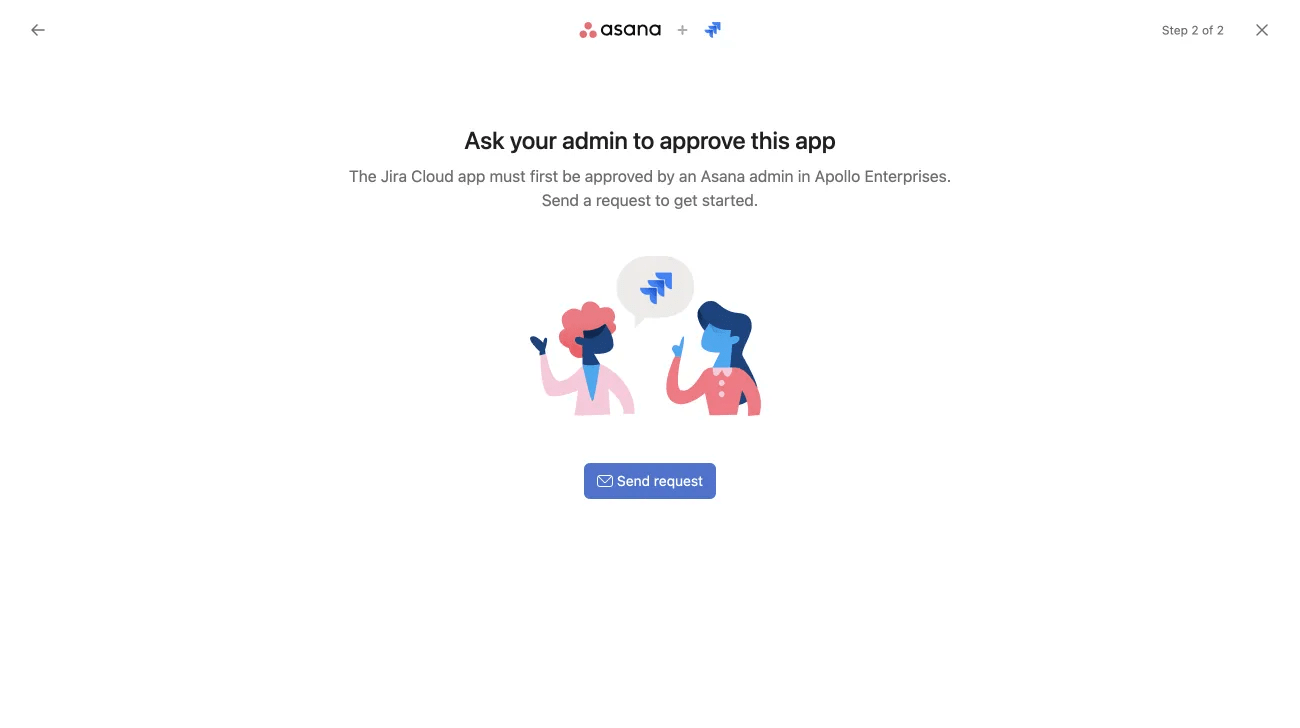
Se a organização estiver no modo “Solicitar aprovação de aplicativo”, os usuários serão impedidos de conectar qualquer aplicativo fora da lista daqueles aprovados que os superadministradores podem gerir. Caso o aplicativo desejado não figure na lista, o usuário verá uma mensagem para solicitar aprovação.
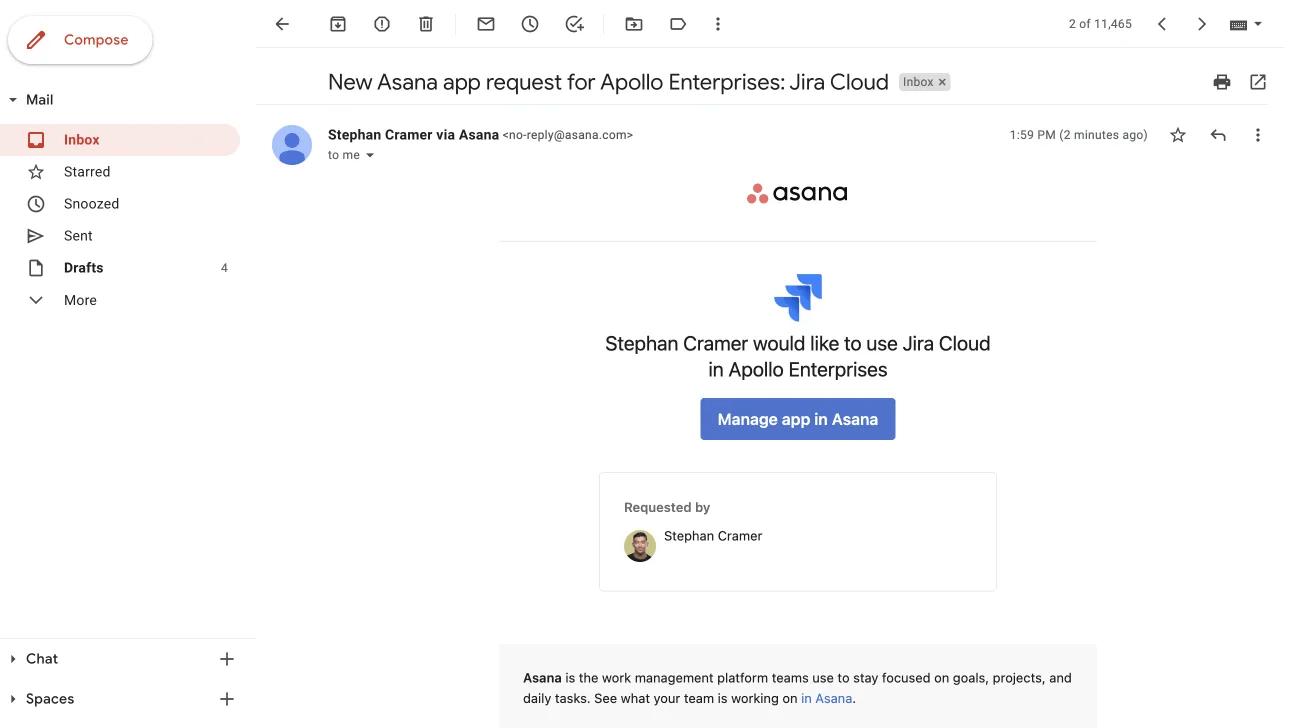
Se o usuário clicar em Enviar solicitação, um e-mail será enviado aos endereços de e-mail desejados, conforme configurado na página de configurações globais de aplicativos. Por padrão, todos os superadministradores são notificados, mas é possível alterar essa configuração.
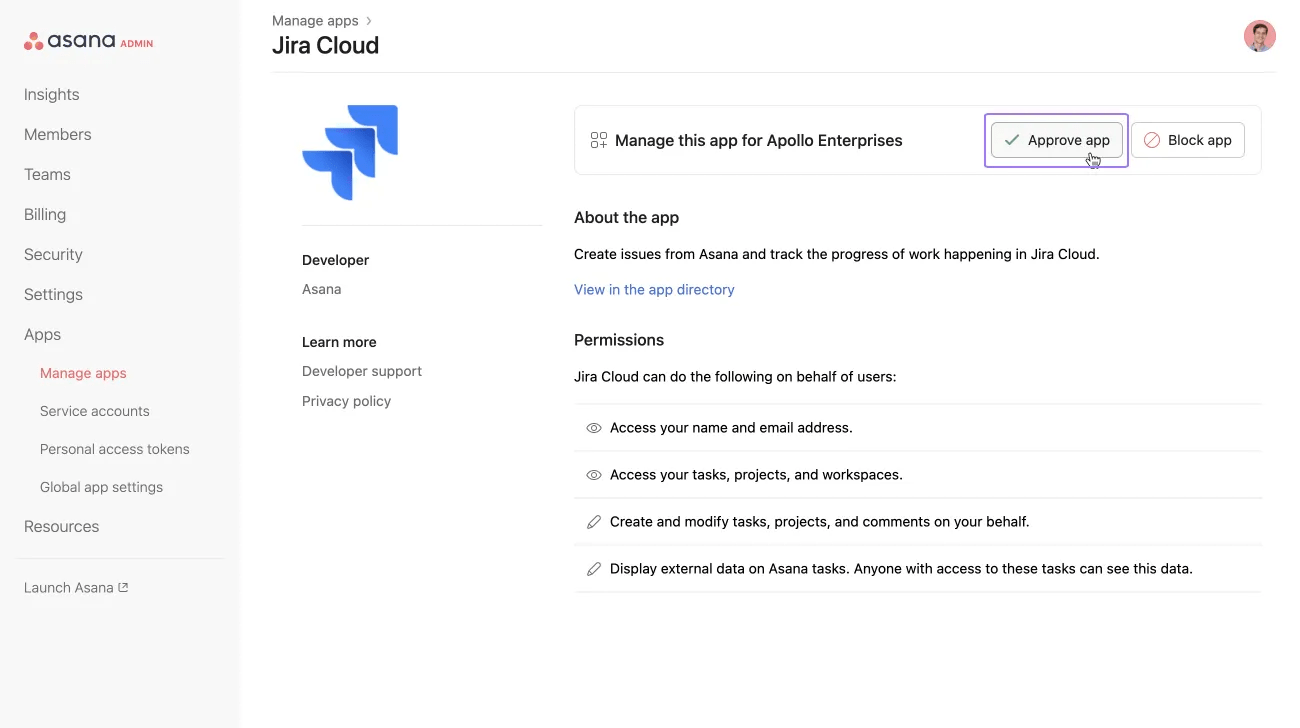
O administrador receberá um e-mail semelhante ao exemplo ilustrado acima. Clicando em Gerir o aplicativo na Asana, o superadministrador acessa a página de detalhes do aplicativo para aprová-lo.
O usuário solicitante receberá um e-mail informando que o administrador foi notificado. O endereço de e-mail do usuário também estará incluído na mensagem de solicitação do aplicativo. Recomendamos estabelecer um processo para monitorar novas solicitações ou, dependendo dos procedimentos da sua empresa, notificar quais serão os próximos passos.
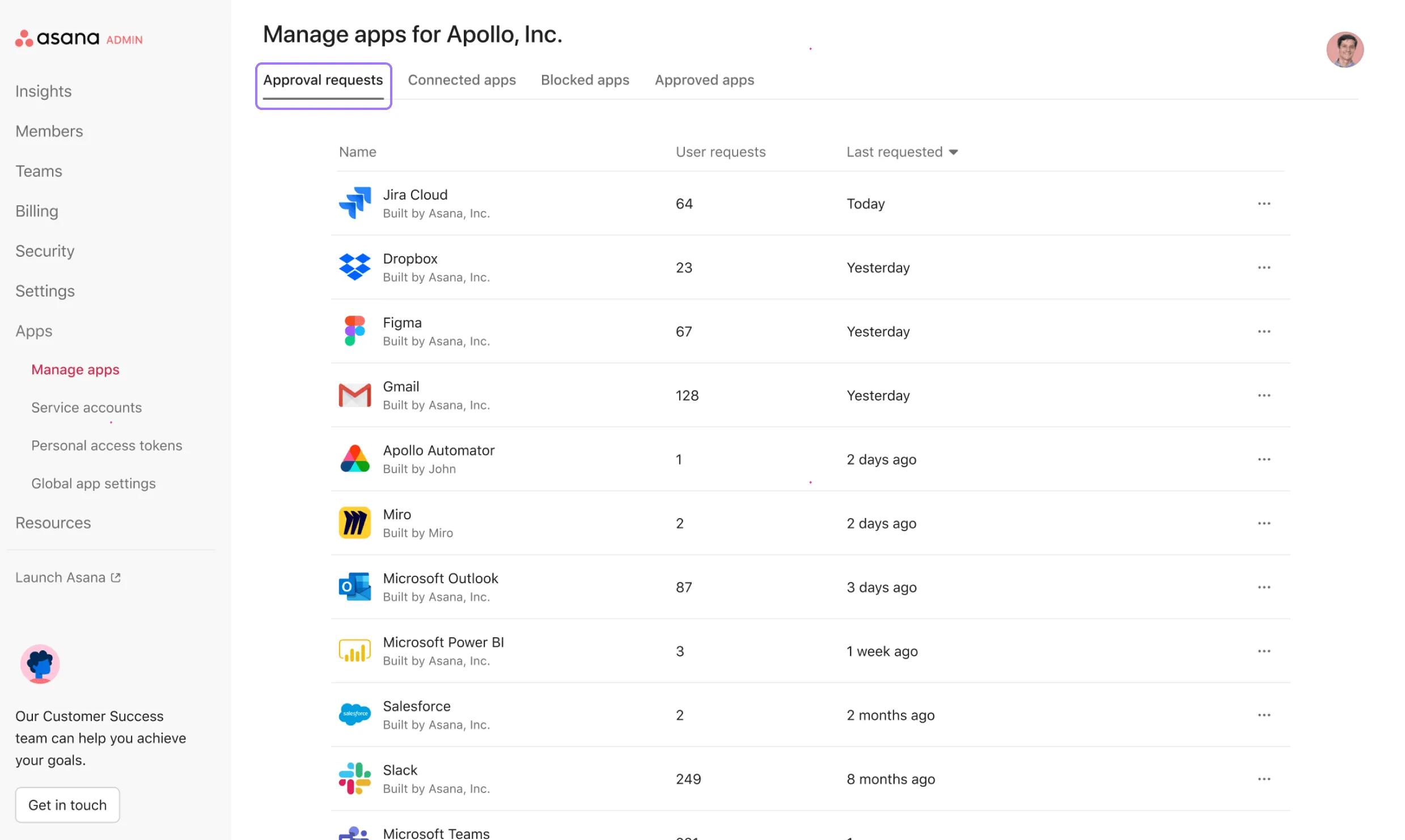
Os administradores da organização podem ver uma lista de todos os aplicativos solicitados. Para ver todas as solicitações de aprovação:
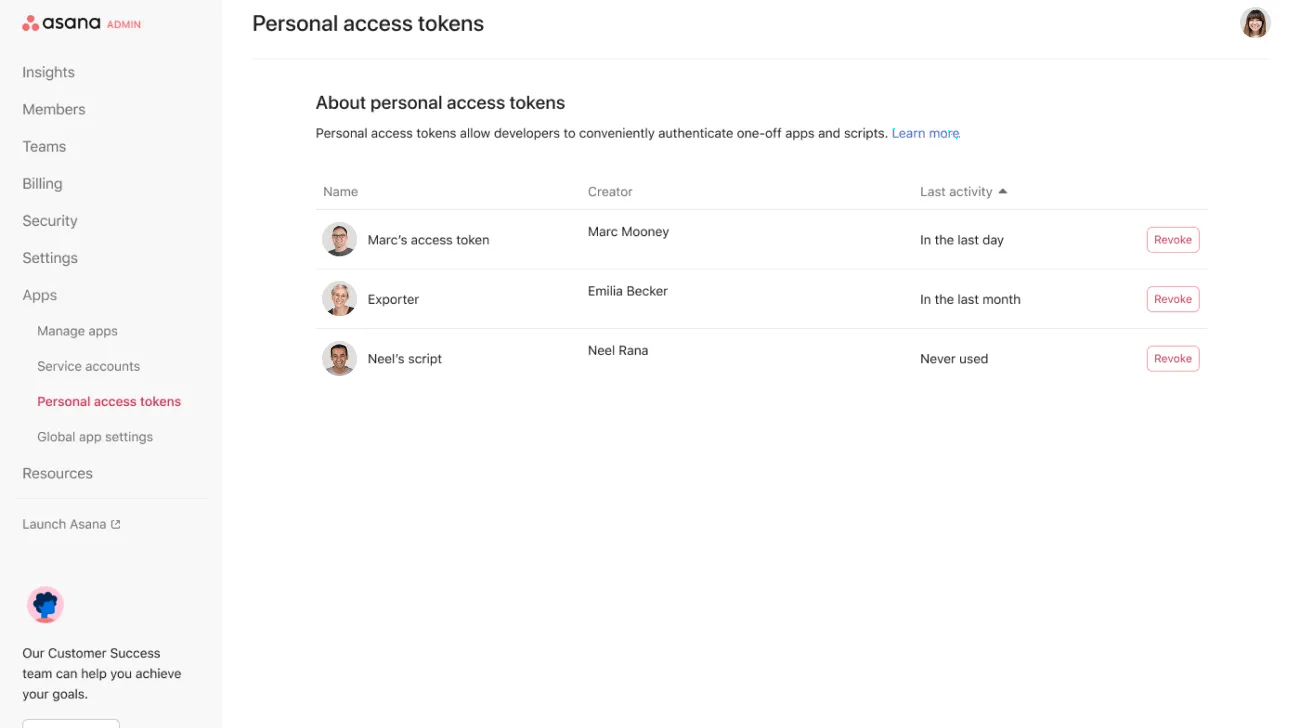
Os tokens de acesso pessoal (PAT) podem ser utilizados pelos usuários na organização para criar os seus próprios scripts e automatizações. Os PATs têm acesso aos mesmos conteúdos e funcionalidades que estão disponíveis para o criador. Na página Token de acesso pessoal, listamos os tokens de acesso pessoal ativos que têm acesso à sua organização, o usuário que os criou e a última vez que o token foi usado no domínio.
Os administradores podem revogar os tokens de acesso pessoal sob demanda clicando no botão Revogar. Depois de revogar um PAT, o token será excluído e não poderá mais ser usado. O desenvolvedor que criou o token receberá um e-mail informando que o PAT foi removido.
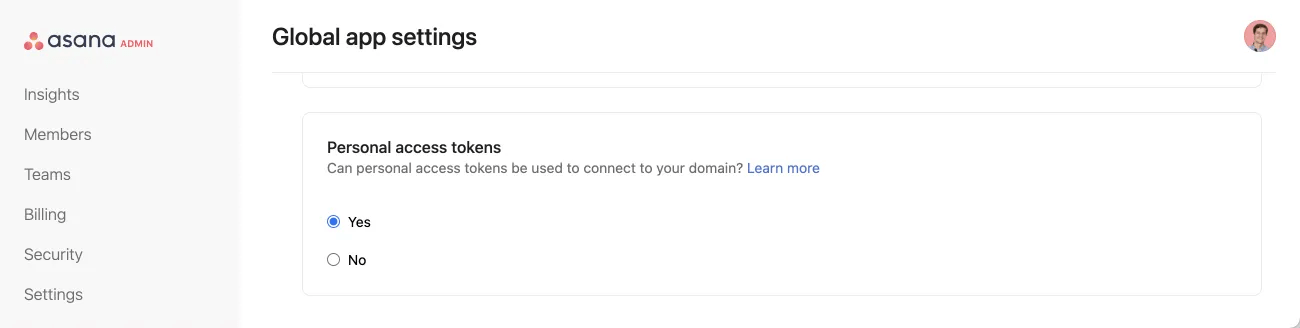
Os PATs podem ser desativados ou ativados para o domínio na página de configurações globais de aplicativos.
Após a desativação, os tokens de acesso pessoal existentes que pertencem a usuários na organização são revogados ou bloqueados. Como esta ação pode impactar os usuários, recomendamos que os superadministradores avisem à organização antes de realizá-la.
Os superadministradores de organizações podem definir uma data de validade padrão para todos os tokens de acesso pessoal ou de conta de serviço que os usuários criam na organização.
Os tokens têm uma validade padrão de 10 anos. No entanto, os superadministradores de organizações podem definir a validade dos tokens para 30, 60 ou 90 dias.
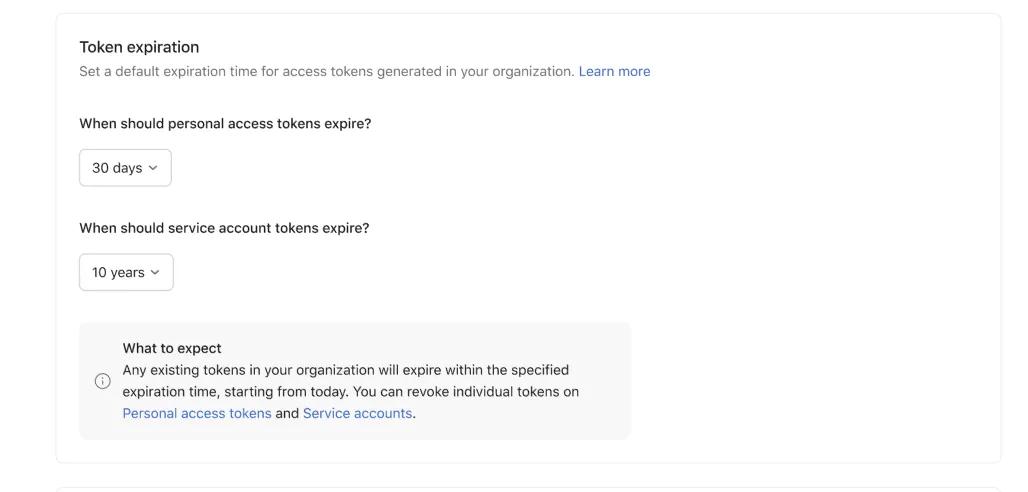
Observações adicionais:
Os administradores e superadministradores de organizações Enterprise+ podem restringir os convidados de usar a API para aplicativos e tokens de acesso pessoal.
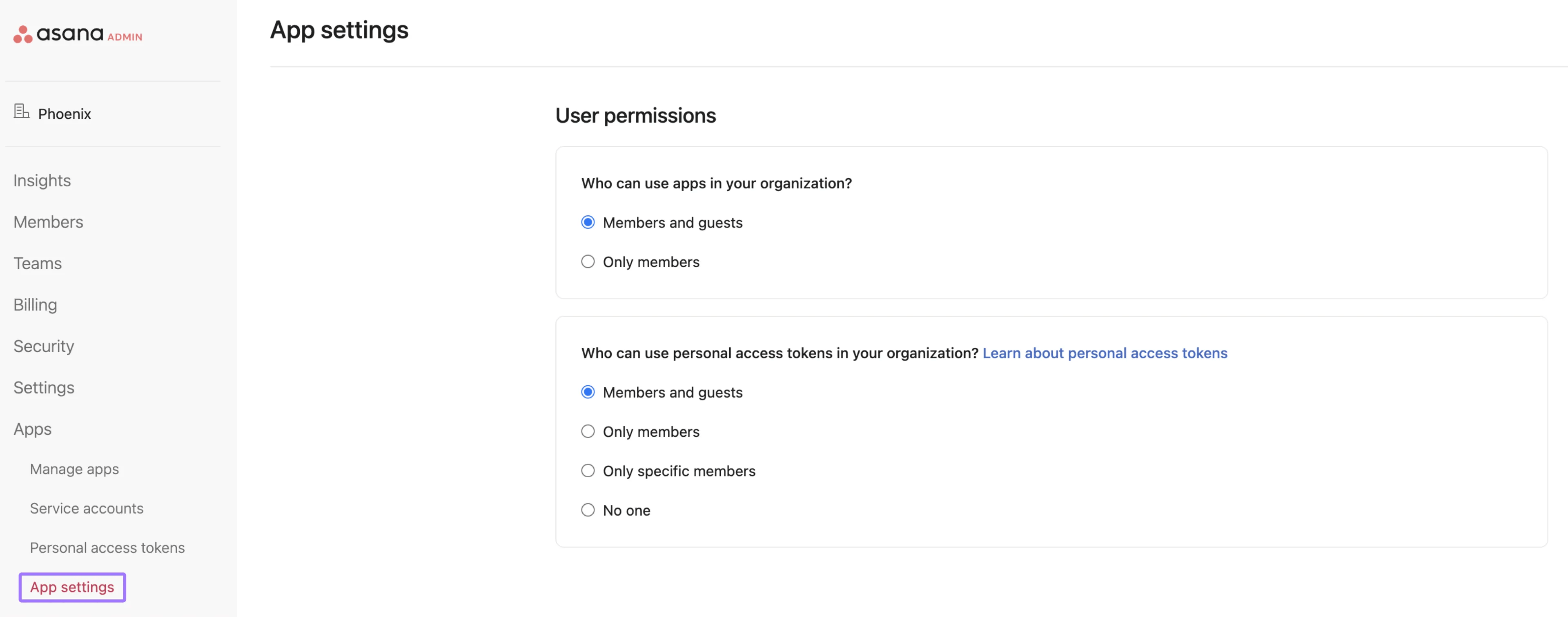
Para ativar ou desativar esta configuração para convidados, os administradores e superadministradores devem seguir estas etapas:
Este artigo foi traduzido por IA.
Dar feedback sobre a tradução.



