製品





チーム別活用方法
Asana Advanced、Enterprise、Enterprise+ プラン、および旧プランの Business、旧 Enterprise で利用できます。
詳細は料金ページをご確認ください。
承認リクエストとは、Asana タスクの一種です。承認が必要なリクエストやアセットに対する返事をすばやく得ることができます。承認者たちは自分に求められていることを簡単に確認でき、取るべきアクションがはっきりとわかります。承認をリクエストするユーザーは、承認されているもの、されていないものについて明確なフィードバックを得られます。
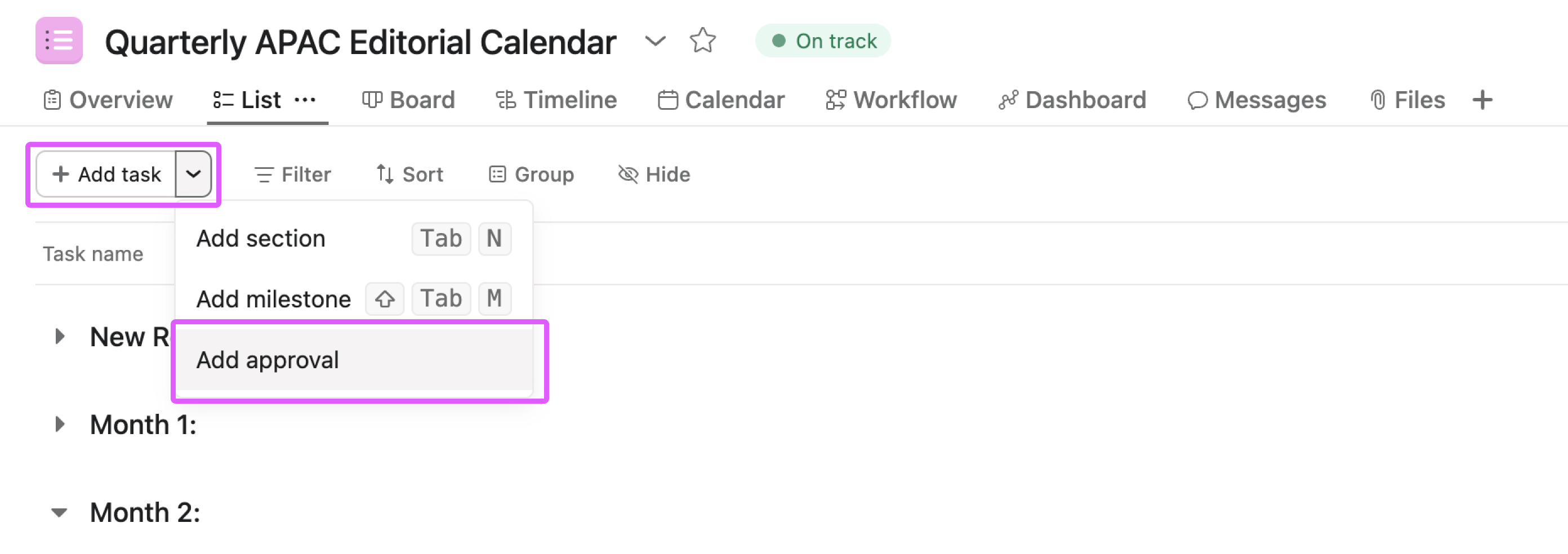
新規の承認タスクを最も簡単に作成する方法は、プロジェクトの左上にある「+ タスクを追加」ボタンを使用し、「承認リクエストを追加」を選択することです。
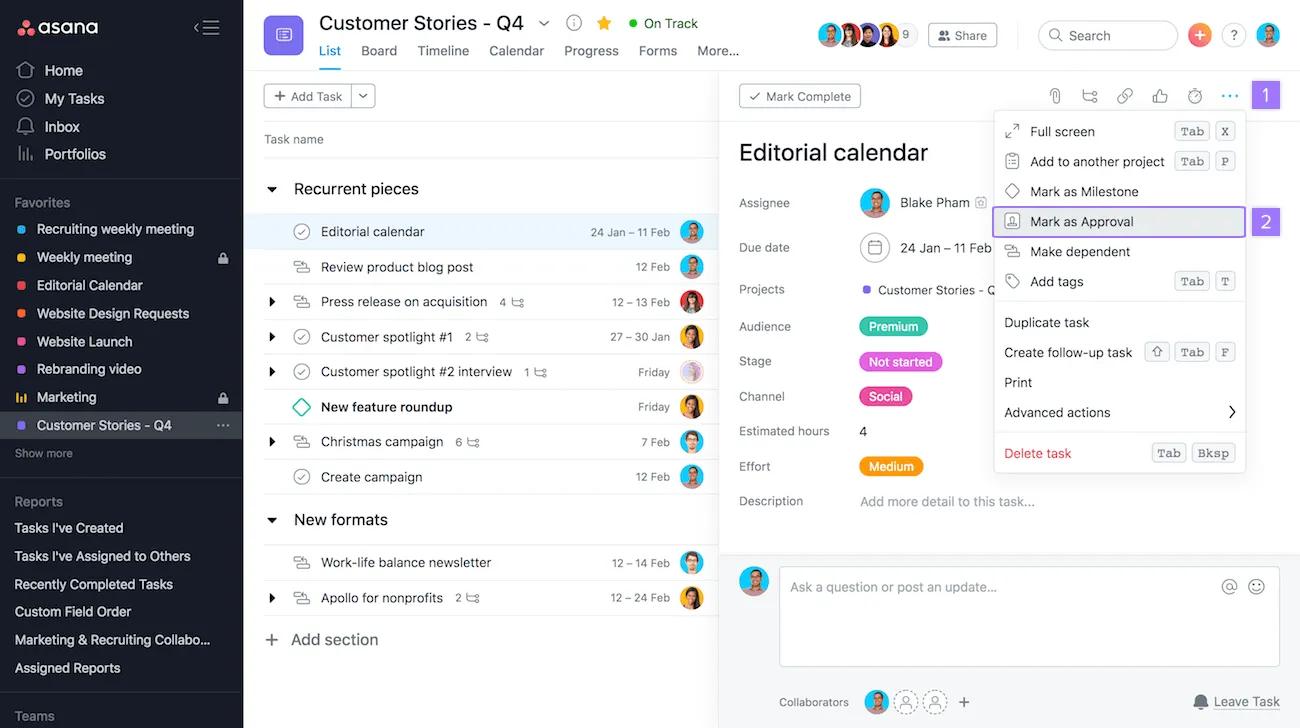
また、既存のタスクもいつでも承認リクエストに変換できます。
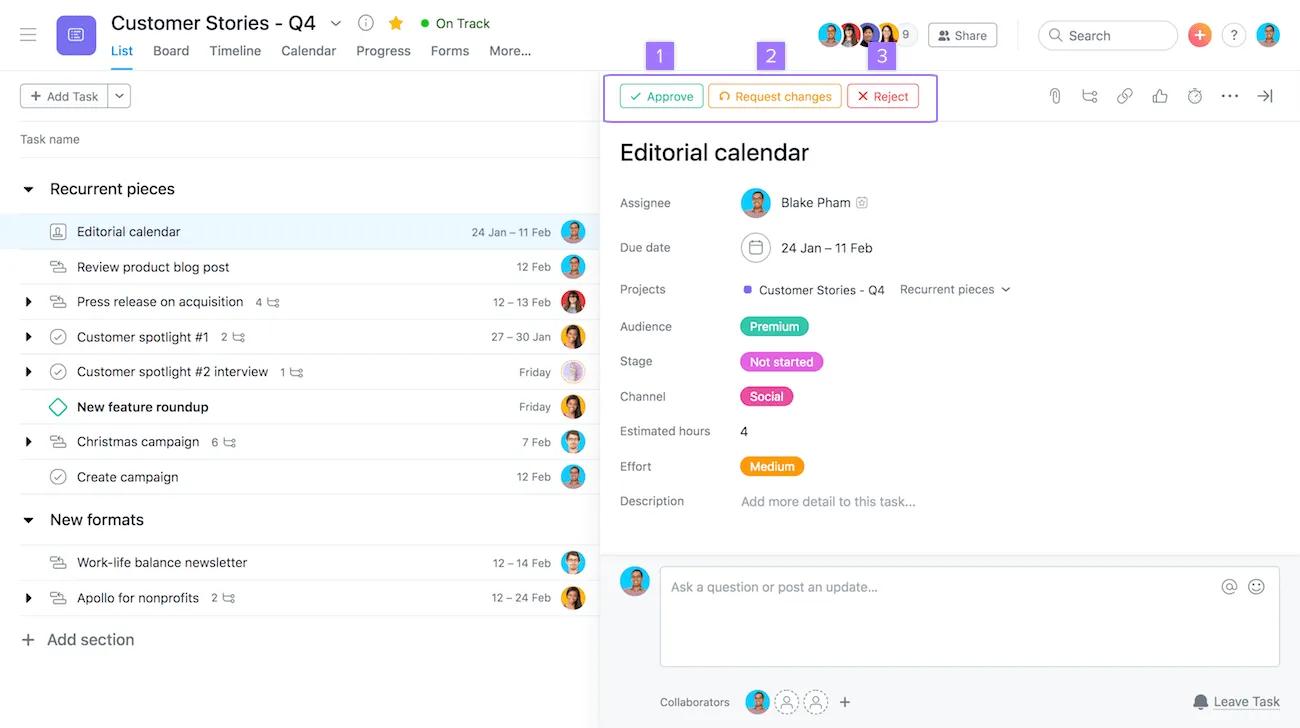
承認リクエストを完了する方法は 3 つあります。
ノート
未完了タスクは「承認待ち」です。
承認リクエストは、マイタスクとプロジェクトで承認アイコンによって識別できます。未完了の場合はカラ、承認済みの場合は緑、差し戻された場合はオレンジ、却下された場合は赤で表示されます。
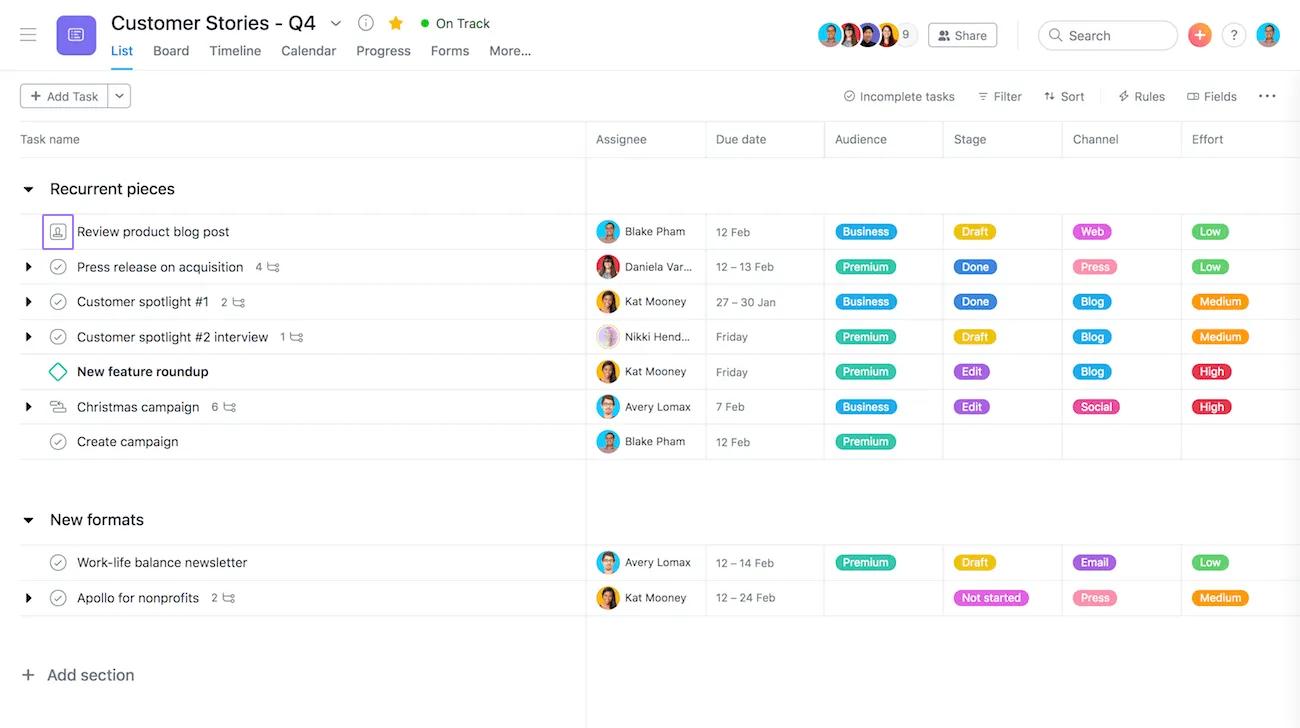
承認リクエストはプロジェクトのリストビューで四角いアイコンをクリックすれば、「承認済み」、「差し戻し済み」、または「却下済み」にできます。
タスク詳細ウィンドウの三点リーダーアイコンをクリックし、「承認リクエストにする」を選択します。タスクの説明に指示を追加し、承認が必要なファイルを添付して、タスクを承認者に割り当てて、期日を設定します。
承認者は、「承認する」、「差し戻す」、「却下する」の 3 つのオプションから選択できます。また、コメントを使用して、自分の決定の背景情報を追加で提供する必要があります。
タスクの依存関係を作成して仕事を適切な順序で進め、自分に割り当てられた承認リクエストに関する高度な検索レポートを作成し、変更が必要な場合はタスクを再割り当てし、カスタムフィールドを使用して承認ステータスを把握し、タスクが「承認待ち」に移動したときにタスクを割り当てて期日を設定するルールを使用してワークフローを自動化します。
校正機能を使用すると、PDF、PNG、JPG、GIF、BMP ファイルに直接フィードバックを残すことができます。コメントは画像上の特定の位置に固定され、実行可能なサブタスクが自動的に作成されます。
この記事は AI によって翻訳されています。
翻訳に関するフィードバックを送る。


