Produtos


AI Platform
Não foram encontrados artigos sobre este tópico.
Não foram encontrados artigos sobre este tópico.
Não foram encontrados artigos sobre este tópico.
Não foram encontrados artigos sobre este tópico.
Não foram encontrados artigos sobre este tópico.
Não foram encontrados artigos sobre este tópico.
Não foram encontrados artigos sobre este tópico.
Não foram encontrados artigos sobre este tópico.
Não foram encontrados artigos sobre este tópico.
Não foram encontrados artigos sobre este tópico.
Não foram encontrados artigos sobre este tópico.
Não foram encontrados artigos sobre este tópico.

Visite a nossa página de preços para obter mais informações.
Use o complemento Asana for Gmail para transformar e-mails em tarefas, atribuir responsáveis, definir datas de conclusão e sincronizar os projetos. Este complemento deve ser baixado do marketplace de complementos para o Gmail e funciona com o aplicativo Gmail para Android e iOS.
Também será possível escolher, se for o caso, os anexos de e-mail que deseja adicionar à tarefa na Asana.
Se você for o administrador do seu domínio, pode instalar o complemento para toda a sua organização. Observe que pode levar até sete dias para que o complemento seja exibido ao fazer a instalação administrativa.
Além disso, os administradores devem informar o OAuth2-client-id para autorizar o aplicativo, por exigência do Google. O OAuth2-client-id da Asana é o seguinte: 923474483785-sqf6uk8vq1rqe853il0g2h4m98ji2fq6.apps.googleusercontent.com.
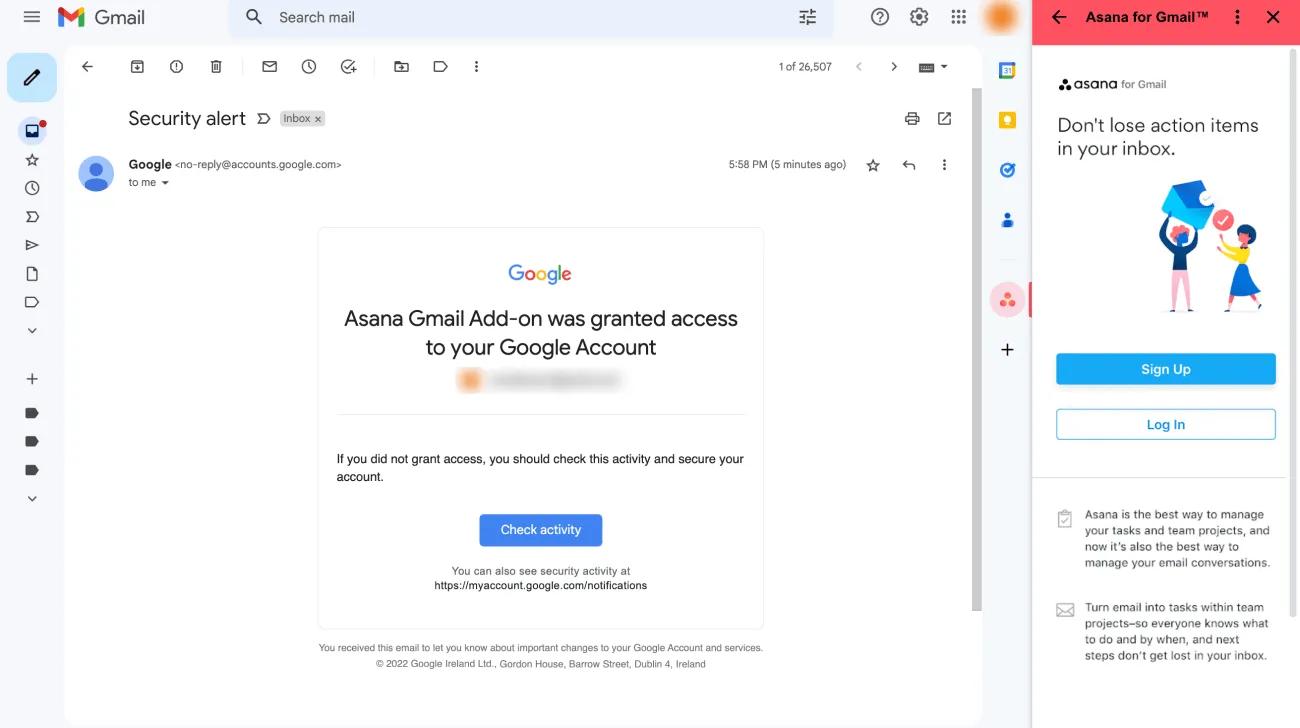
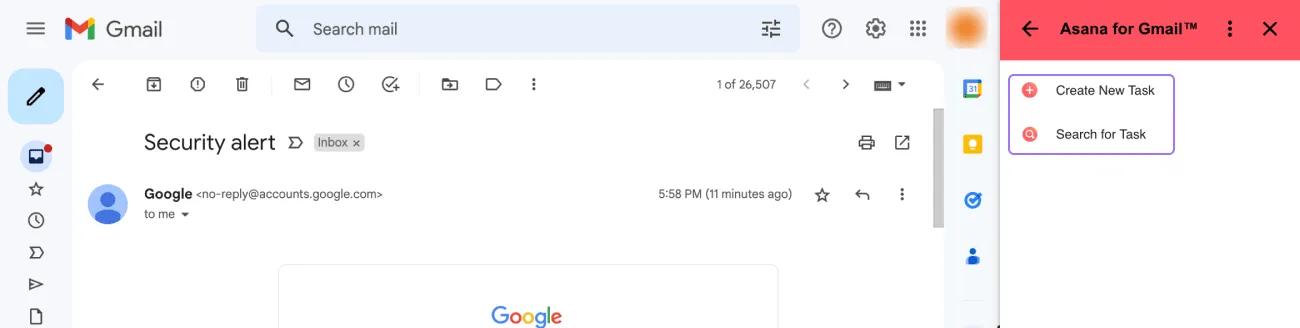
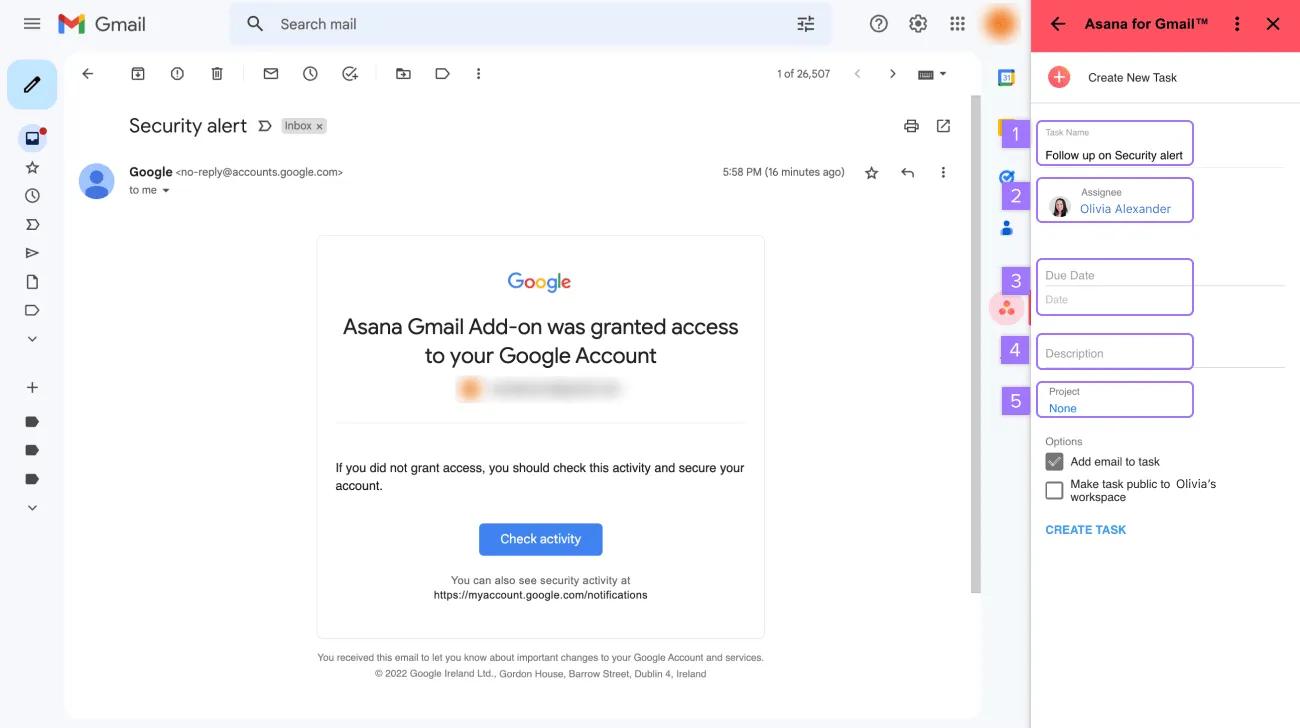
A sincronização de e-mail permite sincronizar respostas futuras de e-mail com tarefas na Asana. Isso significa que você não precisa mais criar várias tarefas da Asana cada vez que receber uma nova resposta por e-mail e elimina o “intermediário”, garantindo que o contexto do e-mail seja compartilhado com todos os colaboradores que contribuem para a mesma tarefa ou projeto.
Ao criar uma nova tarefa usando o complemento do Gmail, você pode ativar a funcionalidade Sincronizar respostas futuras com esta tarefa. Todas as respostas futuras nesta sequência de e-mails serão automaticamente sincronizadas com a tarefa da Asana como comentários.
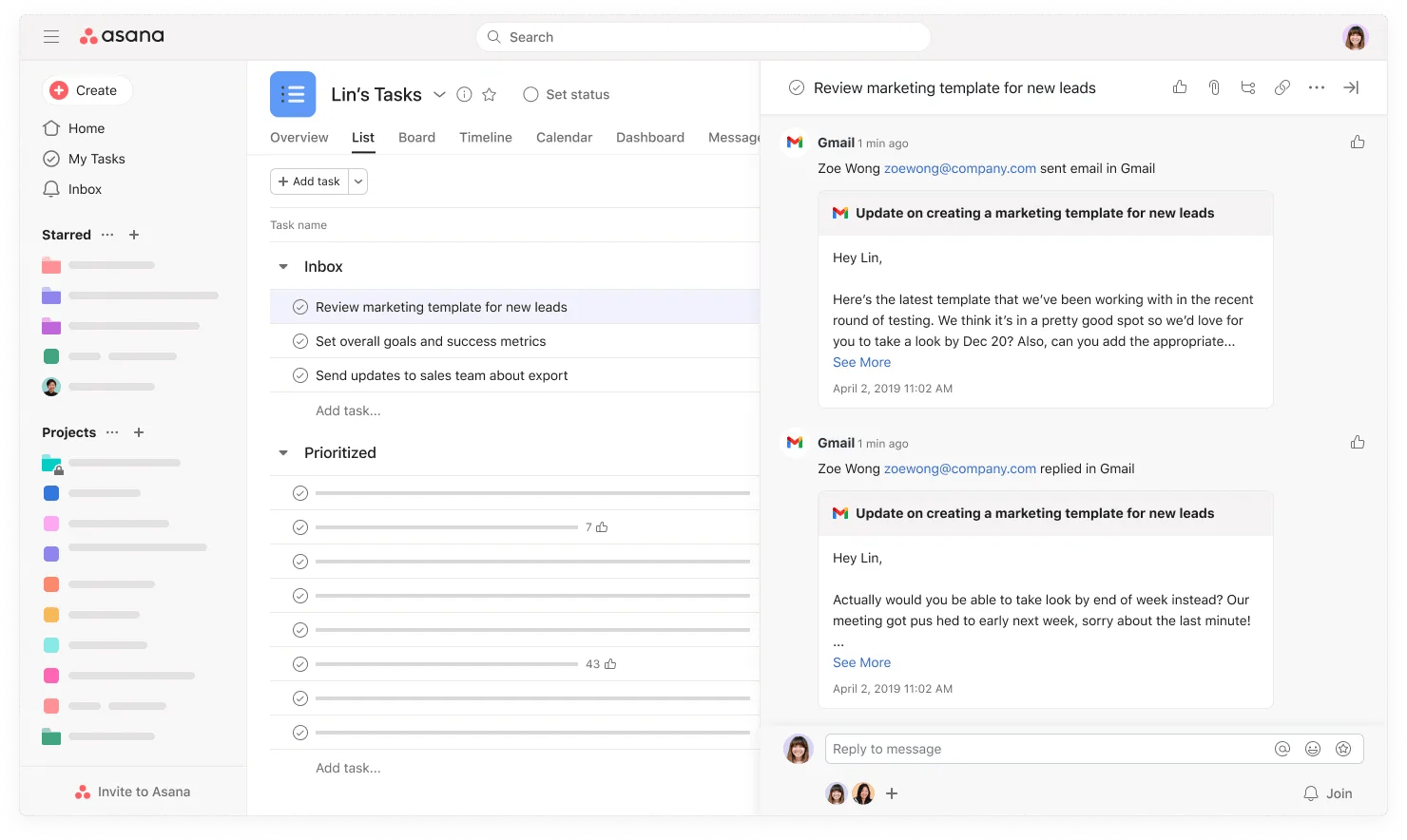 Depois que uma tarefa é sincronizada com uma sequência de e-mails, você pode adicionar colaboradores à tarefa para compartilhar o contexto do e-mail sem precisar atualizar a tarefa regularmente cada vez que uma nova resposta de e-mail for recebida.

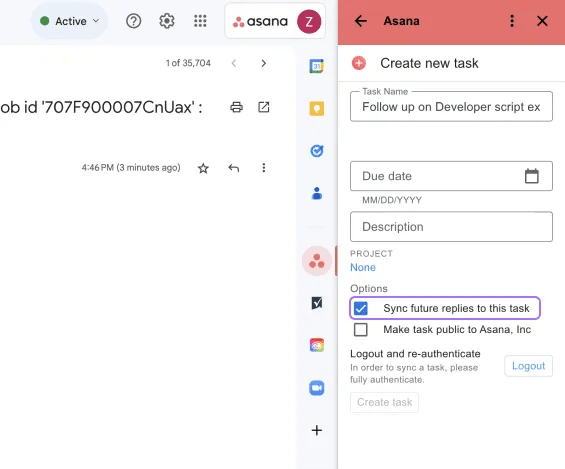
A sincronização de e-mails pode ser interrompida de duas maneiras:
A sincronização de e-mails também está disponível no aplicativo móvel do Gmail. Para configurar a sincronização de e-mails no celular:
Observe que esta opção só estará disponível no celular se tiver sido instalada anteriormente no aplicativo Web do Gmail.
Todos os usuários adicionados à tarefa sincronizada com uma conversa de e-mail podem ver as mensagens de e-mail sincronizadas.
Quando você cria uma tarefa e deseja sincronizar um tópico de e-mail com mais de 5 mensagens, apenas as 5 mensagens mais recentes são incluídas na tarefa. No entanto, todas as mensagens de e-mail futuras serão sincronizadas a partir desse ponto.
Infelizmente não, o HTML é convertido em texto quando exibido na Asana.
Isso pode acontecer se um usuário tiver feito login com o endereço de e-mail incorreto. O endereço de e-mail usado para iniciar sessão no Gmail deve corresponder ao endereço de e-mail usado para concluir o processo de autenticação do complemento Asana para Gmail.
Nota
Procurando uma maneira melhor de administrar o trabalho? Comece agora uma avaliação gratuita da Asana. Experimente gratuitamente.
Este artigo foi traduzido por IA.
Dar feedback sobre a tradução.



