PLATAFORMA
FUNÇÕES
Chega de vasculhar a caixa de entrada de e-mails à procura dos seus afazeres e detalhes importantes. Converta os e-mails em trabalho monitorável na Asana que você pode gerir do começo ao fim.
Com Asana para Outlook, você pode usar cada ferramenta para aquilo que foi projetada — comunique-se através do Outlook e faça a gestão do trabalho na Asana, para que a sua equipe saiba o que precisa ser feito e quando, e o trabalho seja feito dentro dos prazos. Com o Asana para Outlook, você pode converter e-mails em trabalho realizável na forma de novas tarefas ou de comentários na Asana, sem precisar alternar entre as ferramentas.
O uso da Asana para Outlook requer uma assinatura do Office 365, assim como o acesso ao Microsoft AppSource. Além do Outlook Web App, fornecemos suporte tanto ao Outlook 2021 para Windows quanto ao Outlook 2019 para Mac, até as versões mais recentes destes aplicativos. Para as versões de assinatura do Office (p. ex.: Microsoft 365) para Windows, suportamos a combinação de Windows 10 1903 e Office 365 16.0.11629, até suas versões mais recentes.
Nota
A partir de 17 de fevereiro de 2025, a Microsoft começou a desativar os tokens do Exchange Online por padrão. Para que o add-in da Asana para o Outlook funcione corretamente, você precisará conceder à Asana permissão para analisar o conteúdo do seu e-mail e dos seus anexos, para que possam ser importados para a Asana.
Este novo complemento está disponível a todas as pessoas que acessam o Microsoft AppSource e usam a Asana e o Outlook. Para instalar o complemento de ligação à Asana:
Vá até o Microsoft Marketplace e clique em “Get it now” (Obter agora).
Siga as instruções para adicionar o Add-in da Asana na sua caixa de entrada do Outlook.
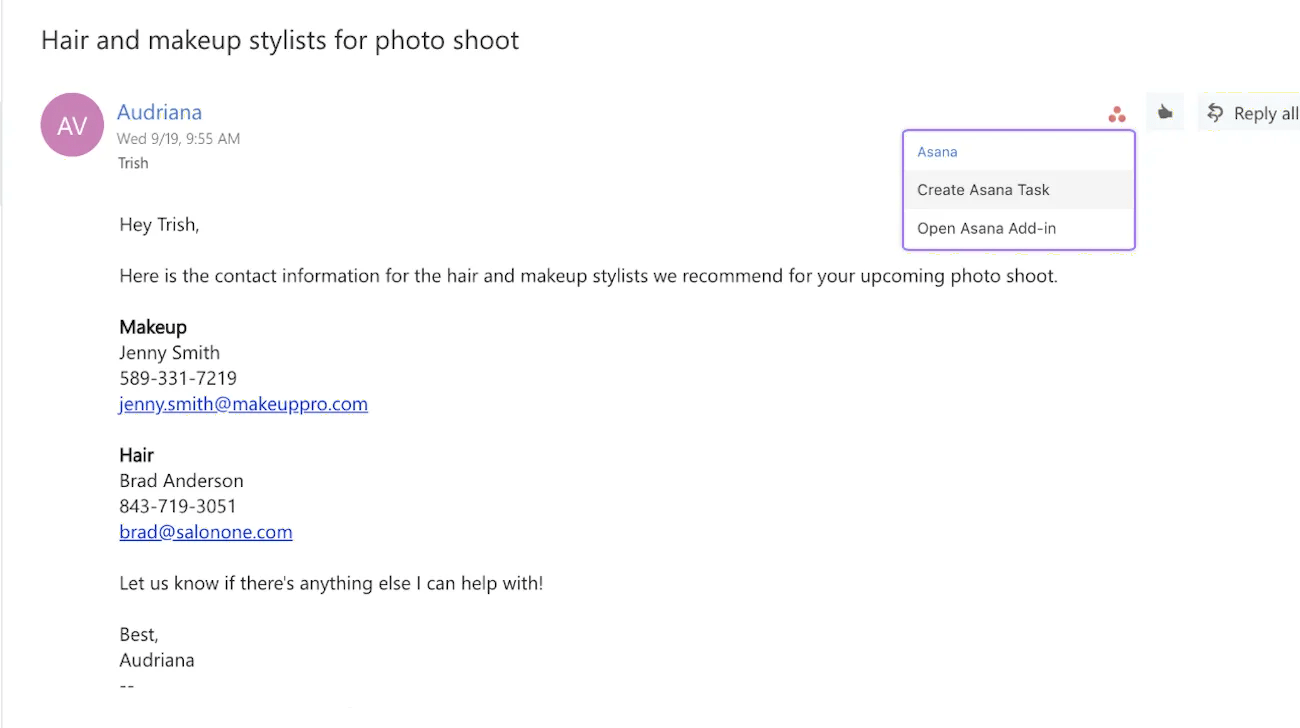
Depois disso, você verá os botões Criar tarefa e Abrir o complemento da Asana com o logotipo da Asana na barra superior da sua caixa de entrada do Outlook.
Os administradores verão a opção de o instalar para todos na organização.
Conforme chegam por e-mail mensagens que requerem a sua ação, como a revisão de trabalhos para a sua agência ou criações de design para um colega, você pode agora criar tarefas da Asana para elas diretamente do Outlook. Em seguida, você pode atribuir a nova tarefa a si ou a um colega de equipe, definir uma data de conclusão e adicioná-la a um projeto para que esteja conectada a outros trabalhos relevantes.
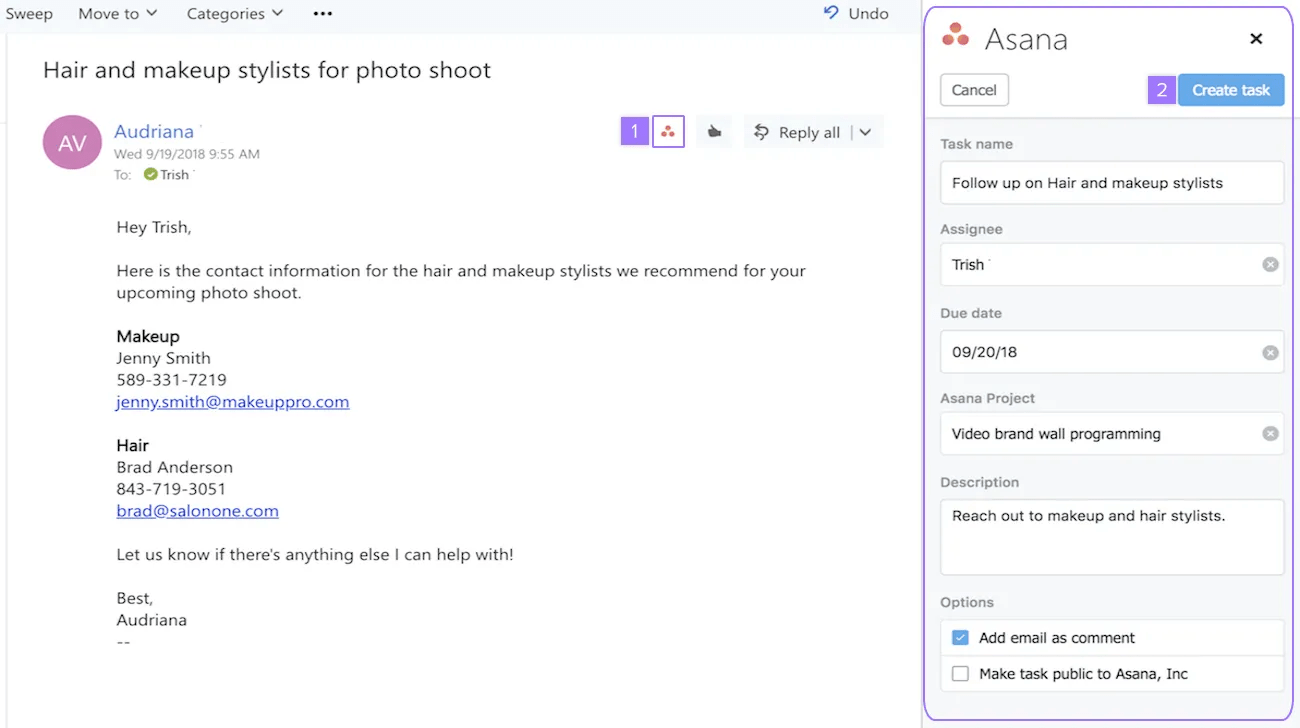
Atualmente só é possível definir a data de conclusão de uma tarefa durante a sua criação. Não é possível adicionar/ajustar uma data de conclusão para as tarefas existentes.
Provavelmente nem toda a sua equipe recebe uma cópia de cada corrente de e-mail que contém as informações necessárias para desempenhar bem o trabalho. Mas sem tal contexto e detalhes não é possível fazê-lo de maneira verdadeiramente eficaz.
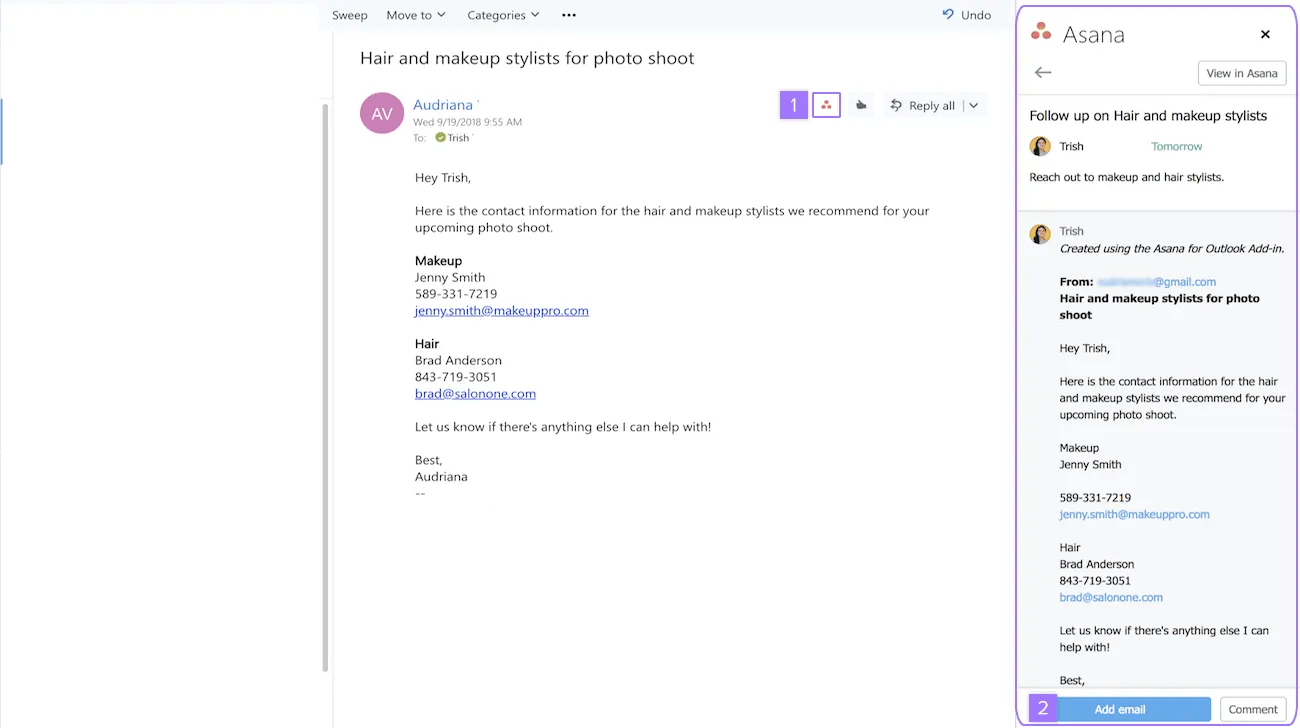
Quer seja uma proposta de uma agência, um e-mail de um candidato com informações de contato ou a solicitação de recursos de design de outra equipe, você quer que toda a sua equipe tenha as informações corretas para fazer o seu trabalho. Em vez de alternar entre as ferramentas para copiar e colar a informação, simplesmente adicione o e-mail como comentário a uma tarefa da Asana existente a partir do Outlook.
Nas configurações do complemento Asana para Outlook é possível alternar entre os diversos espaços de trabalho e organizações, assim como encerrar a sessão atual.
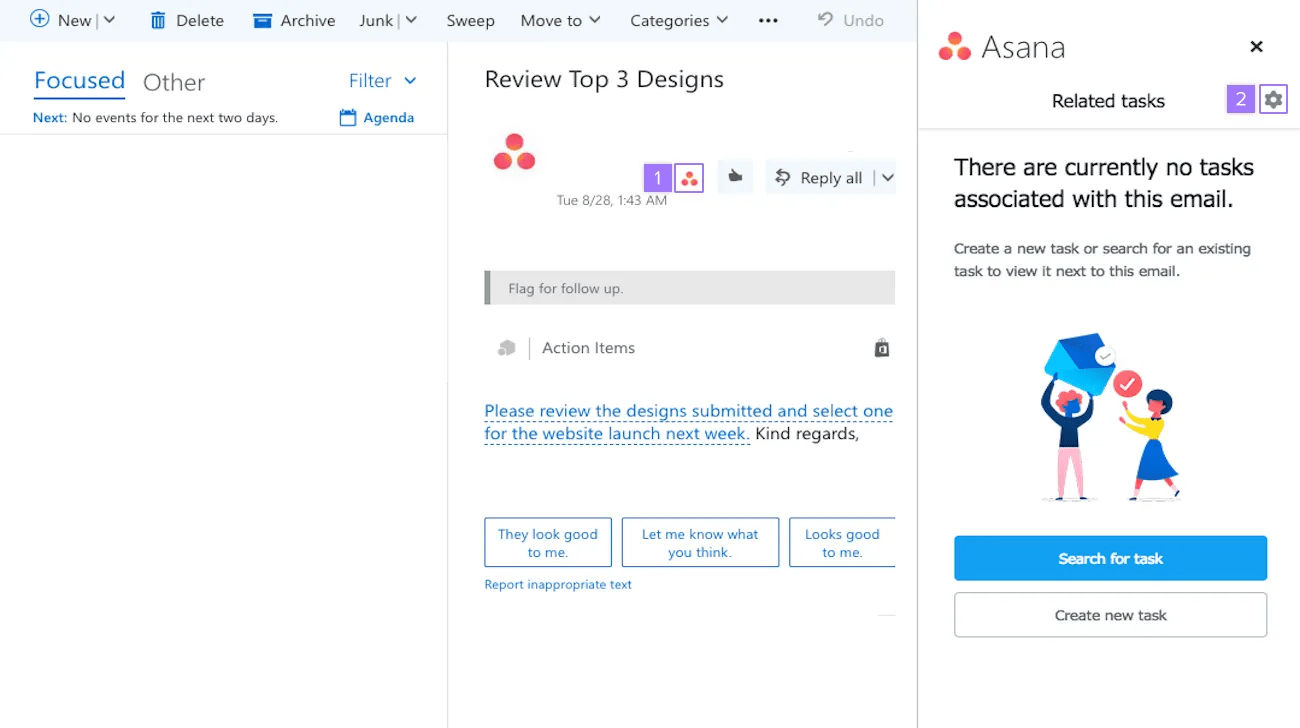
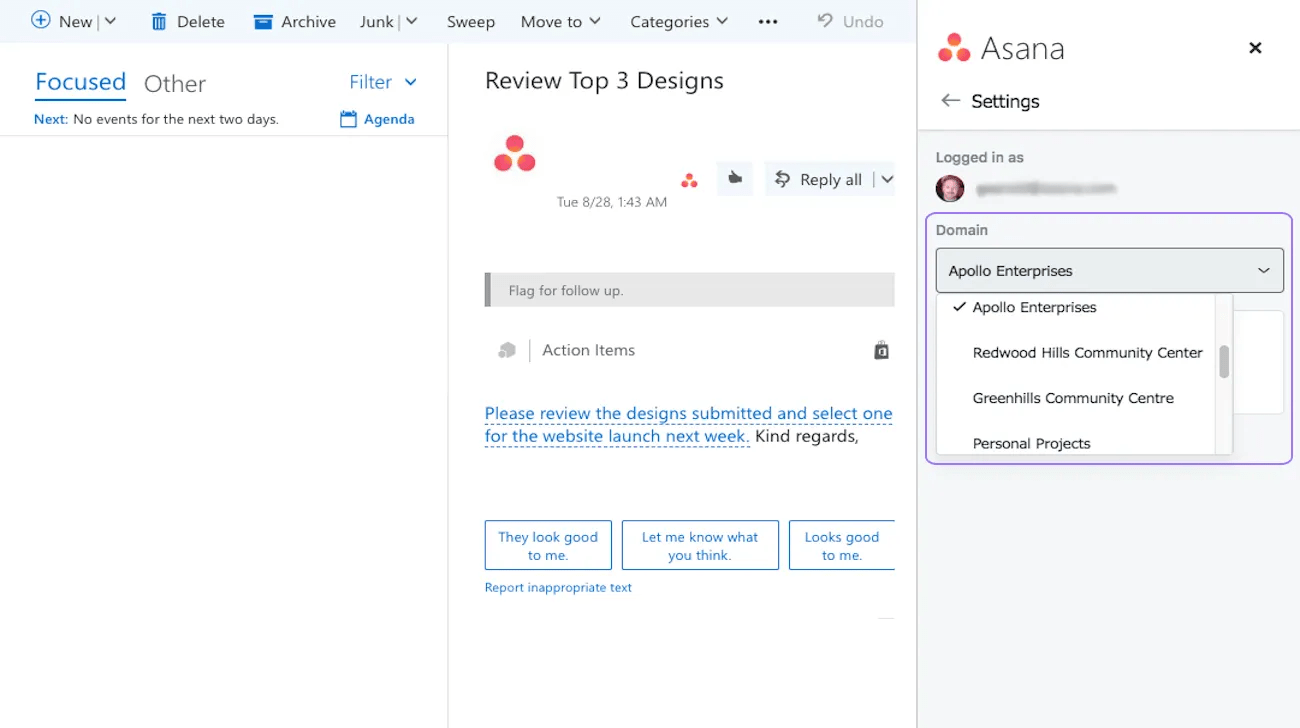
A partir daqui, é possível alternar entre os domínios utilizados na Asana, bem como sair da sessão atual.
Você precisa de uma assinatura do Office 365 e de acesso ao Microsoft AppSource. O suplemento é compatível com o Outlook Web App, o Outlook 2021 para Windows e o Outlook 2019 para Mac, até as versões mais recentes destes aplicativos.
Você só pode definir uma data de conclusão ao criar uma nova tarefa. Atualmente, não é possível adicionar ou ajustar datas de conclusão para as tarefas existentes por meio do add-in.
A partir de 17 de fevereiro de 2025, a Microsoft começou a desativar os tokens do Exchange Online por padrão. Portanto, você precisará conceder à Asana permissão para analisar o conteúdo do seu e-mail e dos seus anexos para que possam ser importados para a Asana.
Clique no ícone da Asana na parte superior do e-mail, clique em “Open Asana Add-in” (abrir o complemento da Asana), procure a tarefa à qual deseja adicionar o e-mail e clique em “Add email” (adicionar e-mail).
Está procurando uma maneira melhor de administrar o trabalho? Comece agora uma avaliação gratuita da Asana. Experimente gratuitamente
Precisa de dicas sobre a integração com o Outlook? Pergunte à Comunidade.
Este artigo foi traduzido por IA.
Dar feedback sobre a tradução.

