MOGELIJKHEDEN
Type bedrijf
Wat voor campagne je ook beheert, je hebt een duidelijk plan nodig om er een succes van te maken. Lees hieronder hoe je bewegende delen op schema houdt, deadlines haalt en je beste campagne tot nu toe lanceert.
Een campagne is een tijdgebonden initiatief dat een duidelijk doel en een duidelijke strategie dient en dat de uitvoering via één of meerdere kanalen omvat (bijv. tv, e-mail, radio, sociale media, enz.)
Een marketingcampagne wordt vaak gebruikt om de strategische planning en uitvoering van activiteiten voor een specifieke doelstelling te beschrijven (bijvoorbeeld om de bekendheid van een product te vergroten, de Betrokkenheid van gebruikers te stimuleren, leads te genereren, enz.) Het omvat een plan voor welke middelen je team zal creëren, hoe je ze met je publiek zult delen en wat je marketingdoelen zijn voor het product of initiatief dat je lanceert.
Het moet een marketingbriefing bevatten, waarin het doel, de tijdlijn, het budget, de materiaallijst en de kanalen die je gaat gebruiken worden beschreven. Je kunt Asana gebruiken om dit werk op één plaats bij te houden.
Asana-projecten helpen je de voortgang bij te houden, planningen op te stellen, kanaalstrategieën in kaart te brengen en campagne-middelen bij elkaar te houden.
Je kunt op de volgende manieren een marketingcampagneproject maken:
Ga naar dit artikel voor tips over het maken van effectieve projecten in Asana. Als je liever je eigen campagneproject helemaal opnieuw bouwt, of voor algemene beste praktijken als het gaat om het maken van Asana-projecten, ga je hier aan de slag.
Voor een soepele start en effectieve campagne-uitvoering, overweeg om alle agentschappen waarmee je werkt uit te nodigen voor je project. We raden aan deze gebruikers toe te voegen als gasten. Gasten zijn gratis en tellen niet mee voor je seatlimiet.
Door relevante agentschappen en belanghebbenden aan het project toe te voegen, kunnen ze het algemene campagneplan vanaf het begin zien, wat betekent dat je duidelijke verwachtingen kunt stellen over deadlines en deliverables.
Het doel van campagnebeheer is ervoor te zorgen dat deliverables en resultaten op tijd worden bereikt, zowel binnen het bereik als binnen het budget. Nu je je marketingcampagneproject hebt gebouwd, helpen deze tips je het project te beheren terwijl het werk aan de gang is.

Gebruikers die aan de campagne werken, raadplegen over het algemeen voortdurend de briefing om ervoor te zorgen dat ze trouw blijven aan het algehele doel en de boodschap. Door de briefing in het overzichtstabblad van het project te plaatsen, is deze gemakkelijk toegankelijk voor alle betrokkenen. Als je je campagnebriefing in een Google-document maakt, zorg er dan voor dat je de link opneemt in het projectoverzicht, zodat deze gemakkelijk te vinden is.
Stel projectrollen in op het tabblad overzicht om ervoor te zorgen dat mensen weten met wie ze contact moeten opnemen voor goedkeuringen of vragen.
Lijstweergave stelt je in staat om je project te bekijken in de stijl van een takenlijst. Er zijn verschillende manieren om je takenlijst te sorteren en te filteren. Sommige mensen vinden het prettig om de volgorde handmatig in te stellen, terwijl anderen willen dat taken automatisch gesorteerd worden op een kenmerk zoals de vervaldatum of verantwoordelijke.
Bordweergave laat je je werk organiseren als plakbriefjes die je gemakkelijk door secties kunt verplaatsen. Deze weergave biedt een net, visueel overzicht met dezelfde kracht als een project in de lijstweergave. Je kunt items aan je bord toevoegen en ze vervolgens slepen en neerzetten om taken te verplaatsen of door meerdere fasen te volgen.
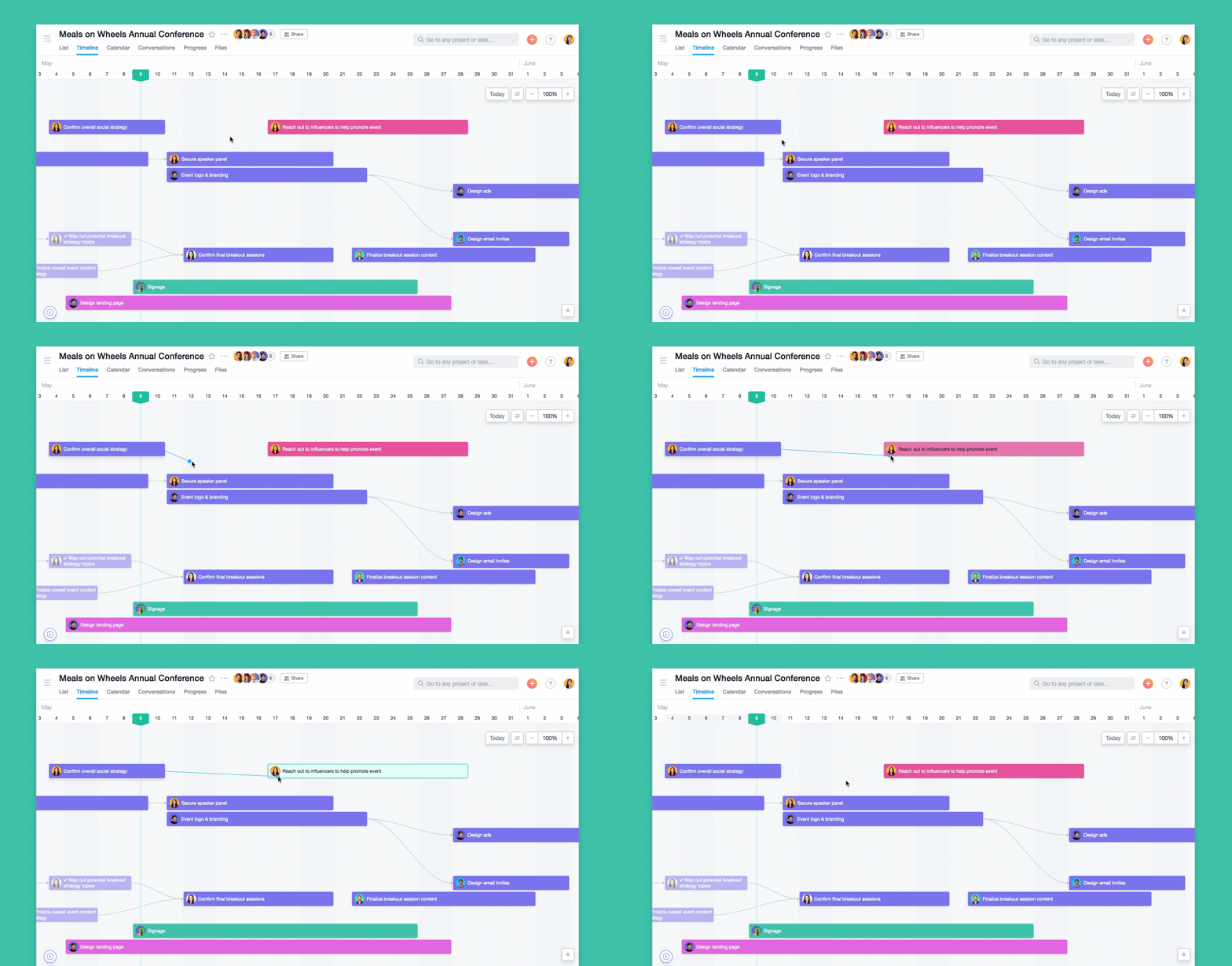
Marketingcampagnes hebben veel kritieke deadlines in de aanloop naar de lanceringsdag. Tijdlijnweergave kan je helpen deze uit te werken voordat je begint om ervoor te zorgen dat alles soepel verloopt soepel verloopt. Afhankelijkheden helpen om duidelijk het werk aan te geven dat van invloed is op of wordt beïnvloed door een andere taak. Tijdlijn helpt je realistische deadlines te maken, tijdconflicten te herkennen en aanpassingen te maken naarmate het werk vordert. Je kunt ook de tijdlijn gebruiken voor een meer visuele weergave van de taakprioriteit door kleuren in te stellen voor aangepaste velden om je te helpen plannen beter te visualiseren en blokkades op te sporen op basis van die kleuren.
Bekijk de agenda van je project om belangrijke deadlines en mijlpalen bij te houden. Het is belangrijk op te merken dat alleen taken en subtaken met toegevoegde vervaldatums die geassocieerd zijn met het project zullen worden weergegeven in de agendaweergave van het project. Subtaken moeten handmatig aan het project worden toegevoegd om ze in de agendaweergave te laten verschijnen.
Gantt-weergave geeft projectmanagers de tools om projectplannen effectief te visualiseren en te beheren, met inzicht in taakduur, leveringsdatums, afhankelijkheden en basislijn van je projectplan.
Creatieve briefings helpen marketingteams om belangrijke details over de campagnedoelen, het publiek en de vereisten vast te leggen. Om vertragingen te voorkomen en om informatie op één plek te bewaren, maak je een creatieve briefing formulier dat rechtstreeks is verbonden met je campagneproject.
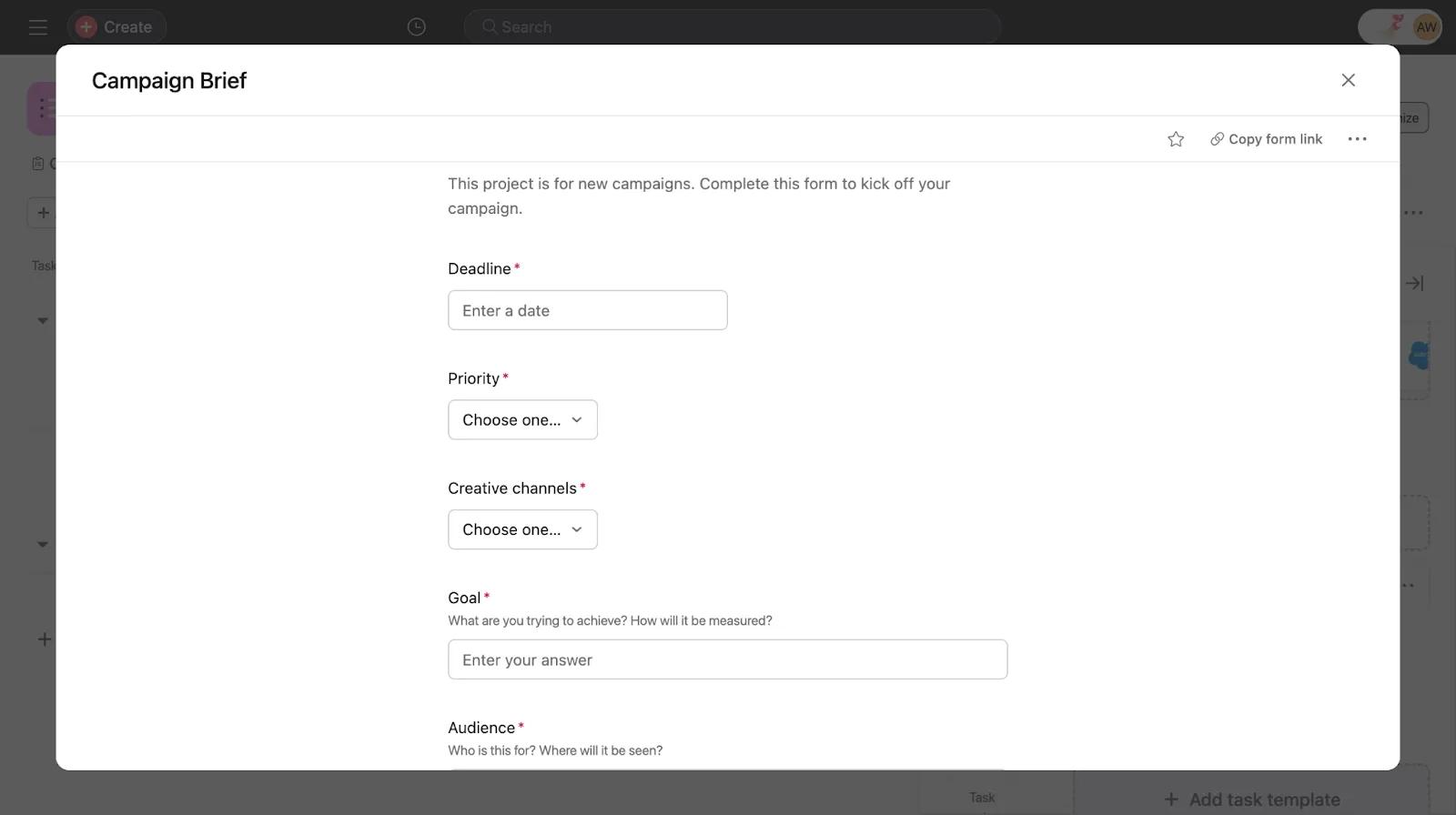
Formulieren kunnen door iedereen worden ingediend, zelfs als ze Asana niet gebruiken, door de formulierlink te sturen. Zodra het formulier is ingediend, wordt het een taak in je campagneproject, zodat het dienovereenkomstig kan worden geprioriteerd en gesorteerd.
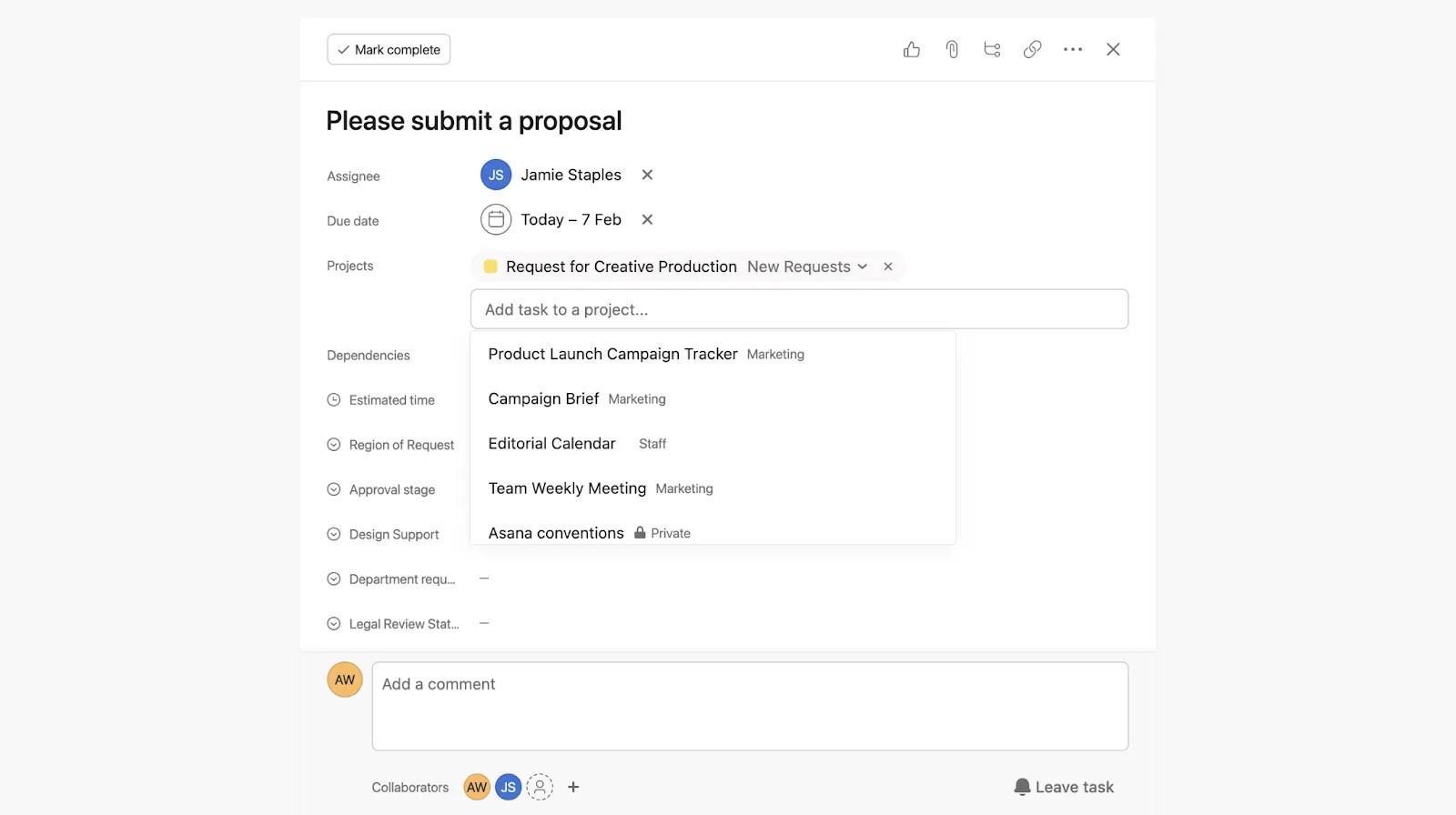
Campagnewerk hangt vaak samen met andere marketingactiviteiten - misschien als onderdeel van een productlancering of wervingsinspanningen. Zonder Asana zien teams misschien niet wat er in andere projecten of initiatieven gebeurt, wat leidt tot dubbel werk. Voorkom dubbel werk door campagnetaken in meer dan één project bij te houden met behulp van multihoming. Multihoming voorkomt duplicatie door het werk te centraliseren en verschillende teams op de hoogte te houden zonder individuele updates te geven.
Multihoming betekent het toevoegen van dezelfde taak aan meerdere projecten in Asana. Elke wijziging in de taak, zoals reacties, bijlagen, wijzigingen in vervaldatums, enz., wordt in alle projecten weerspiegeld, waardoor het niet nodig is om de taak in elk project afzonderlijk bij te werken. Je kunt hier meer lezen over de projecten die aan een taak zijn gekoppeld.
Je kunt Asana gebruiken om campagnefeedback te geven en op te nemen. Maak gebruik van de onderstaande functies om een workflow te maken voor je campagnebeheerproject en help het goedkeuringsproces duidelijk en snel vooruit te helpen.
Voeg regels toe aan je project zodat taken automatisch worden toegewezen aan de juiste mensen, worden voltooid of naar verschillende projectsecties worden verplaatst naarmate ze vorderen. Regels kunnen worden gebruikt om automatisch werk bij te werken, teams op de hoogte te stellen, wijzigingen aan te vragen, routinetaken te stroomlijnen, enz.
Gebruik aangepaste veld meldingen om belanghebbenden op de hoogte te houden van de voortgang. Ze krijgen een melding wanneer velden bijgewerkt worden van Feedback nodig naar Goedgekeurd, bijvoorbeeld. Door een aangepast veld prioriteit toe te voegen aan je campagneproject, kun je elke taak prioriteren, zodat teamgenoten duidelijk weten waar ze hun aandacht op moeten richten. Je kunt je project sorteren op prioriteit om de taken met de hoogste prioriteit bovenaan te zien, zodat ze op schema liggen.
Gebruik goedkeuringen om duidelijk te maken wanneer middelen klaar zijn voor definitieve goedkeuring. Als een middel van meerdere belanghebbenden goedkeuring vereist, overweeg dan goedkeuringssubtaken toe te voegen aan een bovenliggende taak die het middel bevat. Proofing stelt beoordelaars in staat om rechtstreeks feedback op afbeeldingen achter te laten. Elk stukje feedback creëert een uitvoerbare subtaak, zodat de maker de feedback kan volgen en uitvoeren als dat nodig is.
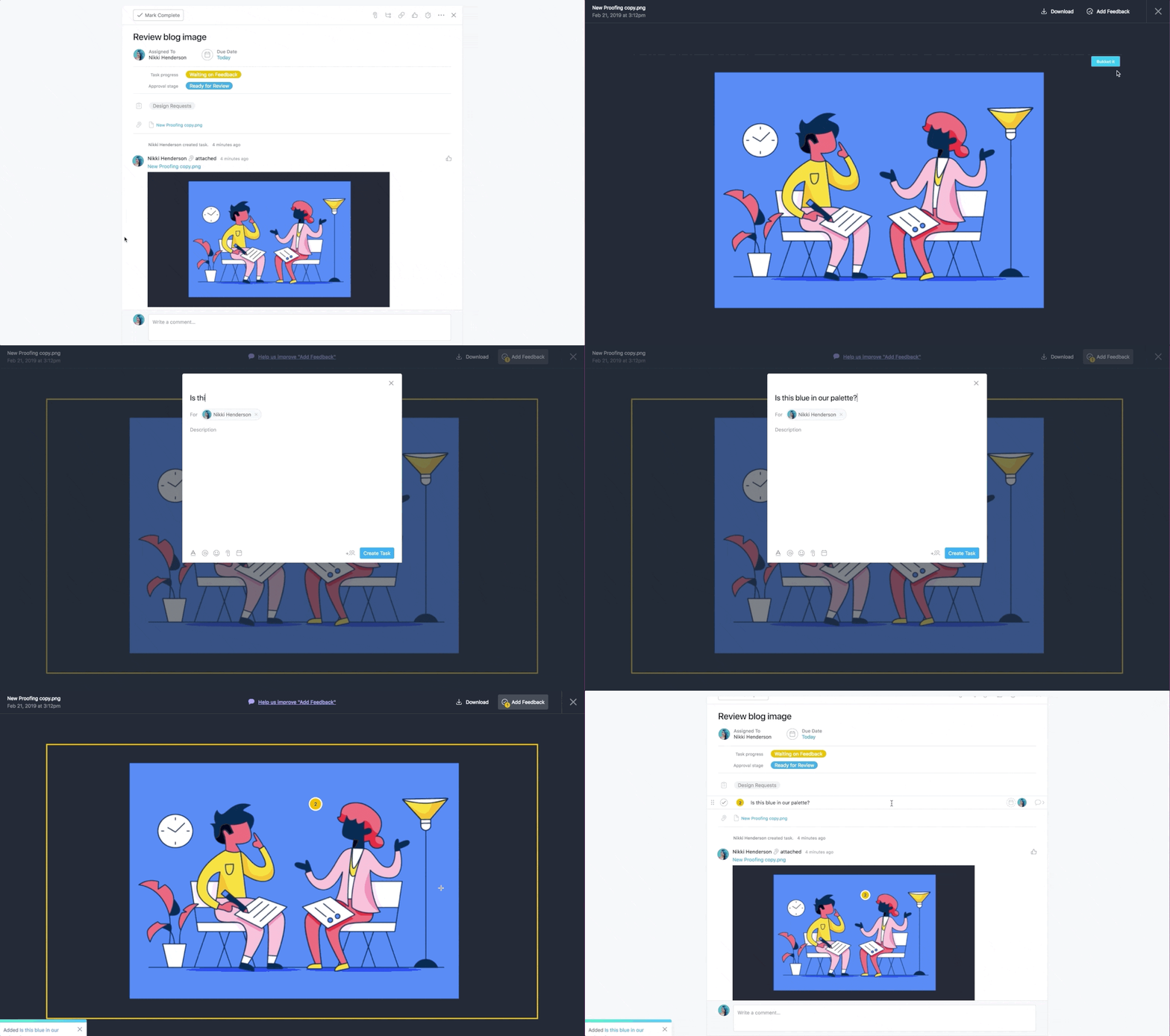
Met onze integratie met Adobe Creative Cloud kunnen makers feedback rechtstreeks ophalen in de Adobe-app, waardoor ze tijd besparen op context en het schakelen tussen tools.
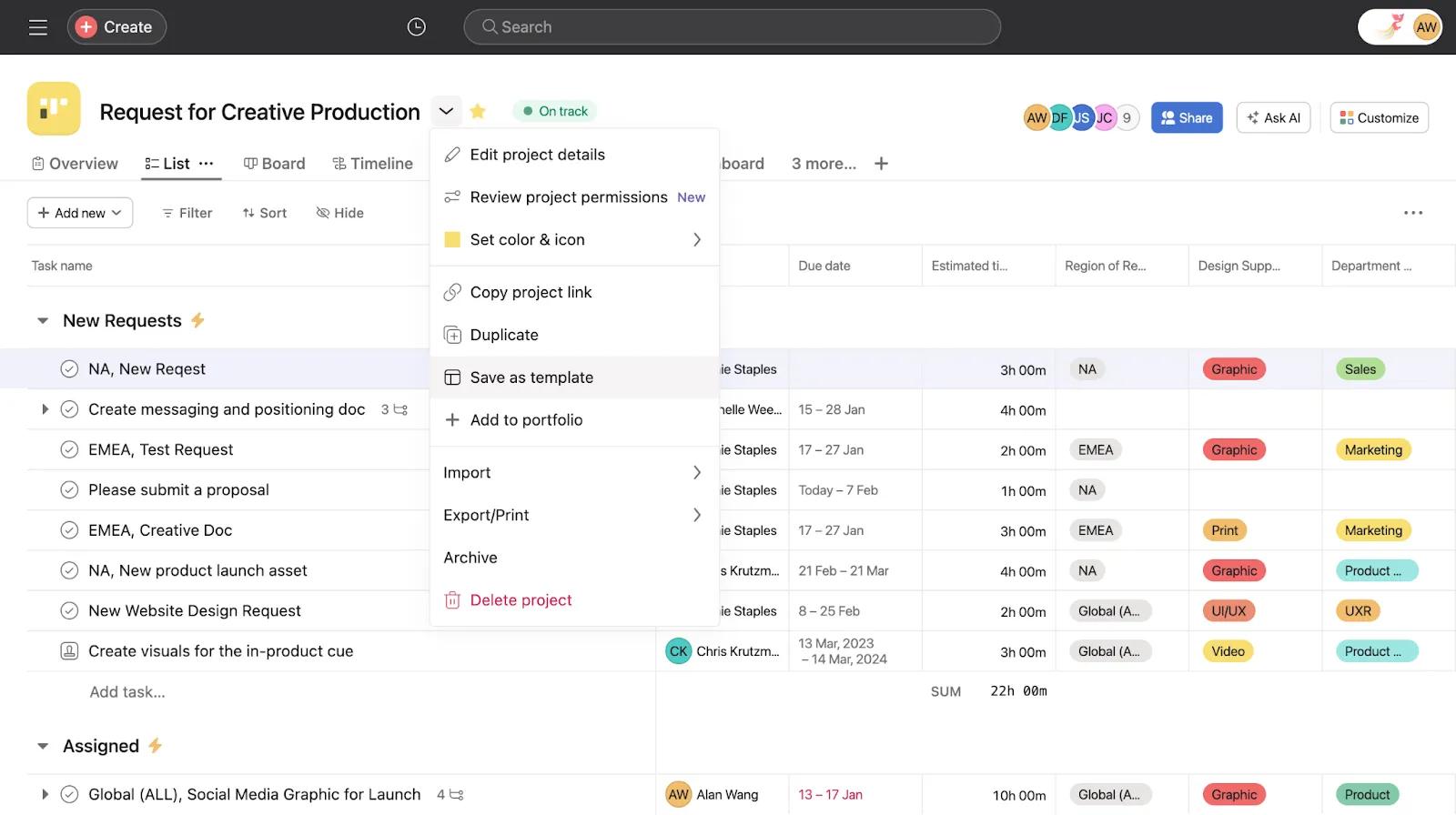
Hoewel elke campagne kan variëren, zijn er meestal kerntaken die elke keer of voor elk campagnetype naar voren komen. In plaats van tijd te besteden aan het opnieuw maken van het plan voor elke campagne of het bewaren van een sjabloon in een document dat is losgekoppeld van werkbestanden en instructies, kun je je campagne sjablonen in Asana bouwen en opslaan.
Gebruik rapporten om de campagneprestaties te meten en geïnformeerde beslissingen te nemen.
Door het maken van grafieken in je campagnebeheerprojecten kun je belangrijke gegevens begrijpen, bijhouden en vergelijken.
Bij het maken van projecten moet je nadenken over handige aangepaste velden, omdat deze aangepastevelden vervolgens je dashboards van stroom voorzien en je in staat stellen om eenvoudig te rapporteren over aangepaste velden gedurende je project.
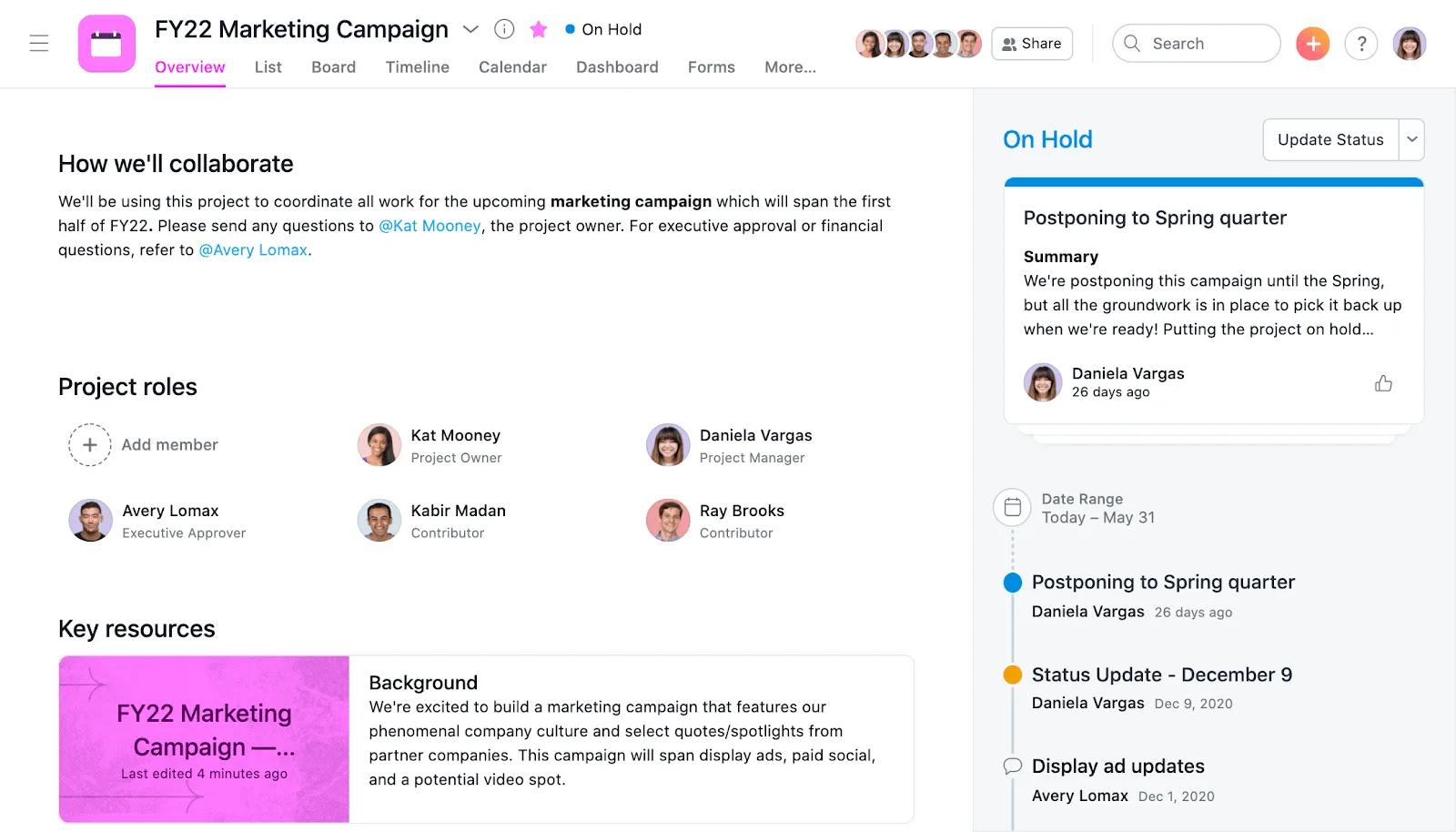 Naarmate je campagne vordert, kun je naar het tabblad overzicht gaan om status updates en een lopende lijst met projectactiviteiten bekijken. Je kunt hoogtepunten naar je statusupdates slepen en neerzetten om grafieken of mijlpalen te delen. Asana bewaart je statusupdatesjabloon als je elke keer dezelfde indeling wilt gebruiken.
Reguliere teamvergaderingen helpen je de voortgang en cohesie in de gaten te houden. Als je je campagneproject gebruikt als een vergaderagenda tijdens gesprekken met je bureau of cross-functional partners, is het eenvoudiger om te zien hoe het werk ervoor staat en welke onderwerpen moeten worden behandeld. Hierdoor kun je je concentreren op het bespreken van strategieën en ideeën in plaats van algemene updates te verzamelen.
Maak tijdens de vergadering taken voor actiepunten zodra ze ter tafel komen en niet worden vergeten. Wijs ze direct toe aan de persoon die verantwoordelijk is voor het ondernemen van actie.
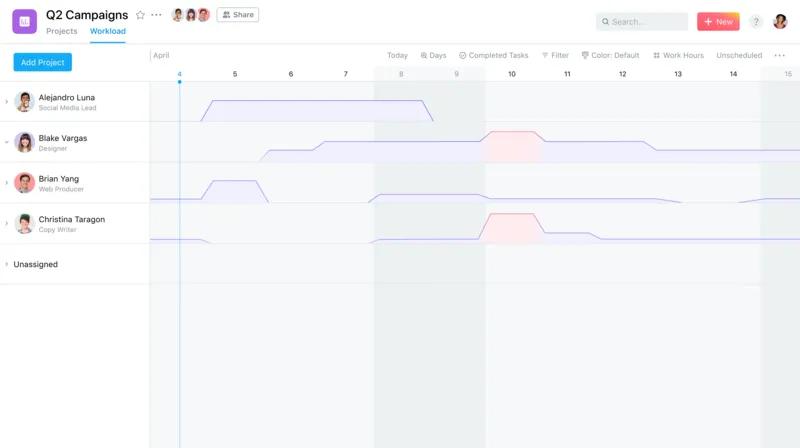
Teamleiders gebruiken vaak vergaderingen, e-mails of spreadsheets om statusupdates aan te vragen of een idee te krijgen van de bandbreedte van het team, wat tijdrovend en onnauwkeurig kan zijn.
Gebruik portfolio's om de gezondheid van projecten holistisch te bewaken. Door een portfolio te maken met je inhoudsagenda en andere relevante campagneprojecten, kun je de status van opgenomen projecten, belangrijke deadlines, prioriteiten, projecteigenaren en verbonden doelen in één oogopslag zien.
Gebruik het tabblad werkbelasting om de capaciteit van je team voor deze projecten te visualiseren op basis van de taken die al aan hen zijn toegewezen in Asana, zodat je weloverwogen beslissingen kunt nemen over de personeelsbezetting en de werkbelasting in evenwicht kunt houden. Je kunt aangepaste velden voor inzet toevoegen voor alle projecten in je portfolio, om een beter idee te krijgen van het totale aantal uren of de inzet die aan elke taak besteed wordt.
Opmerking
Dit artikel is vertaald met AI.
Feedback over de vertaling versturen.