「表示」では、Asana アカウントのインターフェイスの背景を変更したり、タスクリストに番号付きの行を追加したりできます。
関連記事
設定にアクセスするには、次のことを行います。
- サイドバーのプロフィール写真をクリックします。
- メニューから「設定」を選択します。
- 「表示」を選択します。
「表示」タブでは、以下のことができます。
- テーマを選択: 「ライト」「ダーク」または「システム設定と同期する」のいずれかに切り替える。
- サイドバーとトップバーのカラー- ブラックまたはグレー。
- プロフィールの言語を設定: Asana で使用する言語を選択する。(現在、英語、ドイツ語、スペイン語、フランス語、イタリア語、日本語、韓国語、オランダ語、ポーランド語、ポルトガル語、ロシア語、スウェーデン語、繁体字中国語、インドネシア語に対応)
- 週の始まりの曜日を変更: カレンダービューを調整して、土曜日、日曜日、または月曜日を週の初日に設定する。
- ポップアップ通知の表示時間- 確認ポップアップを画面に表示する時間を選択します。
- ウェブブラウザーまたはデスクトップアプリでAsana を開く設定を選択します。
- 以下の Advanced オプションを選択する
- 行番号を表示: メインウィンドウのタスクに行番号を追加する
- コンパクトモードを有効化: メインウィンドウのタスク間の上下間隔を小さくする
- 色覚サポートモードを有効化 (1 型 2 色覚および 2 型 2 色覚)
- 時々お祝いを表示: タスクを完了したときに不思議な動物がランダムに現れる
確認ポップアップのタイミング
確認ポップアップが画面に表示される時間を設定できます。確認ポップアップの表示時間を長くすると、ポップアップが閉じる前に全員がポップアップに反応するのに十分な時間が確保されます。
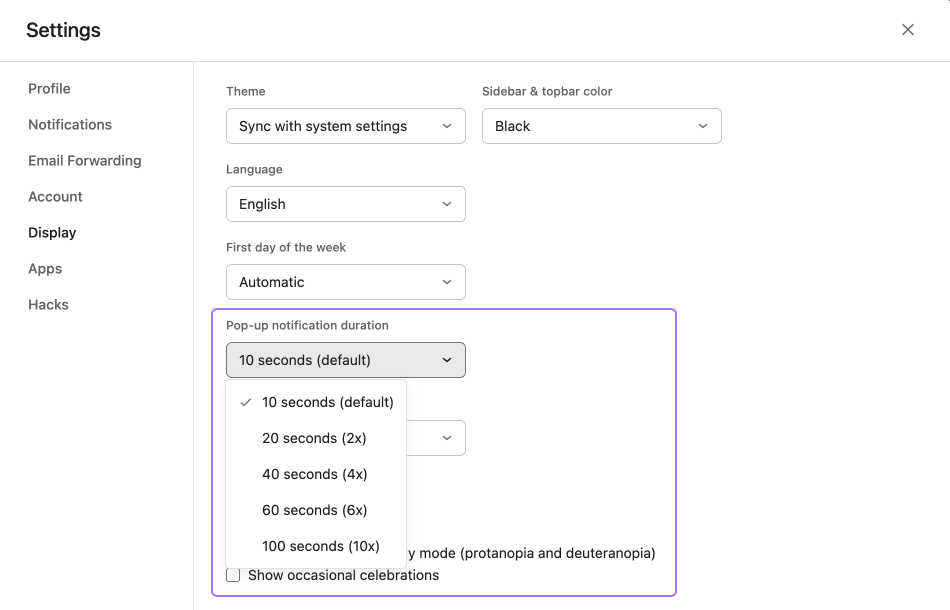
確認ポップアップのタイミングを管理するには、次のことを行います。
- 「設定」の「表示」タブを開きます。
- 「ポップアップ通知の表示時間」の下にあるドロップダウンをクリックします
- 確認ポップアップを画面に表示する時間を選択します。
- 「保存してリロード」をクリックします。
 ノート
ノート
表示設定はあなた個人のもので、Asana にログインしたチームメイトへの表示には影響しません。
確認プロンプト
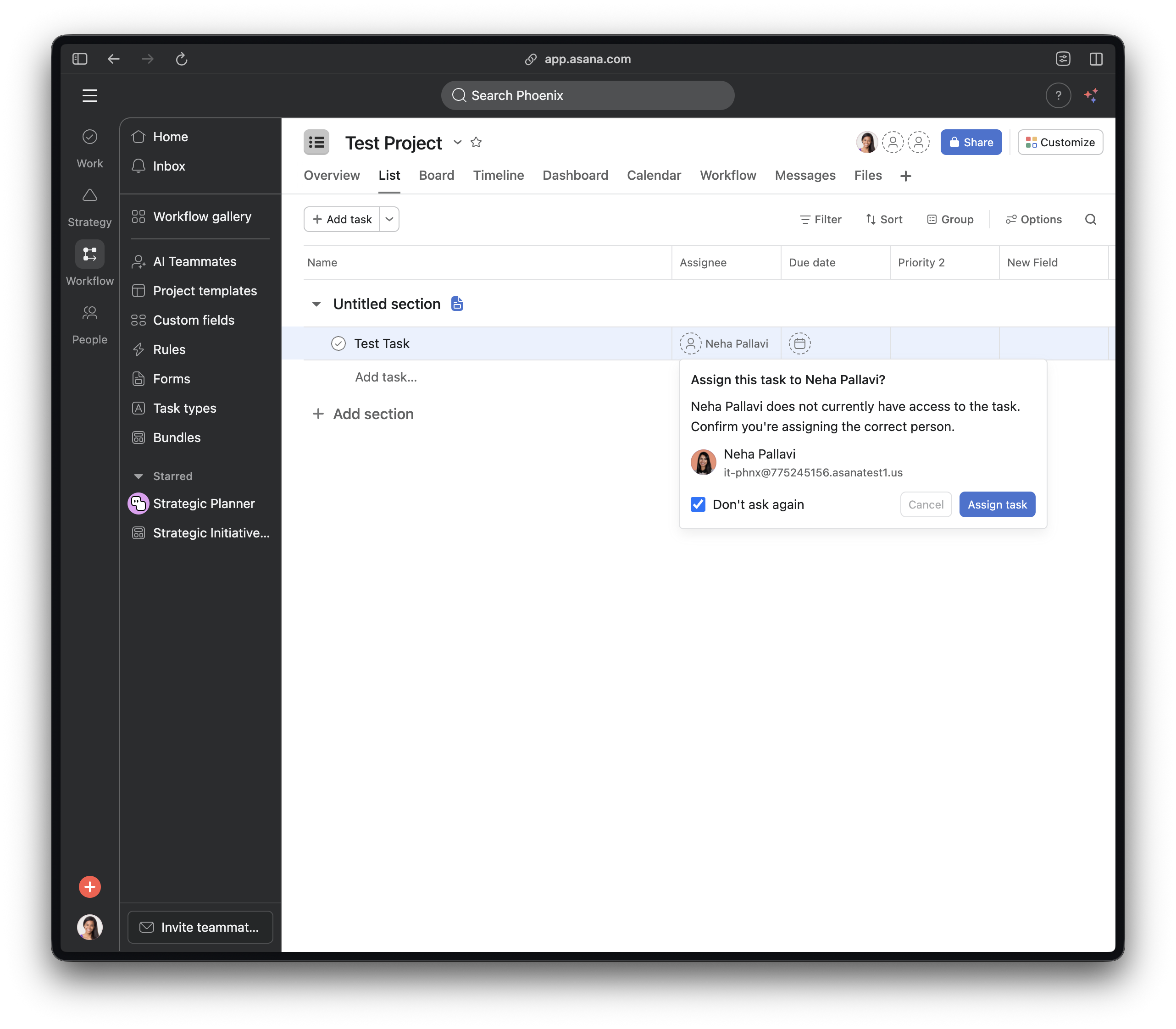
タスクの誤った共有を防ぐため、タスクへのアクセス権を持たないユーザーを @メンションまたは割り当てると、警告が表示されます。
この機能の個人設定は、表示設定の「確認プロンプト」で行えます。
タスク内でメンバーをメンションする際の設定 :
- 毎回確認 (デフォルト): 確認メッセージが表示され、ユーザーをコラボレーターとして追加するかどうかを選択できます。
- 常にコラボレーターを追加: スピードバンプをバイパスし、@メンションされたユーザーをコラボレーターとしてタスクに自動的に追加します。
タスクの割り当て管理:
- 毎回確認 (デフォルト): スピードバンプが表示され、タスクを割り当ててユーザーをコラボレーターとして追加するかどうかを選択できます。
- 常にタスクを割り当ててコラボレーターとして追加: スピードバンプをバイパスし、タスクを自動的に割り当ててユーザーをコラボレーターとして追加します。
ノート
ドメイン管理者は、ドメイン全体のコントロールを設定することができ、その場合はユーザー固有の設定が上書きされる可能性があります。
ブラウザーとアプリのエクスペリエンス
ウェブブラウザー版か Asana デスクトップアプリか、Asana へのアクセス方法を選択できます。ブラウザーに「asana.com」と入力すると、ログイン済みの asana.com ホームページにリダイレクトされ、デスクトップアプリを使用するオプションが表示されます。
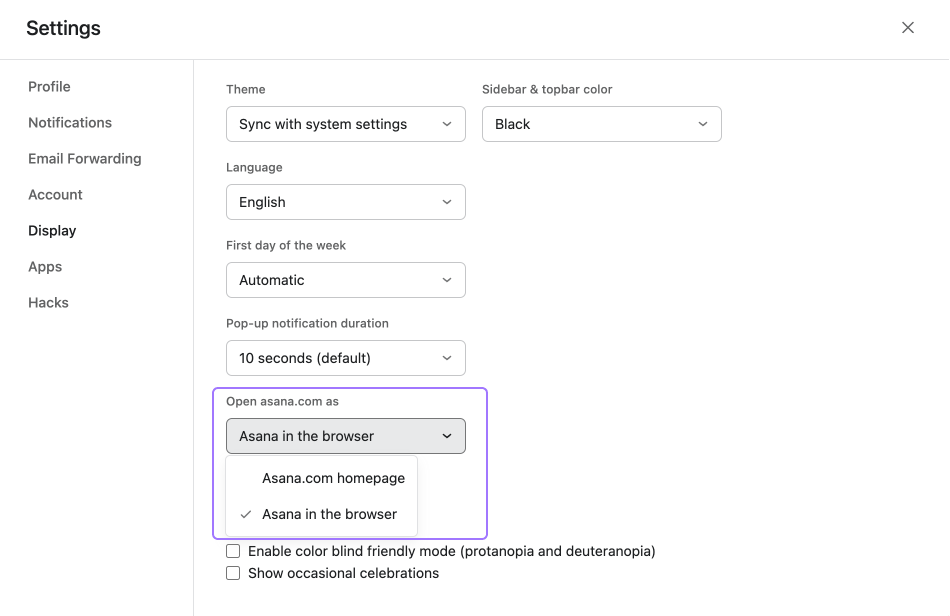
Asana へのアクセスを管理するには:
「設定」の「表示」タブを開きます。
「asana.com の開き方を選択」の下にあるドロップダウンをクリックします。
ブラウザー版 Asana または Asana アプリのいずれか、ご希望のオプションを選択します。
「保存」をクリックして更新します。
Asana のデスクトップアプリの機能とメリットについて詳しくは、こちらをクリックしてください。







