PLATEFORME
CAPACITÉS
Équipes
Les approbations sont un type de tâches qui offrent aux approbateurs trois options claires : « Approuver », « Demander des modifications » ou « Rejeter ». Les approbateurs peuvent facilement voir ce qui est requis, tandis que le demandeur reçoit un retour immédiat.
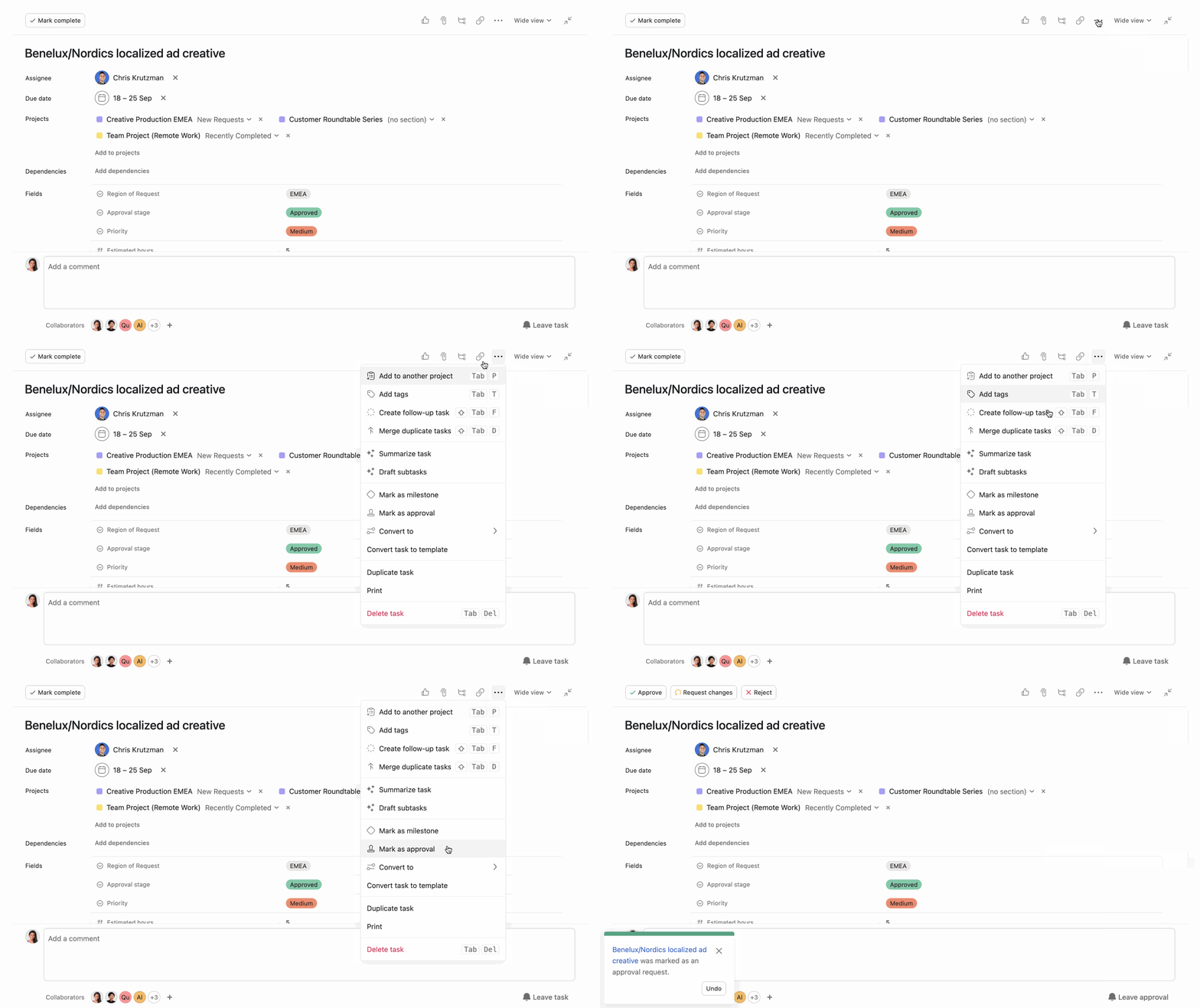
Les approbations peuvent débloquer ou bloquer des projets. Que vous soyez chef de projet, contributeur ou approbateur, voici comment éviter de créer des freins – Créez des dépendances entre les tâches pour que le travail se déroule dans le bon ordre. Si vous devez finaliser une conception avant de la faire approuver, les dépendances vous aident à attirer l’attention de l’approbateur en temps opportun. Si vous êtes amené à gérer régulièrement des demandes d’approbation, créez un rapport de recherche avancée pour les approbations qui me sont attribuées afin de ne rien manquer. Si un élément n’est pas approuvé ou requiert des modifications, réattribuez la tâche à la personne responsable. Utilisez des champs personnalisés pour suivre la progression. Utilisez des champs personnalisés pour suivre la progression et les détails de chaque tâche. Par exemple, intégrez des champs tels que « Statut d’approbation » pour visualiser les tâches en attente d’approbation. Configurez des règles sur Asana pour automatiser certaines parties du processus. Par exemple, lorsqu’une tâche est déplacée vers « En attente d’approbation », attribuez-la automatiquement à l’approbateur et définissez une échéance.
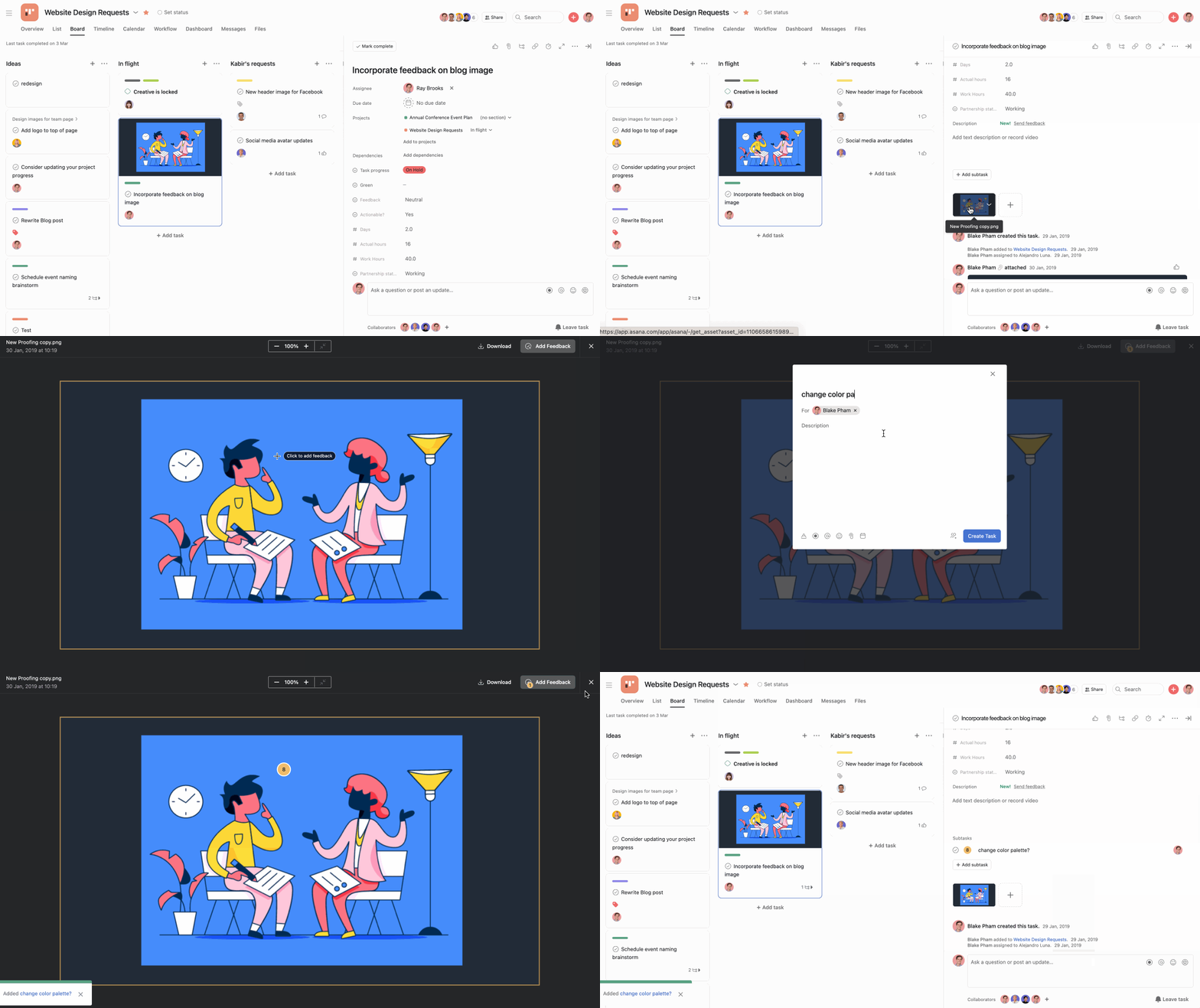
Pour les projets impliquant la conception et les ressources visuellesvisuels, utilisez les annotations pour laisser des commentaires spécifiques directement sur les images et les PDF. Segoe UI Symbol;background-color: var(--lwc-colorbackgroundalt, #fff);">la révision qui vous permet de laisser des commentaires spécifiques directement sur les images et les PDF. Avec la révision, les commentaires sont ancrés à des points précis de l’image, ce qui garantit que les instructions sont précises et faciles à suivre.
Ajoutez des commentaires à une image ou à un PDF –
Cliquez sur l’image jointe à la tâche – cliquez sur Ajouter une annotation en haut à droite – cliquez sur la zone de l’image sur laquelle vous souhaitez laisser un commentaire – une sous-tâche avec l’annotation sera créée – vous pouvez ajouter plus de détails à la sous-tâche. Cliquez sur l’image jointe à la tâche – enfin. Utilisez la révision pour les fichiers PDF, PNG, JPG, GIF et BMP.Voici quelques-unes des nombreuses façons dont votre équipe peut laisser des commentaires et approuver le travail sur Asana. Essayez notre fonctionnalité de révision, les tâches d’approbation et les champs personnalisés :
Utilisez des formulaires pour envoyer des demandes ou des propositions de projet, et transformez cette tâche en tâche d’approbation avant le début du travail. Ajoutez un champ personnalisé de progression des tâches à n’importe quel projet pour suivre l’avancement de chaque tâche et triez votre projet selon ce champ personnalisé. Design Laissez des commentaires sur les images avec la fonctionnalité de révision. Marketing Attribuez des tâches d’approbation au directeur marketing pour finaliser les campagnes et les ressources. Opérations Approuvez les budgets ou les propositions des fournisseurs avec les tâches d’approbation.
Note
Cet article a été traduit par l’IA.
Donnez votre avis sur la traduction.