Lorsque vous créez un enregistrement client, Asana met en place un portail dédié à ce client. Le portail client est un espace dédié où vous contrôlez ce que vos clients voient. Il est bidirectionnel, ce qui permet aux clients de commenter les mises à jour, de créer et de terminer des tâches, et d'importer des fichiers, le tout sans accéder à votre travail interne.
Votre équipe gère le portail sur Asana. Votre client voit la version publiée, y compris les mises à jour, les fichiers et les tâches destinées au client, mais pas votre travail interne sur le projet.
Les actions possibles des clients
Le portail client comprend un onglet pour chacun des éléments suivants : Aperçu, Chronologie et Fichiers.
Dans Aperçu (la vue par défaut), les clients peuvent lire les dernières mises à jour de statut, examiner les tâches que vous leur avez attribuées et y donner suite.
L'onglet Chronologie affiche les événements clés du projet dans une chronologie visuelle en lecture seule que votre client peut parcourir, mais pas modifier.
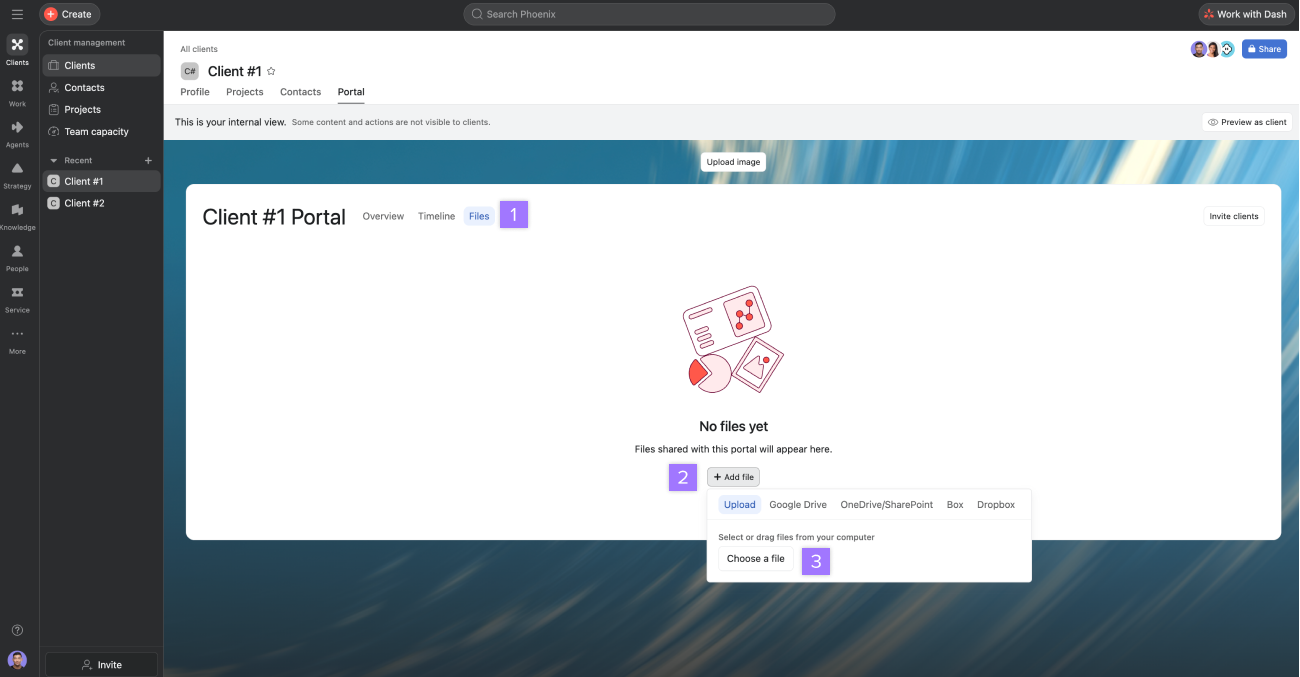
Depuis l'onglet Fichiers, les clients peuvent consulter tous les fichiers partagés avec eux et importer leurs propres fichiers. Les fichiers apparaissent ici, qu'ils soient joints à une tâche ou à un projet, ou importés directement dans l'onglet.
Les clients ont besoin d'un compte Asana pour accéder au portail. S'ils n'en ont pas déjà un au moment de l'invitation, ils seront invités à en créer un. Inviter des clients sur le portail n'utilise pas de licence de votre formule payante.
Dans le portail, les clients peuvent créer des tâches, marquer des tâches comme terminées, télécharger des fichiers, lire les mises à jour de statut, commenter les tâches et les mises à jour de statut, et lire l'historique des commentaires sur toute tâche à laquelle ils ont accès. Les clients ne peuvent pas inviter d'autres utilisateurs sur le portail ni supprimer les fichiers importés.
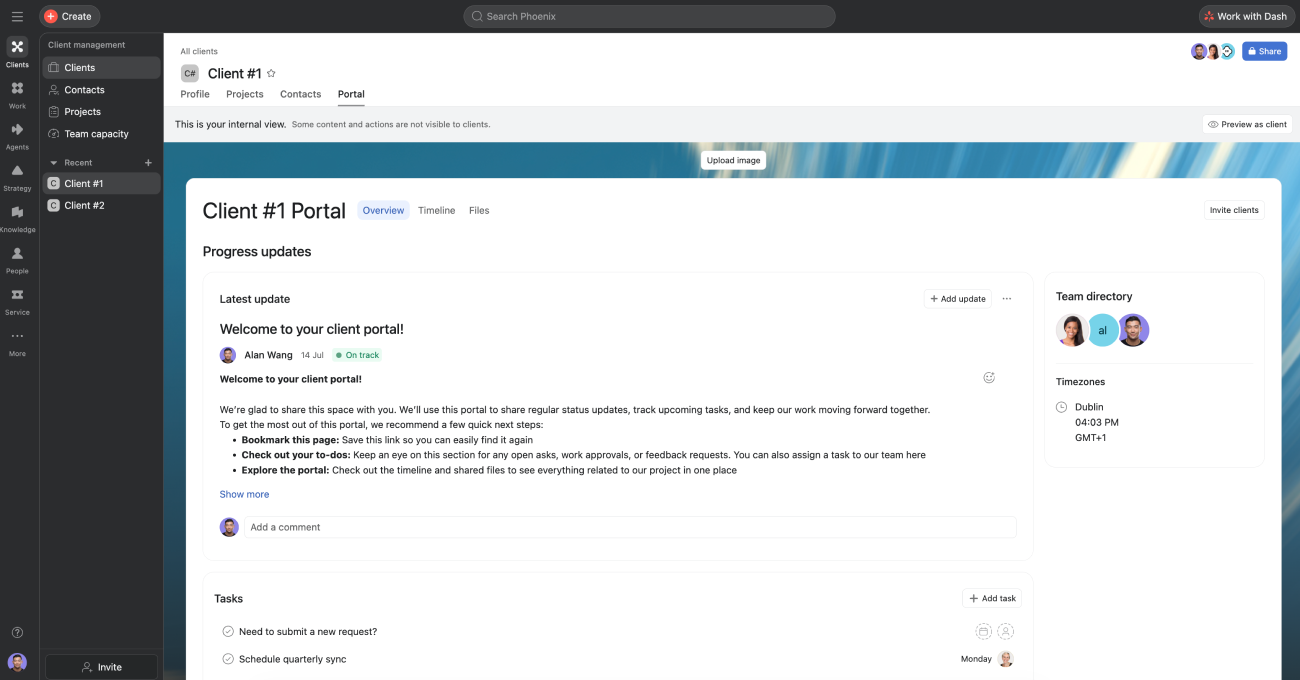
Personnalisez votre portail
Vous pouvez personnaliser le portail avant de le partager avec votre client. Cela permet de personnaliser l'espace et de lui fournir un contexte utile dès le départ.
Définir une image de couverture
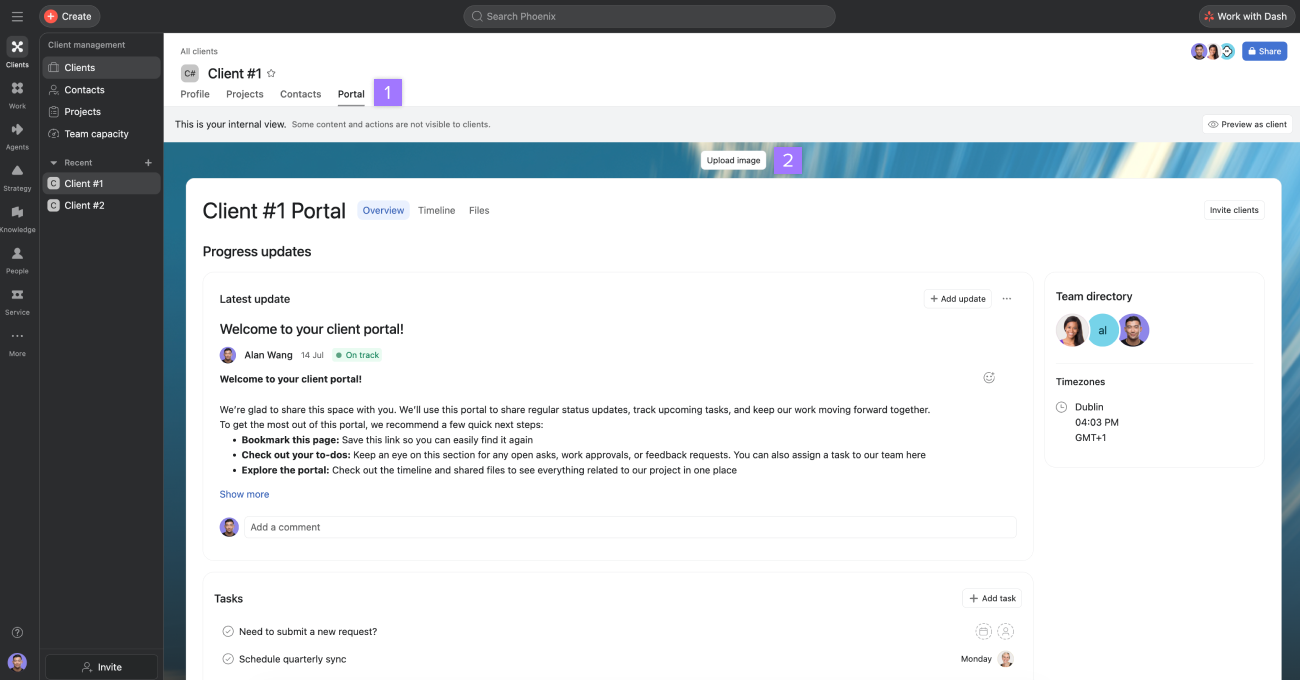
Pour définir l'arrière-plan du portail :
- Ouvrez le client et cliquez sur Portail.
- Cliquez sur Importer l'image et choisissez une image de 50 Mo maximum.
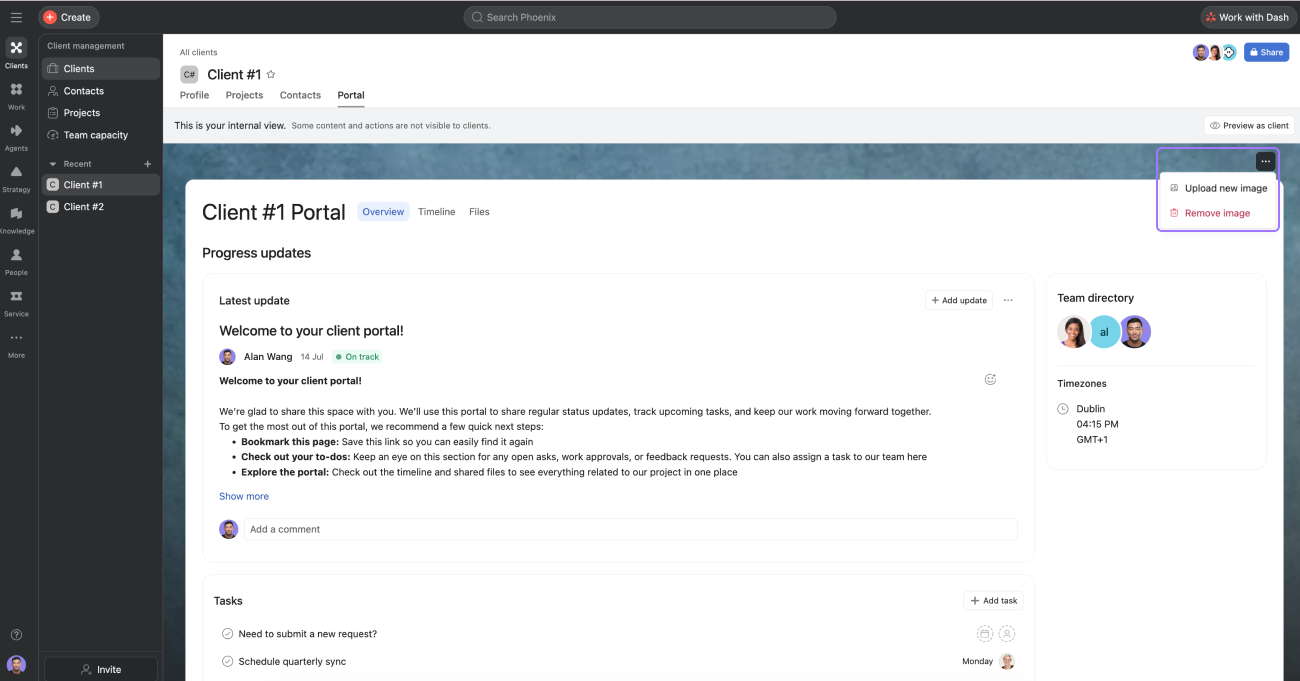
Pour la modifier ultérieurement, cliquez sur les trois points, puis sur Importer une nouvelle image. Pour la supprimer, cliquez sur Supprimer l'image.
Modifier la mise à jour de bienvenue
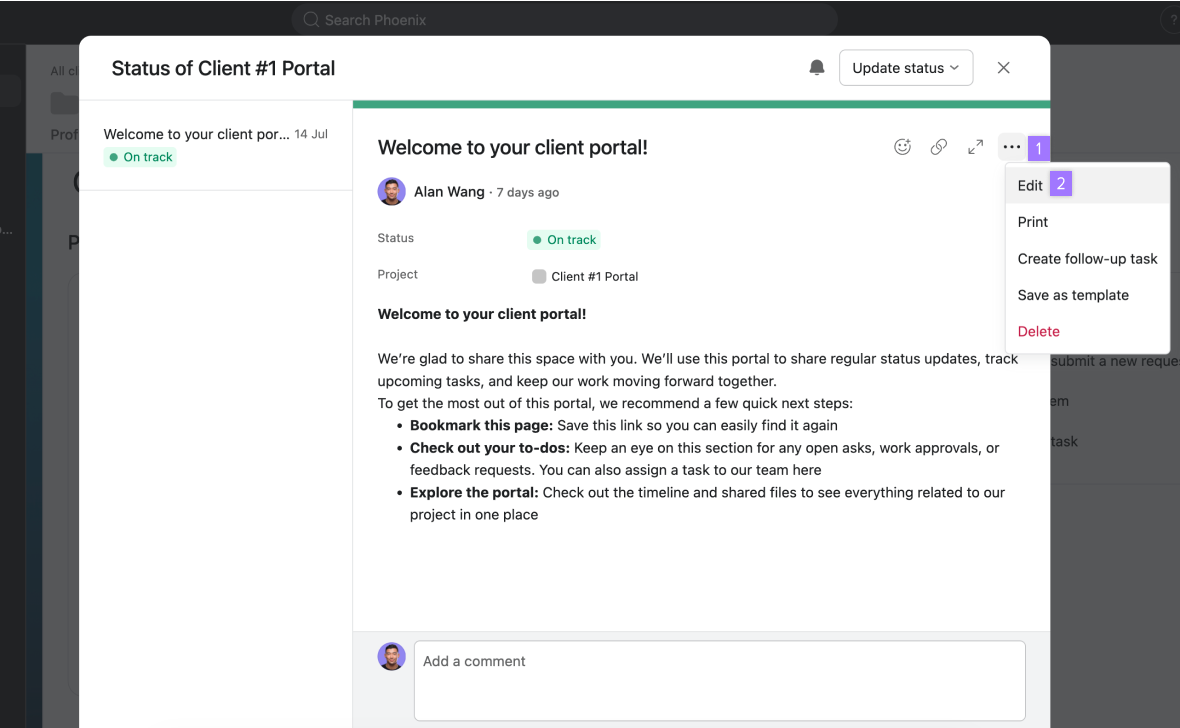
Lorsqu'un portail est créé, Asana ajoute une première mise à jour de progression afin que l'espace ne soit pas vide lorsque votre client l'ouvre pour la première fois. C'est là que vous pouvez saluer votre client et lui expliquer comment vous utiliserez le portail pour communiquer des mises à jour de statut, suivre les tâches et faire avancer le travail ensemble.
Vous pouvez modifier le message de la mise à jour de progression initiale en cliquant sur les trois points, puis sur Modifier.
Gérer l'accès au portail client
Invitez les personnes de l'organisation de votre client qui devraient pouvoir accéder au portail. Elles sont ajoutées au portail uniquement, et non à vos projets internes.
Inviter un client
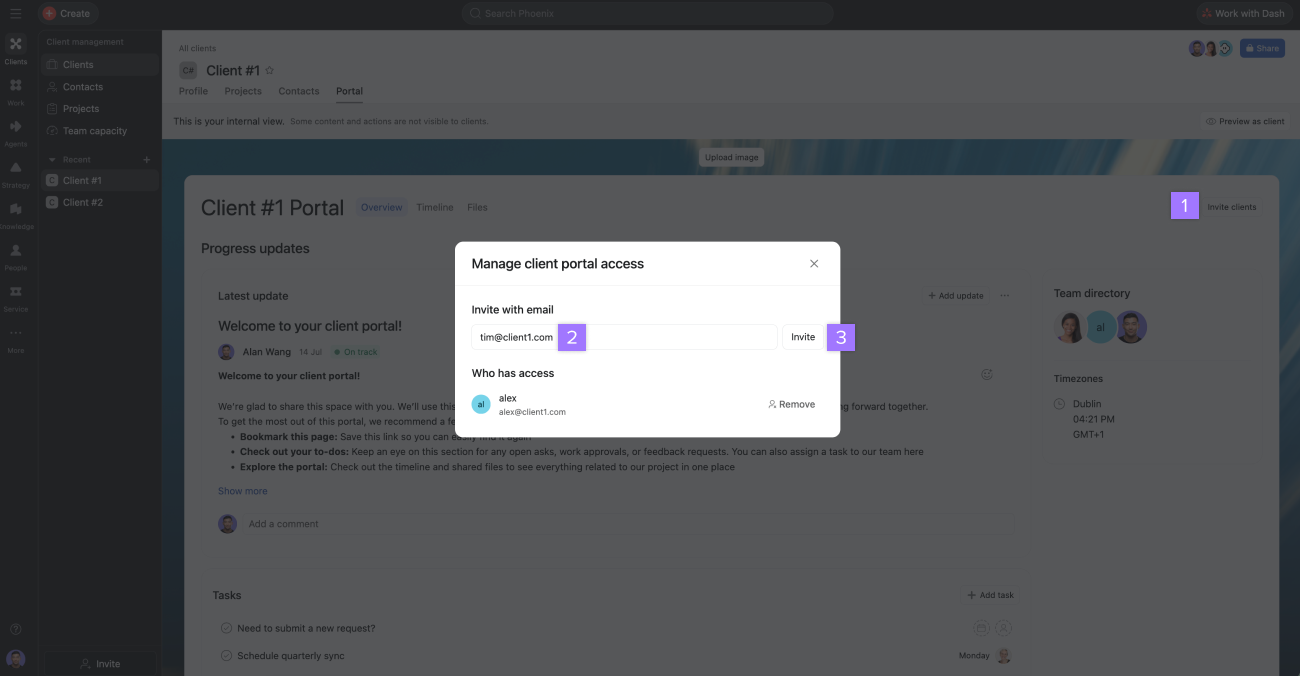
- Dans la vue de modification du portail, cliquez sur Inviter des clients pour ouvrir la fenêtre modale Gérer l'accès au portail client.
- Sous Inviter par e-mail, saisissez l'adresse e-mail du client.
- Cliquez sur Inviter.
Votre client reçoit un e-mail avec pour objet « Votre portail de projet est prêt » et un bouton qui le redirige directement vers le portail.
 Note
Note
L'ajout d'un contact client n'invite pas automatiquement le contact sur le portail. L'accès au portail se fait uniquement sur invitation, selon le processus décrit ci-dessus.
Retirer un client
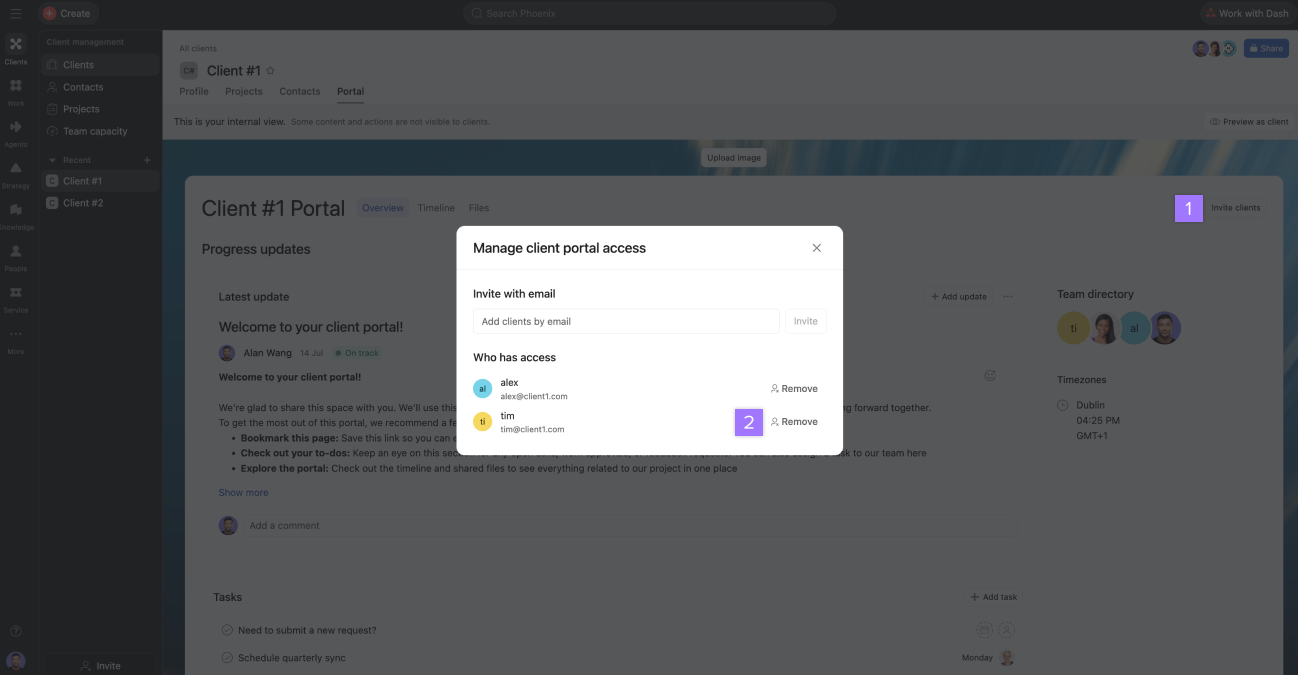
- Cliquez sur Inviter des clients et recherchez la personne que vous souhaitez retirer sous Qui a accès.
- Cliquez sur Retirer.
Seul le contenu que vous choisissez de partager apparaît pour le client sur le portail. Votre travail interne reste interne, sauf si vous le publiez pour le client.
Ajouter une tâche pour votre client
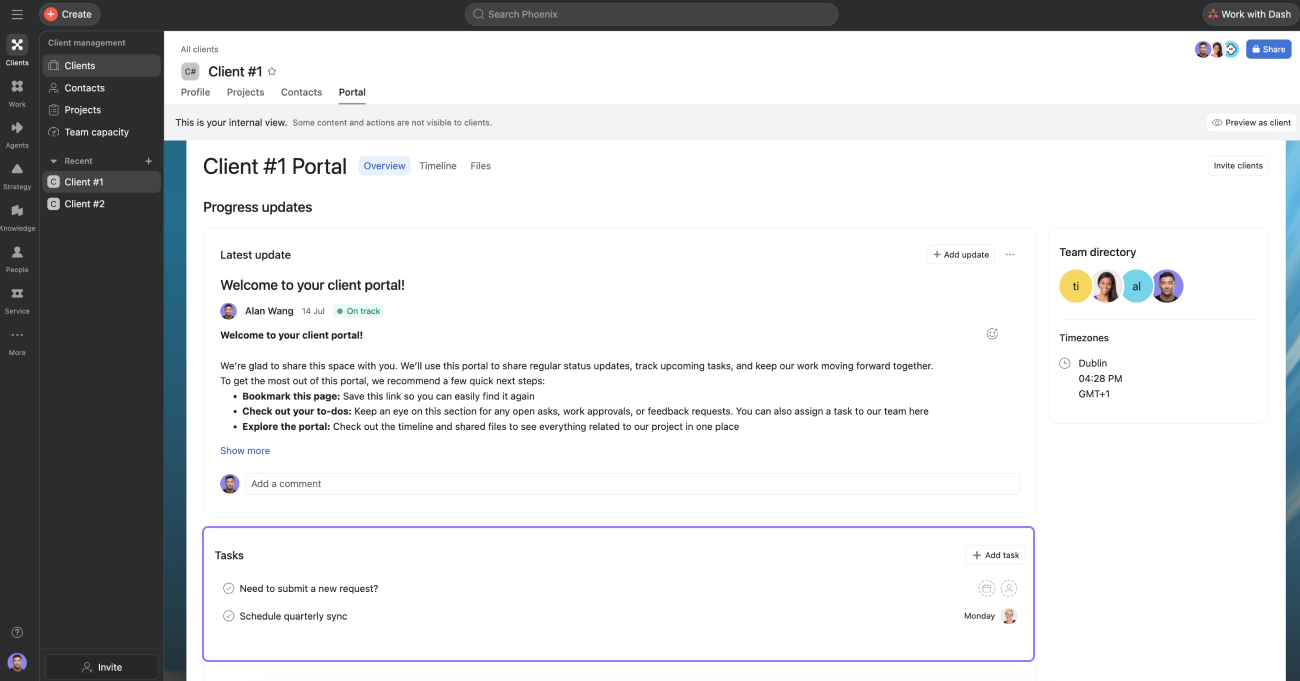
Dans la section Tâches du portail, cliquez sur + Ajouter une tâche pour créer une tâche destinée au client. Utilisez cette option pour le travail que vous souhaitez que le client révise, approuve ou termine.
Les clients peuvent commenter les tâches partagées et les marquer comme terminées.
Un nouveau portail comprend également une tâche initiale, intitulée Besoin d'envoyer une nouvelle demande ?. La description de la tâche explique au client comment créer une tâche à l'attention de votre équipe.
Publiez une mise à jour de statut pour votre client
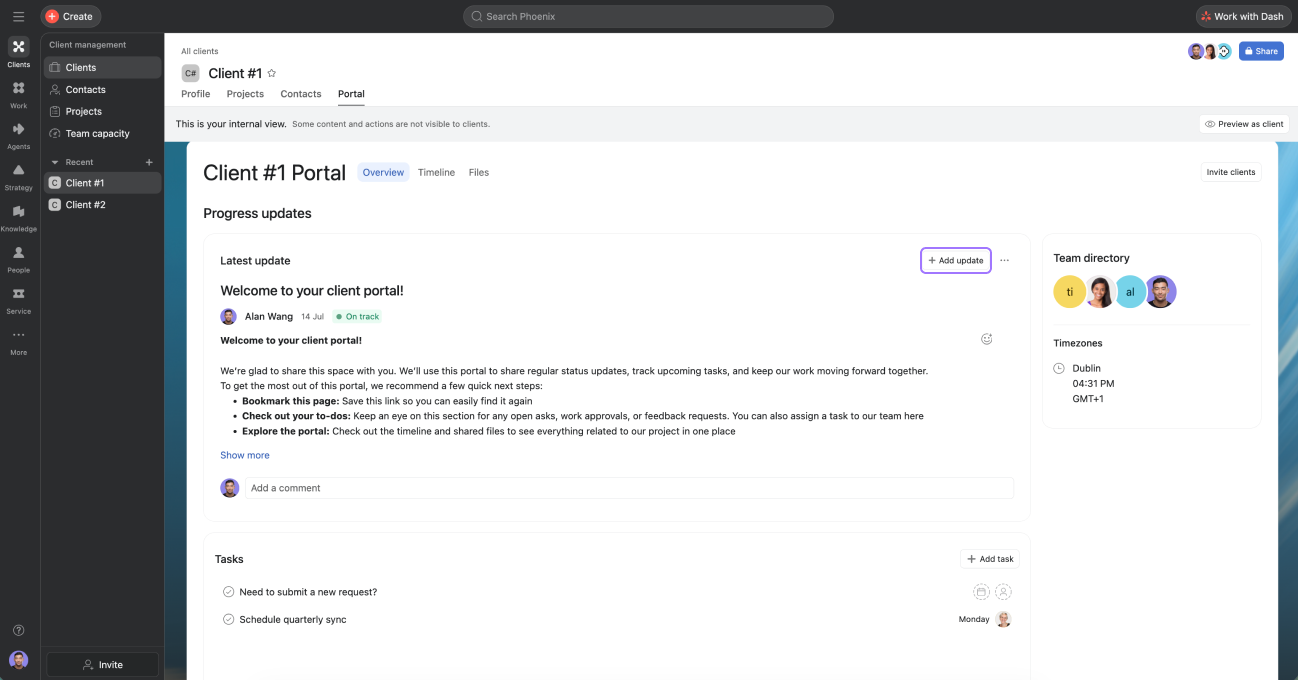
Dans le panneau de statut du portail, cliquez sur + Ajouter une mise à jour pour créer une mise à jour de statut. La mise à jour s'affiche en haut en tant que mise à jour la plus récente sous Mises à jour de la progression, les mises à jour précédentes étant affichées en dessous.
Partager des fichiers
- Cliquez sur l'onglet Fichiers.
- Cliquez sur Ajouter un fichier.
- Choisissez un fichier à importer.
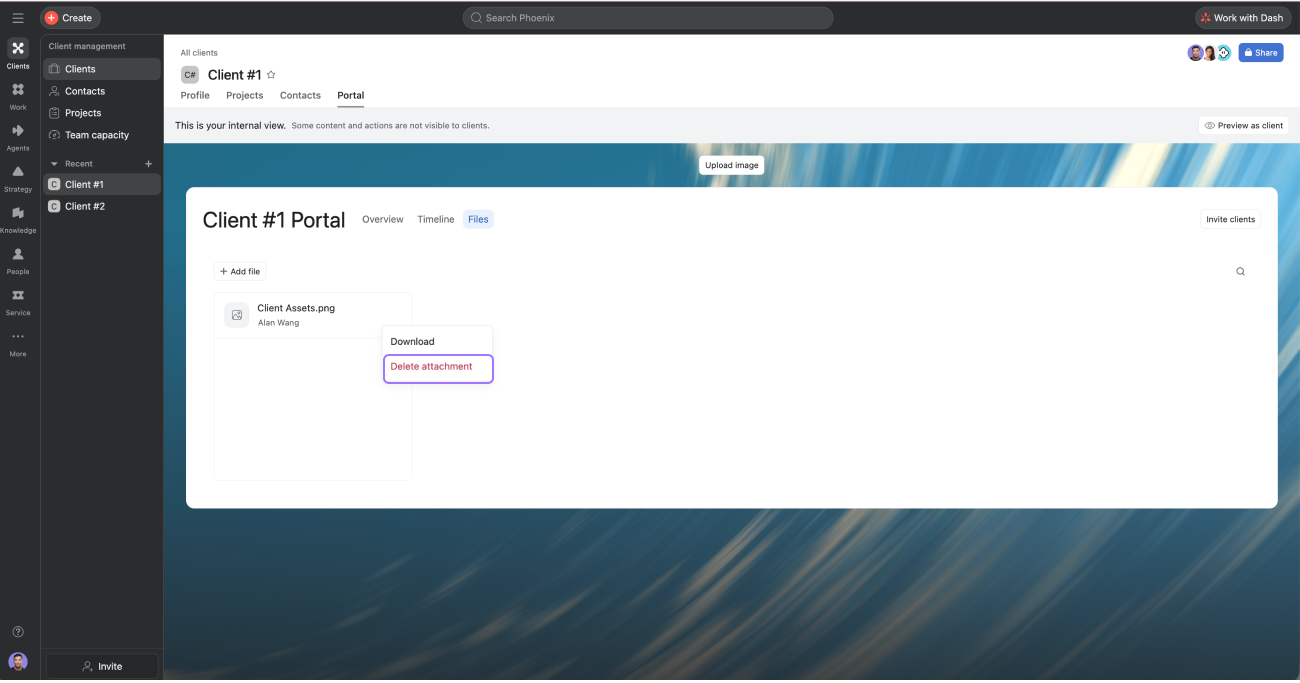
Pour supprimer un fichier du portail, cliquez sur les trois points de n'importe quel fichier, puis sur Supprimer la pièce jointe.
Note
Tous les fichiers ajoutés aux projets de votre portail apparaîtront également dans l'onglet Fichiers.
Prévisualiser votre portail en tant que client
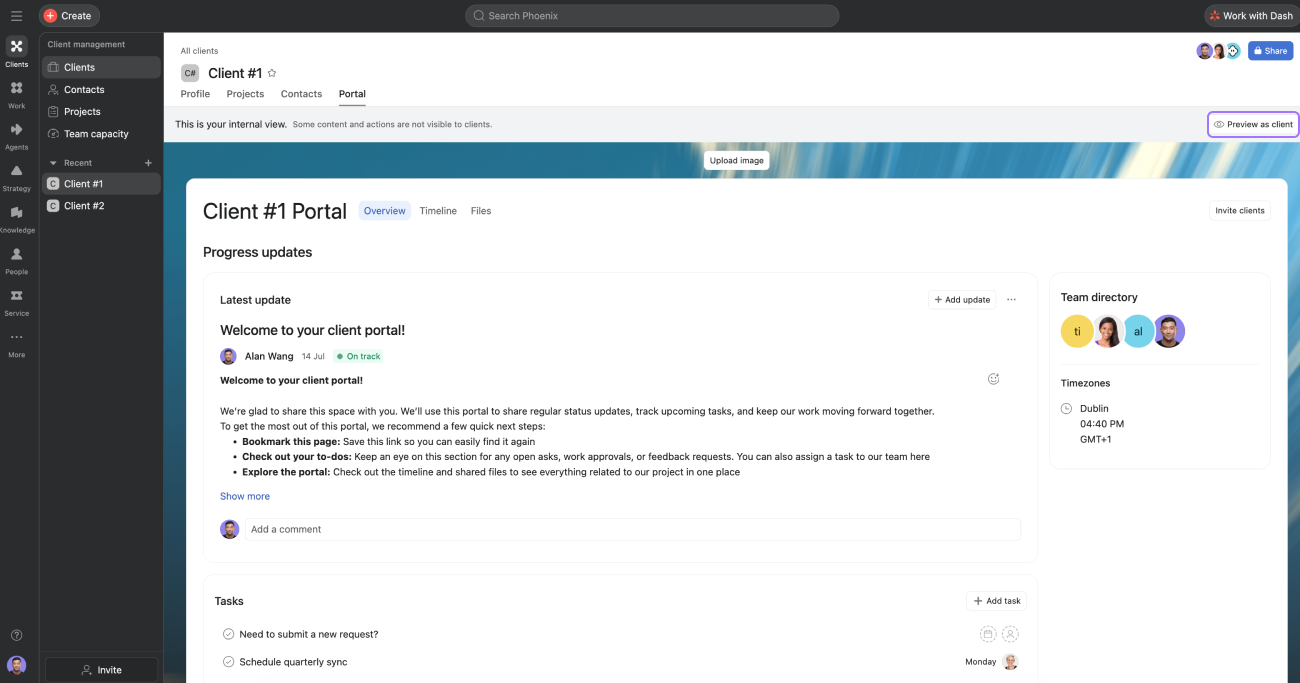
L'aperçu du portail vous permet de confirmer ce que votre client verra avant de le partager.
Dans la vue de modification du portail, cliquez sur Voir l'aperçu en tant que client. La vue client s'ouvre dans un nouvel onglet.
Rester informé
Votre équipe continue de recevoir des activités via les notifications Asana habituelles. Si un client ajoute un commentaire, termine une tâche ou envoie une demande, cette activité apparaît dans votre boîte de réception Asana et peut également être envoyée par e-mail.
Les clients sont informés par e-mail. Ils reçoivent l'invitation initiale lorsque le portail est partagé, et ils peuvent également recevoir des e-mails au sujet des activités des éléments qu'ils suivent.
 Agentic Work Management
 Asana Service Management
 Asana Client Management
 Command by Asana
 StackAI by Asana



