PIATTAFORMA
FUNZIONALITÀ
Tipo di azienda
Perfeziona la procedura relativa a feedback e approvazioni per aiutare i membri del tuo team a lavorare più rapidamente e far loro sapere se sono sulla strada giusta o meno. In questo articolo, scopri come rendere questo processo più efficace e strutturato su Asana.
Le approvazioni sono un tipo di attività che fornisce agli approvatori tre chiare opzioni: "Approva", "Richiedi modifiche" o "Rifiuta". Gli approvatori possono vedere facilmente cosa è richiesto, mentre il richiedente riceve un feedback immediato.
Crea un'attività di approvazione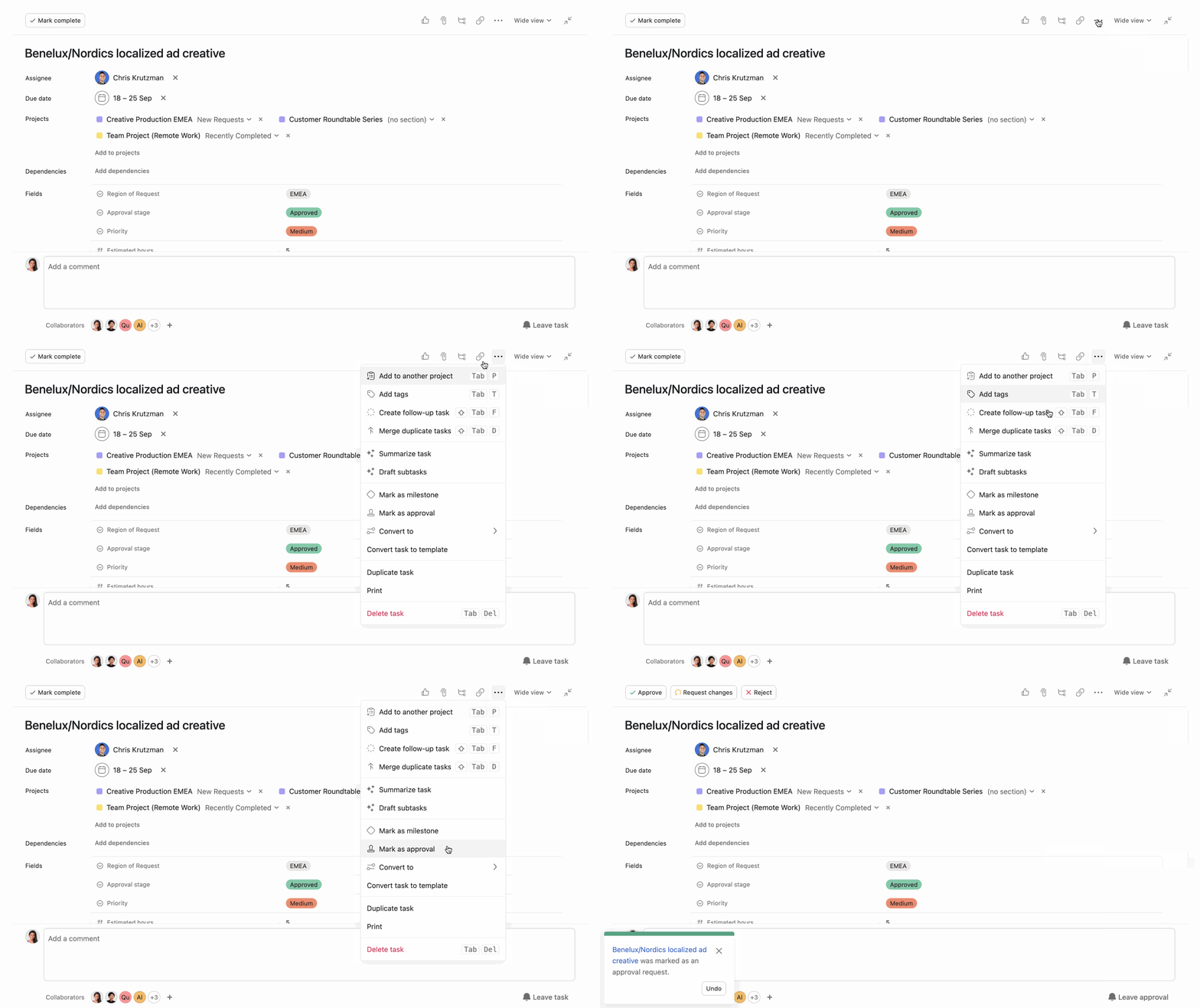
Come approvatore, avrai tre opzioni tra cui scegliere: "Approva", "Richiedi modifiche" o "Rifiuta". Assicurati di utilizzare i commenti per fornire ulteriore contesto e spiegare perché hai approvato, rifiutato o richiesto modifiche.
Se l’attività di approvazione includeva un’immagine o un PDF in allegato, lascia un feedback utilizzando i commenti di correzione. Mantieni il feedback nel contesto e crea una sottoattività per assicurarti che venga incorporata dal creatore.Le approvazioni possono sbloccare o bloccare i progetti. Che tu sia un project manager, un collaboratore o un approvatore, evita i colli di bottiglia. Crea le dipendenze delle attività, in modo che il lavoro venga svolto nell'ordine giusto. Se devi finire il design prima di riceverne l'approvazione, le dipendenze ti aiutano a richiamare l'attenzione dell'approvatore al momento giusto. Per chi gestisce molte approvazioni, crea un report di ricerca avanzata per le approvazioni assegnate a me, per far sì di tenerle sotto controllo. Se qualcosa non viene approvato o necessita di modifiche, riassegna l'attività alla persona che deve eseguire la modifica. Usa i campi personalizzati per monitorare l'avanzamento. Monitora l’avanzamento e i dettagli di ogni attività con i campi personalizzati. Ad esempio, incorpora campi come “Stato di approvazione” per visualizzare quali attività sono in attesa di approvazione. Imposta le regole su Asana per automatizzare parti del flusso di lavoro. Ad esempio, quando un'attività viene spostata in "In attesa di approvazione", assegnala automaticamente all'approvatore e imposta una data di scadenza. Lascia un feedback con la correzione
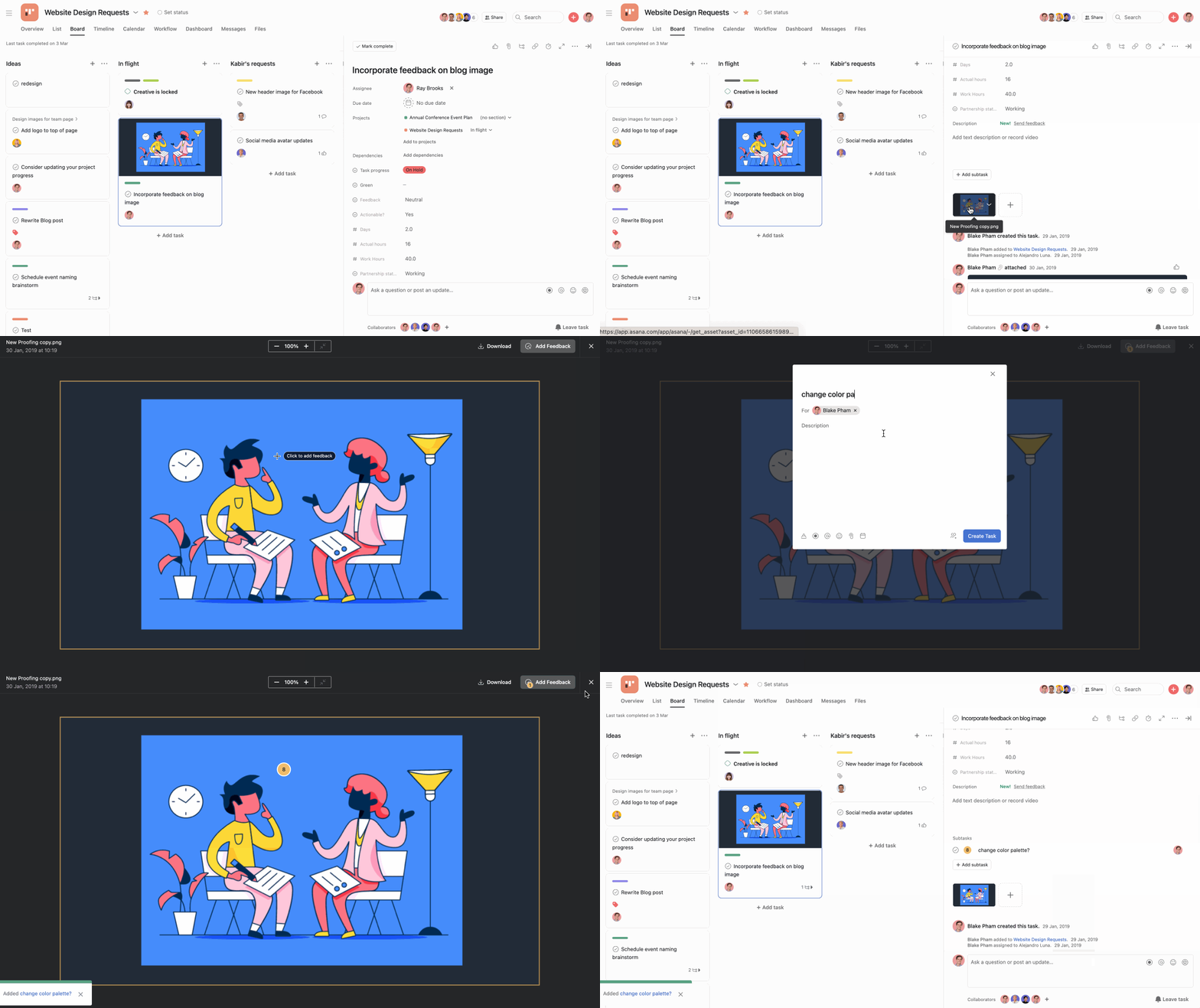
Per i progetti che includono design e risorse visiverisorse visive, utilizza 'Segoe UI Symbol';background-color: var(--lwc-colorbackgroundalt, #fff);">correzione che consente di lasciare commenti specifici direttamente su immagini e PDF. Con la correzione, il feedback è ancorato a punti esatti nell'immagine, assicurando che le istruzioni siano precise e facili da seguire.
Aggiungi feedback a un'immagine o a un PDF:
Clicca sull’immagine allegata all’attività. Clicca su **Aggiungi feedback** in alto a destra. Clicca sul punto dell’immagine in cui desideri lasciare un feedback. Verrà creata una sottoattività con il feedback. Aggiungi ulteriori dettagli alla sottoattività.Usa parole più brevi quando possibile.Nota
Utilizza la correzione per i file PDF, PNG, JPG, GIF e BMP.
Questi sono alcuni dei modi in cui il tuo team può iniziare a usare feedback e approvazioni su Asana, tramite la correzione, l'approvazione delle attività e i campi personalizzati.
Usa i moduli per inviare richieste o proposte di progetto e trasformare l’attività in un’attività di approvazione prima dell’inizio del lavoro. Aggiungi un campo personalizzato di avanzamento dell’attività a qualsiasi progetto per vedere a che punto è ogni attività e ordina il tuo progetto in base a quel campo personalizzato. Design – Lascia feedback sulle immagini con commenti di correzione. Marketing – Assegna attività di approvazione al direttore marketing per finalizzare campagne e risorse. Operazioni – Approva budget o proposte dei fornitori con attività di approvazione.
Questo articolo è stato tradotto dall’IA.
Invia feedback sulla traduzione.