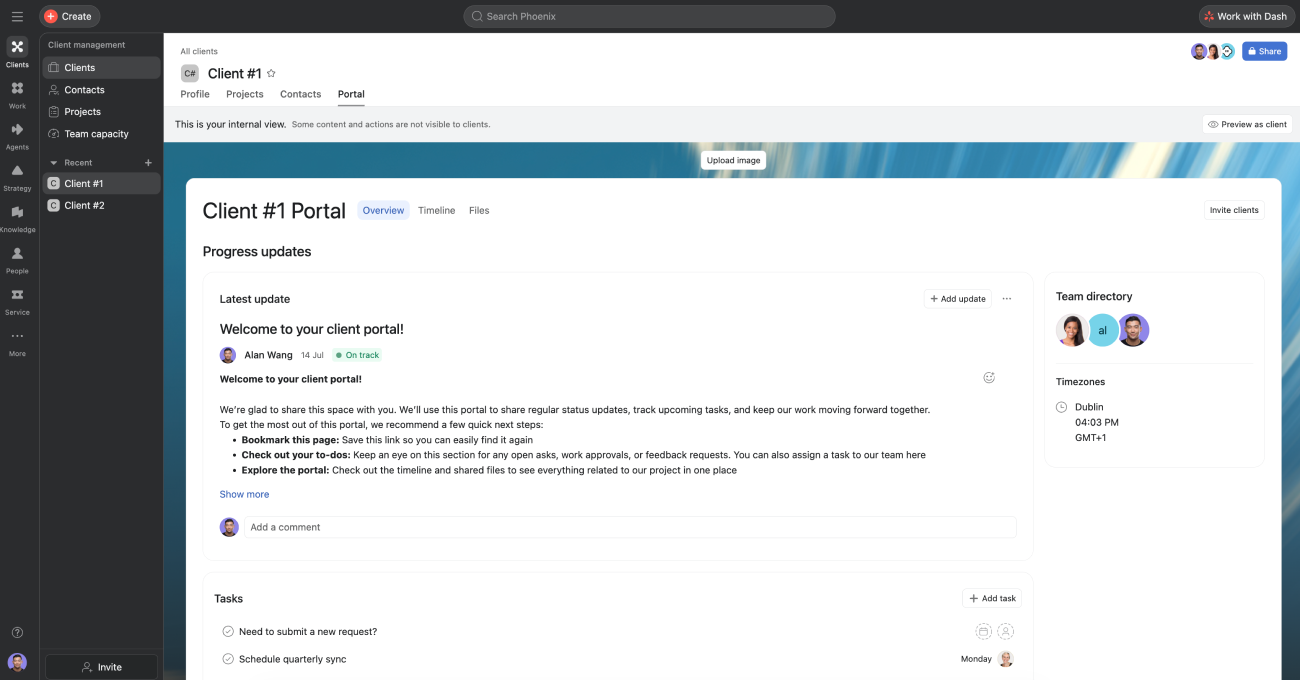
Quando crei un record cliente, Asana imposta un portale dedicato per quel cliente. Il portale clienti è uno spazio dedicato in cui puoi controllare cosa vedono i tuoi clienti. È bidirezionale, quindi i clienti possono commentare gli aggiornamenti, creare e completare attività e caricare file, il tutto senza accedere al tuo lavoro interno.
Il tuo team gestisce il portale su Asana. Il tuo cliente vede la versione pubblicata, inclusi aggiornamenti, file e attività rivolte ai clienti, ma non il tuo lavoro interno al progetto.
Cosa possono fare i clienti
Il portale del cliente include una scheda per ciascuno dei seguenti elementi: Panoramica, Cronologia e File.
In Panoramica (la vista predefinita), i clienti possono leggere gli ultimi aggiornamenti di stato, esaminare le attività che hai assegnato e agire di conseguenza.
La scheda Cronologia mostra gli eventi chiave del progetto in una cronologia visiva di sola lettura che il tuo cliente può sfogliare ma non modificare.
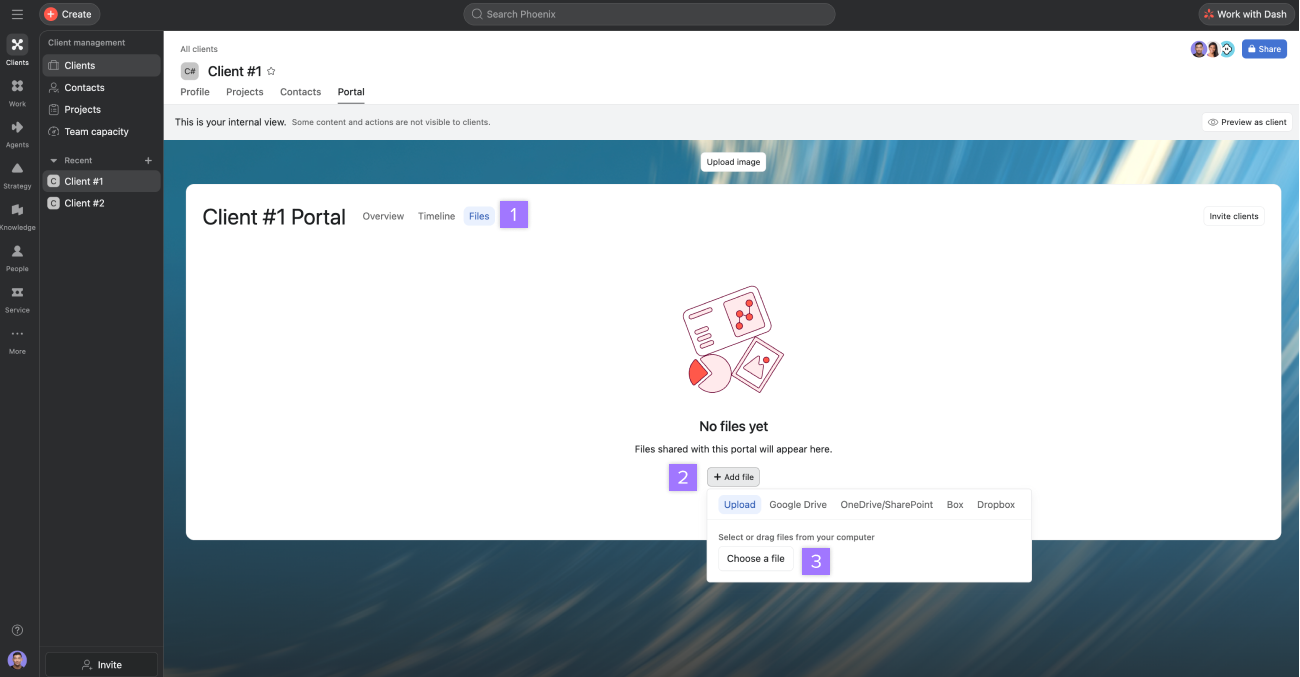
Dalla scheda File, i clienti possono visualizzare tutti i file condivisi con loro e caricare i propri. I file vengono visualizzati qui, indipendentemente dal fatto che siano allegati a un'attività o a un progetto, o caricati direttamente nella scheda.
I clienti hanno bisogno di un account Asana per accedere al portale. Se non ne hanno già uno quando vengono invitati, verrà chiesto loro di crearne uno. Invitare i clienti al portale non comporta l'utilizzo di una licenza del tuo piano a pagamento.
Nel portale, i clienti possono creare attività, contrassegnare le attività come completate, scaricare file, leggere gli aggiornamenti di stato, commentare le attività e gli aggiornamenti di stato e leggere la cronologia dei commenti su qualsiasi attività a cui hanno accesso. I clienti non possono invitare altri utenti nel portale o eliminare i file caricati.
Personalizza il tuo portale
Puoi personalizzare il portale prima di condividerlo con il tuo cliente. In questo modo, lo spazio sembra fatto su misura per il cliente e fornisce un contesto utile fin dall'inizio.
Imposta un'immagine di copertina
Come impostare lo sfondo del portale:
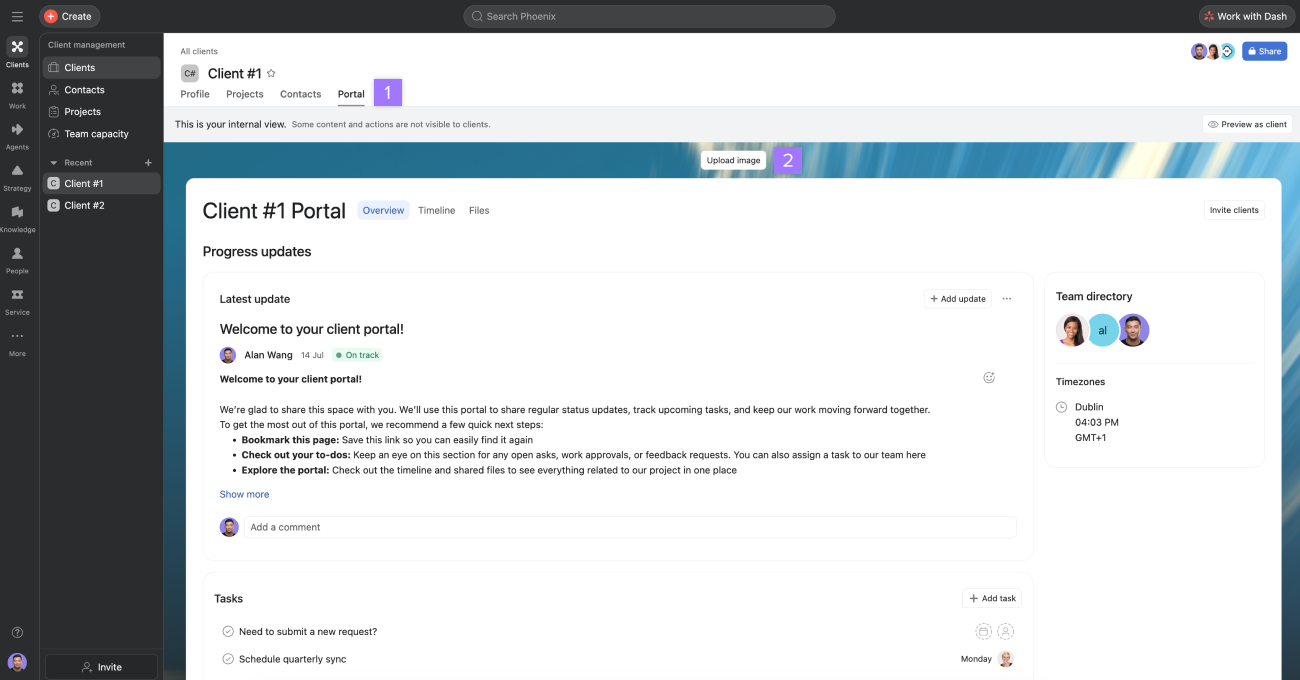
- Apri il client e clicca su Portale.
- Clicca su Carica immagine e scegli un'immagine fino a 50 MB.
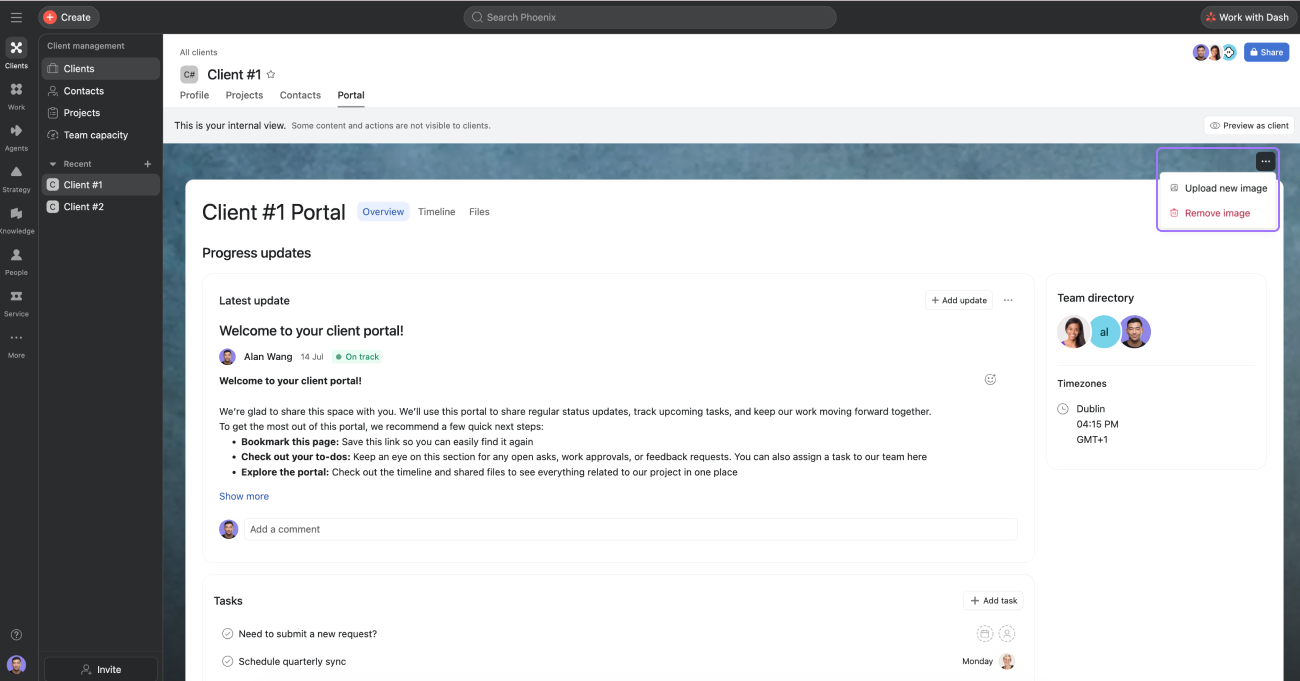
Per modificarla in seguito, clicca sui tre puntini e poi su Carica nuova immagine. Per rimuoverla, clicca su Rimuovi immagine.
Modificare l'aggiornamento di benvenuto
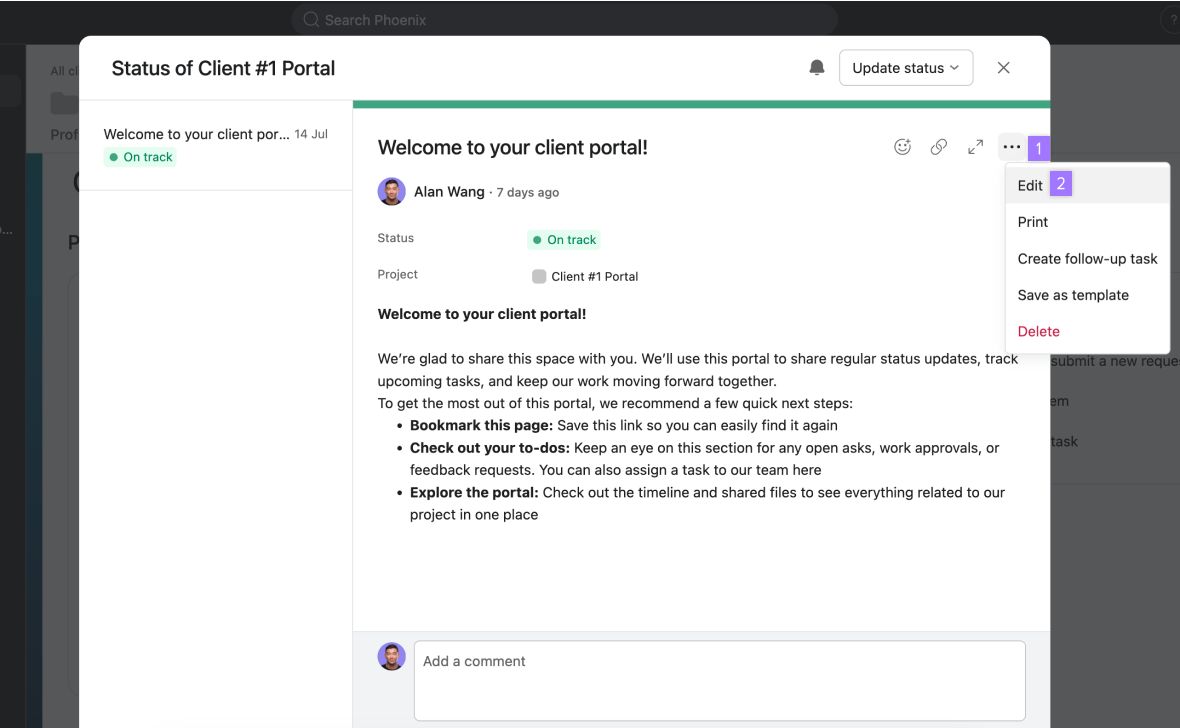
Quando viene creato un portale, Asana aggiunge un aggiornamento iniziale sull'avanzamento, in modo che lo spazio non sia vuoto quando il tuo cliente lo apre per la prima volta. Qui puoi salutare il tuo cliente e spiegare come utilizzerai il portale per comunicare gli aggiornamenti di stato, monitorare le attività e mandare avanti il lavoro insieme.
Puoi modificare il messaggio dell'aggiornamento iniziale sull'avanzamento cliccando sui tre puntini e poi su Modifica.
Gestisci l'accesso al portale clienti
Invita le persone dell'organizzazione del tuo cliente che dovrebbero poter accedere al portale. Vengono aggiunte solo al portale, non ai tuoi progetti interni.
Invitare un cliente
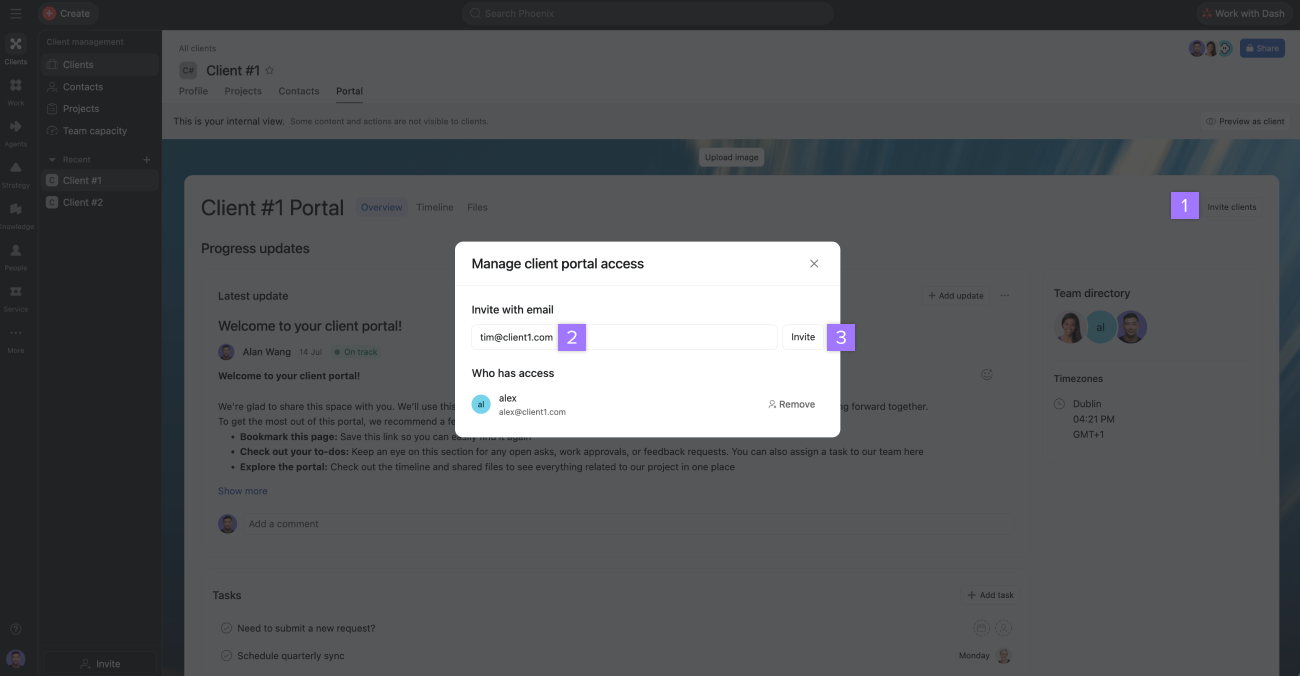
- Nella vista di modifica del portale, clicca su Invita clienti per aprire la finestra modale Gestisci l'accesso al portale clienti.
- In Invita tramite email, inserisci l'indirizzo email del cliente.
- Clicca su Invita.
Il cliente riceve un'e-mail con l'oggetto "Il portale del progetto è pronto" e un pulsante che lo porta direttamente al portale.
 Nota
Nota
L'aggiunta di un contatto cliente non invita automaticamente il contatto al portale. L'accesso al portale è consentito solo su invito tramite il processo sopra descritto.
Rimuovi un cliente
- Clicca su Invita i clienti e trova la persona che desideri rimuovere in Chi ha accesso.
- Clicca su Rimuovi.
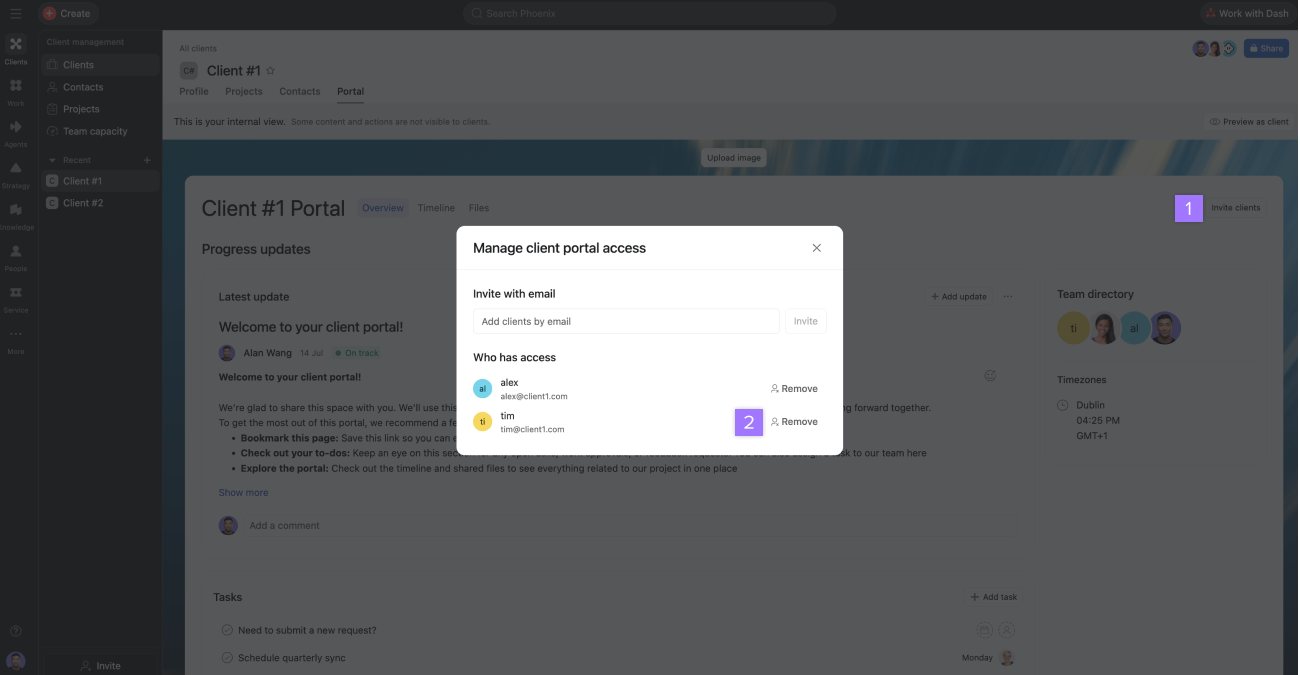
Solo il contenuto che scegli di condividere viene visualizzato dal cliente nel portale. Il tuo lavoro interno rimane tale a meno che tu non lo pubblichi per il cliente.
Aggiungi un'attività per il tuo cliente
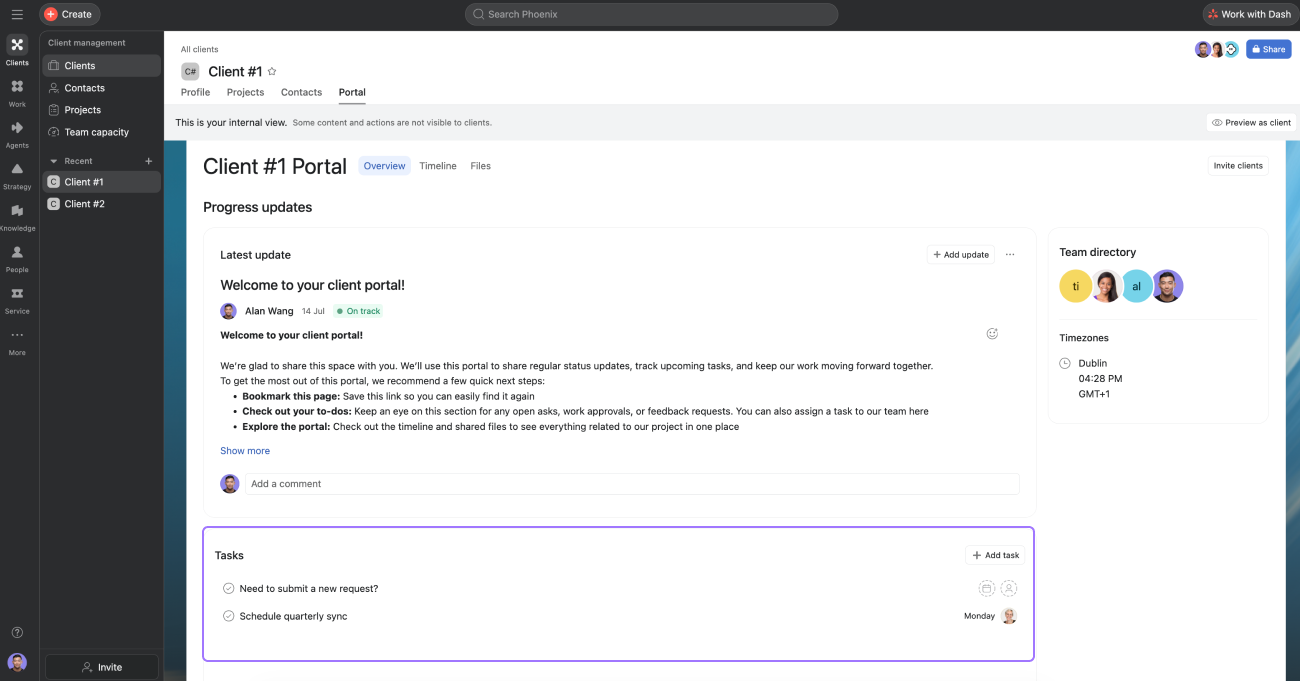
Nella Sezione Attività del portale, clicca su + Aggiungi attività per creare un'attività rivolta al cliente. Usala per il lavoro che vuoi che il cliente controlli, approvi o completi.
I clienti possono commentare le attività condivise e contrassegnarle come completate.
Un nuovo portale include anche un'attività iniziale, intitolata Devi inviare una nuova richiesta?. La descrizione dell'attività spiega al cliente come creare un'attività all'attenzione del tuo team.
Pubblica un aggiornamento di stato per il tuo cliente
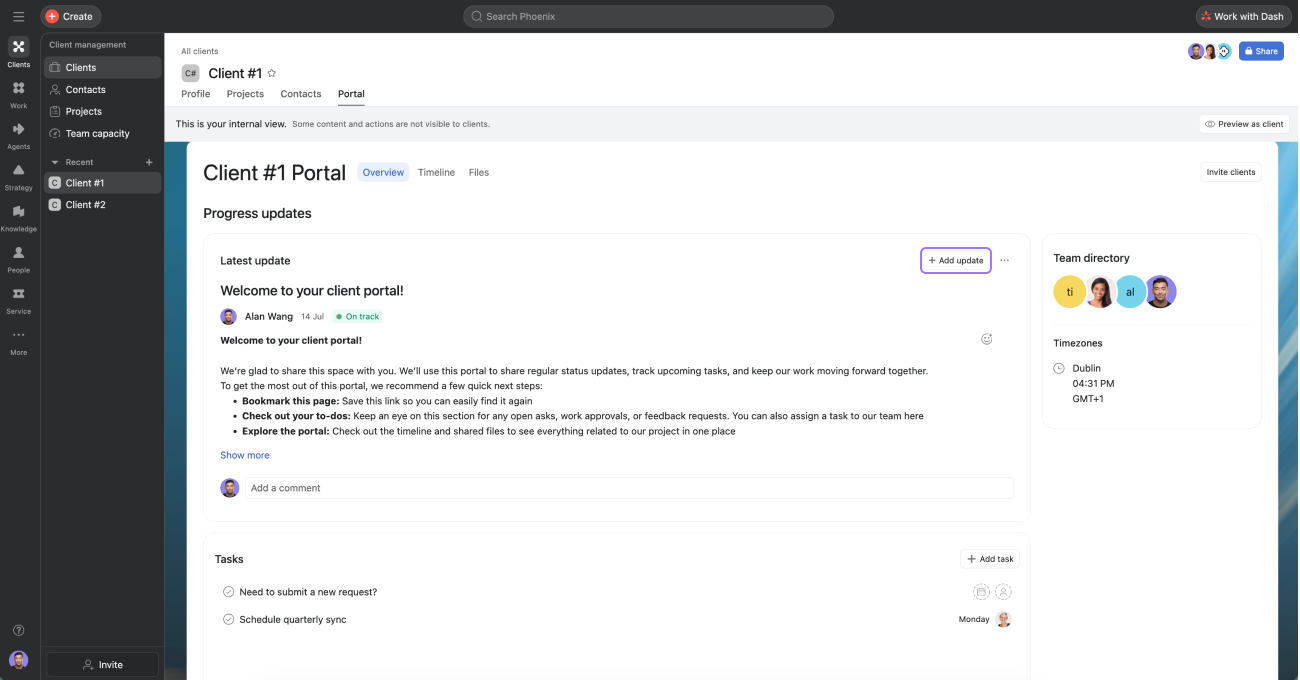
Dal pannello di stato del portale, clicca su + Aggiungi aggiornamento per creare un aggiornamento di stato. L'aggiornamento appare in alto come l'aggiornamento più recente in Aggiornamenti sull'avanzamento, con gli aggiornamenti precedenti nello scorrimento sottostante.
Condividi file
- Clicca sulla scheda File.
- Clicca su Aggiungi file.
- Scegli un file da caricare.
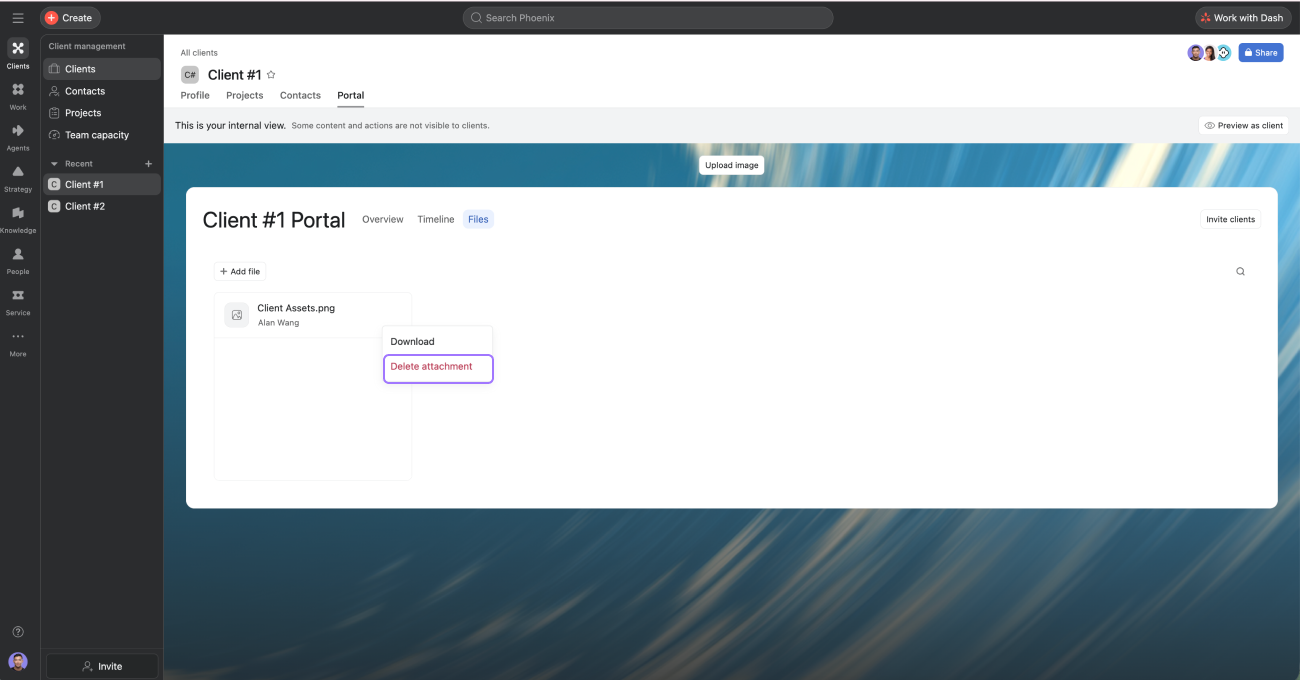
Per rimuovere un file dal portale, clicca sui tre puntini su qualsiasi file e clicca su Elimina allegato.
Nota
Tutti i file aggiunti ai progetti nel tuo portale appariranno anche nella scheda File.
Visualizza in anteprima il tuo portale come cliente
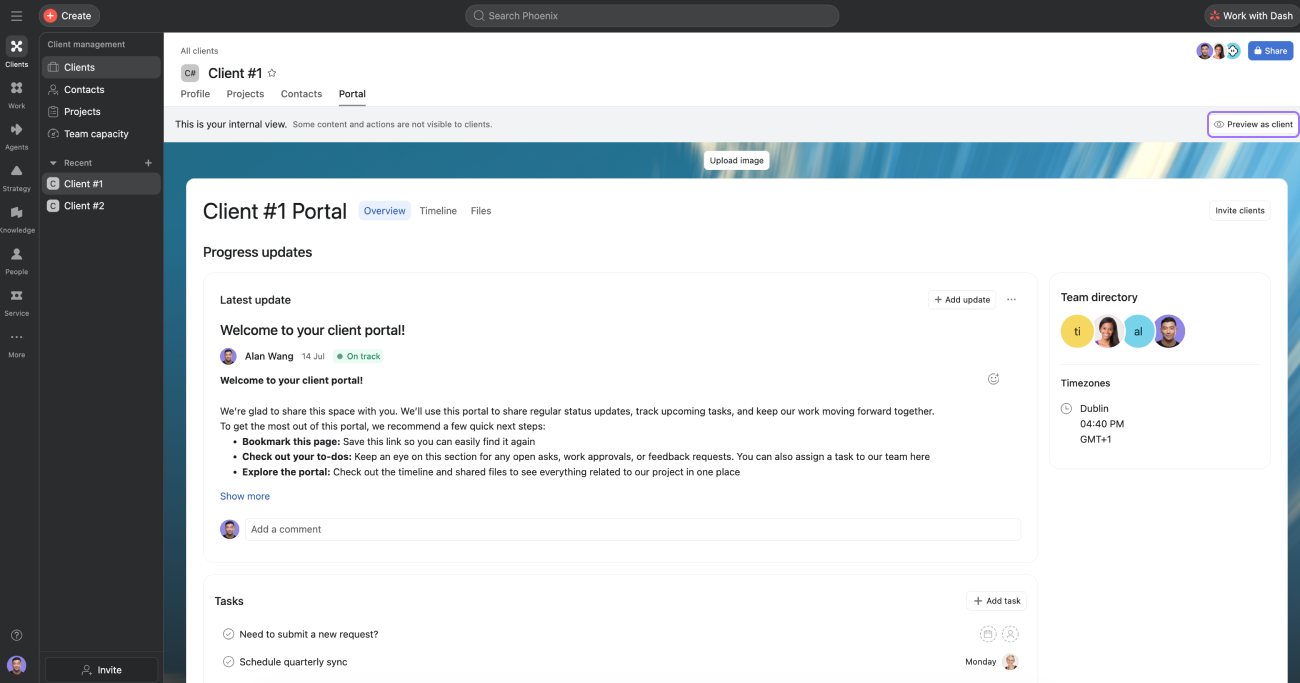
L'anteprima del portale ti consente di verificare ciò che vedrà il tuo cliente prima di condividerlo.
Nella vista di modifica del portale, clicca su Anteprima come cliente. La vista cliente si apre in una nuova scheda.
Ricevere notifiche
Il tuo team continua a ricevere aggiornamenti sulle attività tramite le normali notifiche di Asana. Se un cliente lascia un commento, completa un'attività o invia una richiesta, quell'attività appare nella Posta in arrivo di Asana e può anche essere inviata via email.
I clienti ricevono una notifica via email. Ricevono l'invito iniziale quando il portale viene condiviso e possono anche ricevere email sull'attività relativa agli elementi che seguono.
 Agentic Work Management
 Asana Service Management
 Asana Client Management
 Command by Asana
 StackAI di Asana



