Asana est recommandé pour une utilisation avec Google Workspace. Combinez ces deux outils pour relier les tâches réparties sur plusieurs applications Google et suivre votre travail sur Asana.
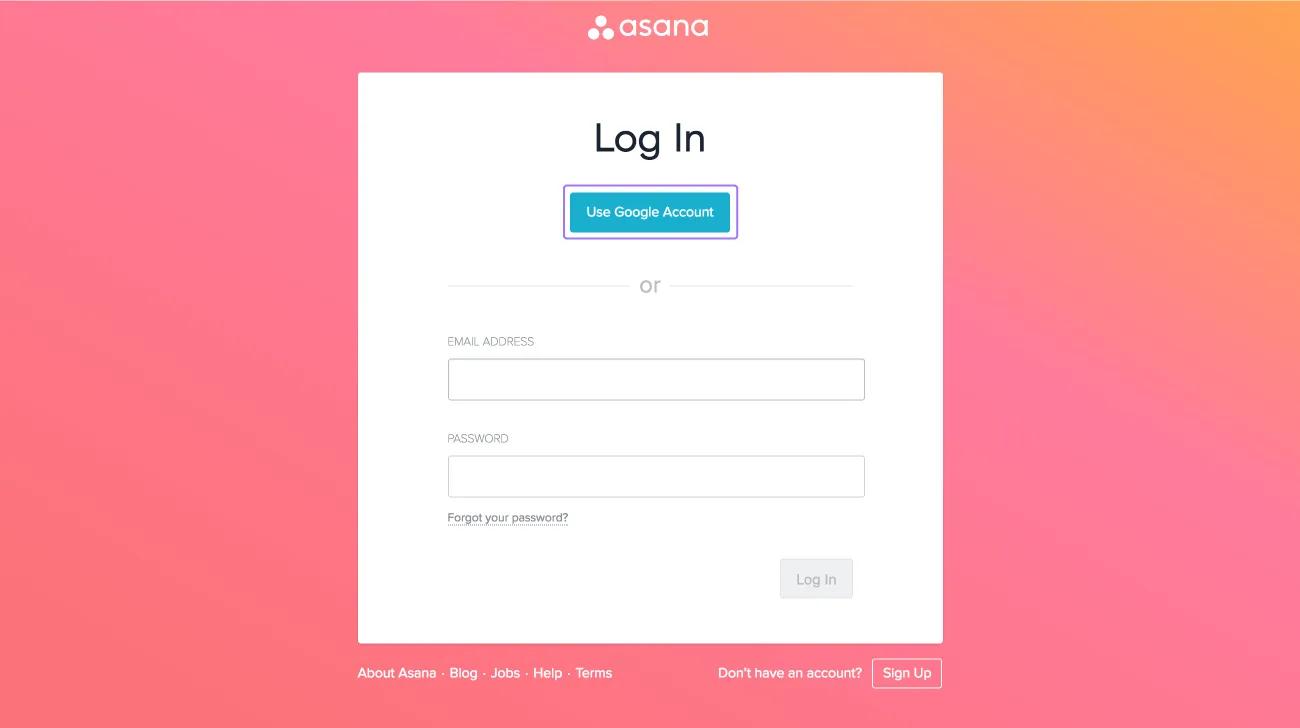
Authentification unique de Google
Connexion à Asana au moyen de l’authentification unique (SSO) de Google.
En savoir plus sur l’authentification pour les formules payantes.
Google Agenda
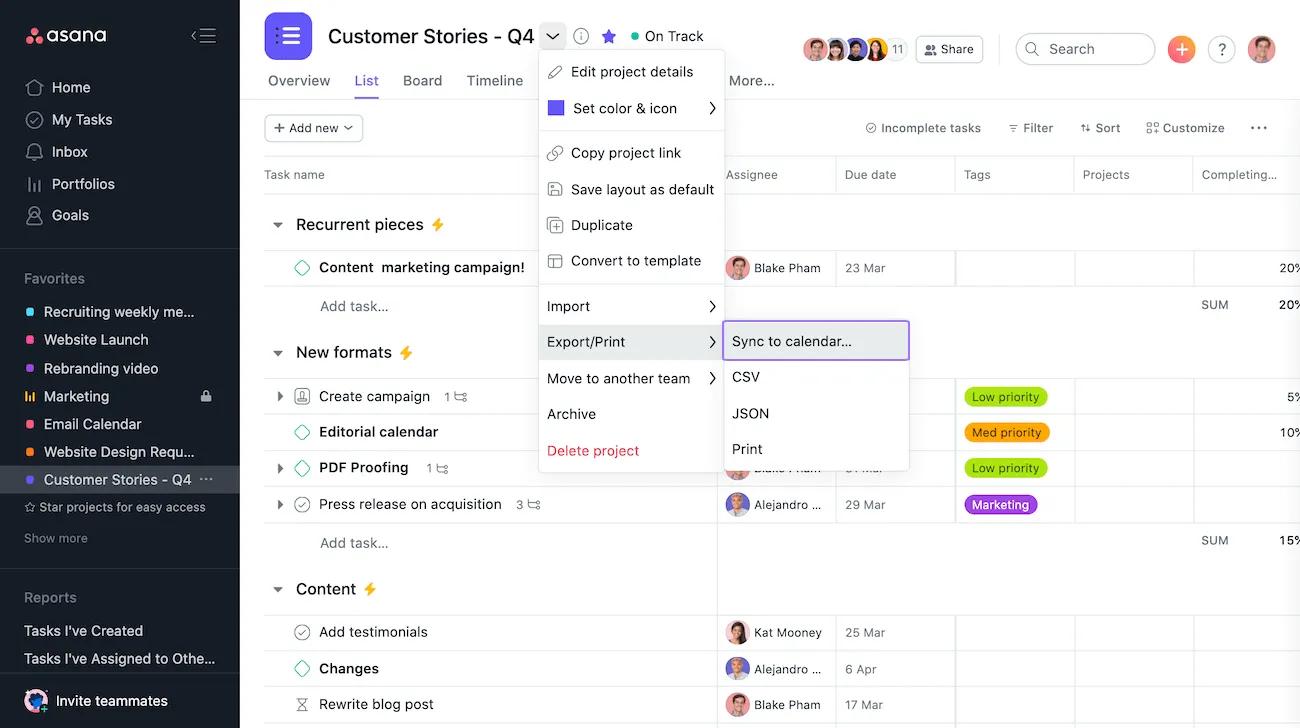
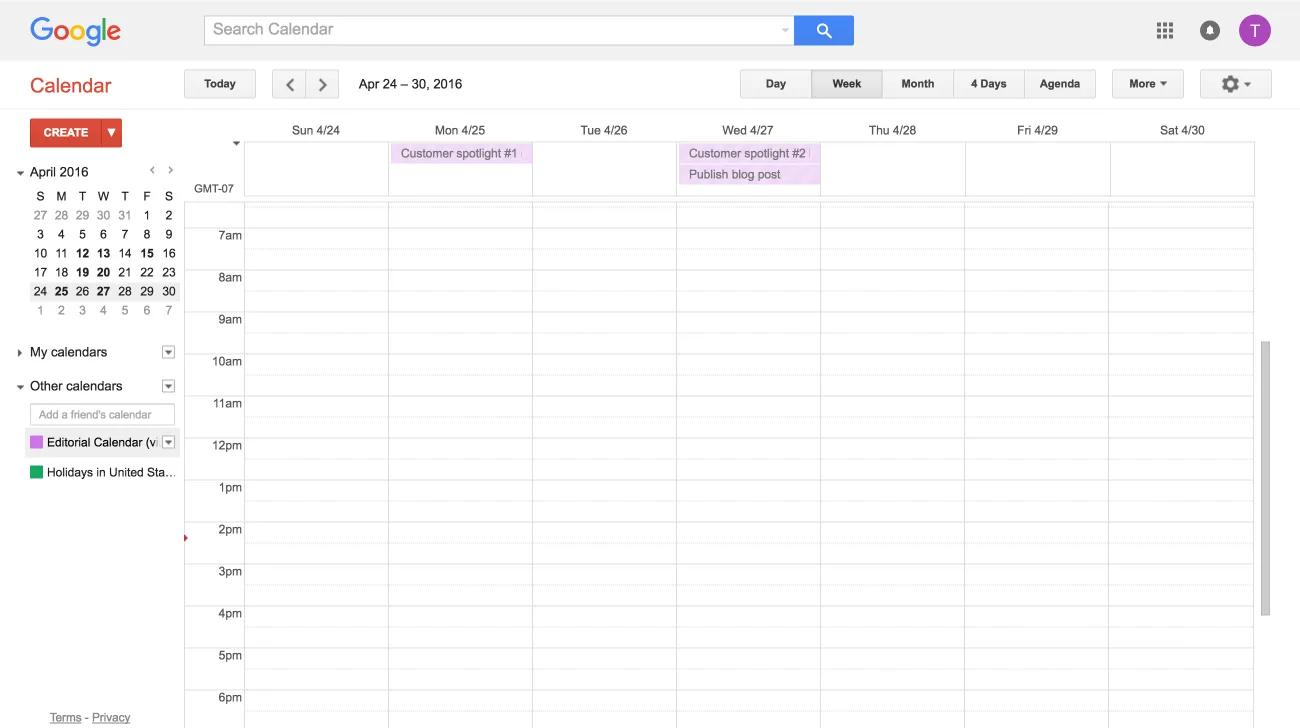
Restez à jour en synchronisant vos tâches Asana avec votre calendrier Google Agenda.
Cliquez sur le menu déroulant des actions de projet et sélectionnez Synchroniser avec le calendrier.
En savoir plus sur la synchronisation de vos projets Asana avec Google Agenda ici.
Google Drive
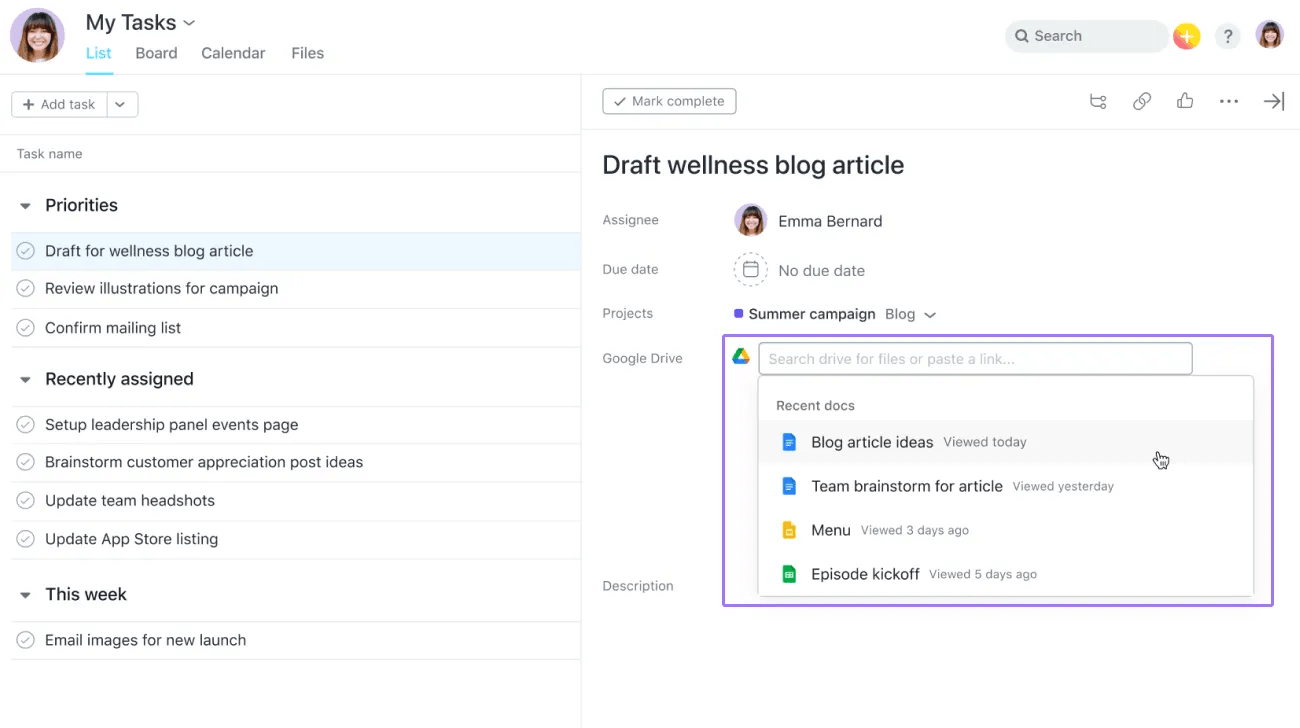
Joignez vos fichiers Mon Drive à vos tâches Asana en quelques clics en cliquant sur l’icône en forme de trombone en haut du volet de droite.
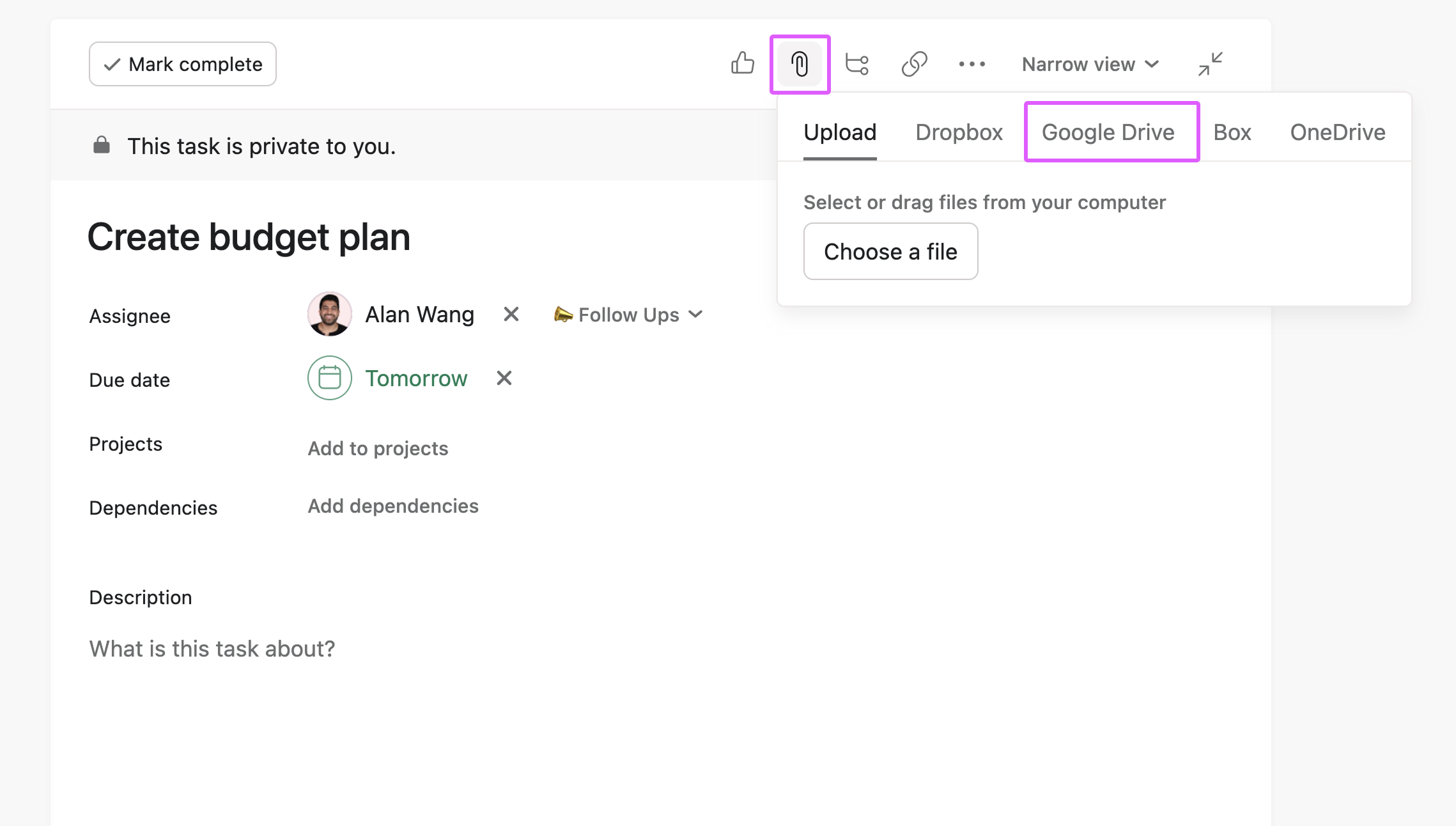
Sélectionnez Google Drive et collez l’URL du fichier ou saisissez le nom du fichier. Vous serez invité à vous authentifier si vous ne l’avez pas encore fait.
Découvrez comment joindre des fichiers Google Drive à vos tâches Asana.
 Note
Note
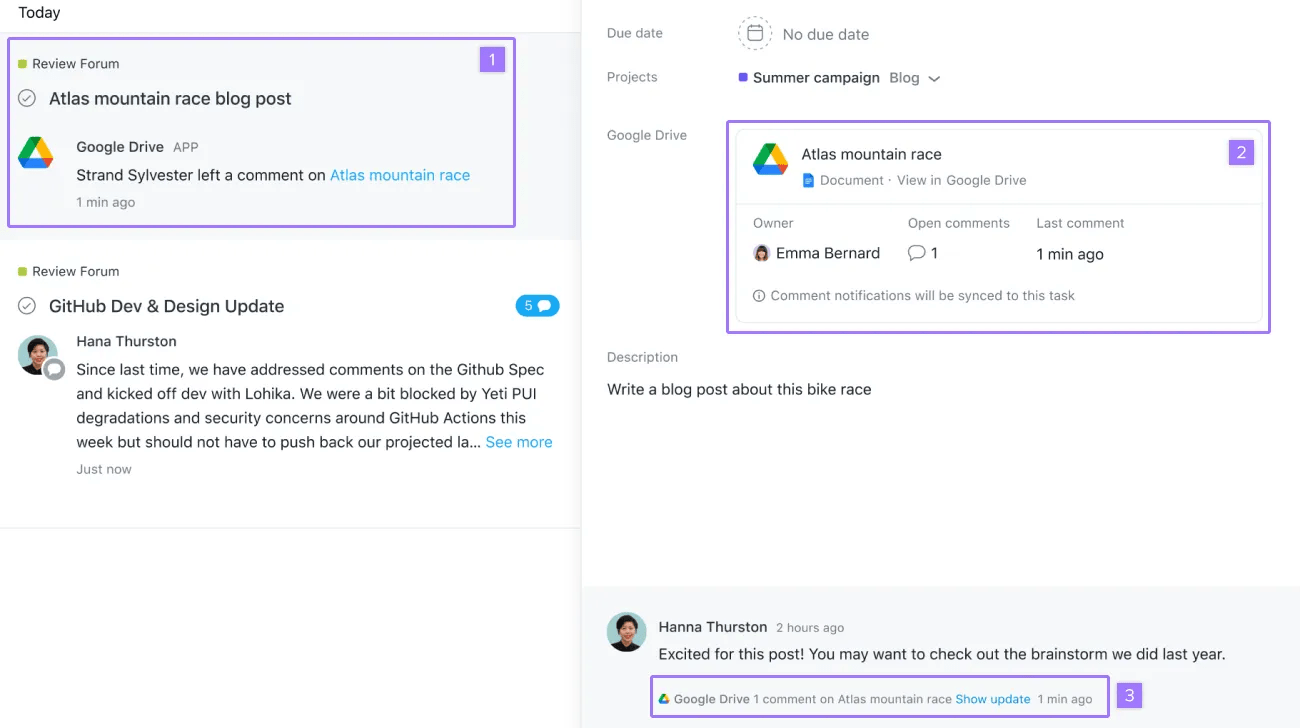
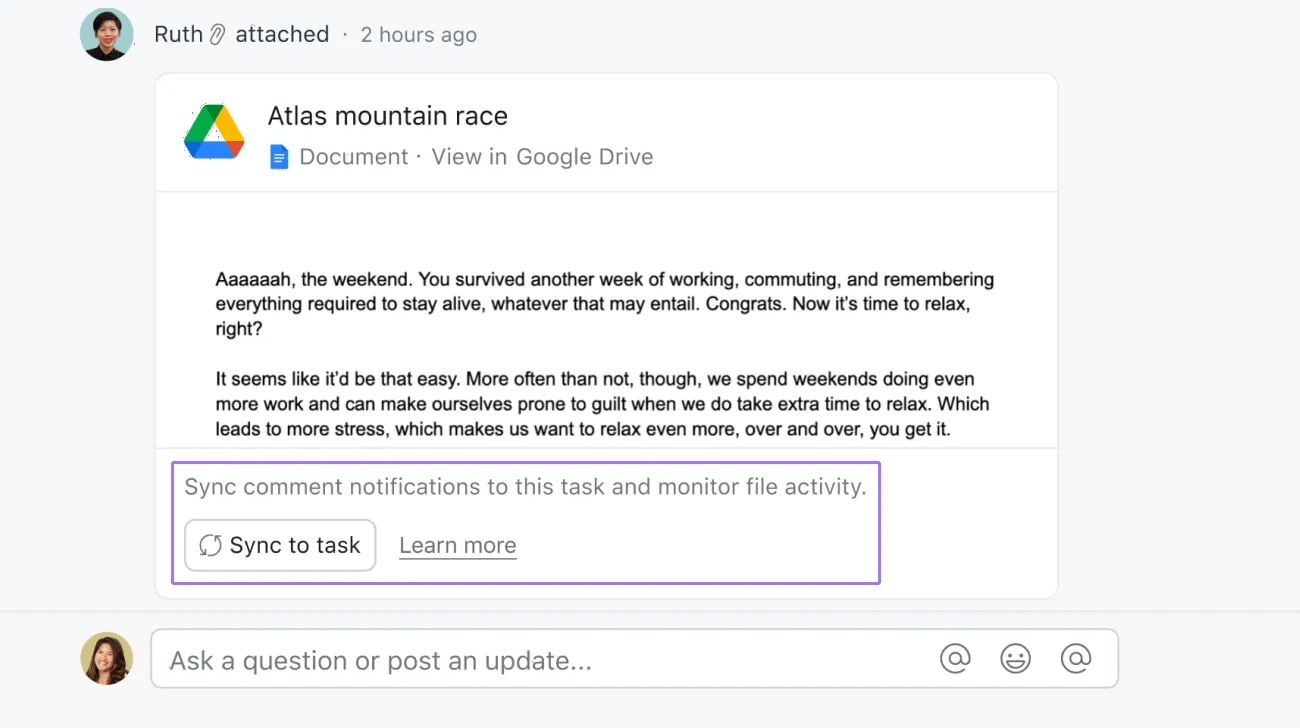
Recevez des notifications à l’ajout de nouveaux commentaires à vos Google Docs, Sheets ou Slides et obtenez un aperçu du statut des documents sur vos tâches Asana.
- Recevez une notification dans votre boîte de réception à chaque nouveau commentaire ajouté à un document synchronisé.
- Obtenez des détails sur les documents, notamment sur les commentaires publiés et le propriétaire.
- Les mises à jour apportées aux commentaires d’un document s’affichent dans une section d’historique extensible située dans l’historique de la tâche en question.
Synchroniser les notifications de commentaires
Pour synchroniser votre document afin de recevoir des notifications à chaque commentaire, cliquez sur Synchroniser avec la tâche sur une pièce jointe Google Drive existante.
Vous pouvez également procéder à cette synchronisation en ajoutant l’application Google Drive à votre projet.
- Dans votre projet, sélectionnez + Ajouter une application dans le menu Personnaliser en haut à droite.
- Choisissez Google Drive et suivez les instructions pour vous connecter.
- Une fois connecté, vous pouvez synchroniser un document pour recevoir des notifications de commentaires directement dans la tâche.
Gmail
Créez des tâches sur Asana directement à partir de vos e-mails dans Gmail.
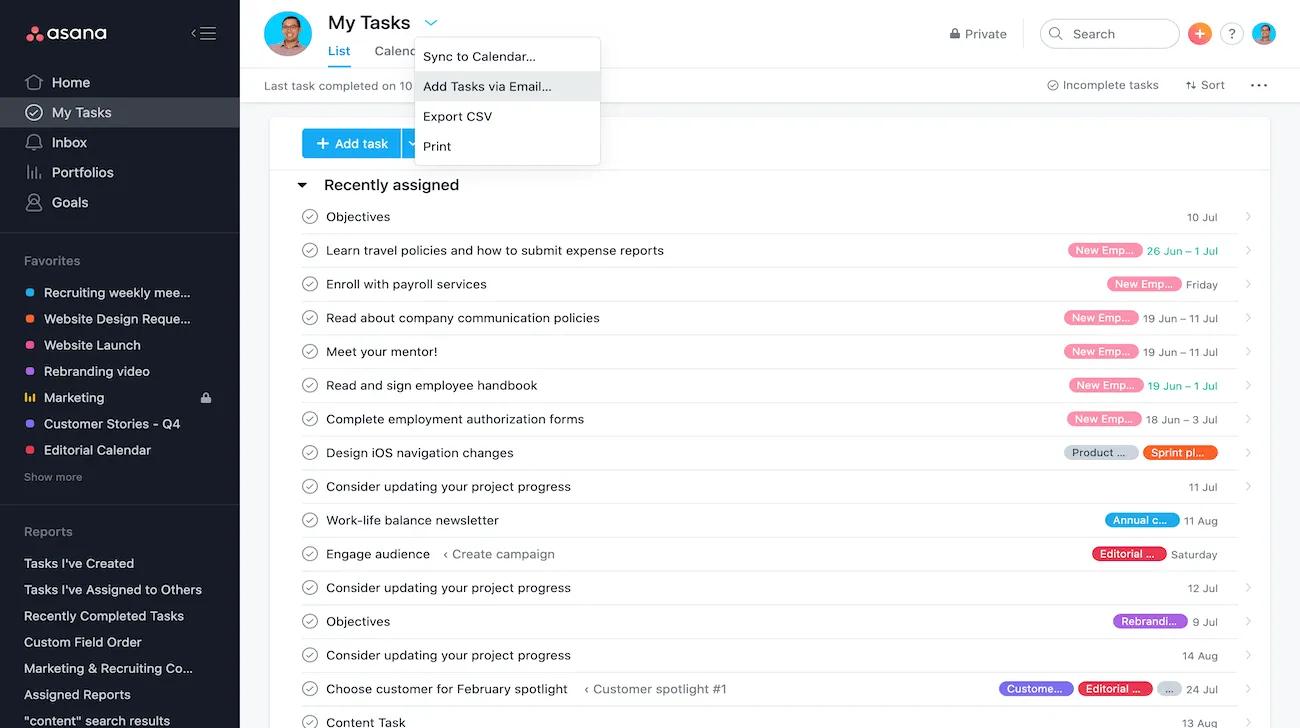
Depuis Mes tâches ou n’importe quel projet, cliquez sur le menu déroulant des actions de projet et sélectionnez Ajouter des tâches par e-mail pour trouver une adresse e-mail à utiliser pour créer des tâches par e-mail.
En savoir plus sur la création de tâches sur Asana par e-mail ici.
Exporter un portefeuille vers Google Sheets
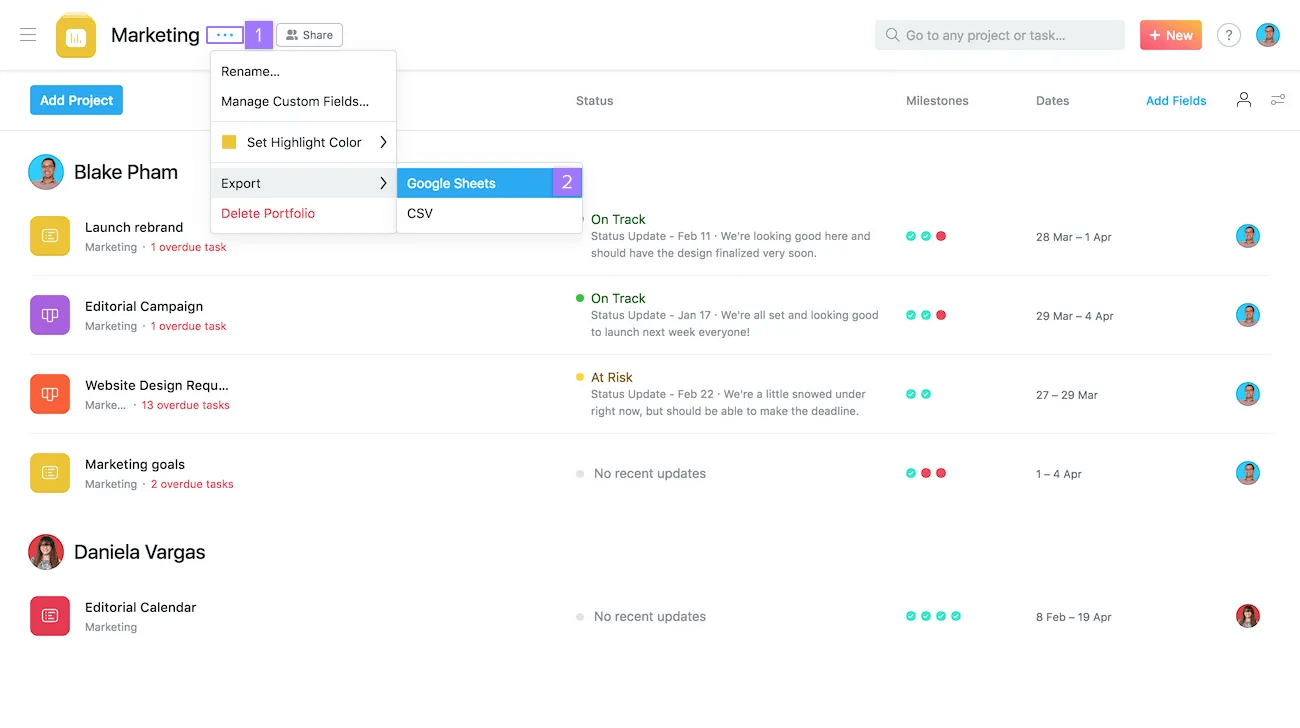
Une fois votre portefeuille créé, vous pouvez l’exporter vers Google Sheets à tout moment.
Pour exporter un portefeuille vers Google Sheets :
- Touchez les trois points à côté du titre du portefeuille.
- Passez le curseur sur Exporter et sélectionnez Google Sheets.
Google Formulaires
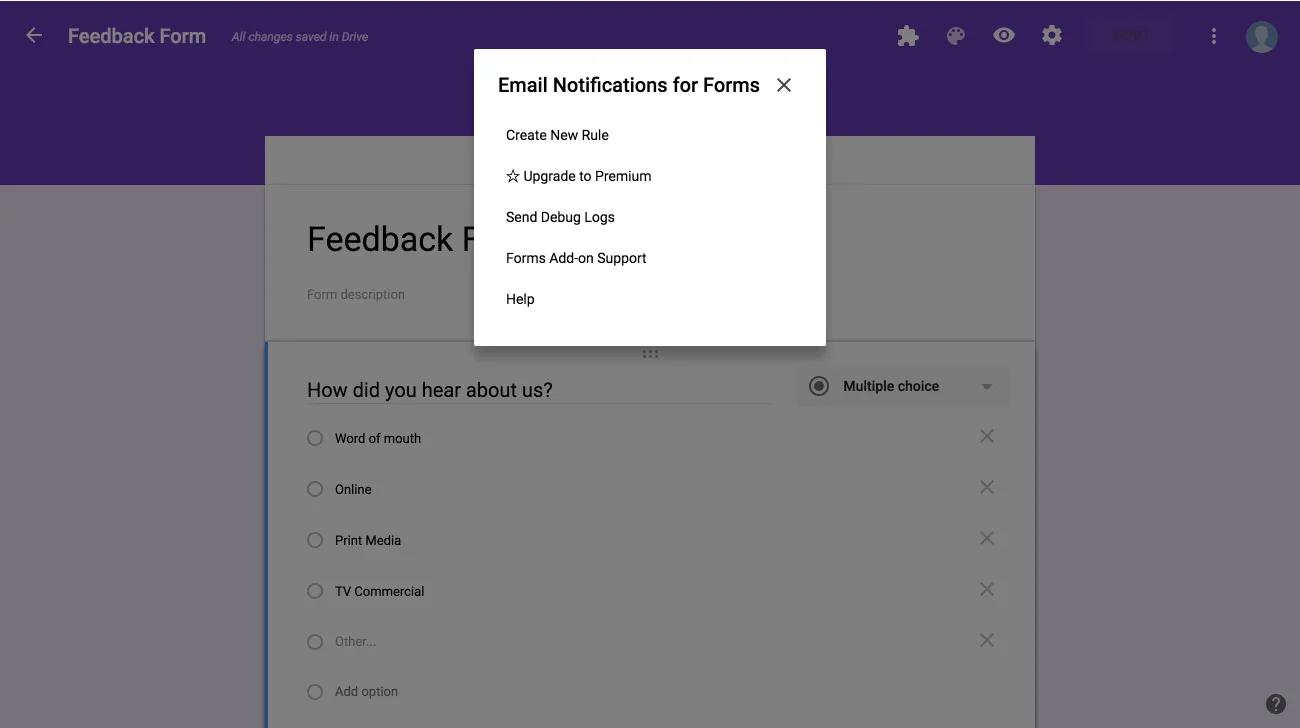
Créez automatiquement des tâches dans Asana à partir de réponses fournies dans Google Formulaires.
Cette intégration nécessite un plug-in Google Formulaires et fonctionne avec notre intégration Gmail.
En savoir plus sur l’envoi d’entrées saisies dans Google Formulaires vers Asana ici.
Extension Chrome
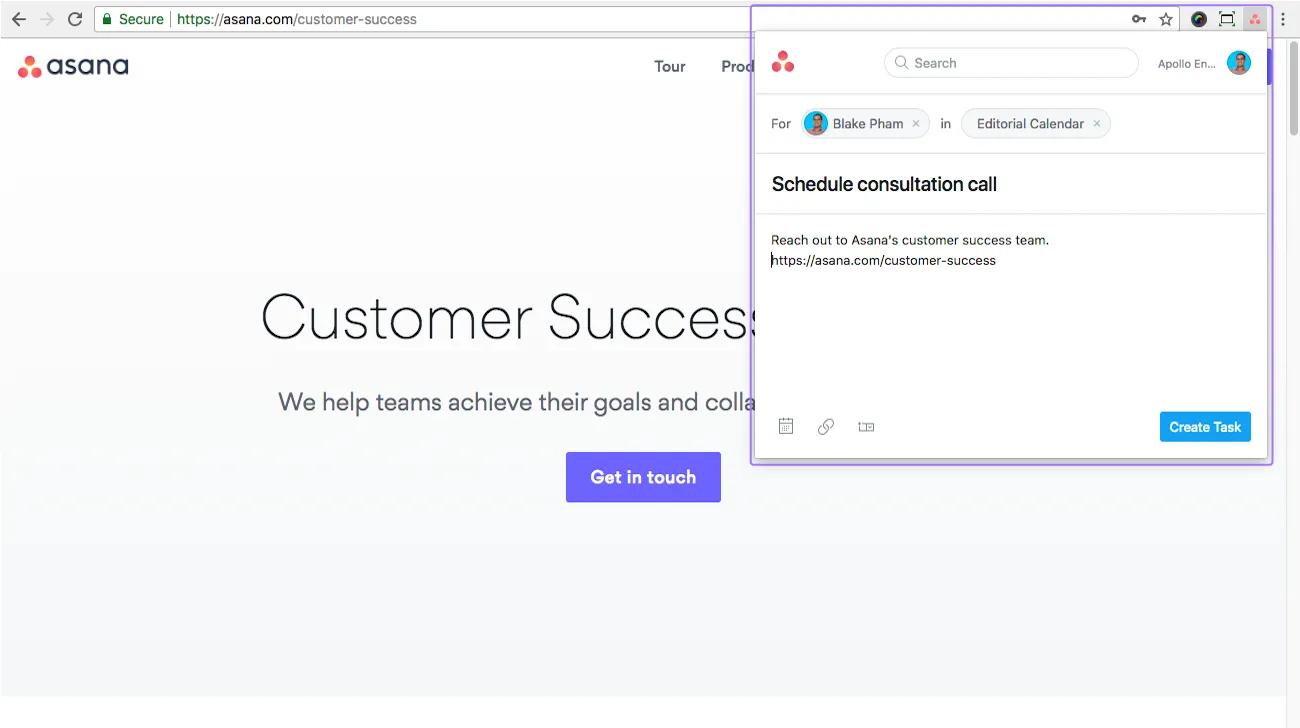
Créez rapidement et facilement des tâches sur Asana à partir de n’importe quelle page Web dans Chrome.
Une fois l’extension Chrome installée, cliquez sur l’icône Asana en haut à droite de votre fenêtre Chrome pour créer une tâche.
Google Chat
Asana a mis en place une collaboration avec Google pour l’intégration de Google Chat, la nouvelle application de messagerie intelligente de Google Workspace destinée aux équipes. Restez à l’écoute sur le blog d’Asana.
Note
Envie d’optimiser la gestion de votre travail ? Profitez dès aujourd’hui d’un essai gratuit Asana. Essayer gratuitement.
 Agentic Work Management
 Asana Service Management
 Asana Client Management
 Command by Asana
 StackAI by Asana