Produk





AI Platform


Jenis Perusahaan
Tidak ada artikel yang ditemukan untuk topik ini.
Tidak ada artikel yang ditemukan untuk topik ini.
Tidak ada artikel yang ditemukan untuk topik ini.

Tab Anggota menawarkan ikhtisar komprehensif tentang keanggotaan organisasi kepada admin, termasuk kemampuan untuk mengundang anggota baru, menetapkan hak istimewa administratif, dan menonaktifkan atau menghapus anggota sesuai kebutuhan.
Tab Anggota memberi Anda ikhtisar yang jelas tentang orang-orang di organisasi, dengan kolom yang menyoroti detail akun penting secara sekilas.
Catatan
Tindakan pemfilteran diluncurkan secara bertahap pada akhir 2025 dan awal 2026. Anda mungkin tidak langsung melihat opsi ini di Konsol Admin.
Tindakan massal diluncurkan secara bertahap pada akhir 2025 dan awal 2026. Anda mungkin tidak langsung melihat opsi ini di Konsol Admin.
Tindakan massal tersedia dari halaman Anggota. Admin dapat memilih beberapa baris menggunakan kotak centang, atau dengan menggunakan:
Shift untuk memilih rentang baris berurutan
Cmd (Mac) / Ctrl (Windows) untuk memilih beberapa baris yang tidak berurutan
Saat satu atau beberapa baris dipilih, bilah tindakan massal akan muncul di bagian bawah halaman. Dari sini, admin dapat:
Mengubah status: Menjeda atau membatalkan jeda pengguna, atau menghapus atau memulihkan pengguna
Mengubah lisensi: Menetapkan lisensi Enterprise atau Hanya lihat
(Segera hadir) Mengelola undangan: Mengirim ulang atau membatalkan undangan
(Segera hadir) Tambahkan ke tim
Untuk menghapus orang dari organisasi, buka tab Anggota di Konsol Admin. Klik ikon tiga titik di samping nama orang tersebut dan pilih Hapus.
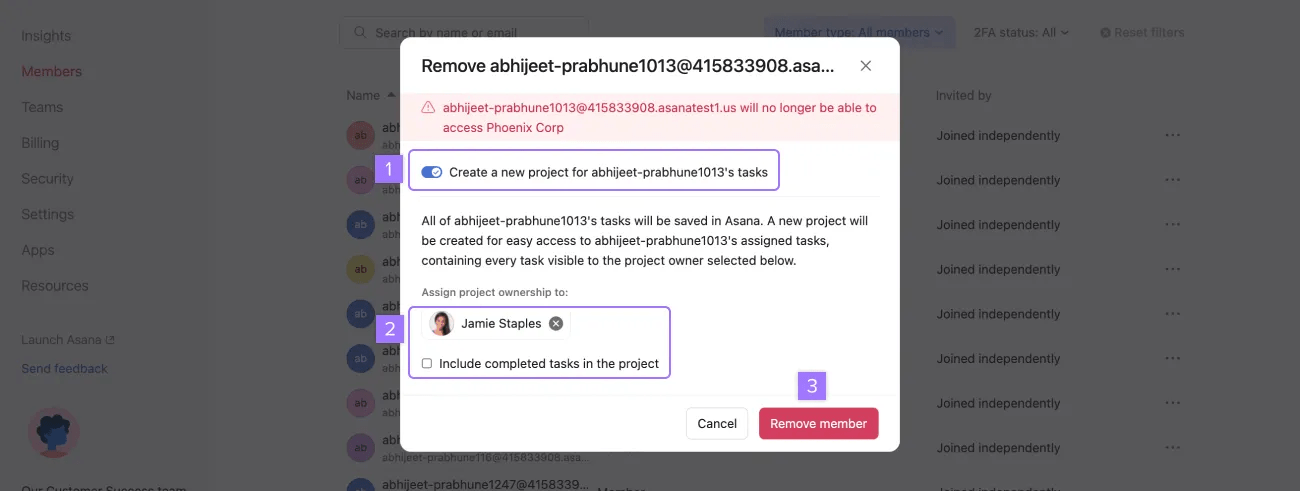
Anggota yang dinonaktifkan kemudian akan ditampilkan di daftar anggota sebagai Dihapus.
Setelah Anda menghapus akses seseorang dari organisasi, proyek privat untuk anggota yang berisi tugas yang sebelumnya diberikan kepada orang tersebut akan dibuat secara otomatis. Anda dapat memberikan tugas ini ke diri Anda atau anggota lain di organisasi. Dengan ini, Anda dapat dengan mudah memberikan tugas yang tertunda ke orang yang tepat untuk dikelola.
Solusi sederhana selanjutnya terkait pendelegasian tugas adalah memilih beberapa tugas yang aksesnya telah dihapus yang memungkinkan Anda mengambil tindakan massal pada tugas dan bahkan memberi tugas secara massal ke diri Anda atau anggota organisasi lainnya.
Anda dapat membaca selengkapnya tentang ini di artikel FAQ kami.
Waktu penonaktifan akan ditampilkan di kolom Aktivitas terakhir.
Tersedia di paket berbayar, aktivasi ulang otomatis berarti pengguna yang sebelumnya dinonaktifkan dan kembali ke Asana memiliki akses ke data mereka sebelumnya, termasuk proyek dan tim, asalkan mereka kembali dengan alamat email yang sama seperti yang digunakan sebelumnya.
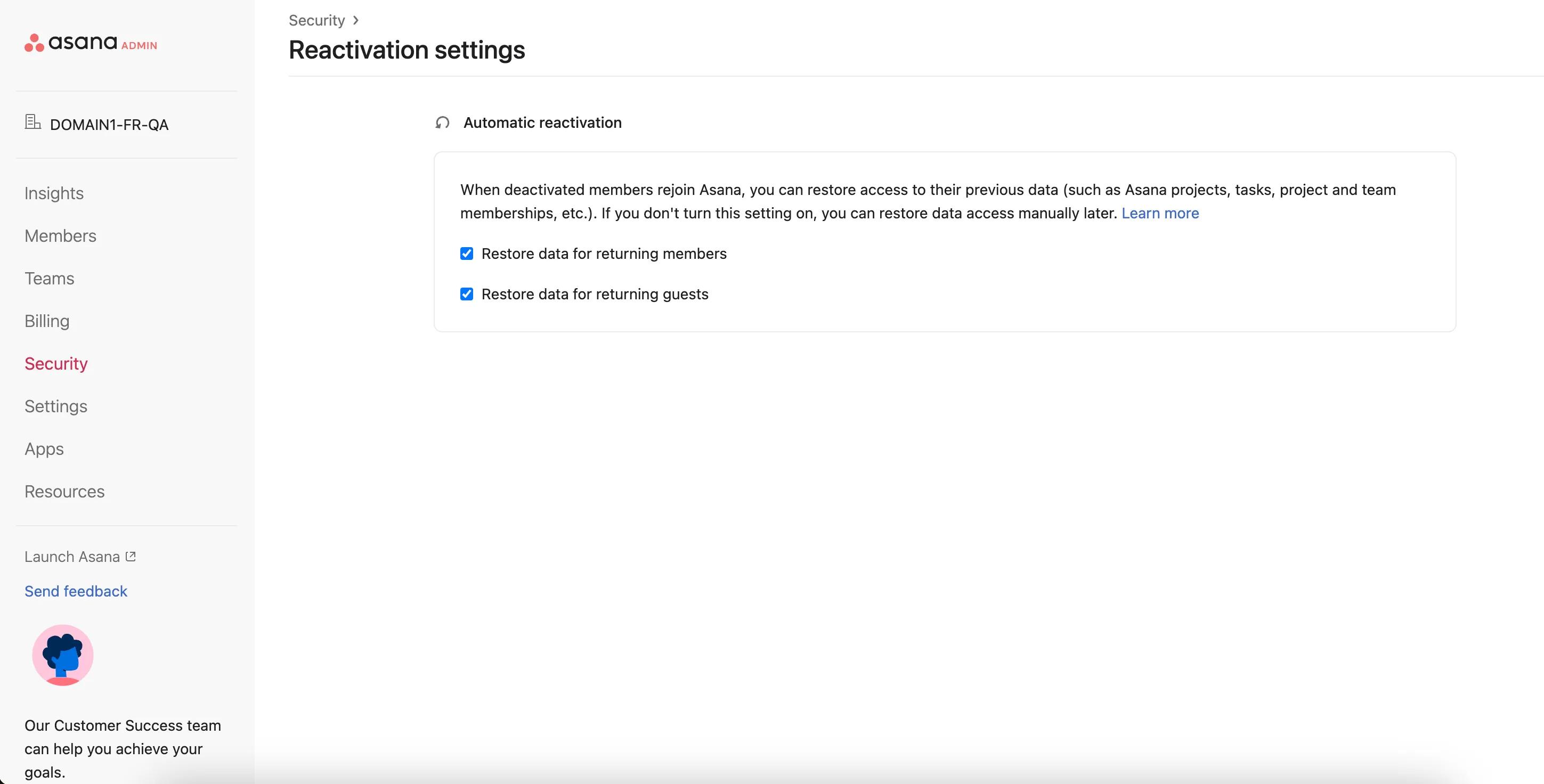
Aktivasi ulang otomatis dapat dikonfigurasi di tab Keamanan di bilah sisi, lalu klik Pengaturan aktivasi ulang. Di sini Anda dapat memilih untuk mengaktifkan atau menonaktifkan fitur ini untuk anggota atau tamu. Jika memilih untuk menonaktifkan pengaturan ini, Anda masih dapat memulihkan akses data secara manual. Hanya Admin Super yang dapat mengaktifkan kembali fitur ini setelah dinonaktifkan.
Pengaktifan ulang pengguna hanya terjadi setelah pengguna menerima undangan atau selesai mendaftar Asana di situs web. Mengundang pengguna tidak akan mengaktifkan kembali pengguna.
Aktivasi ulang otomatis hanya akan tersedia untuk pengguna yang dinonaktifkan kurang dari dua tahun lalu.
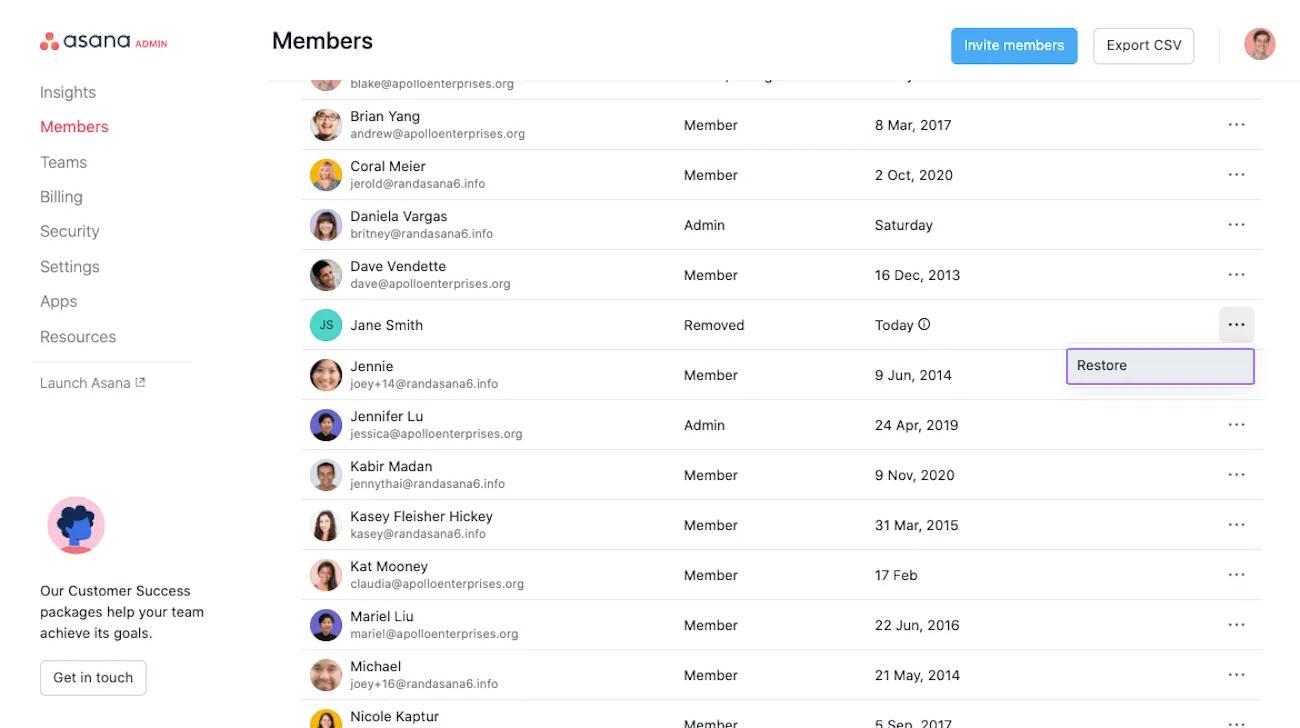
Pulihkan anggota nonaktif dengan menemukan namanya di tab anggota. Lalu, klik ikon tiga titik dan pilih Pulihkan.
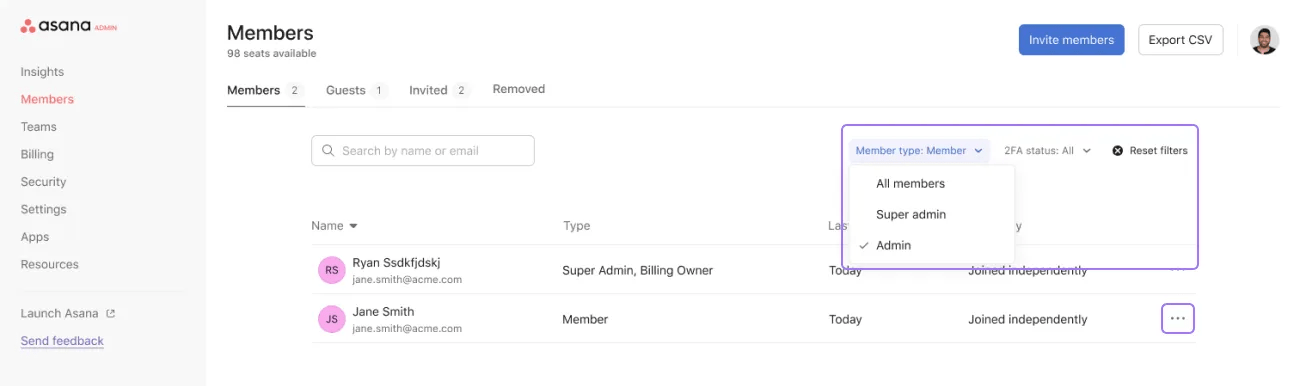
Untuk memfilter daftar anggota menurut jenis anggota, klik panah drop-down di samping filter jenis anggota.
Tab Akses tim di pengaturan profil anggota memberi admin wawasan tentang akses yang dimiliki pengguna tertentu dan kemampuan untuk mengedit status keanggotaan.
Dari Edit pengaturan profil, admin dapat membuka Pengaturan profil anggota untuk mengakses dan mengelola tim. Untuk mengakses pengaturan anggota, klik ikon tiga titik dan klik Edit pengaturan profil.
Lalu, buka tab Akses Tim tempat Anda dapat menelusuri tim, mengedit akses tim, dan menambahkan atau menghapus anggota dari tim.
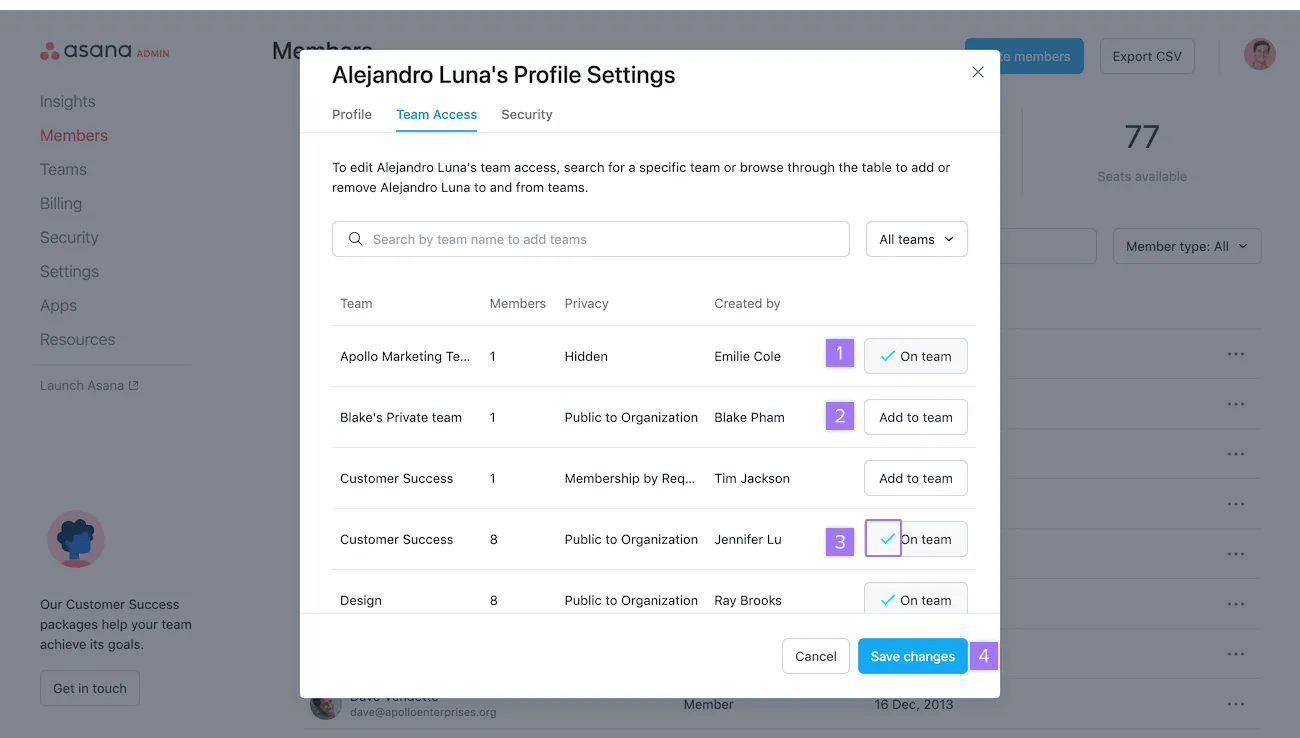
Klik Akses Tim untuk:
File CSV yang diunduh memiliki bidang berikut:
Perlu bantuan mengelola anggota organisasi Di Asana? Tanya ke Komunitas.
Artikel ini diterjemahkan oleh AI.
Kirim umpan balik terjemahan.

