MOŻLIWOŚCI
WSZYSTKIE PLANY
Rodzaj firmy
Zakładka „Członkowie” oferuje administratorom kompleksowy przegląd członkostwa w organizacji, w tym możliwość zapraszania nowych członków, przypisywania uprawnień administracyjnych oraz dezaktywowania lub usuwania członków w razie potrzeby.
Zakładka „Członkowie” zawiera przejrzystą listę osób w Twojej organizacji, a kolumny zawierają ważne szczegóły dotyczące konta.
Uwaga
Akcje filtrowania będą wprowadzane stopniowo pod koniec 2025 roku i na początku 2026 roku. Te opcje mogą nie być od razu widoczne w Konsoli administratora.
Akcje zbiorcze będą wprowadzane stopniowo od końca 2025 roku do początku 2026 roku. Te opcje mogą nie być od razu widoczne w Konsoli administratora administratora.
Akcje zbiorcze są dostępne na stronie „Członkowie”. Administratorzy mogą zaznaczyć wiele wierszy, korzystając z pól wyboru lub używając:
Shift, aby zaznaczyć zakres kolejnych wierszy
Cmd (Mac) / Ctrl (Windows), aby zaznaczyć wiele nieciągłych wierszy.
Po wybraniu jednego lub więcej wierszy u dołu strony pojawi się pasek akcji zbiorczych. Z tego miejsca administratorzy mogą:
Zmienić status: wstrzymać lub wznowić użytkownika, usunąć lub przywrócić użytkownika
Zmienić licencję: przypisać licencję Enterprise lub licencję tylko do wyświetlania
(już wkrótce) Zarządzać zaproszeniami: ponownie wysyłać lub anulować zaproszenia
(Już wkrótce) Dodawać do zespołu
Aby usunąć wybraną osobę z organizacji, przejdź do zakładki Członkowie w Konsola administratora. Kliknij ikonę z trzema kropkami znajdującą się obok imienia i nazwiska danej osoby i wybierz „Usuń”.
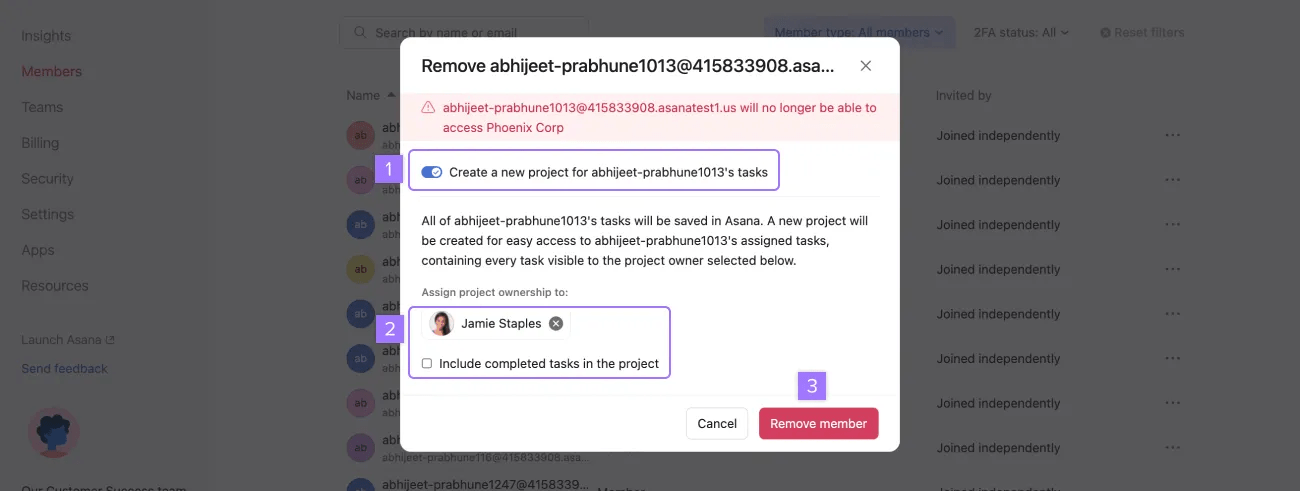
Dezaktywowany członek będzie widoczny na liście członków jako Usunięty.
Kiedy anulujesz aprowizację użytkownikowi należącemu do Twojej organizacji, automatycznie wygenerowany zostanie projekt prywatny dla członków zawierający uprzednio przypisane do tej osoby zadania. Możesz przypisać je sobie lub innemu członkowi organizacji. Umożliwi to łatwe delegowanie nieprzypisanych zadań do odpowiedniej osoby, by mogła nimi zarządzać.
Aby w łatwy sposób delegować te zadania, skorzystaj z opcji wyboru wielokrotnego, aby zaznaczyć wszystkie zadania należące do usuniętego użytkownika i wykonać na nich zbiorcze działania, takie jak zbiorcze przypisanie tych zadań do siebie lub innych członków organizacji.
Więcej informacji na ten temat znajdziesz w naszym artykule z najczęściej zadawanymi pytaniami.
Czas dezaktywacji pojawi się w kolumnie Ostatnia aktywność.
Automatyczna reaktywacja, dostępna w planach płatnych, oznacza, że wcześniej dezaktywowani użytkownicy powracający do Asany mają dostęp do swoich poprzednich danych, w tym projektów i zespołów, pod warunkiem, że powrócą z tym samym adresem e-mail, co wcześniej.
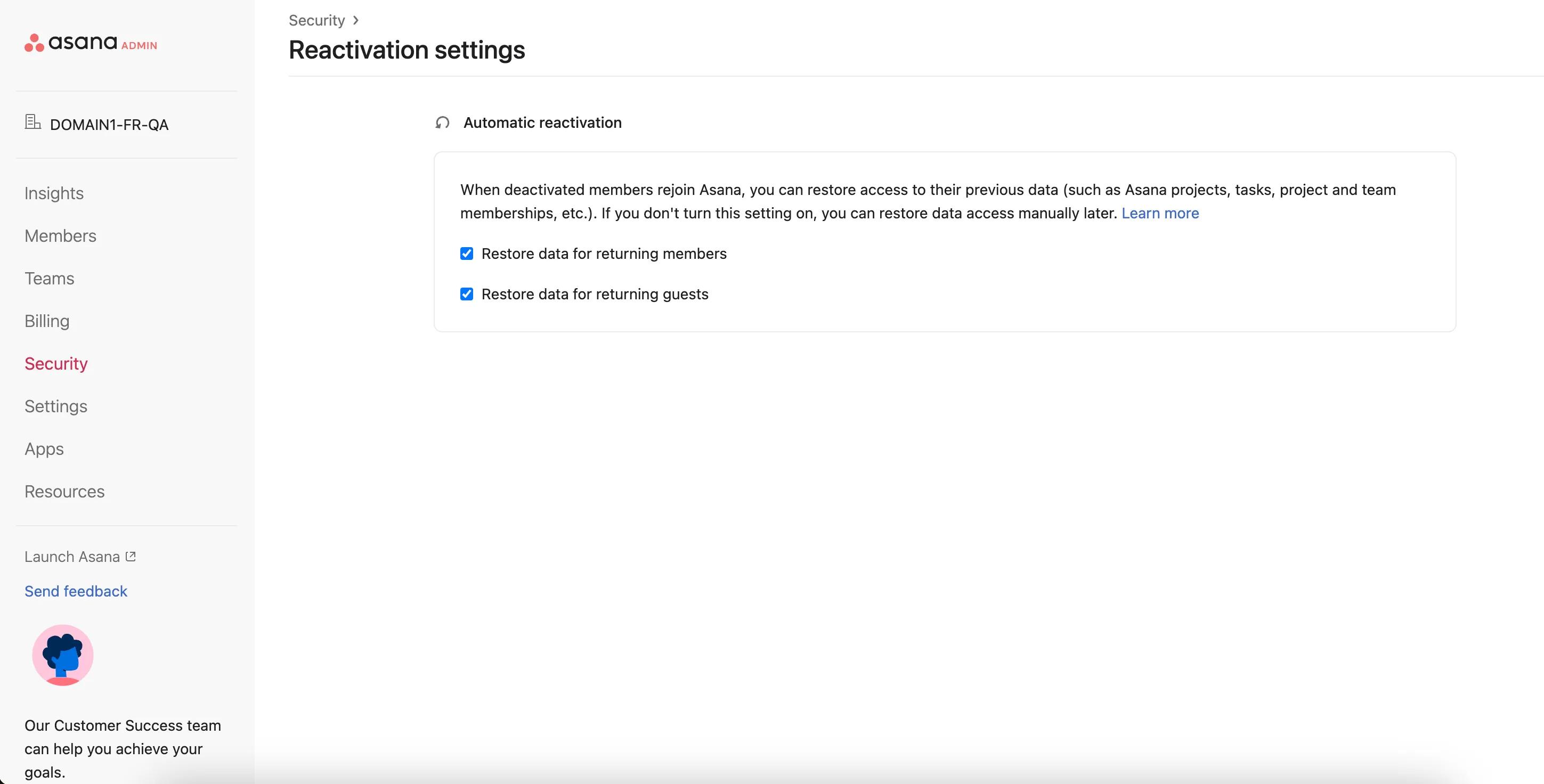
Automatyczną reaktywację można skonfigurować w zakładce Bezpieczeństwo na pasku bocznym, a następnie klikając Ustawienia reaktywacji. Tutaj możesz włączyć lub wyłączyć tę funkcję dla członków lub gości. Jeśli zdecydujesz się wyłączyć to ustawienie, nadal będziesz mieć możliwość ręcznego przywrócenia dostępu do danych. Tylko superadministratorzy mogą włączyć tę funkcję ponownie po jej wyłączeniu.
Ponowna aktywacja użytkownika następuje dopiero po zaakceptowaniu przez niego zaproszenia lub ukończonej rejestracji w Asanie na stronie internetowej. Samo zaproszenie użytkownika nie powoduje jego ponownej aktywacji.
Automatyczna reaktywacja będzie dostępna tylko dla użytkowników, którzy zostali dezaktywowani mniej niż dwa lata temu.
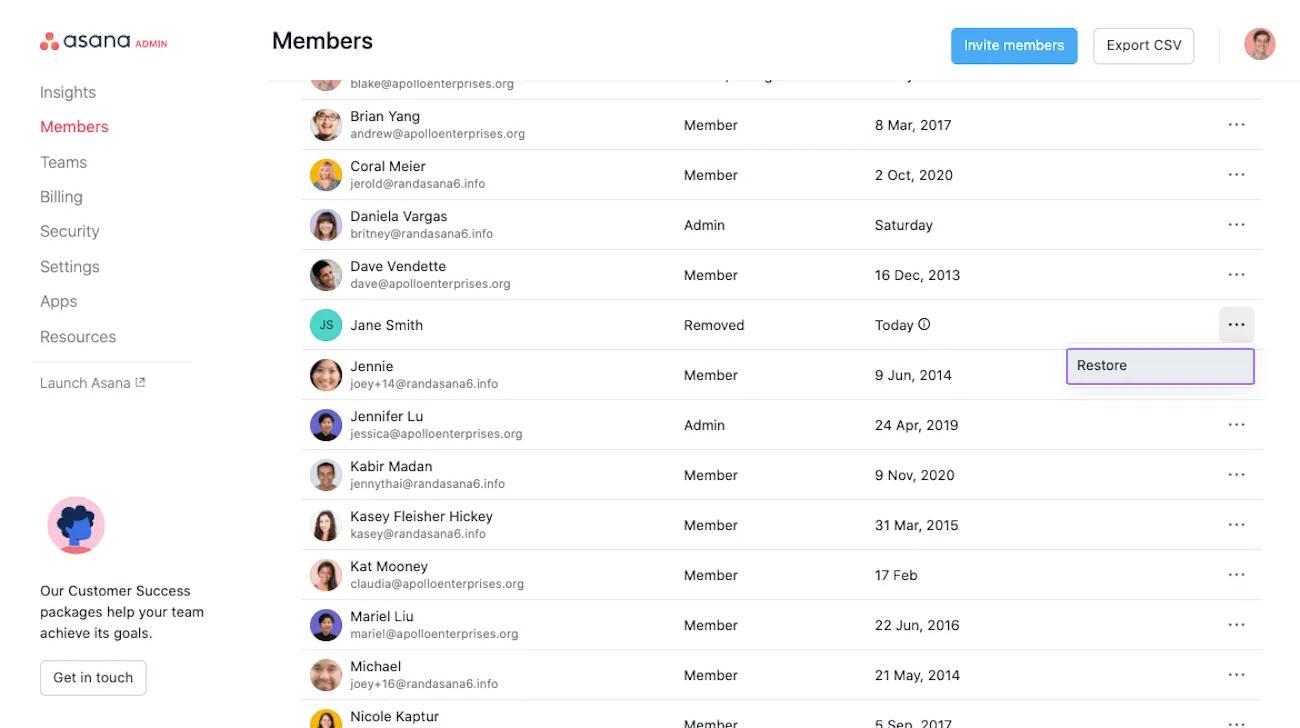
Przywróć dezaktywowanego członka odszukując go w zakładce „Członkowie”. Następnie kliknij ikonę z trzema kropkami i wybierz „Przywróć”.
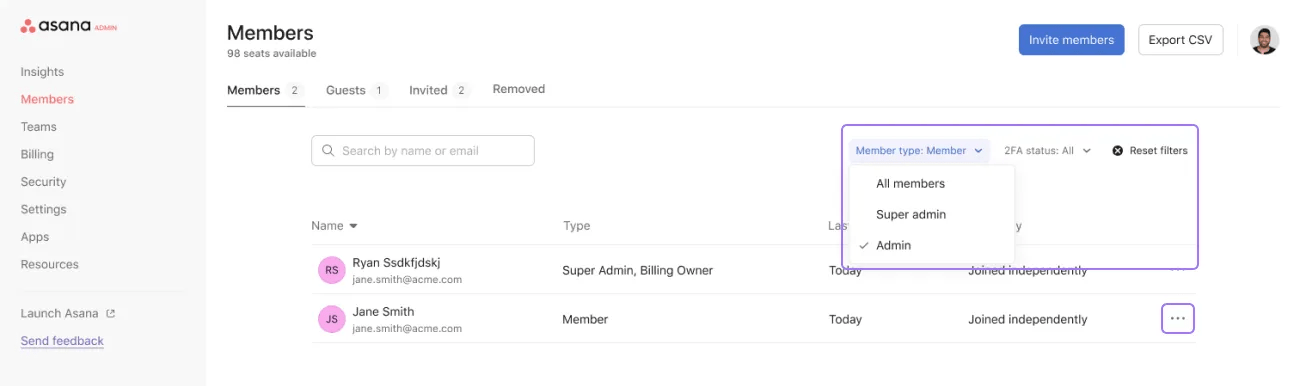
Aby filtrować listę członków według ich typu, kliknij strzałkę rozwijaną obok filtru typu członka.
Zakładka Dostęp do zespołu w ustawieniach profilu członka zapewnia administratorom statystyki dotyczące tego, do czego poszczególni użytkownicy mają dostęp oraz możliwość edycji statusu członkostwa.
Z pozycji Edytuj ustawienia profilu administratorzy mogą przejść do Ustawień profilu członka, aby uzyskać dostęp do zespołów i nimi zarządzać. Aby uzyskać dostęp do ustawień członka, kliknij ikonę z trzema kropkami, a następnie kliknij Edytuj ustawienia profilu.
Z tego miejsca przejdź do zakładki Dostęp do zespołu, gdzie możesz przeglądać zespoły, edytować dostęp do nich i usuwać członków.
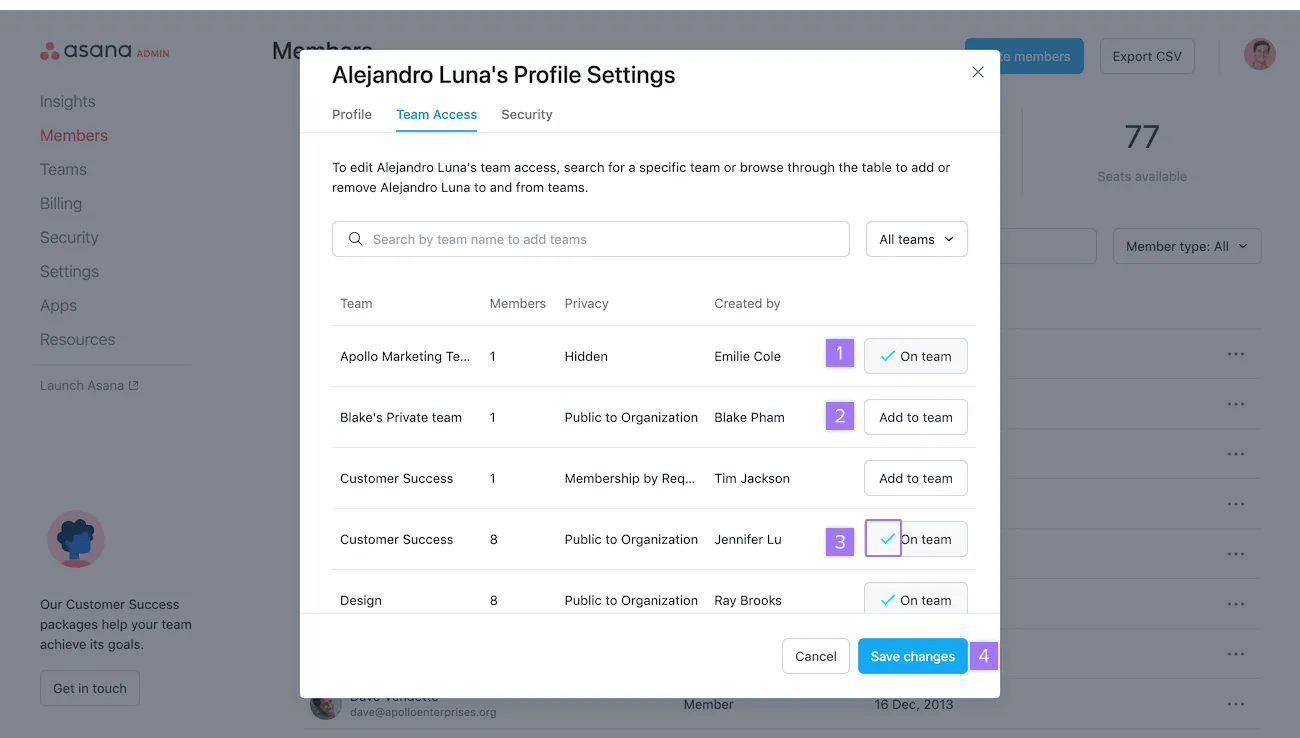
Kliknij „Dostęp do zespołu”, aby:
Pobrany plik CSV będzie zawierać następujące pola:
Potrzebujesz pomocy w zarządzaniu członkami organizacji w Asanie? Zadaj pytanie społeczności.
Ten artykuł został przetłumaczony przez AI.
Prześlij opinię na temat tłumaczenia.