Produk





AI Platform


Jenis Perusahaan
Tidak ada artikel yang ditemukan untuk topik ini.
Tidak ada artikel yang ditemukan untuk topik ini.
Tidak ada artikel yang ditemukan untuk topik ini.

Tab Pengaturan di konsol admin memungkinkan admin dan admin super mengontrol pengaturan domain, pengumuman, dan profil perusahaan organisasi Anda. Dalam artikel ini, Anda akan mempelajari hal yang dapat dilakukan dari tab pengaturan.
Asana menetapkan tahun fiskal default untuk semua organisasi, dan periode waktu akan langsung disertakan dalam gol baru. Periode waktu ini membantu Anda menyesuaikan Asana dengan tahun fiskal dan dapat digunakan untuk gol perusahaan dan tim. Secara default, tanggal mulai tahunan jatuh pada 1 Januari, tetapi Anda dapat menggunakan Konsol Admin untuk mengubahnya.
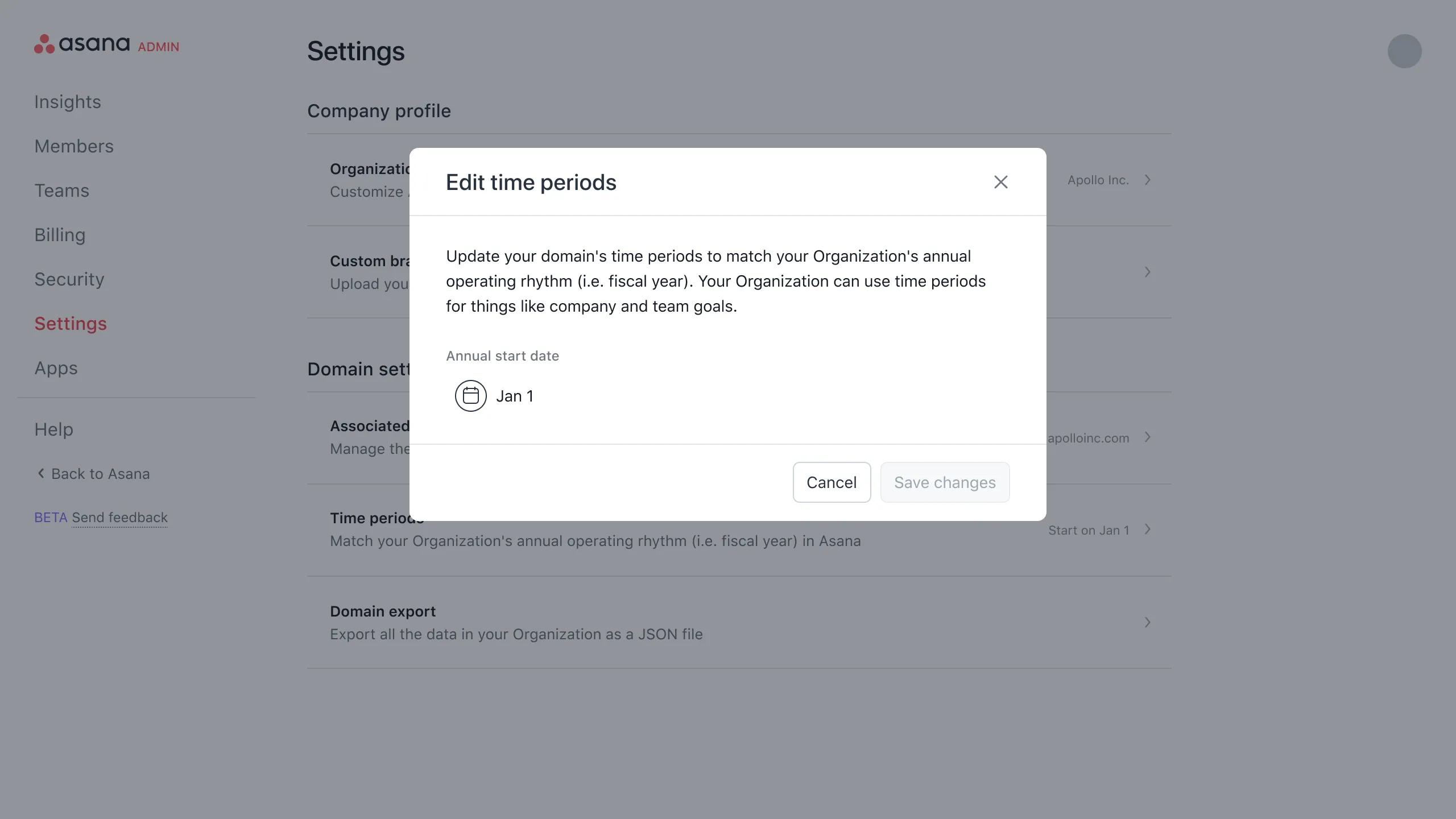
Dari konsol admin, klik tab Pengaturan, lalu Periode waktu. Kemudian, pilih periode waktu yang sesuai dengan ritme operasi tahunan organisasi Anda dan pilih kapan perubahan periode waktu ini ingin dimulai. Periode waktu berskala organisasi dan Anda harus menjadi admin tingkat organisasi untuk memperbarui periode waktu ini.
Hanya admin organisasi dan Ruang Kerja yang dapat memperbarui periode waktu melalui Konsol Admin. Jika ada divisi dalam organisasi, hanya admin super yang dapat memperbarui periode waktu. Semua admin lain harus menghubungi dukungan untuk memperbarui periode waktu.
Catatan
Pengguna individu juga dapat secara manual menambahkan periode waktu ke gol yang ada. Saat admin membuat perubahan tahun fiskal, ini memengaruhi semua gol di seluruh organisasi Anda. Asana akan otomatis memperbarui setiap gol yang tidak memiliki tenggat kustom, termasuk gol dari tahun-tahun sebelumnya, agar selaras dengan tahun fiskal baru. Tidak ada pembatalan otomatis jika Anda berubah pikiran setelah menyimpan.
Admin Super untuk organisasi berbayar dapat menambahkan email kontak keamanan di konsol adminnya untuk menerima pembaruan keamanan dari Asana. Fitur ini memungkinkan Asana mengetahui ke mana mengirimkan komunikasi penting.
Admin super untuk divisi berbayar dapat mengakses fitur ini dengan menghubungi tim dukungan kami.
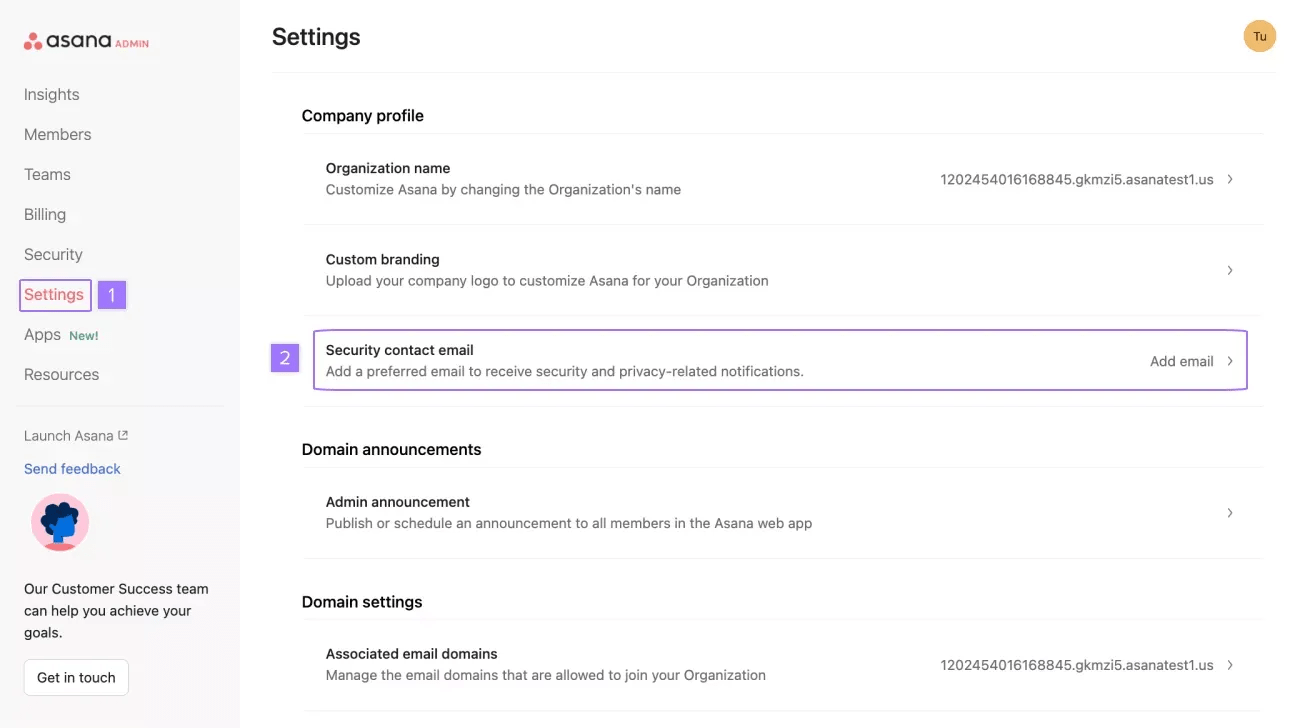
Buka konsol admin, lalu klik Pengaturan, klik Email kontak keamanan, dan masukkan alamat email yang Anda inginkan untuk menerima komunikasi dari Asana terkait keamanan.
Fitur AI Asana menggunakan kecerdasan buatan (AI) untuk menyortir, memfilter, mengategorikan, atau menganalisis data dan/atau konten untuk membantu para pengguna di organisasi Anda mengoptimalkan pekerjaannya.
Untuk mempelajari selengkapnya tentang data yang digunakan dan fitur bertenaga AI yang dapat dikelola oleh kontrol admin, silakan lihat artikel Pusat Bantuan ini.
Pelanggan dapat memilih untuk mengaktifkan fitur AI Asana untuk organisasi atau Ruang Kerja mereka. Jika fitur AI Asana tidak diaktifkan:
Dari halaman ini, Anda dapat memilih untuk mengaktifkan atau menonaktifkan AI Asana untuk seluruh organisasi atau Ruang Kerja Anda. Dengan menonaktifkan AI Asana, data organisasi Anda tidak akan digunakan untuk menginformasikan fitur kecerdasan buatan dan pengalaman ini akan dinonaktifkan untuk seluruh organisasi.
Jika Anda adalah admin organisasi yang tidak memiliki Admin Super, Anda dapat menonaktifkan fitur ini, tetapi tidak dapat mengaktifkannya lagi. Untuk mengaktifkannya, Anda perlu menyelesaikan proses verifikasi Admin Super atau menghubungi Tim dukungan. Banner peringatan akan ditampilkan dalam produk sebelum admin membuat perubahan ini. Hal ini juga berlaku untuk divisi di Asana karena divisi tidak memiliki Admin Super. Untuk mengaktifkan fitur AI Asana untuk suatu divisi, admin divisi perlu menyelesaikan proses verifikasi Admin Super dan menjadi Admin Super organisasi.
Asana berkomitmen untuk selalu bersikap terbuka dan jelas tentang kemitraan AI, langkah-langkah keamanan, penanganan data, dan praktik tata kelola kami. Pelanggan Asana dapat mempelajari perlindungan ini di Pertanyaan Umum AI Asana serta di Pusat Kepercayaan Asana.
Asana Machine Learning, atau Asana ML, adalah serangkaian fitur yang didukung oleh model pembelajaran mesin milik Asana sendiri.
Pelanggan dapat memilih untuk mengaktifkan fitur Asana ML untuk organisasi atau Ruang Kerja mereka. Jika fitur Asana ML tidak diaktifkan:
Pengguna di organisasi/Ruang Kerja tidak akan memiliki akses ke beberapa fitur.
Data organisasi/Ruang Kerja tidak akan diproses untuk mendukung fitur ini.
Admin super organisasi dan pemilik tagihan Ruang Kerja serta kreator dapat mengaktifkan atau menonaktifkan fitur Asana ML sebagai berikut:
Klik gambar profil Anda di Asana dan arahkan ke Konsol Admin
Klik tab Pengaturan
Di bagian Pengaturan domain pilih Optimalkan dengan Asana ML
Dari jendela ini, Anda dapat memilih untuk mengaktifkan atau menonaktifkan Machine Learning Asana untuk seluruh organisasi atau Ruang Kerja Anda dengan mencentang atau menghapus centang pada kotak yang sesuai.
Dengan menonaktifkan Machine Learning Asana, data organisasi Anda tidak akan digunakan untuk menginformasikan fitur kecerdasan buatan dan pengalaman ini akan dinonaktifkan untuk seluruh organisasi.
Jika Anda adalah admin organisasi yang tidak memiliki Admin Super, Anda dapat menonaktifkan fitur ini, tetapi tidak dapat mengaktifkannya lagi. Untuk mengaktifkannya, Anda perlu menyelesaikan proses verifikasi Admin Super atau menghubungi Tim dukungan. Banner peringatan akan ditampilkan dalam produk sebelum admin membuat perubahan ini. Hal ini juga berlaku untuk divisi di Asana karena divisi tidak memiliki Admin Super. Untuk mengaktifkan fitur AI Asana untuk suatu divisi, admin divisi perlu menyelesaikan proses verifikasi Admin Super dan menjadi Admin Super organisasi.
Pelanggan Asana dapat mempelajari selengkapnya di Pusat Kepercayaan Asana
Admin Super dapat meminta ekspor semua data di organisasi dalam file JSON. Harap perhatikan bahwa fitur ekspor domain hanya tersedia di Asana tingkat Enterprise+ serta tingkat lama Legacy Enterprise.
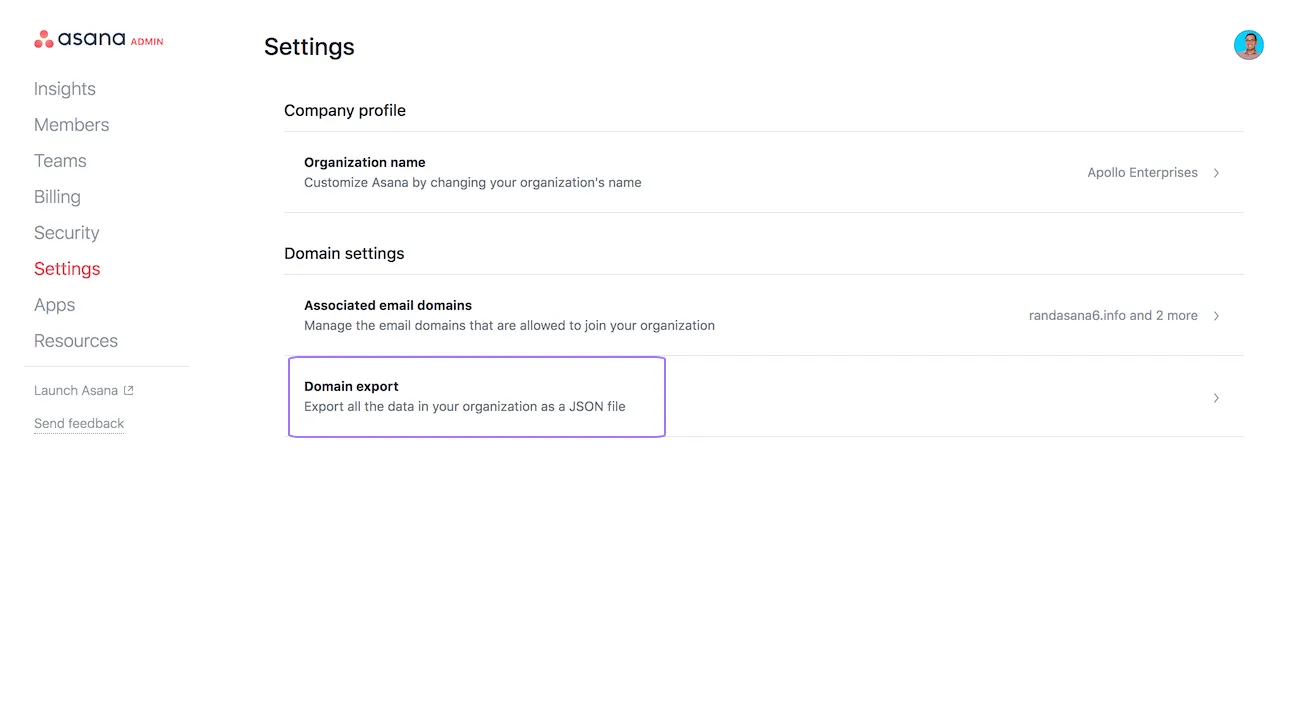
Pelajari selengkapnya tentang ekspor lengkap organisasi.
Admin Super dapat memilih untuk mengekspor teks saja atau mengekspor teks dan lampiran.
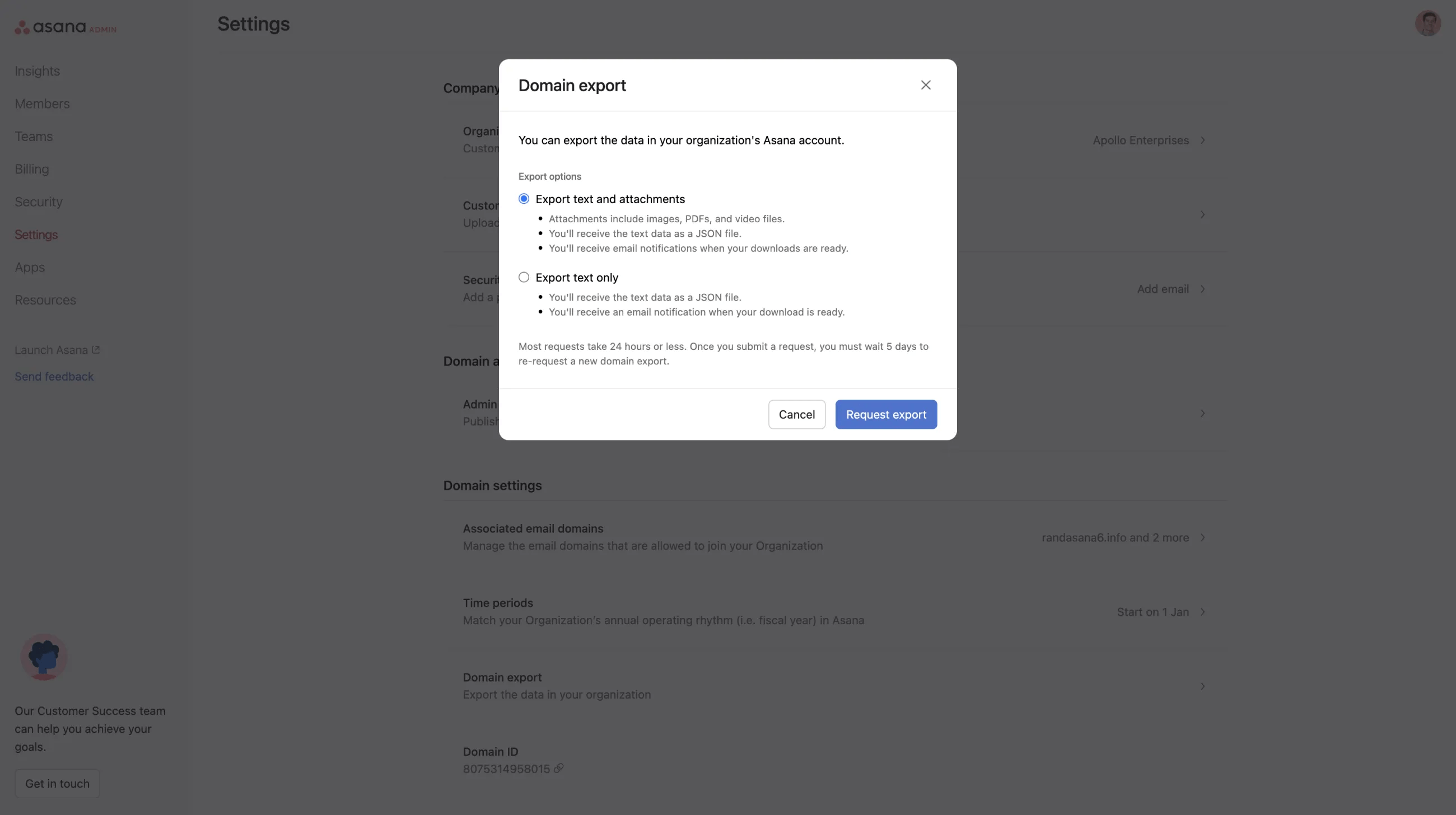
Jenis lampiran tertentu, termasuk transkripsi video, foto sampul untuk Formulir, dan gambar profil pengguna, saat ini tidak termasuk dalam ekspor lampiran. Jika Anda memerlukan data yang tidak dapat Anda ekspor, harap hubungi kami.
Artikel ini diterjemahkan oleh AI.
Kirim umpan balik terjemahan.

