MOŻLIWOŚCI
WSZYSTKIE PLANY
Rodzaj firmy
MOŻLIWOŚCI
WSZYSTKIE PLANY
Rodzaj firmy
Branże
Cennik
W tym artykule omawiamy, jak zarządzać użytkownikami w Twojej organizacji. Dowiedz się, jak zapraszać użytkowników do dołączenia do Twojej organizacji i zespołów za pomocą linków z zaproszeniem. Dowiedz się, jak zapraszać gości, usuwać użytkowników z organizacji lub opuszczać organizację.
Istnieją dwa sposoby, aby dołączyć do organizacji utworzonej przez inną osobę z Twojej firmy:
Jeśli korzystasz już z Asany przy użyciu innego adresu e-mail, dodaj firmowy adres e-mail do swojego konta, aby automatycznie dołączyć do organizacji.
Możesz dodać kogoś do swojej organizacji poprzez zaproszenie go do jednego ze swoich zespołów.
Linki z zaproszeniem ułatwiają zapraszanie wielu osób do zespołu lub projektu. Linki te mogą być udostępniane za pośrednictwem różnych kanałów (za pomocą wiadomości e-mail, aplikacji Slack, SMS-a itp.). Można nawet opublikować je w zespołowej witrynie wiki lub udostępnić przez Dokumenty Google.
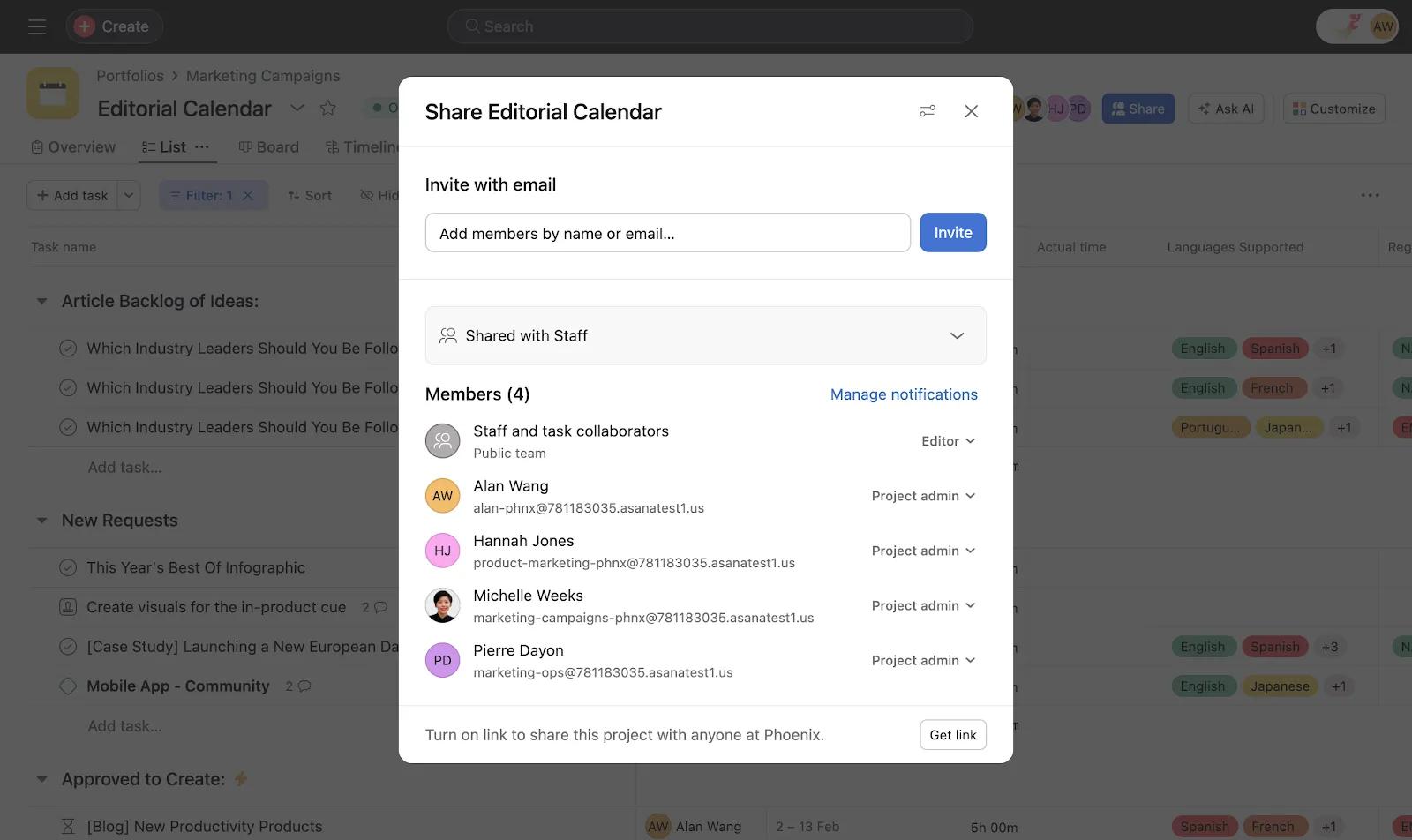
Każda osoba, która dołączy do projektu za pomocą linku, będzie mieć domyślne uprawnienia do edycji/komentowania dla tego projektu.
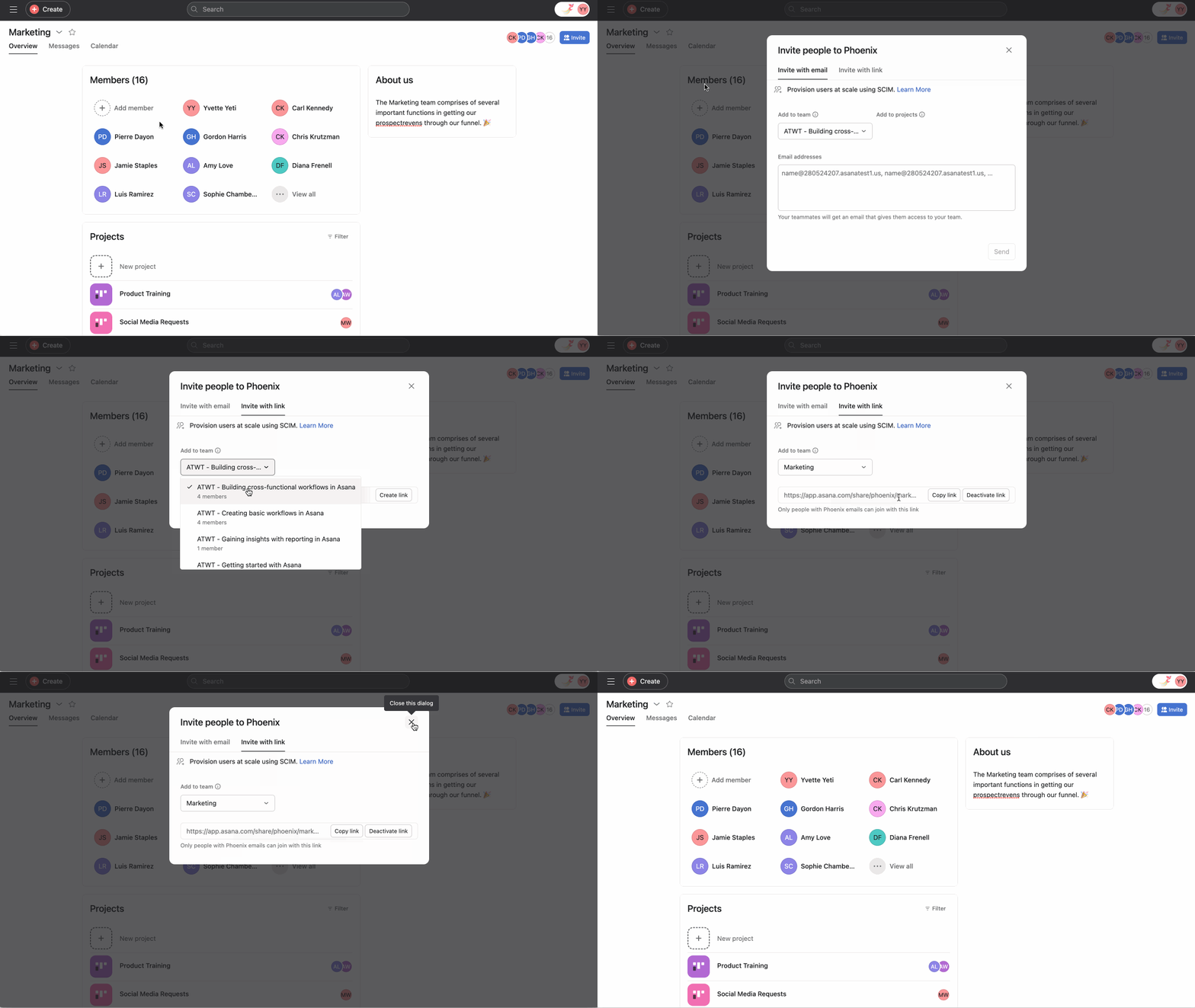
Aby zaprosić gości do projektu/zespołu, skorzystaj z opcji Zaproś za pomocą wiadomości e-mail.
Goście organizacji nie mogą dołączyć do zespołów ani projektów za pomocą linku z zaproszeniem – opcja ta jest możliwa tylko w przypadku członków organizacji, którzy mają adres e-mail w domenie organizacji. W przypadku gości wybierz opcję Zaproś za pomocą wiadomości e-mail.
Kliknięcie opcji dezaktywuj spowoduje trwałą dezaktywację linku. Nikt nie będzie mógł ponownie z niego skorzystać.
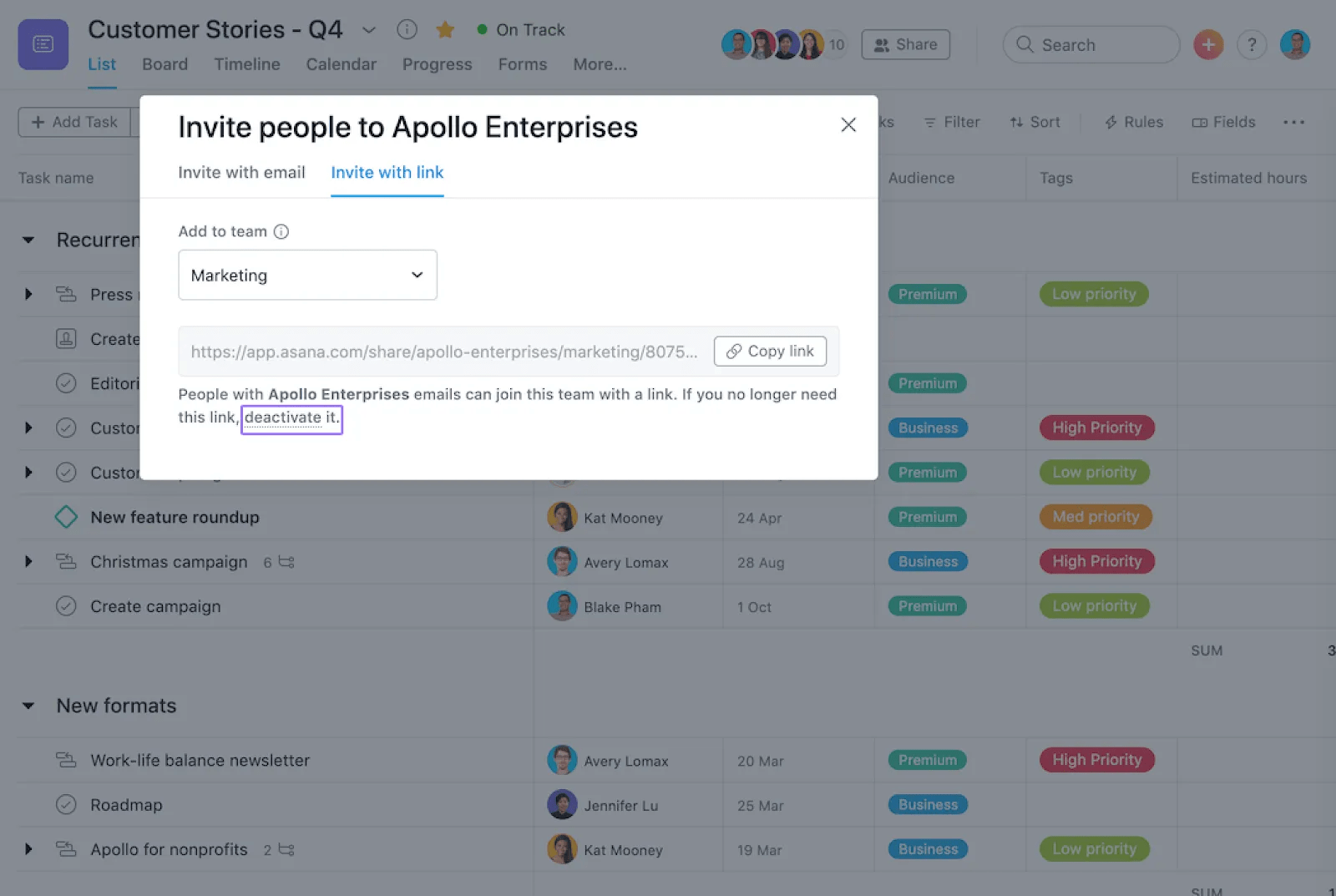
Uwaga
Dowiedz się więcej na temat dezaktywacji konta.
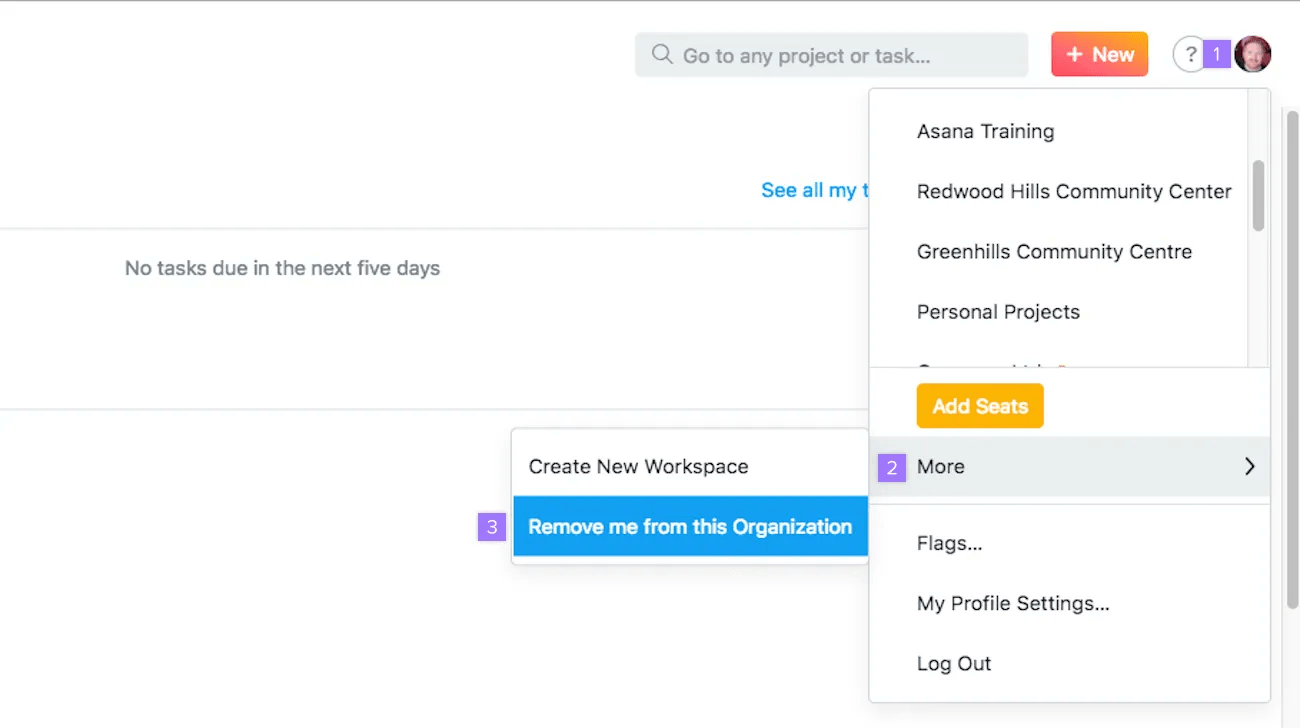
Po opuszczeniu organizacji nie będziesz już mieć dostępu do znajdujących się w niej projektów ani zadań.
Jeśli jesteś członkiem organizacji, spowoduje to usunięcie adresu e-mail skojarzonego z organizacją z Twojego konta w Asanie. Zanim opuścisz organizację, pamiętaj o dodaniu osobistego adresu e-mail do swojego konta, aby zachować do niego dostęp.
Usunięcie firmowego adresu e-mail z Twojego konta spowoduje usunięcie Cię z organizacji.
Możesz usunąć każdego użytkownika z Twojej organizacji, aby pozbawić go dostępu do jej zadań i projektów.
Kiedy osoba zostaje usunięta z Twojej organizacji, wszystkie zadania, projekty, wiadomości, pliki i komentarze utworzone przez tę osobę pozostają nienaruszone, ale przypisane do niej zadania staną się nieprzypisane.
Aby upewnić się, że żadne zadanie nie pozostanie bez właściciela, zalecamy przejście do listy „Moje zadania” osoby, którą chcesz usunąć, i ponowne przypisanie należących do niej zadań, przed anulowaniem aprowizacji.
Pamiętaj, że odebranie użytkownikowi uprawnień w ramach Twojej organizacji będzie skutkować usunięciem firmowego adresu e-mail z jego konta. Jeśli adres ten zostanie dodany ponownie do konta, użytkownik ten ponownie dołączy do Twojej organizacji. Ponadto jeśli użytkownik ten nie posiada alternatywnego adresu e-mail skojarzonego ze swoim kontem w Asanie, odebranie mu uprawnień może skutkować zablokowaniem jego dostępu do Asany.
Aby usunąć kogoś z organizacji, musisz spełnić następujące warunki:
Jeśli nie należysz do tego samego zespołu lub dana osoba została przez Ciebie już usunięta z zespołu, zaproś tę osobę do zespołu wyłącznie w celu usunięcia jej z organizacji niezwłocznie po dodaniu.
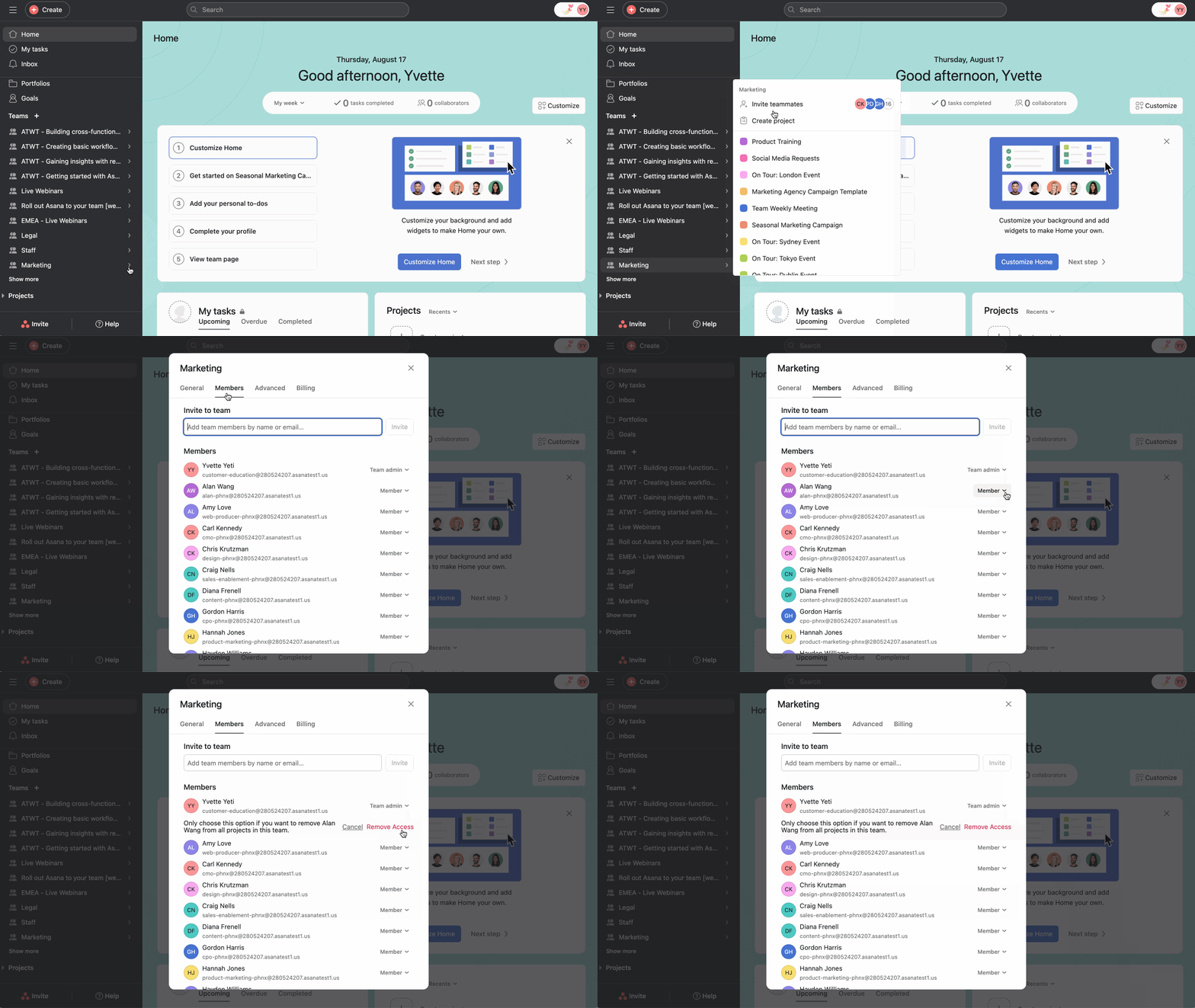
W organizacjach płatnych uprawnienia dostępu mogą zostać odebrane wyłącznie przez administratorów.
Dowiedz się więcej na temat usuwania konta.
Goście podlegają klauzuli 2.4(b) (Warunki dopuszczalnego użytkowania) Warunków subskrypcji Asany. Konta gości mają na celu umożliwienie współpracy z zewnętrznymi partnerami biznesowymi, takimi jak klienci czy wykonawcy. Użytkownicy Asany nie mogą tworzyć kont gości dla swoich pracowników, ani dla pracowników swoich partnerów zamiast nabycia dla nich subskrypcji.
Ten artykuł został przetłumaczony przez AI.
Prześlij opinię na temat tłumaczenia.