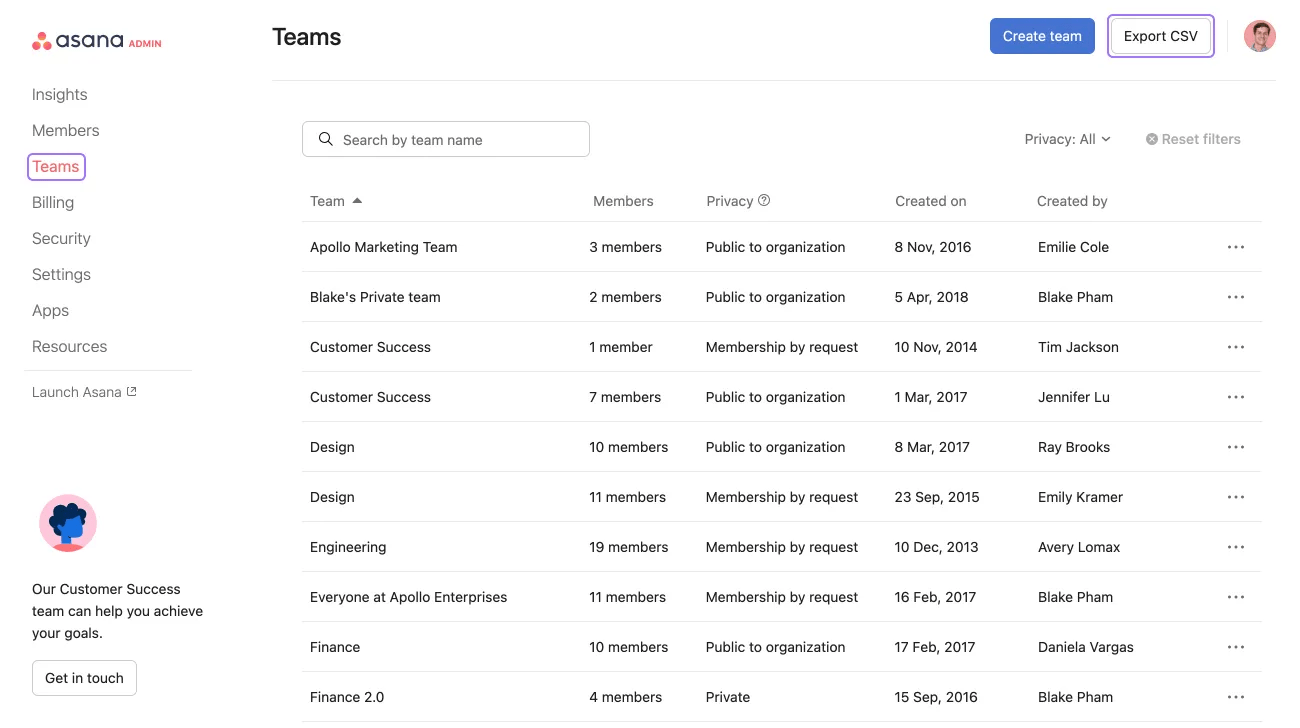
In diesem Artikel erfahren Sie, wie Sie den Tab Teams effektiv nutzen können – von der Erstellung und Bearbeitung von Teams bis hin zum Export wichtiger Teamdaten.
Verwandte Artikel anzeigen
- Greifen Sie auf die Admin-Konsole zu
- Verwalten Sie Passworteinstellungen in der Admin-Konsole
- Rechnungsstellungseinstellungen in der Admin-Konsole
- Admin-Sicherheitskontrollen
- Teams verwalten
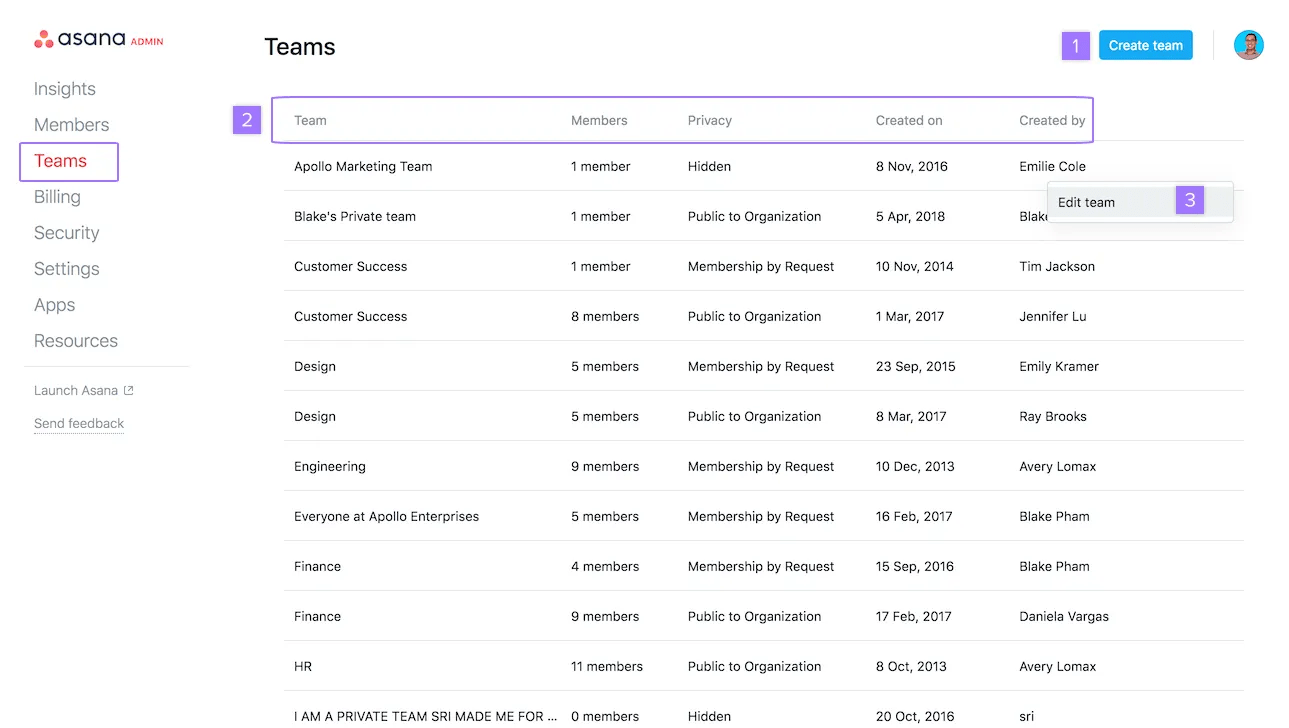
Über den Tab Teams können Sie Folgendes tun – endlich.
Erstellen Sie ein neues Team in Ihrem Unternehmen. Sehen Sie den Namen des jeweiligen Teams, die Anzahl der Mitglieder, die Sichtbarkeitseinstellungen, das Erstellungsdatum und den Ersteller. Bearbeiten Sie ein Team, indem Sie mit der Maus über das Drei-Punkte-Symbol neben dem Feld Erstellt von fahren und auf die Option Team bearbeiten klicken, die dann erscheint.
Teamdaten als CSV-Datei exportieren
Super-Admins eines kostenpflichtigen Unternehmens- oder Abteilungskontos können über den Tab „Teams“ ihre Teamliste als CSV exportieren.
Exportieren Sie Teamdaten als CSV-Datei – so geht’s:
Navigieren Sie zum Tab Teams. Klicken Sie auf CSV exportieren.
Erhalten Sie dann eine E-Mail mit dem Link zum Herunterladen Ihrer CSV-Datei.
Die heruntergeladene CSV-Datei enthält die folgenden Felder:
- Team
- Mitgliederzahl
- Sichtbarkeit
- Erstellt am
- Beschreibung
- Mitglieder (E-Mail)
- Mitglieder mit eingeschränktem Zugriff (E-Mail)
- Ausstehende Einladung (E-Mail)
Mit CSV-Exporten von Unternehmen und Abteilungen behalten Sie im Auge, welche Abteilungen Asana verwenden, und steuern so die Verwendung der verfügbaren Plätze sowie die zentrale Rechnungsstellung innerhalb der IT. Wählen Sie die Abteilung oder das Team kann mithilfe unserer SCIM-Integrationen mit Azure AD und Okta verwenden.
Verwenden Sie kürzere Wörter, wenn möglich.
Nutzen Sie CSV-Exporte, um Rückbuchungen für einzelne Abteilungen zu ermöglichen.
Verwenden Sie kürzere Wörter, wenn möglich.

Hinweis