Produkty


AI Platform


Rodzaj firmy
Branże
Nie znaleziono artykułów na ten temat.

Odwiedź naszą stronę z cennikiem, aby uzyskać więcej informacji.
Opcje kontroli danych mobilnych są dostępne w ramach planu Asana Enterprise+, a także w wcześniejszym planie legacy Enterprise. Zarządzanie aplikacją mobilną jest dostępne w ramach planów Asana Enterprise i Enterprise+, a także w wcześniejszych planach legacy Enterprise.
Zarządzanie aplikacjami mobilnymi nie jest dostępne w planach Dział.
Zwiększ bezpieczeństwo aplikacji mobilnych w Asanie (systemy iOS i Android), aby chronić dane organizacji, umożliwiając jednocześnie zespołowi współpracę z dowolnego miejsca.
Superadministratorzy mogą zarządzać następującymi elementami kontroli danych mobilnych w swojej organizacji:
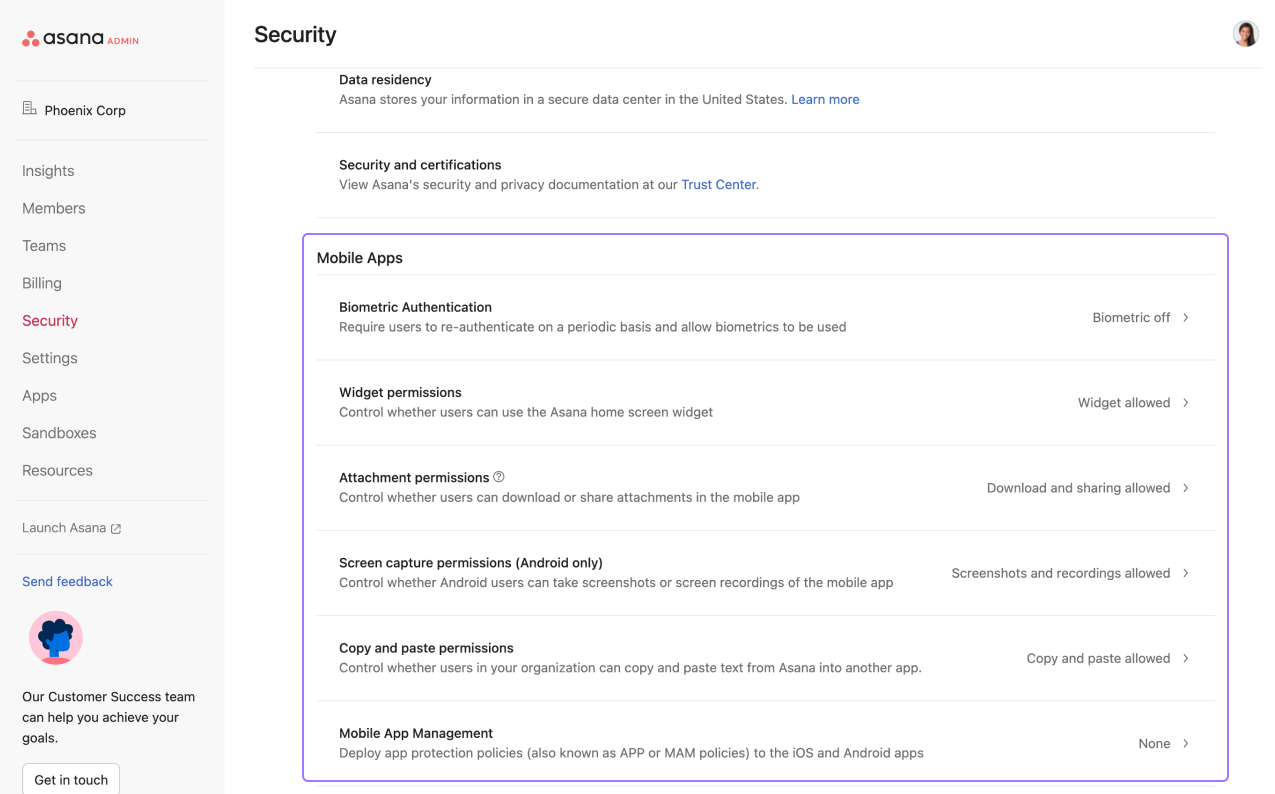
Aktywując uwierzytelnianie biometryczne, możesz zezwolić użytkownikom na odblokowanie Asany na urządzeniach mobilnych za pomocą odcisku palca lub rozpoznawania twarzy. Możesz ustawić częstotliwość ponownej autoryzacji użytkowników. W przypadku niedostępności danych biometrycznych zostanie użyty kod dostępu do urządzenia.
Ogranicz widżet ekranu głównego Asany na urządzeniach mobilnych, aby użytkownicy nie mogli wyświetlać zadań bezpośrednio na ekranie głównym telefonu.
Ogranicz pobieranie lub możliwość udostępniania załączników w Asanie na urządzeniach mobilnych.
Ta kontrola danych jest dostępna wyłącznie na systemie Android.
Wybierz, czy użytkownicy w Twojej organizacji mogą robić zrzuty ekranu aplikacji mobilnej.
Ogranicz uprawnienia do kopiowania i wklejania w aplikacji mobilnej.
Dostępne w ramach planów Asana Enterprise i Enterprise+, a także w wcześniejszych planach legacy Enterprise.
Integracja Asany z Microsoft Intune umożliwia administratorom IT ochronę danych firmowych poprzez stosowanie zasad bezpieczeństwa, takich jak ograniczanie pobierania, ograniczanie przesyłania danych między aplikacjami oraz wymaganie uwierzytelniania za pomocą kodu PIN lub danych biometrycznych.
Integracja dotyczy aplikacji mobilnych Asany dla systemów iOS i Android i nie ma zastosowania do aplikacji komputerowej Asany. Aby skonfigurować integrację za pomocą ustawień zarządzania aplikacjami mobilnymi, wykonaj następujące kroki:
Po dodaniu Asany do Intune przypisz ją do swoich użytkowników, postępując zgodnie z instrukcjami zawartymi tutaj.
Ta poprawka jest konieczna, ponieważ Asana nie jest aplikacją zarządzaną, dopóki użytkownik się nie zaloguje, dlatego musimy włączyć przekierowanie z aplikacji zarządzanej (Edge) do aplikacji niezarządzanej (Asana).
Objaw: „Coś poszło nie tak. Nie można otworzyć aplikacji” po kliknięciu „Przejdź do aplikacji” podczas procesu logowania.
Rozwiązanie: upewnij się, że konfiguracje wyjątków są poprawnie skonfigurowane.
Uwaga
Ten artykuł został przetłumaczony przez AI.
Prześlij opinię na temat tłumaczenia.

