製品


チーム別活用方法
このトピックに関する記事は見つかりませんでした。
このトピックに関する記事は見つかりませんでした。
このトピックに関する記事は見つかりませんでした。
このトピックに関する記事は見つかりませんでした。
このトピックに関する記事は見つかりませんでした。
このトピックに関する記事は見つかりませんでした。
このトピックに関する記事は見つかりませんでした。
このトピックに関する記事は見つかりませんでした。
このトピックに関する記事は見つかりませんでした。
このトピックに関する記事は見つかりませんでした。
このトピックに関する記事は見つかりませんでした。
このトピックに関する記事は見つかりませんでした。

詳細は料金ページをご確認ください。
メール、ブラウザー、プロジェクト、Slack で通知を受け取り、Asana でのアクティビティについて最新の情報を得ましょう。
「通知」タブからは以下にアクセスできます。
メール通知: アクティビティの最新情報やサマリーの通知を受信する際に使う優先メールアドレスを入力する (通知をオン / オフ / 停止するオプションあり)。
メールは、メール通知がオンになっている場合に届きます。
Asana の通知は、メール通知のスーパーセットです。多くの「ストーリー」について、Asana の受信トレイとメールの受信トレイの両方に通知が送られます。
タスクやメッセージでコラボレーションを開始すると、受信トレイに通知が届くようになります。タスクを完了するか、タスクに対してアクションを起こすと、受信トレイの通知が自動生成されます。
Asana の受信トレイには、特定のワークスペースや組織において、ユーザーがメンバーとして参加しているすべてのプロジェクト、またはコラボレーターとして参加しているか割り当てられているすべてのタスクに関する更新情報が表示されます。
Asana でのアクティビティについて最新の情報を得るには、メール通知を受け取るか、Asana の受信トレイを使用します。
メール通知には、日次サマリー、アクティビティの更新、メンションのみ、週次レポートの 4 種類があります。
ノート
Asana では無料トライアルをご利用いただけます。今すぐ開始しませんか?無料で試す
Asana のメール通知の仕組みについて詳しくは、こちらのガイド記事をご覧ください。
メールアドレスを変更するには、まず新しいアドレスを追加してから古いアドレスを削除します。
Asana のタブを開いていなくても、Asana からのプロジェクトの最新情報や直接メンションの通知をブラウザーで受信できます。
ブラウザー通知は、Google Chrome、Mozilla Firefox、Microsoft Edge でサポートされています。
Asana のブラウザー通知を有効にするには、プロフィール写真から「設定…」をクリックし、「通知」タブに移動して、「ブラウザー通知」ドロップダウンをクリックします。次の 5 つのオプションから選択できます。
受信する通知のタイプを選択したら、ブラウザーに表示されるポップアップウィンドウで、通知を許可する必要があります。
ブラウザー通知設定のオプションから「なし」を選択すると、Asana からの通知を無効にできます。
プロジェクト、ポートフォリオ、目標に、通知設定をデフォルトで適用します。
以下のポートフォリオ通知を有効にできます。
以下の目標通知を有効にできます。
ヒント
また、「個別のプロジェクトを管理する」をクリックすると、プロジェクト、ポートフォリオ、目標の通知を個別に管理できます。
ストーリーは、ユーザーが Asana でアクションを実行すると生成されます。
現在 Asana は、次の種類の通知ストーリーに関するブラウザー通知を表示します。
連続して起こる出来事の一つ一つをストーリーと呼びます。例: Tom が 1:10pm にコメントしました。Tom が 1:15pm に Mary に割り当てました。Mary が 1:20pm に期日を設定しました。このように、ストーリーは実行されたアクションの履歴です。
Asana からの通知を許可するオプションは、使用するブラウザーによって異なる可能性がありますが、「app.asana.com からの通知を許可しますか?」に似たような通知が、それを許可するボタンと拒否するボタンと一緒に表示されます。
サイレントモードを使うと、プッシュ通知やブラウザー通知を停止して、意義のある仕事に集中できます。
「サイレント」ドロップダウンをクリックし、「通知を停止」をクリックします。曜日や時間帯を指定することで、特定のスケジュールで通知を停止するよう設定することもできます。
サイレントモードを有効にすると、ウェブアプリとモバイルアプリの受信トレイで新着通知を意味するオレンジ色のドットが表示されなくなります。ブラウザーの通知を有効にしていた場合には、一時的に無効になります。ウェブブラウザーの新着通知を意味する黒のドットも表示されなくなります。
iOS 版、Android 版の Asana では、サイレントはアカウント設定で有効にできます。
アカウント設定で「サイレント」をタップします。表示された画面で、通知の停止、サイレントモードのスケジュール設定、不在予定の入力が可能です。
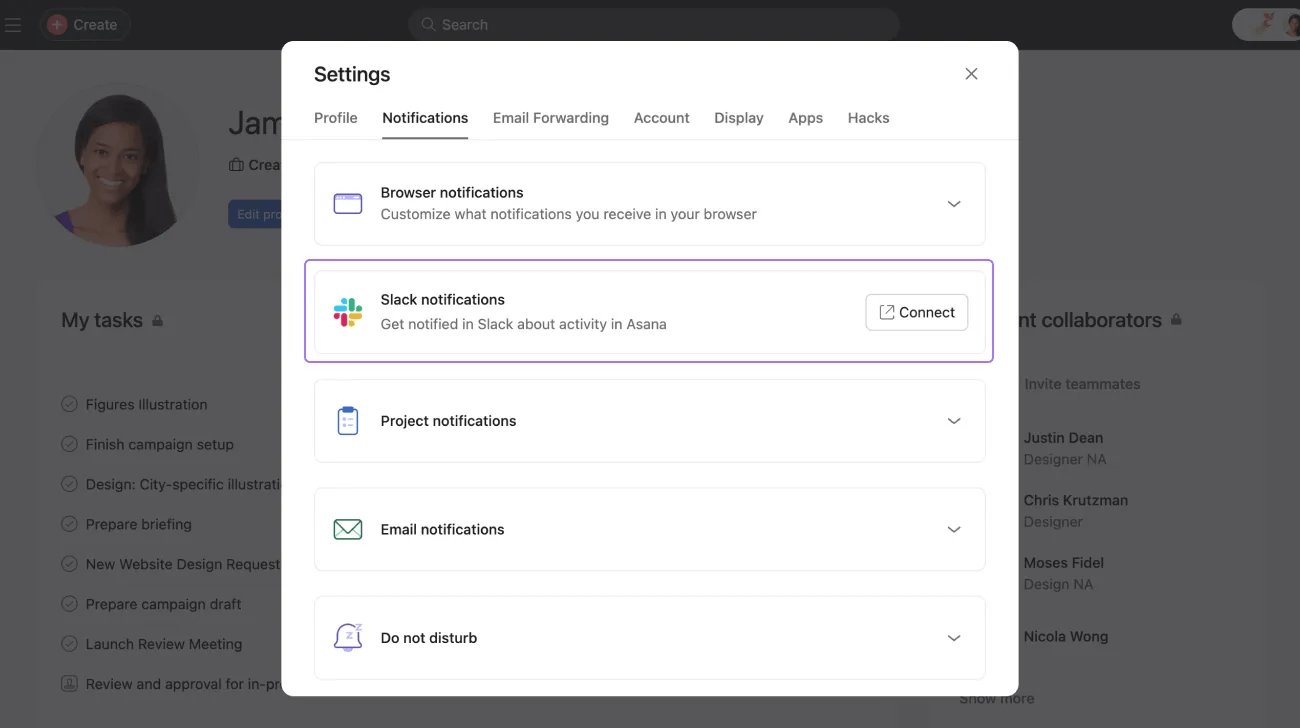
以下の手順で Asana と Slack を接続します。
この記事は AI によって翻訳されています。
翻訳に関するフィードバックを送る。

