MÖGLICHKEITEN
Art des Unternehmens
Beginnen Sie einfach und schnell mit Ihren eigenen Daten in Asana zu arbeiten. Der CSV-Import hilft Ihnen dabei, Ihren Workflow aus Tabellenprogrammen wie Excel oder Smartsheet zu Asana zu verlagern, sodass Sie sofort mit jedem Projekt beginnen können. Sie können auch Daten aus anderen Work Management Tools importieren.
Wenn Sie Ihre Daten für den CSV-Import in Asana vorbereiten, ist es wichtig, sicherzustellen, dass Ihre CSV-Datei korrekt formatiert ist. Nachfolgend finden Sie detaillierte Schritte und wichtige Tipps, die Ihnen beim erfolgreichen Importieren Ihrer Daten helfen.

Die Reihenfolge der Spalten in Ihrer CSV-Datei muss genau eingehalten werden. Der Aufgabenname muss in der ersten Spalte stehen, gefolgt von Beschreibung, Abschnitten und verantwortlicher Person. Beachten Sie bei den anderen Feldern die unten angegebene Reihenfolge.
Wenn eine Spalte falsche Daten enthält, z. B. eine E-Mail-Adresse in der Spalte Fälligkeitsdatum, wird keines der Fälligkeitsdaten korrekt importiert. Es wird stattdessen ein neues textbasiertes Feld erstellt.
Hinweis
Fügen Sie immer eine Zeile mit den Spaltennamen ein, damit der CSV-Import die Art der zu importierenden Daten erkennen kann. In den Überschriften muss die Groß-/Kleinschreibung beachtet werden.
Selbst die kleinsten Fehler können den Importvorgang beeinträchtigen. So kann beispielsweise ein Leerzeichen oder ein Punkt nach einer Zahl zu Problemen führen. Wenn Sie 1.000 Zeilen haben und eine Zeile ein zusätzliches Leerzeichen oder Zeichen enthält, wird sie nicht korrekt als benutzerdefiniertes Zahlenfeld importiert.
Wenn ein neues Projekt über den CSV-Import erstellt wird, sind die benutzerdefinierten Felder lokal und nicht global. Um diese Felder für Berichte oder zukünftige Importe zu verwenden, müssen Sie sie in globale benutzerdefinierte Felder umwandeln.
Als Abhilfe können Sie einen Import durchführen, Ihre lokalen Felder in globale benutzerdefinierte Felder umwandeln und dann das Projekt ohne Aufgaben oder Abschnitte duplizieren, um nur die globalen Felder beizubehalten, und anschließend die nächste CSV-Datei in dieses Projekt importieren. Stellen Sie sicher, dass die Optionen der benutzerdefinierten Felder exakt übereinstimmen, um zu vermeiden, dass doppelte lokale benutzerdefinierte Felder erstellt werden.
Damit Werte mit Mehrfachauswahl als mehrere Optionen erkannt werden, müssen sie durch ein Komma (“,“) getrennt werden. Wenn dies nicht beachtet wird, werden alle Optionen als ein einziger Textblock importiert. Diese Formatierung muss vor dem Importieren manuell vorgenommen werden.
Es gibt drei verschiedene Möglichkeiten, um Daten aus einer CSV-Datei in Asana zu importieren:
Das Importieren von Daten mittels einer CSV-Datei wird keine bereits in dem Projekt vorhandenen Aufgaben aktualisieren. Der CSV-Import kann ausschließlich Aufgaben zu einem Projekt hinzufügen.
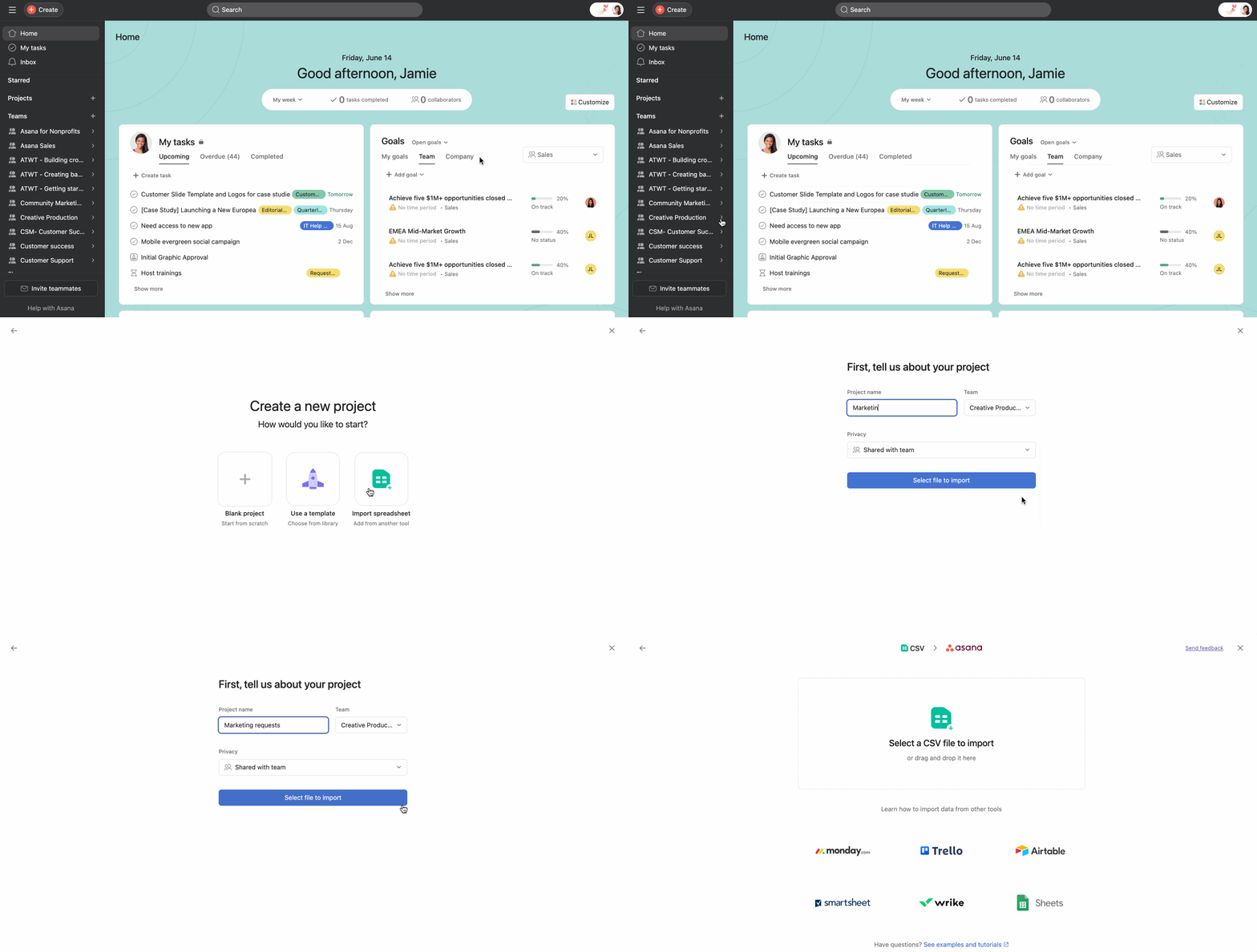
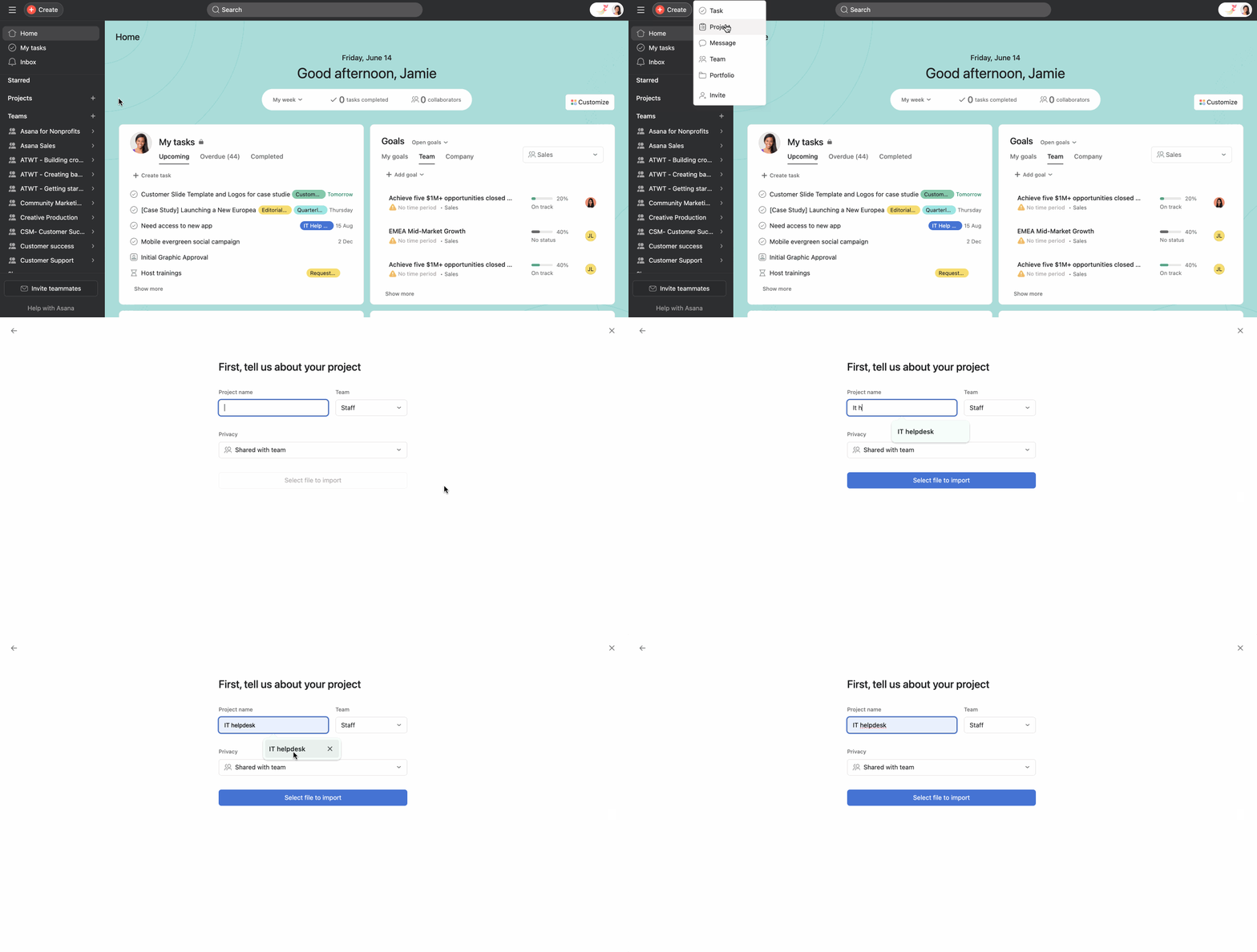

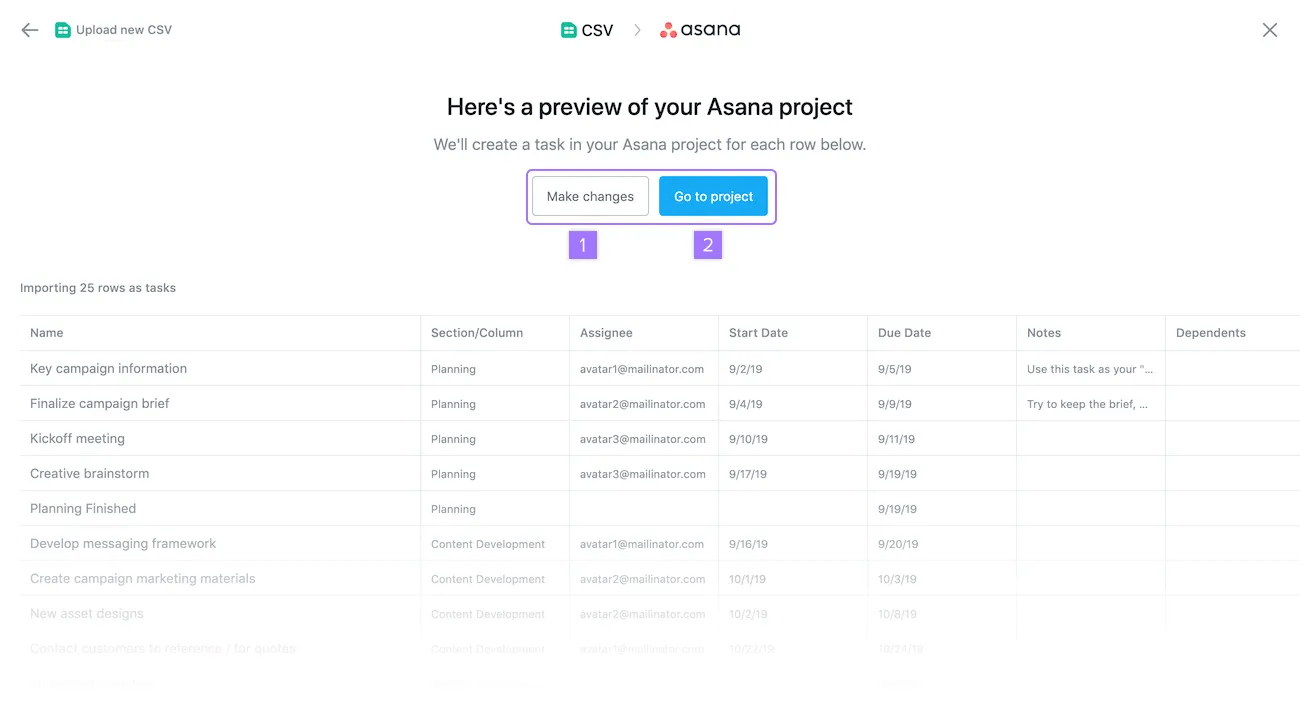
Nachdem Sie die zu importierende Datei ausgewählt haben, können Sie eine Vorschau Ihres Projekts anzeigen und bei Bedarf Änderungen daran vornehmen.
Klicken Sie immer auf „Änderungen vornehmen“, bevor Sie den Import abschließen. In diesem Schritt können Sie die Daten überprüfen und etwaige Fehler korrigieren oder die Typen der benutzerdefinierten Felder ändern. Wenn der gewünschte Typ für das benutzerdefinierte Feld nicht verfügbar ist, deutet dies auf ein Formatierungsproblem in der CSV-Datei hin, das behoben werden muss.
Der Aufgabenname muss die erste Spalte sein, gefolgt von Beschreibung, Abschnitten und verantwortlicher Person, wobei die anderen Felder in einer bestimmten Reihenfolge folgen, wie im Artikel beschrieben.
Benutzerdefinierte Felder, die über den CSV-Import erstellt werden, sind projektspezifisch und nicht global. Sie müssen manuell in globale benutzerdefinierte Felder umgewandelt werden, wenn Sie sie für Berichte oder zukünftige Importe verwenden möchten.
Die E-Mail-Adressen der Beteiligten sollten in der Spalte „Beteiligte“ durch ein Komma getrennt werden, ohne dass dazwischen Leerzeichen stehen.
Nein, der CSV-Import kann ausschließlich neue Aufgaben zu einem Projekt hinzufügen und keine bereits vorhandenen Aufgaben aktualisieren.
Sie suchen nach einer besseren Möglichkeit, Ihre Arbeit zu verwalten? Probieren Sie die kostenlose Asana-Testversion aus. Jetzt kostenlos testen
Dieser Artikel wurde mit KI übersetzt.
Feedback zur Übersetzung geben.

