ノート
ノート
SCIM 経由で Asana に同期された属性データは、Asana インテリジェンス (Dash) などの AI 機能を含む Asana のすべてのダウンストリーム機能で利用できます。これらの機能で特定の属性を表示したくない場合は、Asana と同期する前に、Okta や Microsoft Entra ID などの ID プロバイダーの SCIM 設定からその属性を削除するか、マッピングを解除してください。
SCIM 機能により、特権管理者は IdP (アイデンティティプロバイダー) から Asana でユーザーのプロビジョンとその解除をすばやく簡単に行えます。 組織を使って SCIM を構成することもできます。SCIM プロビジョニングにより、特権管理者は次のことができます。
- 新規ユーザーを作成
- ユーザーのプロファイル属性を更新 (Okta および Microsoft Entra ID のみ)
- Asana ユーザーを ID 管理プロバイダーにインポート
- Asana チームを ID 管理プロバイダーにインポート (Okta のみ)
- ID 管理プロバイダーから Asana でチームを作成 (Okta および Microsoft Entra ID のみ)
- ユーザーを無効化
以下のプロビジョニング機能は Asana ではサポートされていません。
ノート
Asana を体験してみませんか?Asana のトライアルを、今すぐ無料で始められます。無料で試す
プロビジョニングをセットアップ
SCIM プロビジョニングを使うには、組織の Asana アカウントを対応している ID 管理プロバイダーに接続する必要があります。セットアップ方法はご利用の IdP によって異なります。Asana は次を経由した SCIM プロビジョニングに対応しています。
Okta
機能
特権管理者は Okta から Asana でユーザーのプロビジョンとその解除を簡単に行うことができます。Asana と Okta の連携は、SCIM と呼ばれる業界標準のプロトコルに基づいています。SCIM を使うと特権管理者は次のことができるようになります。
- ユーザーの作成: Okta で Asana アプリケーションに割り当てられた Okta ユーザーは、Asana で組織のメンバーとして自動的に追加されます。
- ユーザーのプロファイル属性の更新: ユーザーのプロファイルのuserName (ユーザーネーム) やtitle (肩書き)、department (部署)などの属性は、Okta から Asana に同期することができます。
- ユーザーのインポート: Asana で作成したユーザーを Okta にインポートし、既存の Okta ユーザーに関連づけるか、新しい Okta ユーザーとして作成することができます。
- グループのインポート: Asana で作成したチームは、Okta のグループとしてインポートできます。Okta では、インポートされたグループのメンバーシップを管理することはできませんのでご注意ください。
- グループのプッシュ: Okta のグループとそのメンバーを Asana に (Asana のチームとチームメンバーとして) プッシュすることができます。
- グループのリンク: Asana からチームをインポートした後、Asana の既存のチームを Okta のグループにリンクすることができます。
- ユーザーの無効化: Okta でアプリから割り当てを解除されたユーザーを、Asana で無効化することができます。
現在、以下のプロビジョニング機能はサポートされていません。
ノート
絵文字を名前に含むユーザーやグループを Okta にインポートすると、エラーが発生します。これは、Okta が 3 バイト以下でエンコードされる文字のみをサポートしているためです。
要件
組織の SCIM を有効にする前に、以下の要件を満たしていることを確認してください。
- Asana で Enterprise、Enterprise+、または旧 Enterprise プランを利用している組織の特権管理者である。SCIM は組織全体のプランで利用可能ですが、ディビジョンでは利用できません。
- SCIM 経由でユーザーをプロビジョニングできる Okta プランをご利用されています。詳しくは Okta のライフサイクルマネジメントのサービスをご覧ください。
これらの要件を満たしている場合は、以下の手順で組織の SCIM を有効にしてください。
ステップ
ステップ 1: Asana の Okta 連携アプリを Okta アカウントに追加する
Okta にログインして、Asana の Okta 連携を追加します。
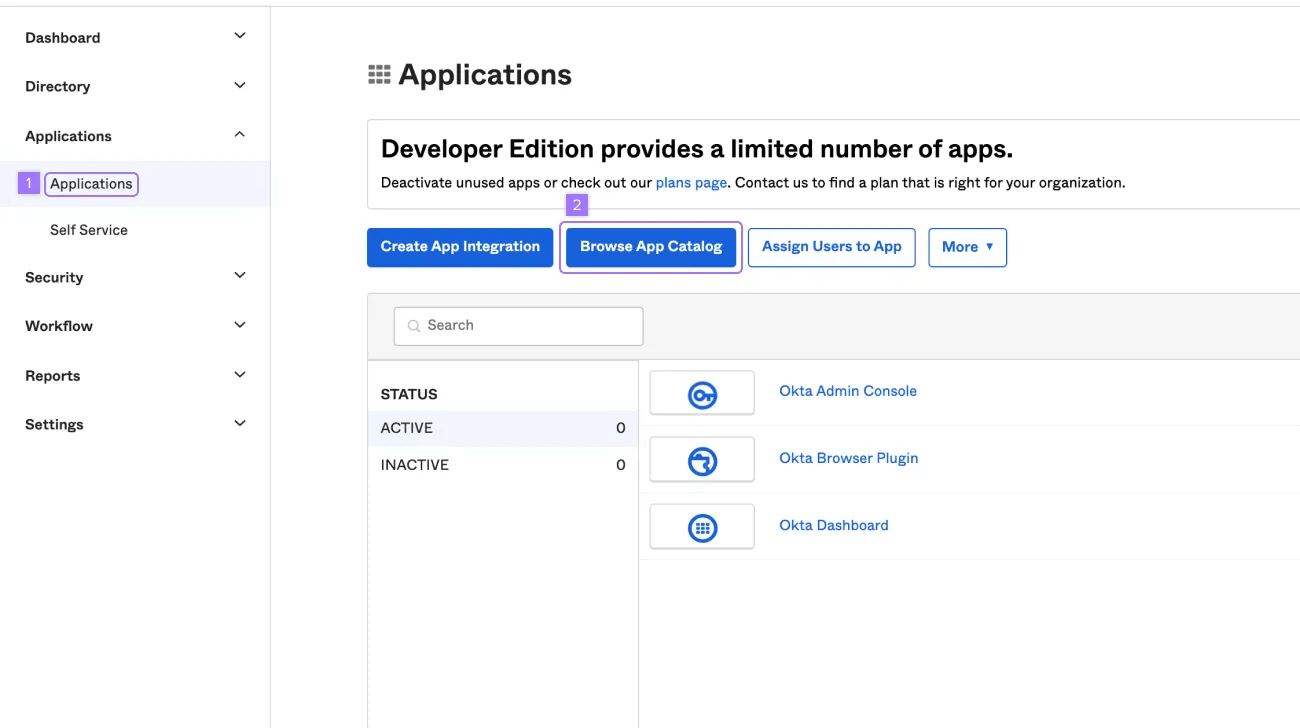
- サイドバーの「Applications (アプリケーション)」をクリックします
- 「アプリカタログを参照」をクリックします
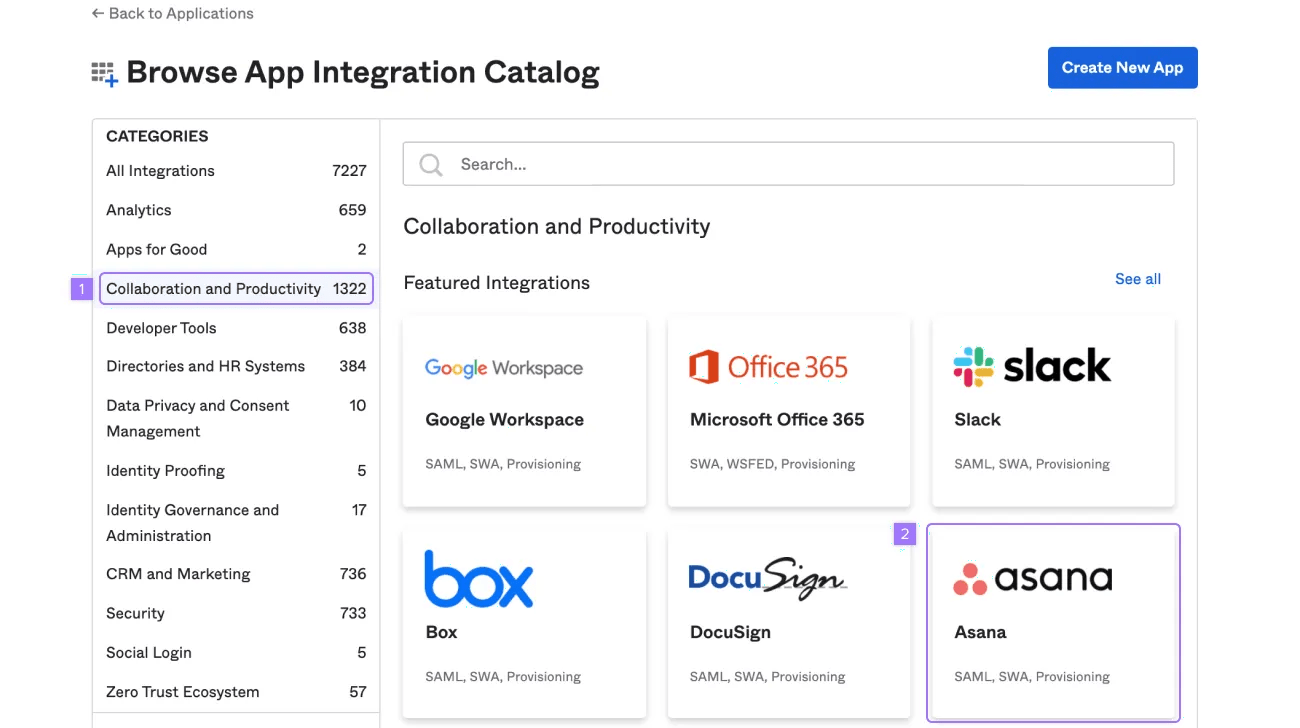
Asana を追加するには、以下の手順で行います。
- 「Collaboration and Productivity (コラボレーションと生産性)」をクリックします。
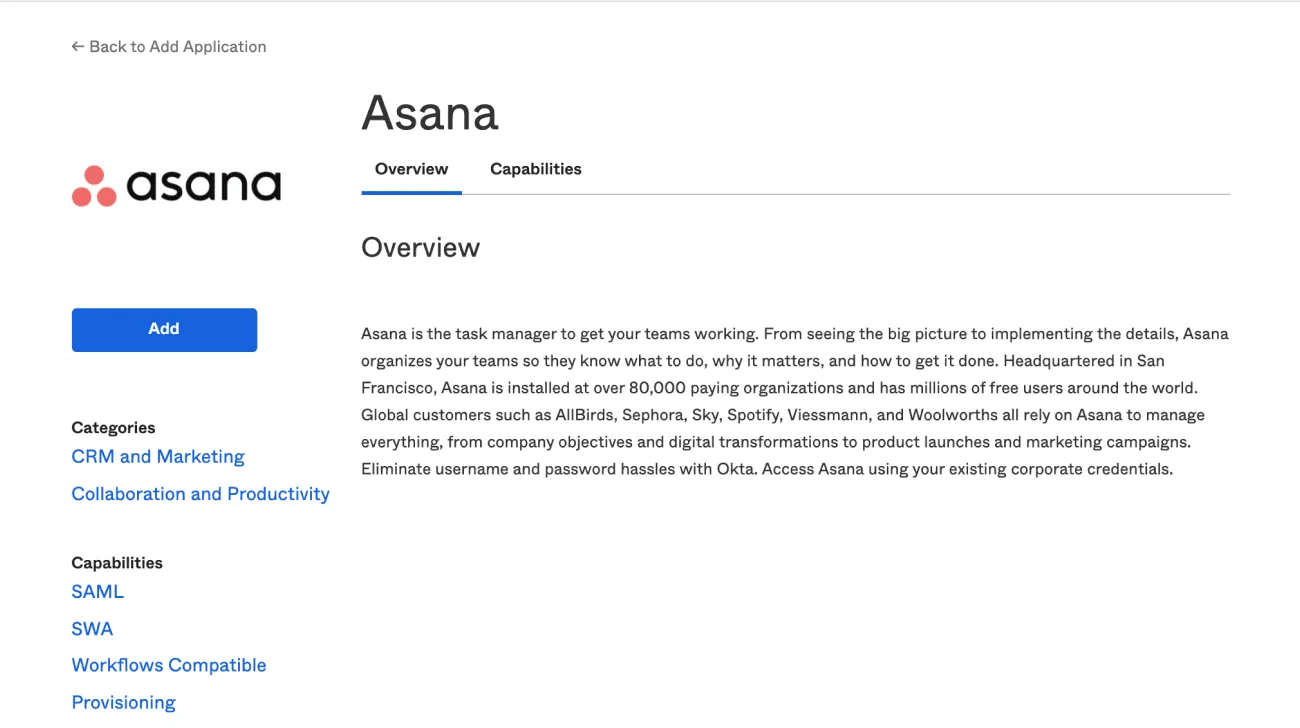
- 「Asana」をクリックします
ステップ 2: 組織の Asana アカウントを Okta アカウントに接続する
SCIM プロビジョニングを使用するには、組織の Asana アカウントと Okta アカウントを接続する必要があります。
Asana で次のステップを完了してください
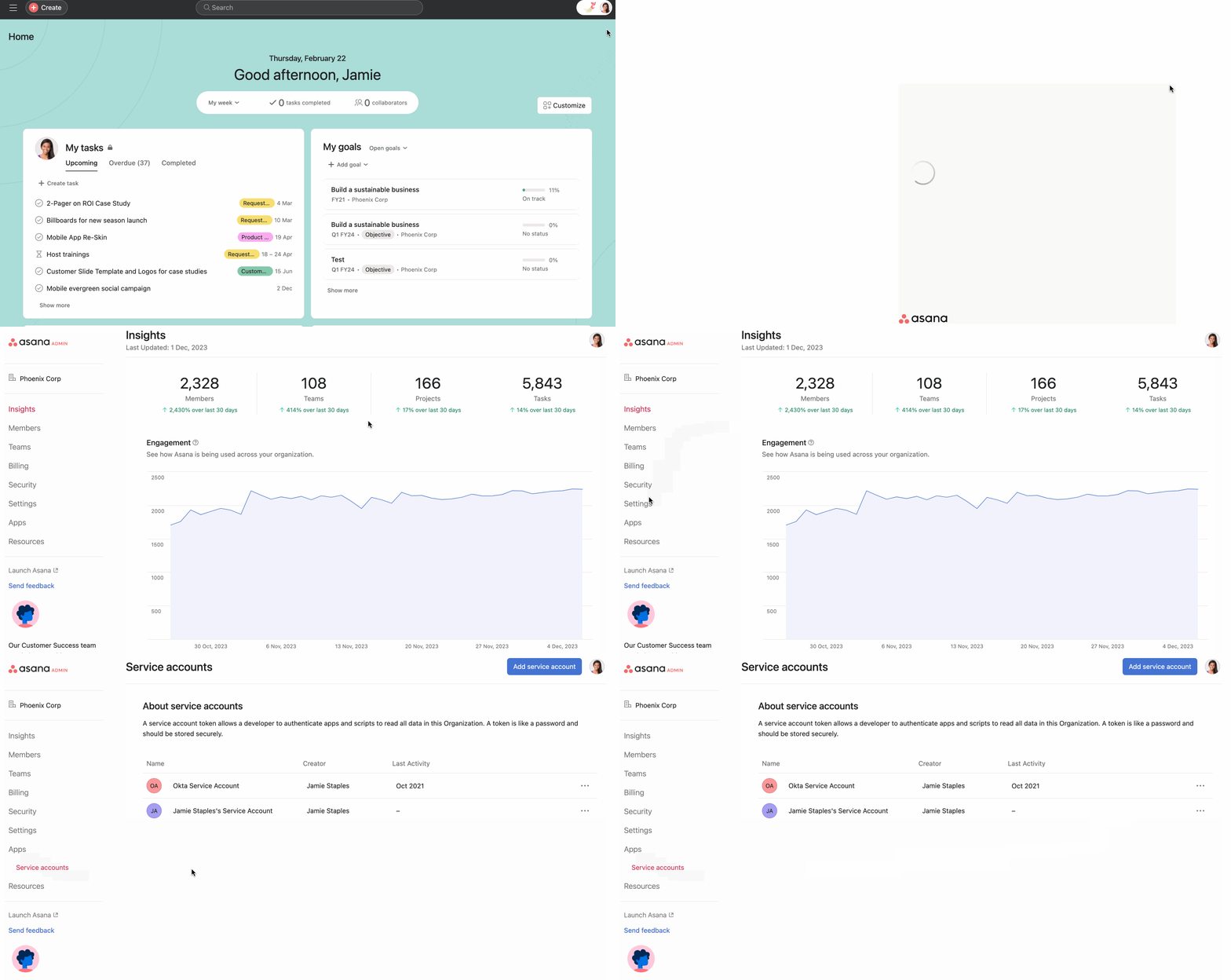
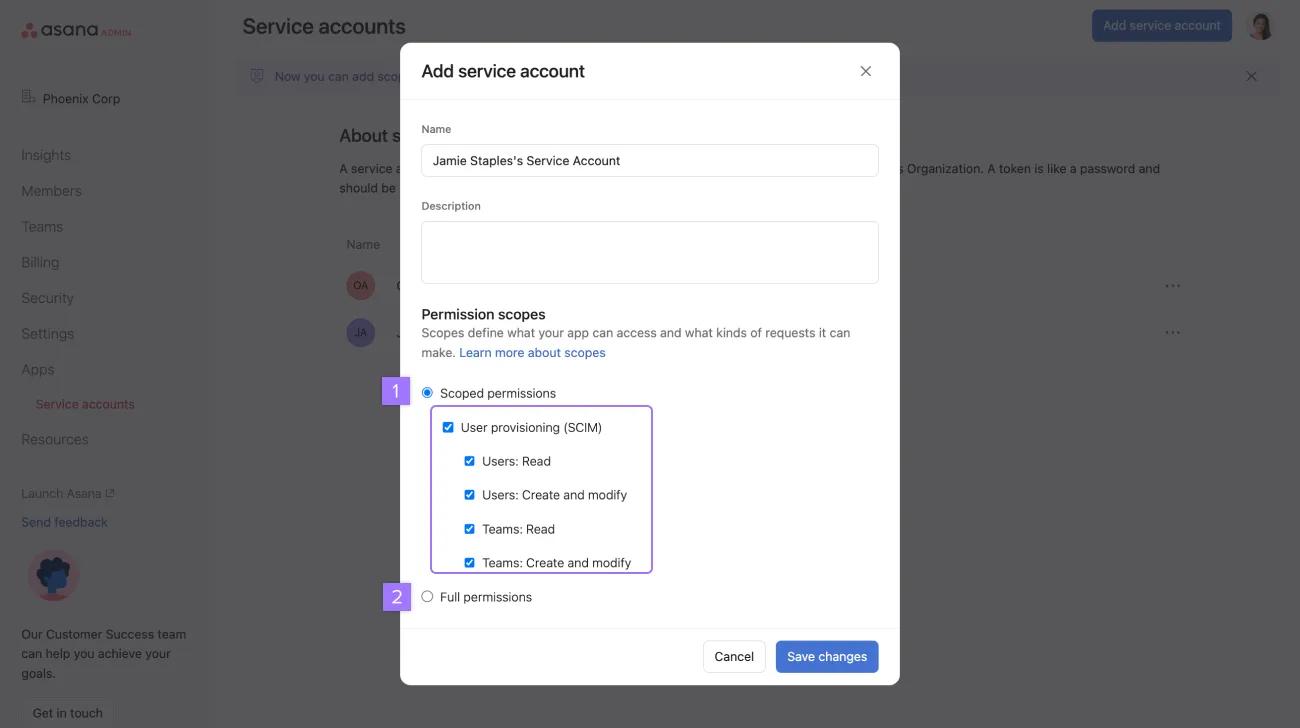
Asana の特権管理者アカウントにログインします。右上のプロフィール写真をクリックし、「管理者コンソール」をクリックして開きます。「アプリ」タブに移動し、「サービスアカウントを追加」をクリックします。
「権限スコープ」から「スコープ付き権限」を選択し、「ユーザープロビジョニング(SCIM)」ボックスにチェックを入れ、下のすべての権限がチェックされていることを確認します。スコープ付きの権限では、API トークンにユーザープロビジョニング(SCIM)へのアクセスのみが提供されます。アクセスを制限することで、API トークンの使用に関連するセキュリティリスクを低減できます。
ノート
Okta による Asana チームへのグループのプッシュ、チーム名の変更、チームの変更を希望しない場合は、チーム関連の権限のチェックを外してください。
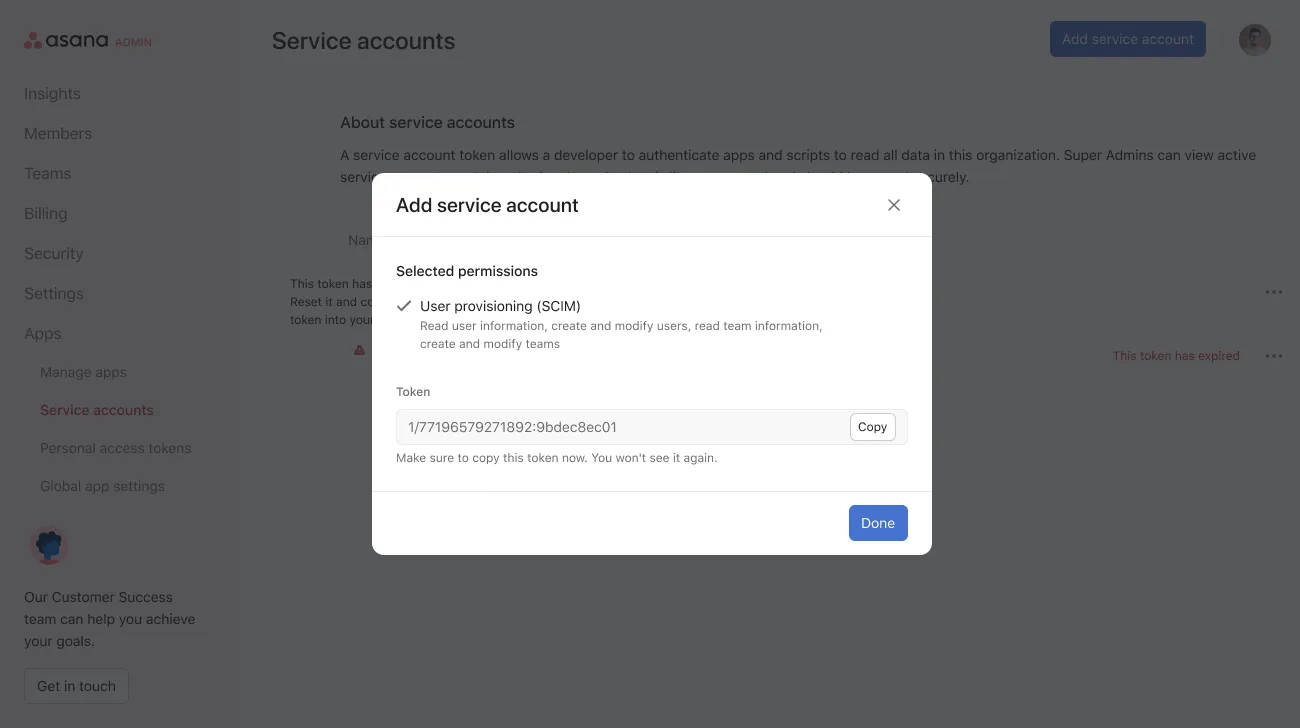
サービスアカウントを追加すると、API トークンが生成されます。これは、Okta 内の Asana アプリの「Provisioning (プロビジョニング)」タブで使用します。
Okta で次の手順に従います。
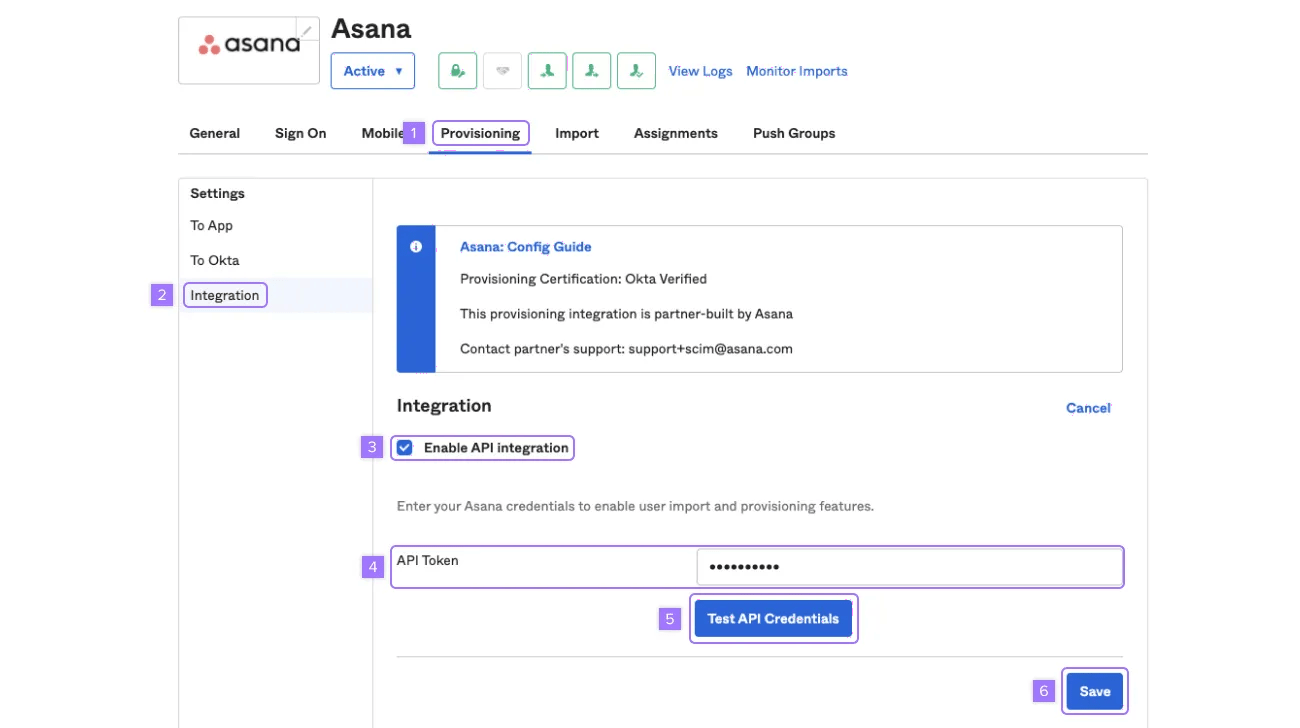
Okta 管理ポータルにログインし、「Applications (アプリケーション)」タブで「Asana」アプリケーションに移動します。
Asana を Okta アカウントに接続するには、以下の手順で行います。
- 「プロビジョニング」をクリックします
- 「Settings (設定)」のサイドバーで「Integration (連携)」をクリックし、「Configure API Integration (API 連携の設定)」をクリックします。
- 「API 連携を有効化」ボックスをチェックします
- 「API Token** (API トークン)」フィールドに、Asana で「サービスアカウント」タブから取得したトークンを入力します。
- 「Test API Credentials (API 認証情報のテスト)」をクリックして、トークンが正しく設定されていることを確認します。
- 「Save (保存)」をクリックして、Okta に設定を保存します。
ステップ 3: Okta アカウントで Asana のプロビジョニングオプションを設定する
Okta 内で
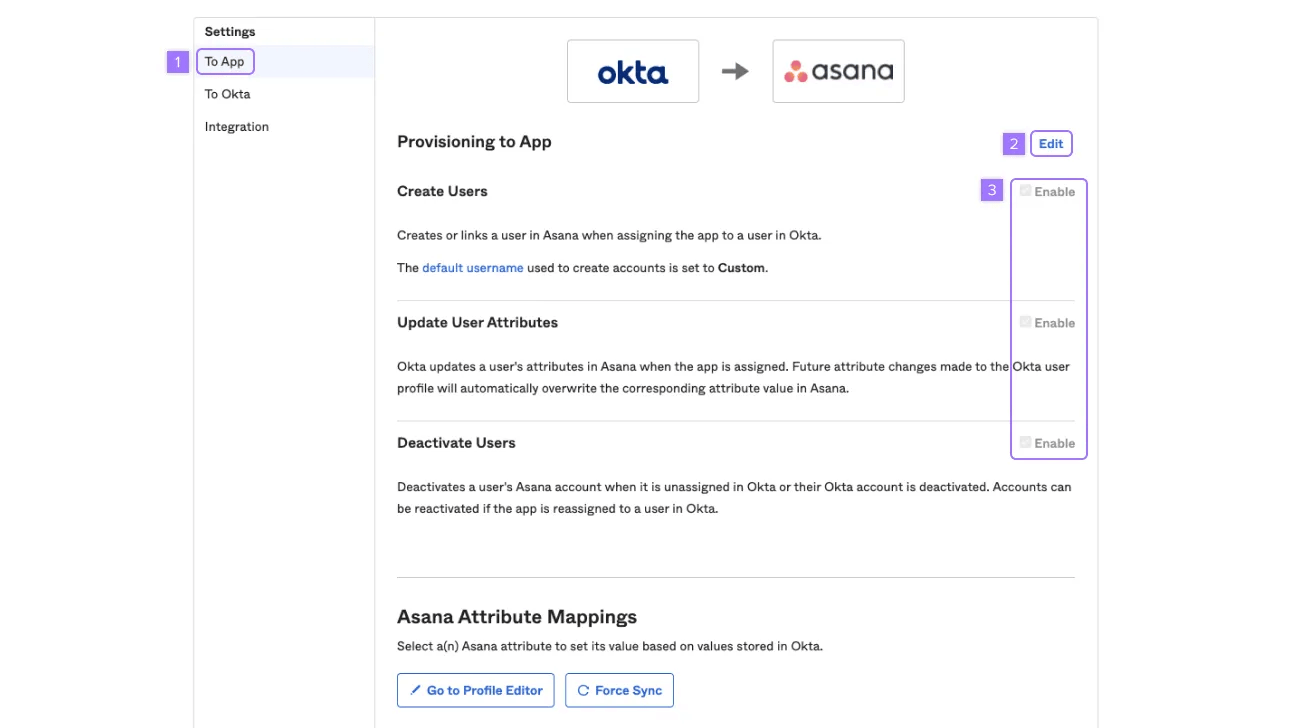
「Application (アプリケーション)」タブから Asana アプリに移動し、「Provisioning (プロビジョニング)」をクリックします。
プロビジョニングオプションを設定するには、以下の手順で行います。
- 「Settings (設定)」のサイドバーで「To App (アプリへ)」をクリックします。
- 右上の「Edit (編集)」をクリックします。
- Asana アプリのユーザープロビジョニングオプションを有効にし、「Save (保存)」をクリックして連携設定を適用します。
ノート
「ユーザーの作成」「ユーザー属性の更新」「ユーザーの無効化」を有効にすることをおすすめします。
「
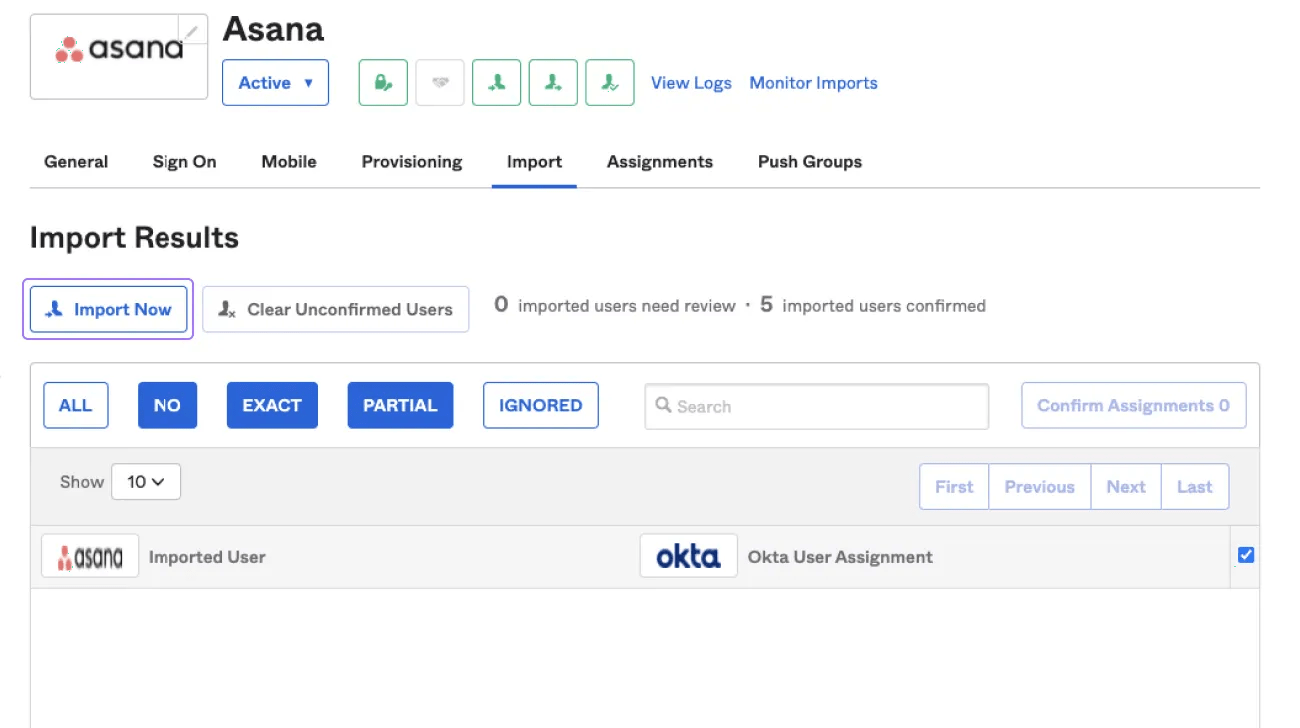
Import (インポート)」タブを使用して、Asana で検出されたユーザーと Okta ドメインに登録されているユーザーを一致させます。Okta アカウントを作成または割り当てる Asana ユーザーをインポートします。
「
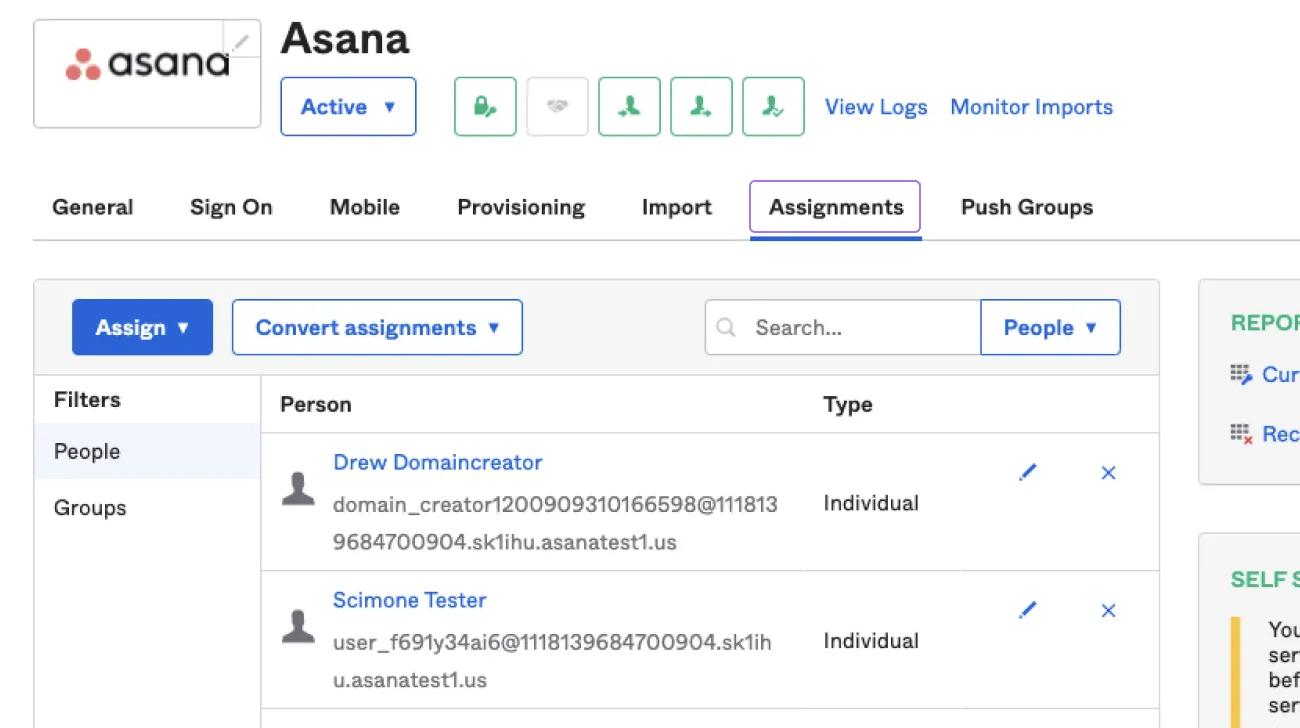
Assignments (割り当て)」タブを使用して、Asana に割り当てられたユーザーを SAML で管理するのと同じように管理します。ユーザーと Asana のメンバーリストとの同期は自動的に保たれます。
ステップ 4: プロビジョニングされたユーザーを Asana でチームにマッピングする
Okta のグループを Asana のチームにマッピングするには、新しいグループを Asana にプッシュするか、Okta のグループを Asana で既存のチームにリンクするかを決めることができます。グループをリンクする場合は、グループをマッピングするチームが Asana 内ですでに設定されていることを確認してください。Asana でチームを作成する方法について詳しくは、こちらをご覧ください。
Okta 管理ポータルで次の操作を行ってください。
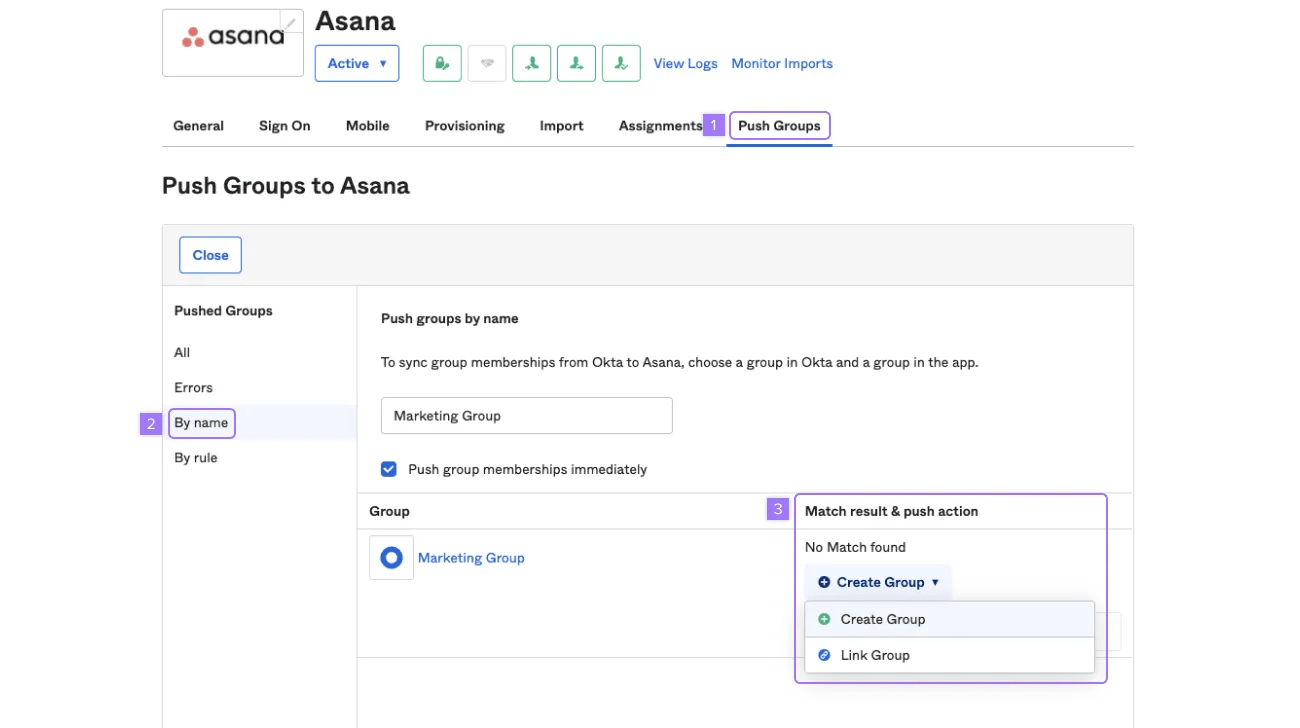
- Asana アプリにアクセスし、「Push Groups (グループのプッシュ)」タブの「Refresh App Groups (アプリグループの再読み込み)」をクリックして、Asana で発生したインポートや変更を更新します。これにより、対象アプリのすべてのグループが Okta で表示されるようになります。
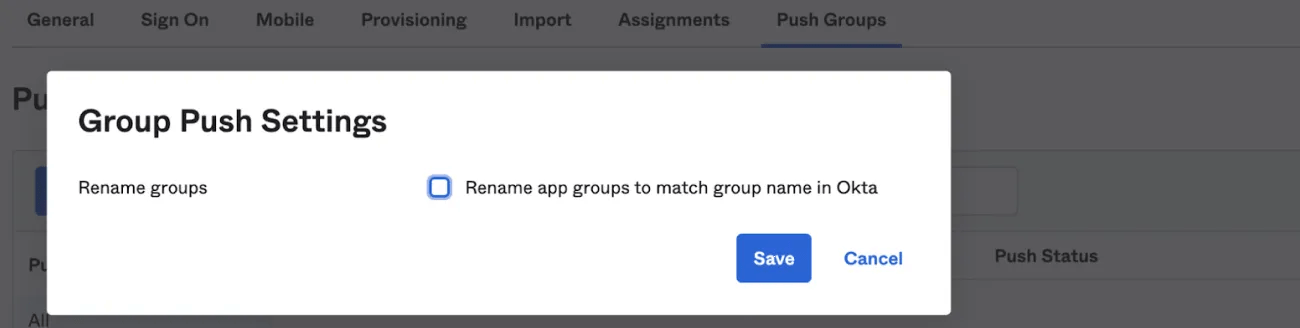
- リンク時に Asana でグループ名を変更する機能が必要な場合は、「Group Push Settings (グループプッシュ設定)」のアクションボタンをクリックします。Asana でのチーム名の意図しない変更を避けるため、アプリグループの名前を変更しないことをおすすめします。
- 「Push Groups (グループをプッシュ)」をクリックします。
- 「By name (名前で検索)」を選択し、キーワードを使用して Okta でグループを検索します。
- 表にグループが表示されたら、「Match results and push action (検索結果とプッシュアクション)」のドロップダウンメニューをクリックします。グループを既存のチームにマッピングしようとしている場合は、「Link Group (グループをリンク)」を選択します。それ以外の場合は、「グループを作成」を選択します。「**Save** (保存)」をクリックすると、連携設定が適用されます。
ノート
Okta から Asana のチームを削除することは、この連携ではサポートされていませんのでご注意ください。チームの管理や削除は、Asana の管理者コンソールの「チーム」タブで行えます。
ステップ 5: Asana の属性マッピングの設定
Asana で属性を設定してユーザープロファイルにマッピングするには、以下の手順に従ってください。
- Asana アプリにアクセスし、「Provisioning (プロビジョニング)」タブをクリックします。
- 「Asana Attribute Mappings (Asana 属性マッピング)」セクションで適切なオプションを設定します。
- 「Apply on (適用先)」欄の選択肢から「Create (作成)」または「Create and Update (作成と更新)」を選択します。
サポートされている属性とタイプの一覧はこちらからご覧ください。
Asana に同期する属性を制限する
特定の属性の Asana への同期を停止する場合は、IdP でその属性を削除するか、マッピングを解除してください。たとえば、Okta では、「プロビジョニング」と「属性マッピング」でマッピングを更新できます。Asana 側で個々の SCIM 属性を除外するための個別のコントロールは Asana にありません。
ノート
属性のマッピングを削除すると、そのデータの今後の同期が停止します。Asana にすでに同期されているデータは削除されません。
ステップ 6: 現在の Asana - Okta の連携を更新する方法
現在、Asana と Okta の連携を使用している場合は、以下の手順で最新情報を有効化またはアクセスしてください。
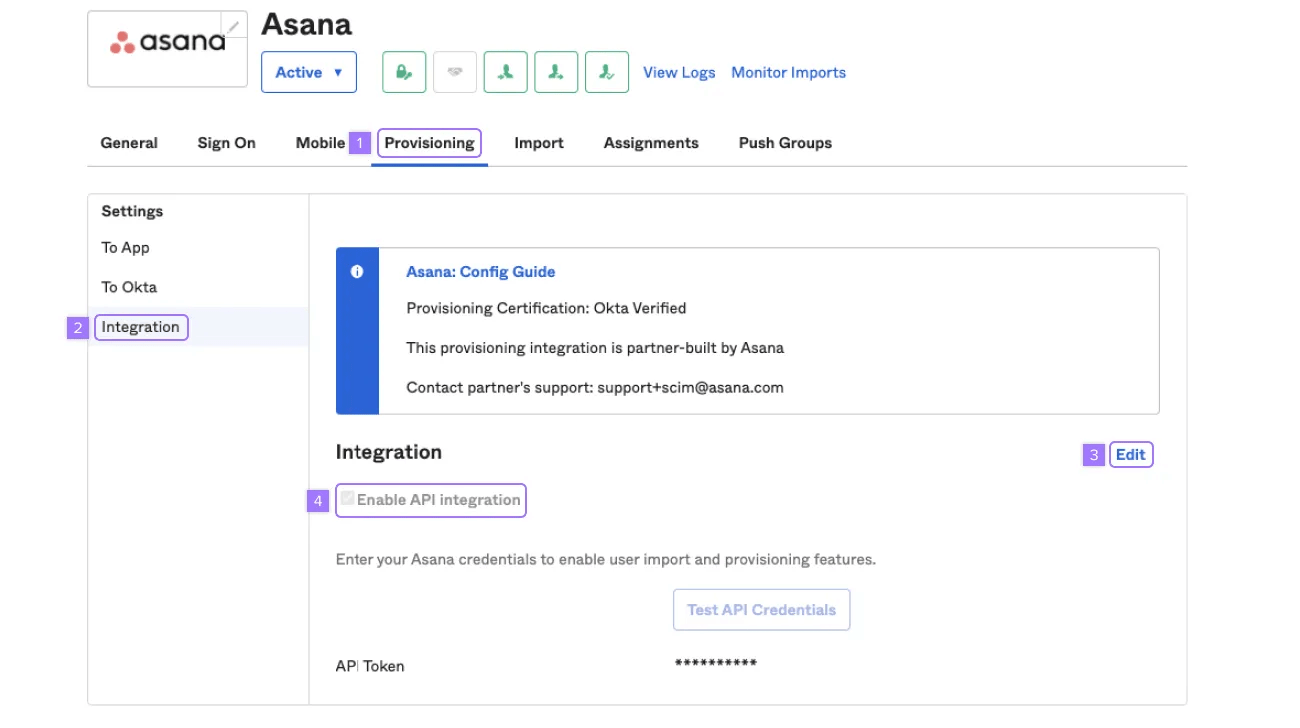
- 「プロビジョニング」をクリック
- 「連携」をクリックします。
- 「編集」をクリックします
- 「Enable API integration (API 連携を有効化)」のチェックを外し、「Save (保存)」をクリックします。
次に、再度「Edit (編集)」をクリックし、「Enable API integration (API 連携を有効化)」にチェックを入れ、API トークンを入力して「Save (保存)」をクリックします。そして、プロビジョニング機能を有効にします。この手順の後、新しい属性の更新や連携機能が反映された状態になります。
- Okta 内で Asana からユーザーのプロビジョンを解除すると、そのユーザーは Asana 内で削除されます (Asana の UI 内でアカウントが削除されたときと同じ動作です)。ユーザーを無効化する場合は気をつけてください。
- Asana アプリを Okta のユーザーに割り当てると、Asana 内でユーザープロフィールが作成され、Asana に招待されたときと同じ動作が発生します。Asana アプリを割り当てたユーザーに知らせるときは、このことに注意してください。
- Asana のアプリケーションレベルで Okta のユーザー名を変更すると (ユーザー名の上書き)、以前のユーザー名の無効化コールが Asana に対して発行されます。この以前のユーザー名がアクティブな Asana アカウントに関連付けられていた場合、このユーザー名は削除されます。アプリケーションレベルのオーバーライドを適用する際には注意してください。
- ユーザーを作成または更新する場合、そのユーザーは Asana での組織のドメインと一致するメールアドレスを持っている必要があります (たとえば、asana.com の Asana 組織にプロビジョンできるのは、@asana.com のメールドメインを持つユーザーのみです)。なお、組織ゲストのプロビジョンと解除は、引き続き管理者コンソールの「メンバー」タブでのみ行います。
- ユーザーの formattedName は、givenName および familyName と一致する必要があります。不一致が見つかった場合、formattedName が優先され、givenName および familyName フィールド値の変更を元に戻す / 上書きする可能性があります。したがって、属性のマッピングやアプリのユーザープロファイルの手動更新を行う際は、プロファイルのプッシュ時に formattedName の値が givenName と familyName の文字列の組み合わせと一致することを確認してください。たとえば、次のようになります。
- givenName = 新しい名
- familyName = 新しい姓
- formattedName = 新しい名 新しい姓
OneLogin
OneLogin を使った SCIM プロビジョニングの設定方法については、こちらをご覧ください。
ノート
ネイティブ連携でない IdP で SCIM 機能を使用する場合は、こちらから必要なパーミッションをご確認ください。
SCIM を使用したプロビジョンの解除のカスタマイズ
ユーザーが SCIM または API を介してプロビジョンを解除された場合、そのユーザーのタスクの処理方法を組織の特権管理者が選択できます。
ユーザーが Asana からプロビジョン解除されると、そのユーザーに割り当てられていたすべての公開タスクを含む「以前に割り当てられたタスク」プロジェクトが作成されます。
管理者コンソールの組織全体の設定で、このプロジェクトのオーナーになる特権管理者を選択できます。プロジェクトオーナーは、必要に応じてタスクを再割り当てできます。
プロジェクトオーナーの役割を特権管理者に割り当てるには、次のことを行います。
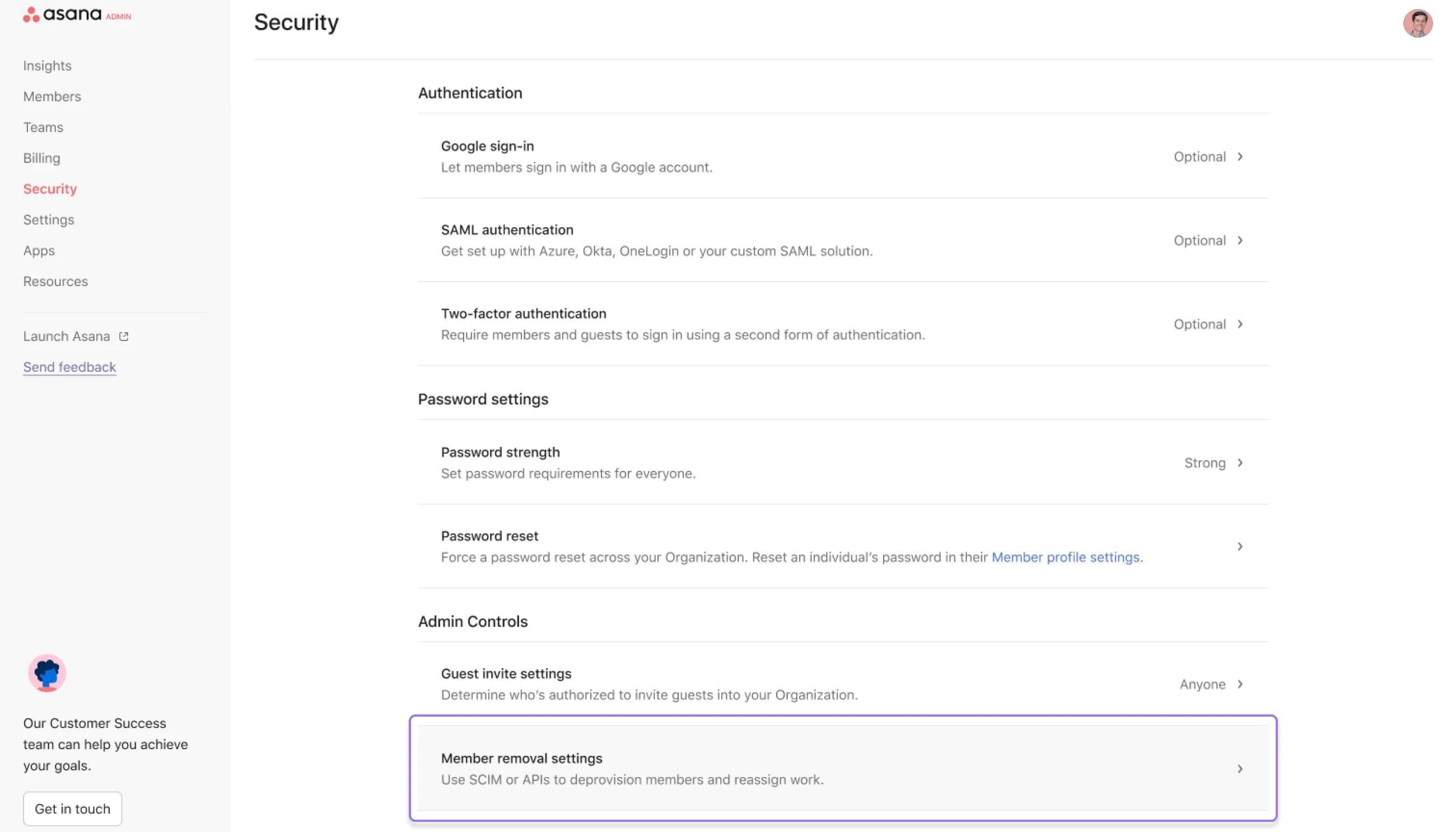
管理者コンソールの「
セキュリティ」タブで「
メンバー削除設定」に移動します。
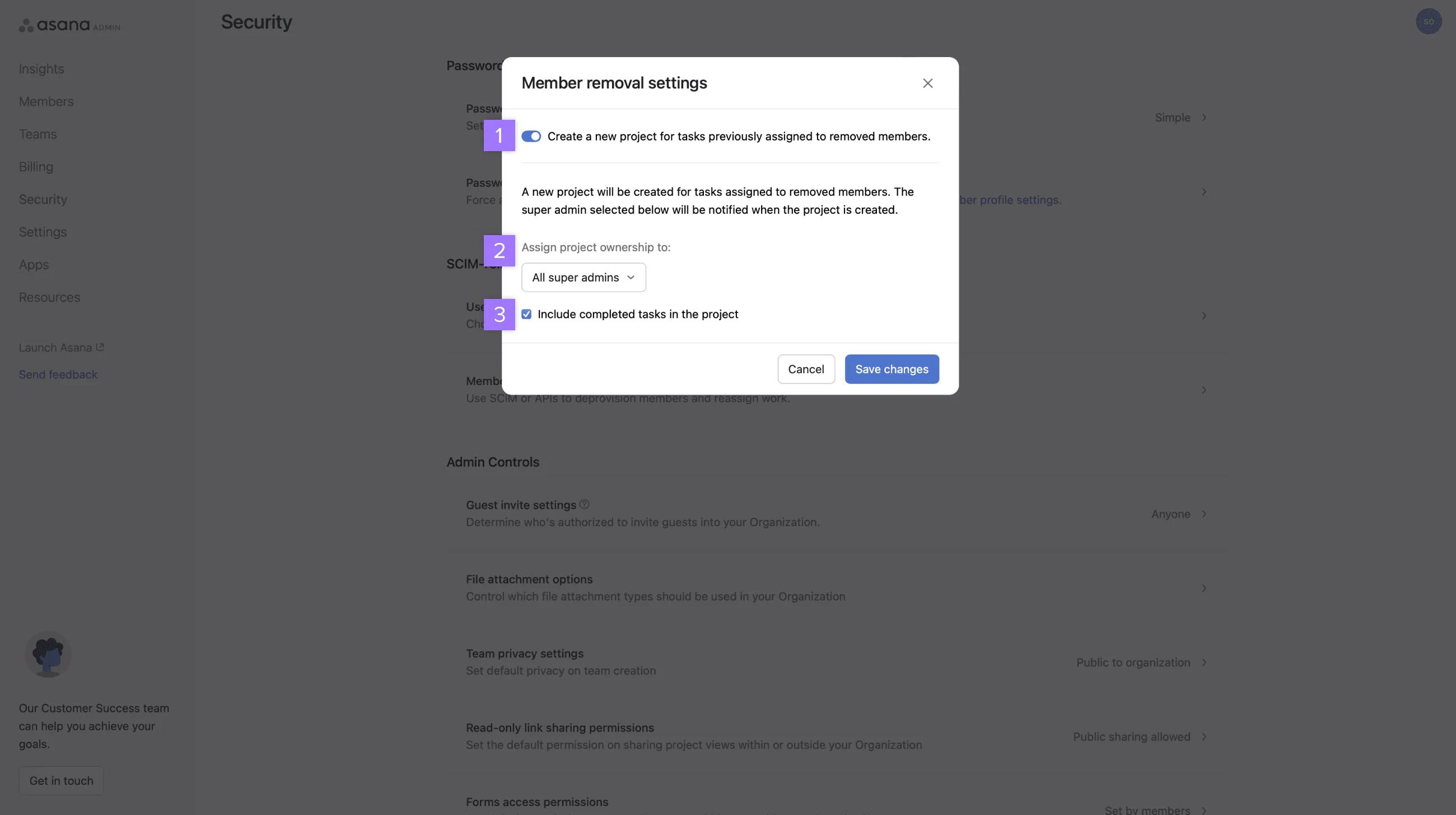
- 「削除されたメンバーに割り当てられていたタスク用に新規プロジェクトを作成する」オプションをオンに切り替えます。
- ドロップダウンメニューから「すべての特権管理者」または特定の特権管理者を選択します。
- 完了したタスクをプロジェクトに含める場合は、チェックボックスにチェックを入れます。
ノート
これらのカスタマイズ設定は、ユーザーが SCIM またはサービスアカウントトークンを使用した API を介して組織から削除された場合にのみ適用されます。
ユーザーのプロビジョンの解除について詳しくは、FAQ 記事をご覧ください。