製品





チーム別活用方法

詳細は料金ページをご確認ください。
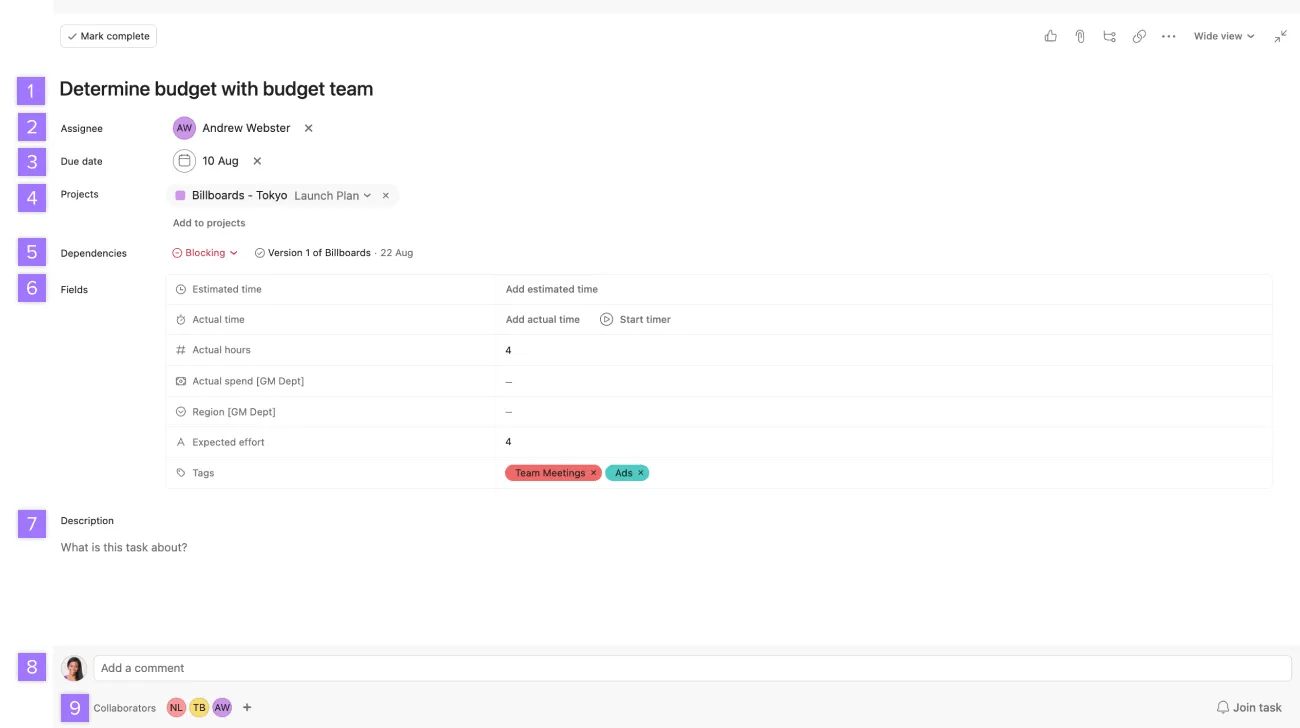
この記事では、タスク詳細ウィンドウに表示されるさまざまなフィールドについて説明します。タスクの完了、担当者の追加、期日の設定、タスクの複数プロジェクトへの追加など。
すべてのタスクフィールドは、タスク詳細ウィンドウ (右ウィンドウ) に表示され、ここで編集できます。タスクをクリックすると、その詳細がタスク詳細ウィンドウに表示されます。
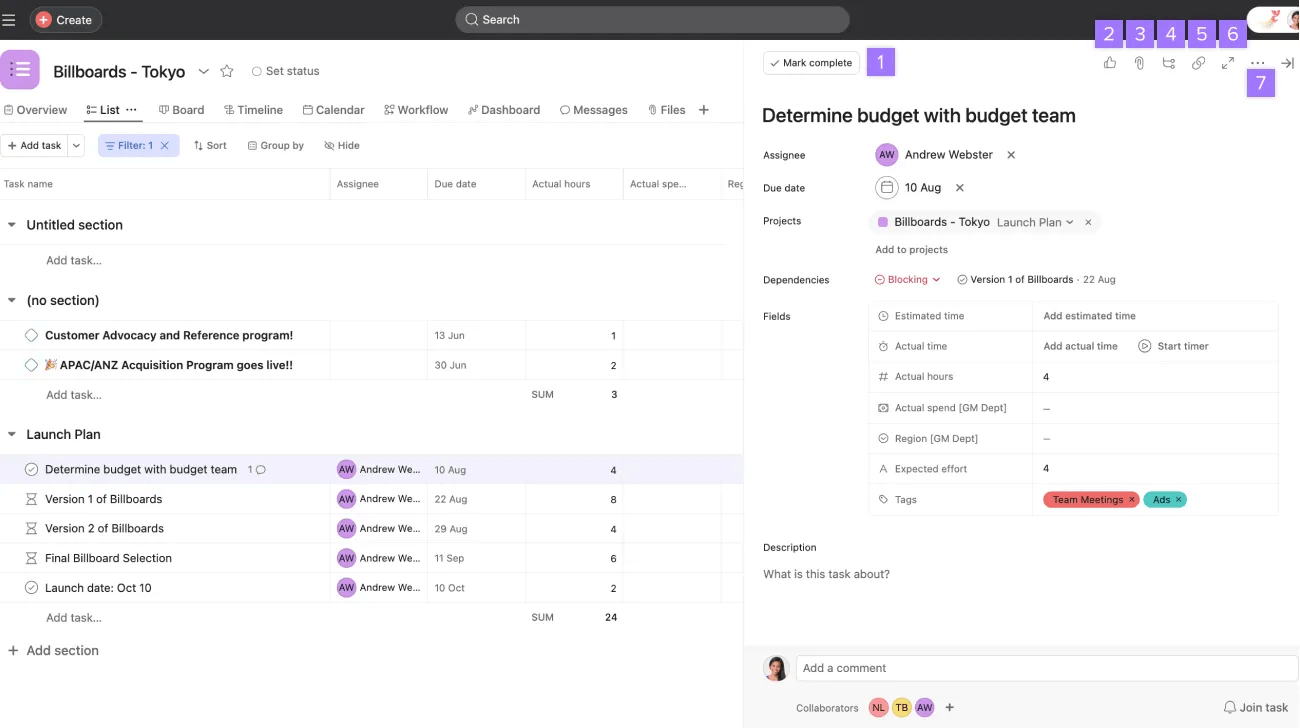
タスクを完了にすることで、そのタスクが終わったことを示します。
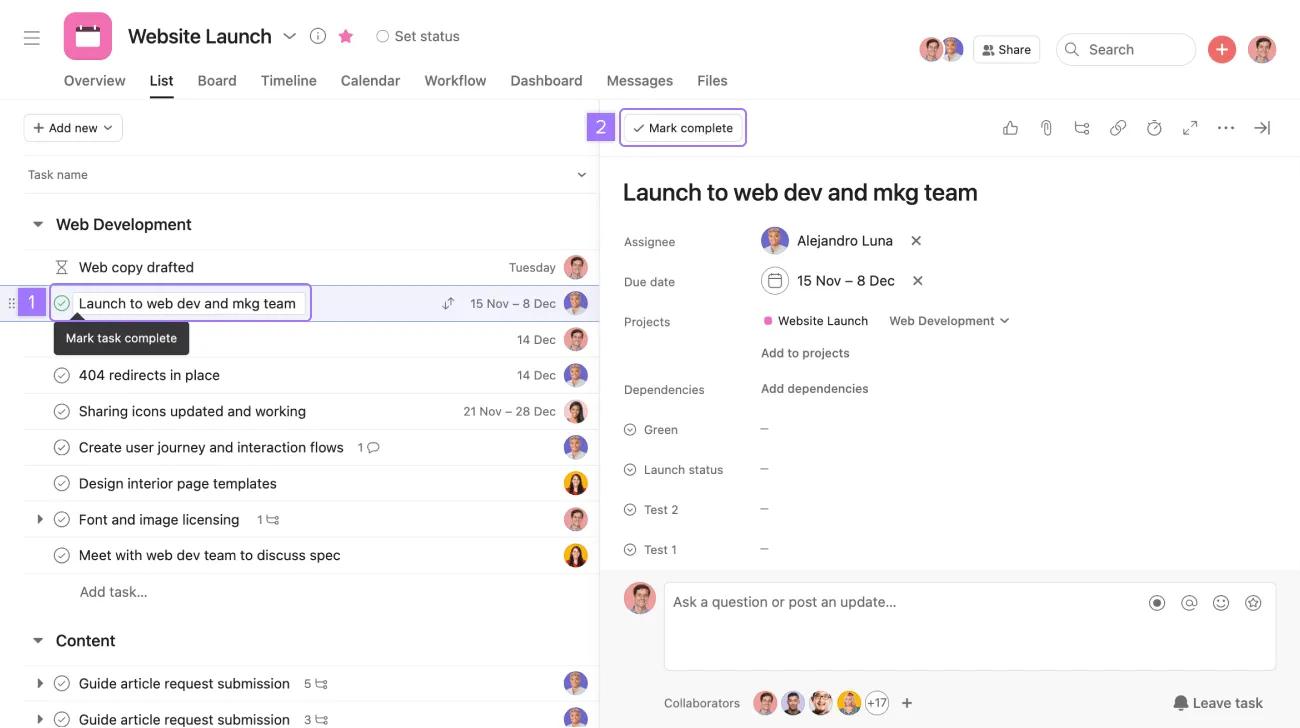
まだやるべき仕事が残っている場合は、チェックマークまたは「完了」ボタンをクリックすることで、タスクを未完了に戻すことができます。
ノート
デフォルトでは、未完了タスクだけがマイタスクとプロジェクトに表示されます。絞り込みを使って完了したタスクを表示することができます。
タスクはいつでも最大 20 件のプロジェクトに関連付けることができます。タスクが所属しているすべてのプロジェクトは、タスク詳細ウィンドウのプロジェクトフィールドで確認でき、タスクが属するセクションも確認できます。
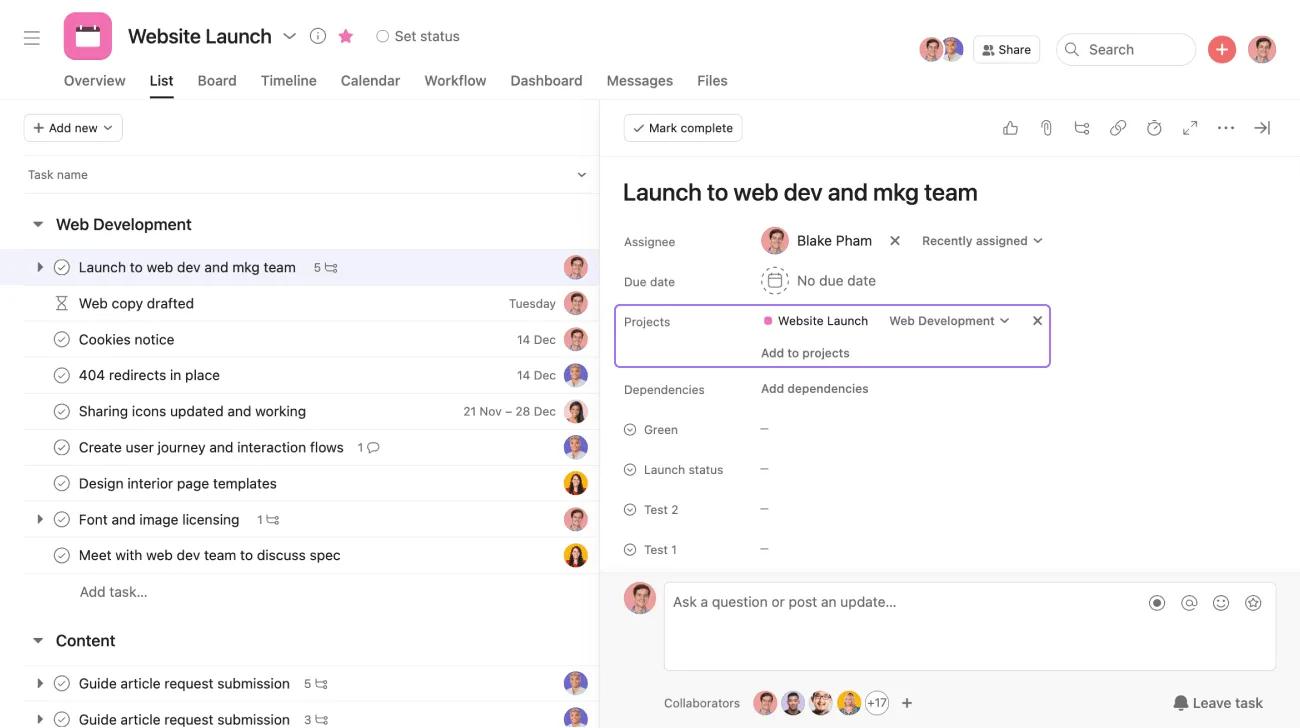
タスクを別のプロジェクトに追加するには、「プロジェクトに追加」をクリックします。プロジェクトからタスクを削除するには、プロジェクト名の横にある「X」アイコンをクリックします。
タスクは、マルチホームされているすべてのプロジェクトに表示されます。これは、タスクが複数のプロジェクトに関連する場合に便利です。
タスクに関連付けられたプロジェクトは、それらのプロジェクトへのアクセス権がある場合にのみ表示されることにご注意ください。プロジェクトの権限について詳しく見る。
この場合、タスクは対象のすべてのプロジェクトに同時に存在することになります。タスクは複製ではないため、1 つのプロジェクトでタスクを完了すると、関連付けられているすべてのプロジェクトで完了になります。
キーボードの
Tab+Pを押すと、タスクをプロジェクトにすばやく追加できます。
タスクの説明を使うと、タスクの詳細、指示、関連情報を追加できます。説明フィールドは、タスク詳細ウィンドウにあります。

タスクの説明の書式を設定するには、+アイコンをクリックして編集ツールを開きます。
タスクの説明はリッチテキストと絵文字に対応しています。
「いいね」を使うと、チームメイトの仕事を簡単に確認、承認、または称賛できます。
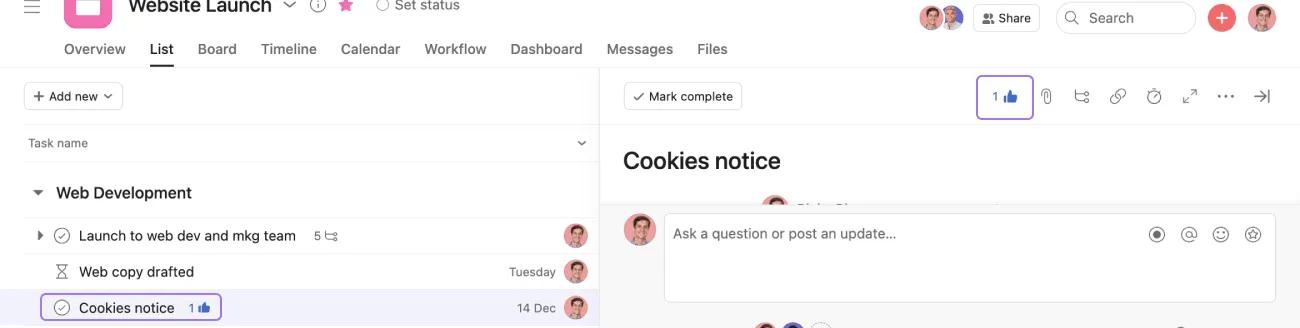
タスクにいいねするには、いいねアイコンをクリックします。
受信トレイの通知からもタスクにいいねできます。
タスクにいいねすると、いいねは次の場所に表示されます。
いいねアイコンをもう一度クリックすると、タスクのいいねを外すことができます。
いいねオプションは次に対して表示されます。
Asana を始めるウェビナーでタスク管理の基本を体感できます。今すぐ登録
もっと詳しく知りたい場合は、Asana プロジェクトの全機能をチェック。
この記事は AI によって翻訳されています。
翻訳に関するフィードバックを送る。

