Produkty


AI Platform


Rodzaj firmy
Branże

Odwiedź naszą stronę z cennikiem, aby uzyskać więcej informacji.
Ten artykuł zawiera szczegółowe informacje na temat korzystania z @wzmianek i formatowania tekstu w Asanie oraz podstaw tworzenia linków do zadań, projektów i innych elementów. Obejmuje on etapy stosowania formatowania tekstu sformatowanego w celu poprawy przejrzystości i organizacji komunikacji.
Za pomocą @wzmianek możesz połączyć osoby, projekty, zadania i wiadomości z dowolnego pola opisu lub komentarza w Asanie.
Użyj @wzmianki, aby wspomnieć inne zadania, projekty, zespoły lub wiadomości w opisie lub zwrócić uwagę członka zespołu na komentarz poprzez wpisanie jego nazwy użytkownika.
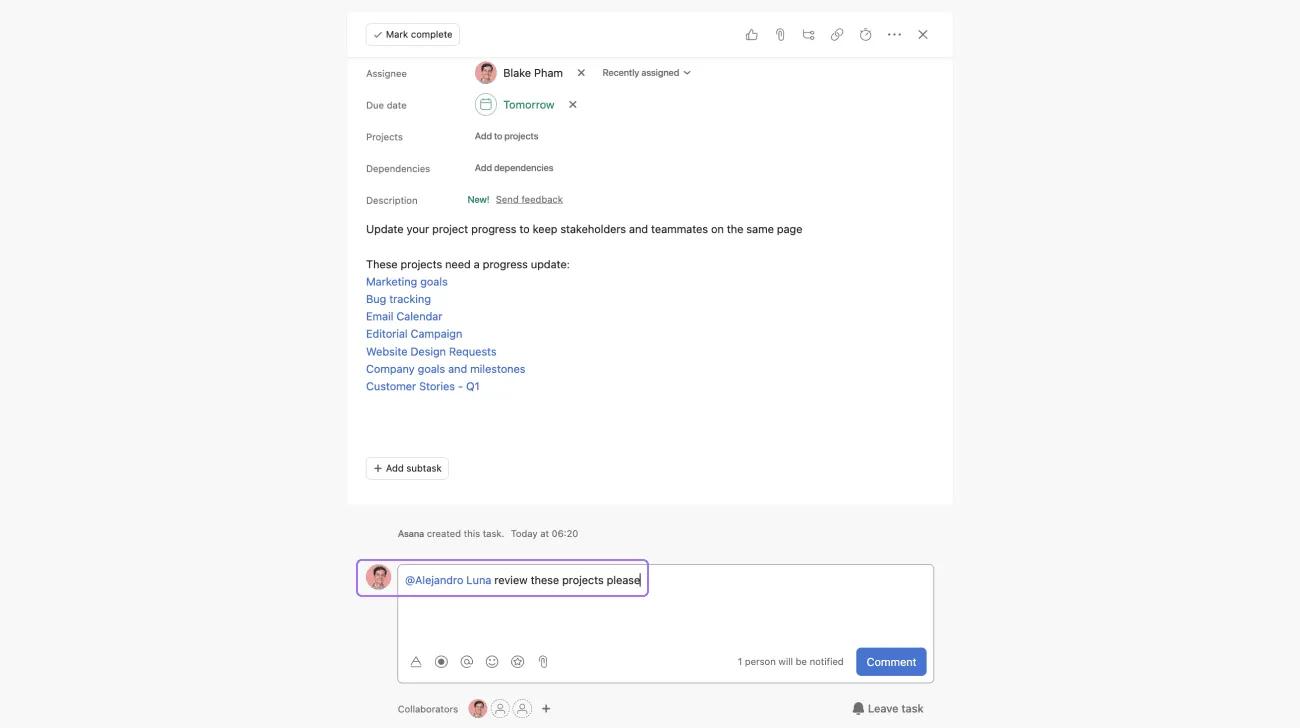
Wpisz @, a następnie dodaj nazwę zadania, projektu, wiadomości lub użytkownika.
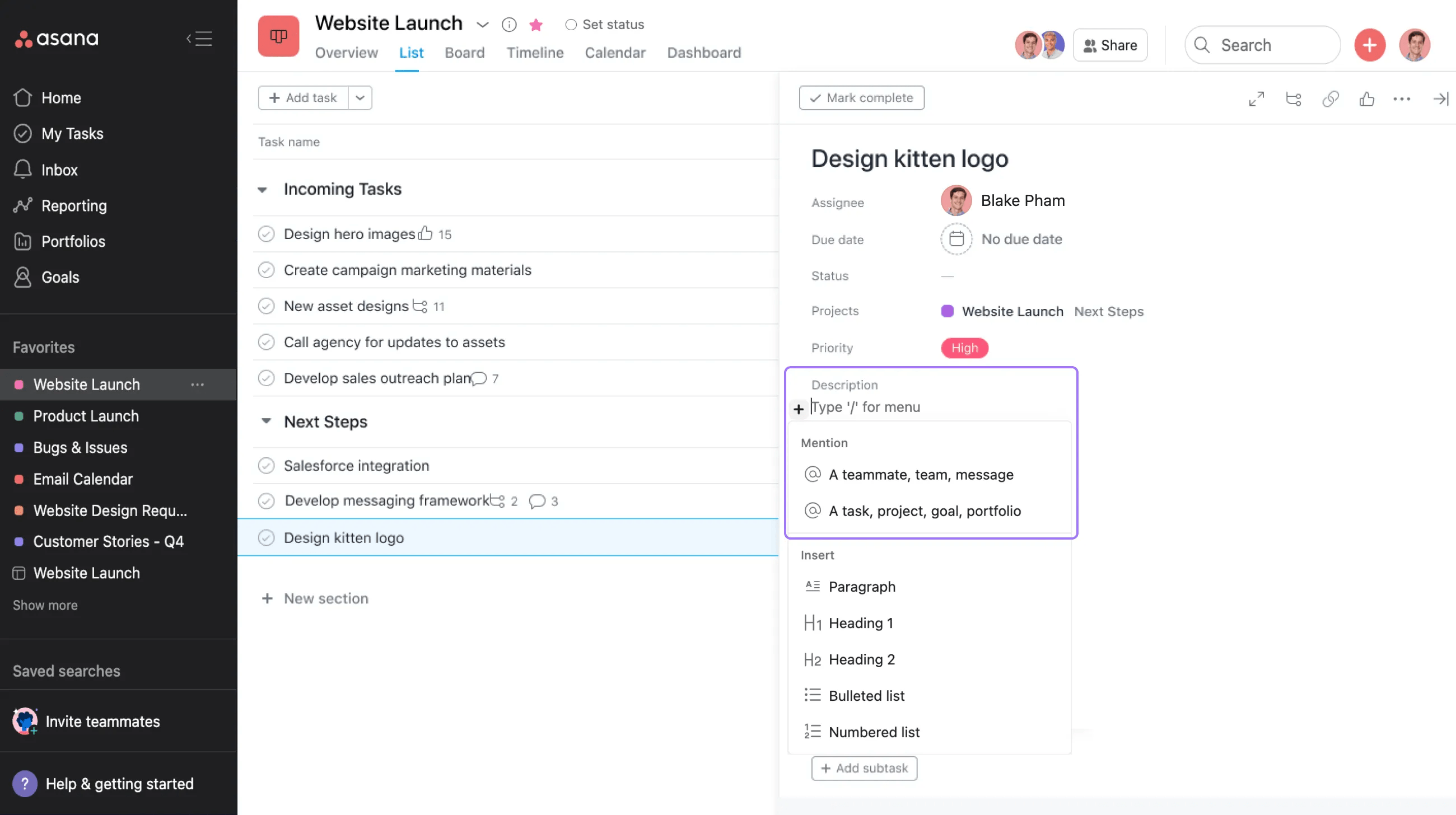
Możesz także kliknąć przycisk + i wybrać jedną z opcji w sekcji Wzmianka.
Kiedy @wspomnisz inną osobę w zadaniu lub konwersacji, zostanie ona automatycznie dodana do zadania jako współpracownik i otrzyma powiadomienie wswojej Skrzynce odbiorczej
Użyj następujących skrótów klawiaturowych, aby sformatować tekst:
| Akcja | Mac | Windows | Markdown |
|---|---|---|---|
| Pogrubienie | # # # | Ctrl-B | *tekst* |
| Podkreślenie | #U | Ctrl-U | __text__ |
⏰⇧X | Ctrl⇧X | ~text~ | |
| Kursywa | ⏰I | Ctrl-I | |
Stała szerokość | |||
# #⇧ # | Ctrl-Shift-M | „tekst” | |
| • Listy punktowane | ⇧8 ust. | Ctrl-Shift-8 | * tekst |
| 1. Listy numerowane | ⇧7 tys. | Ctrl-Shift-7 | 1. tekst |
| Zwiększ wcięcie listy | ⌘] | Ctrl-] | |
| Zmniejsz wcięcie listy | ⌘[ | Ctrl-[ | |
| Hiperłącza | #K | Ctrl-K | [tytuł](link) |
⌘ to klawisz Command/Apple w systemie MacOS, Ctrl to klawisz Control w systemie Windows.
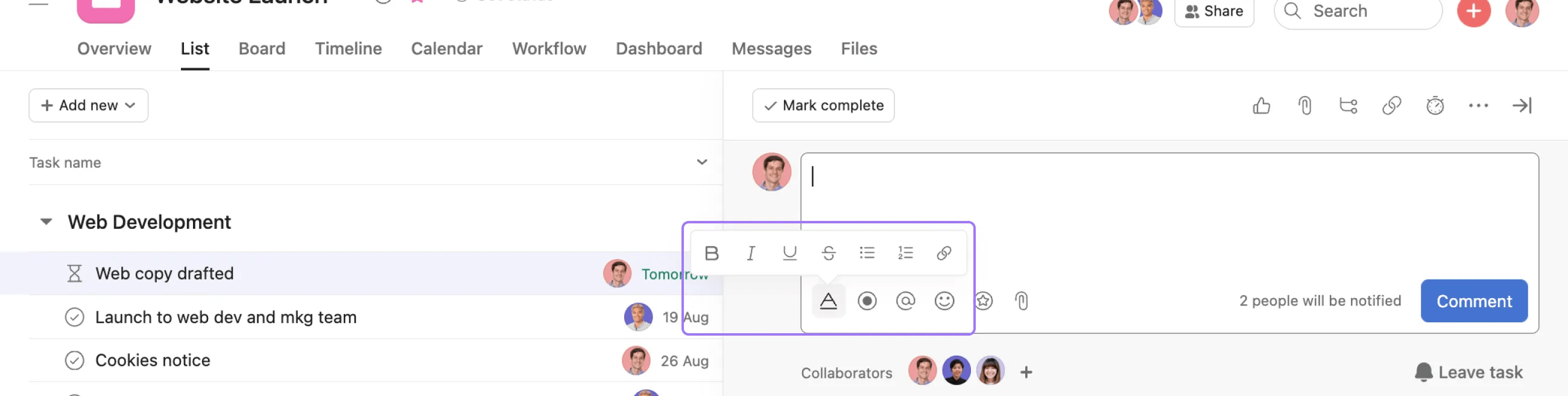
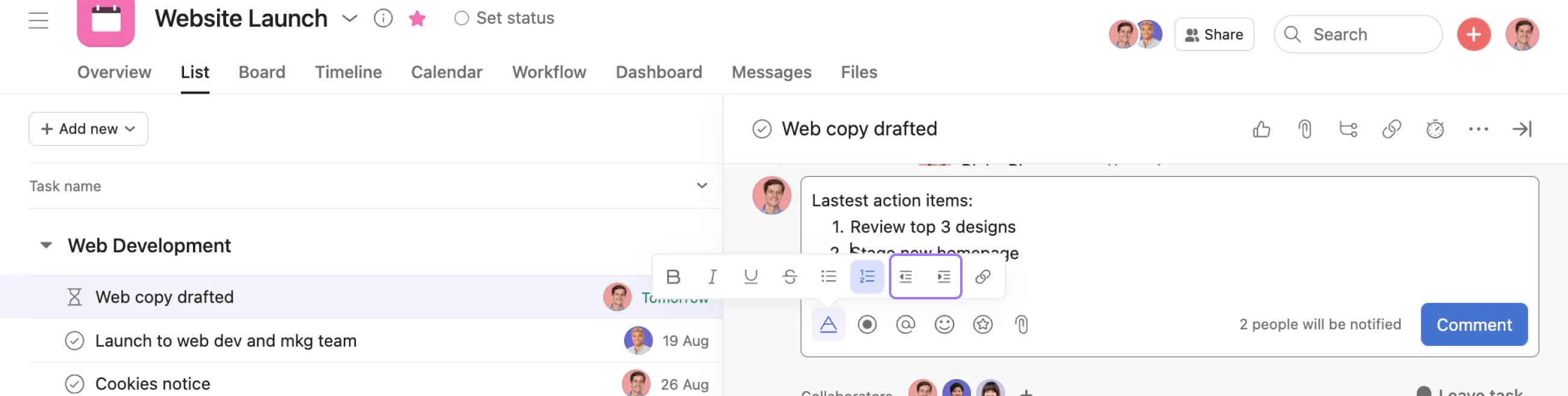
Możesz sformatować tekst klikając pasek narzędzi formatowania tekstu podczas wpisywania opisu zadania lub dodawania komentarza do zadania.
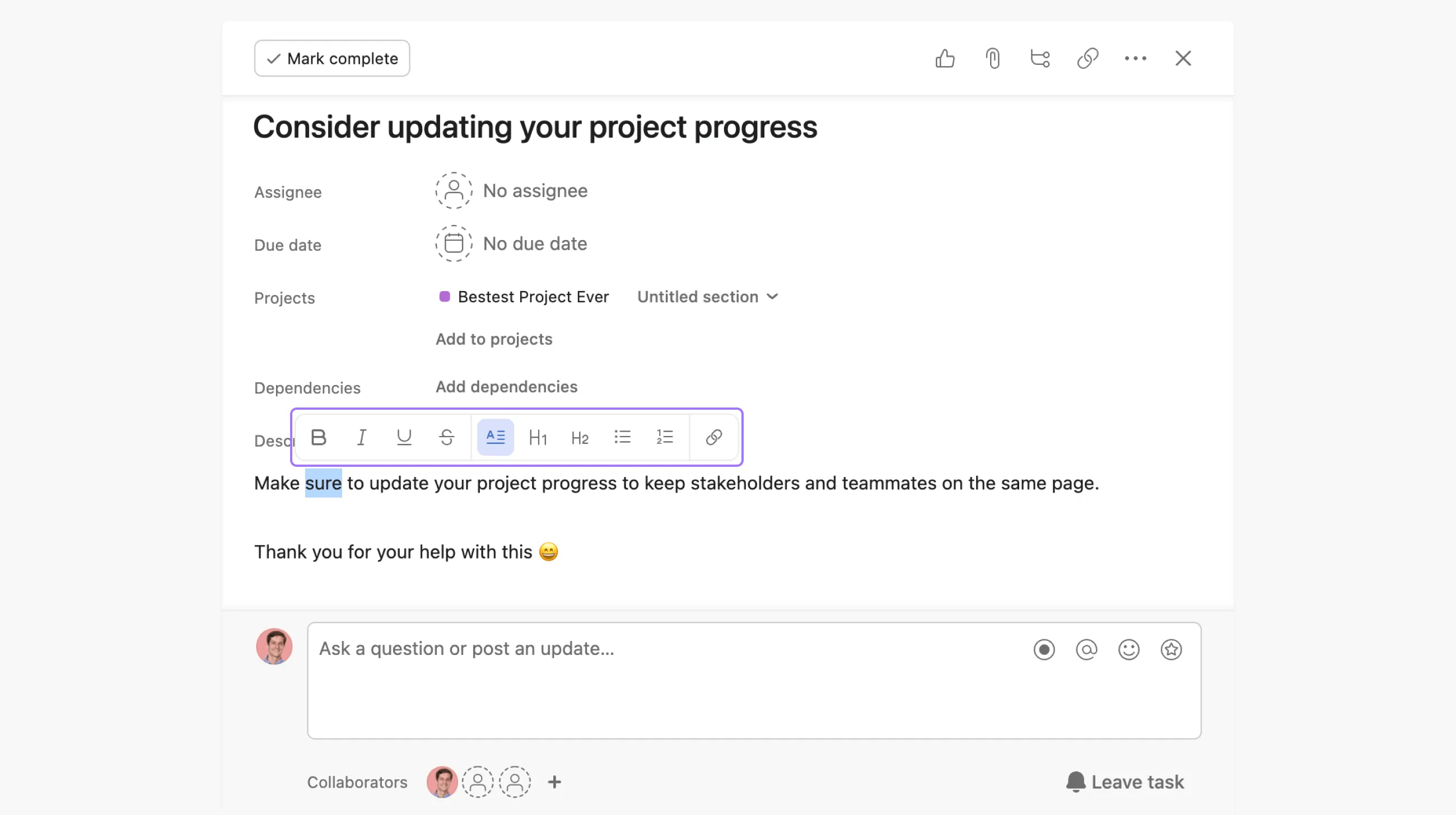
Możesz sformatować opis zadania, zaznaczając żądany tekst.
Kliknij kropki obok tekstu w opisie, a następnie przeciągnij i upuść tekst w żądane miejsce. Możesz to zrobić również za pomocą obrazów wbudowanych i multimediów.

Dodawaj obrazy w tekście i osadzaj multimedia z serwisów, takich jak YouTube lub Figma, w opisach zadań.
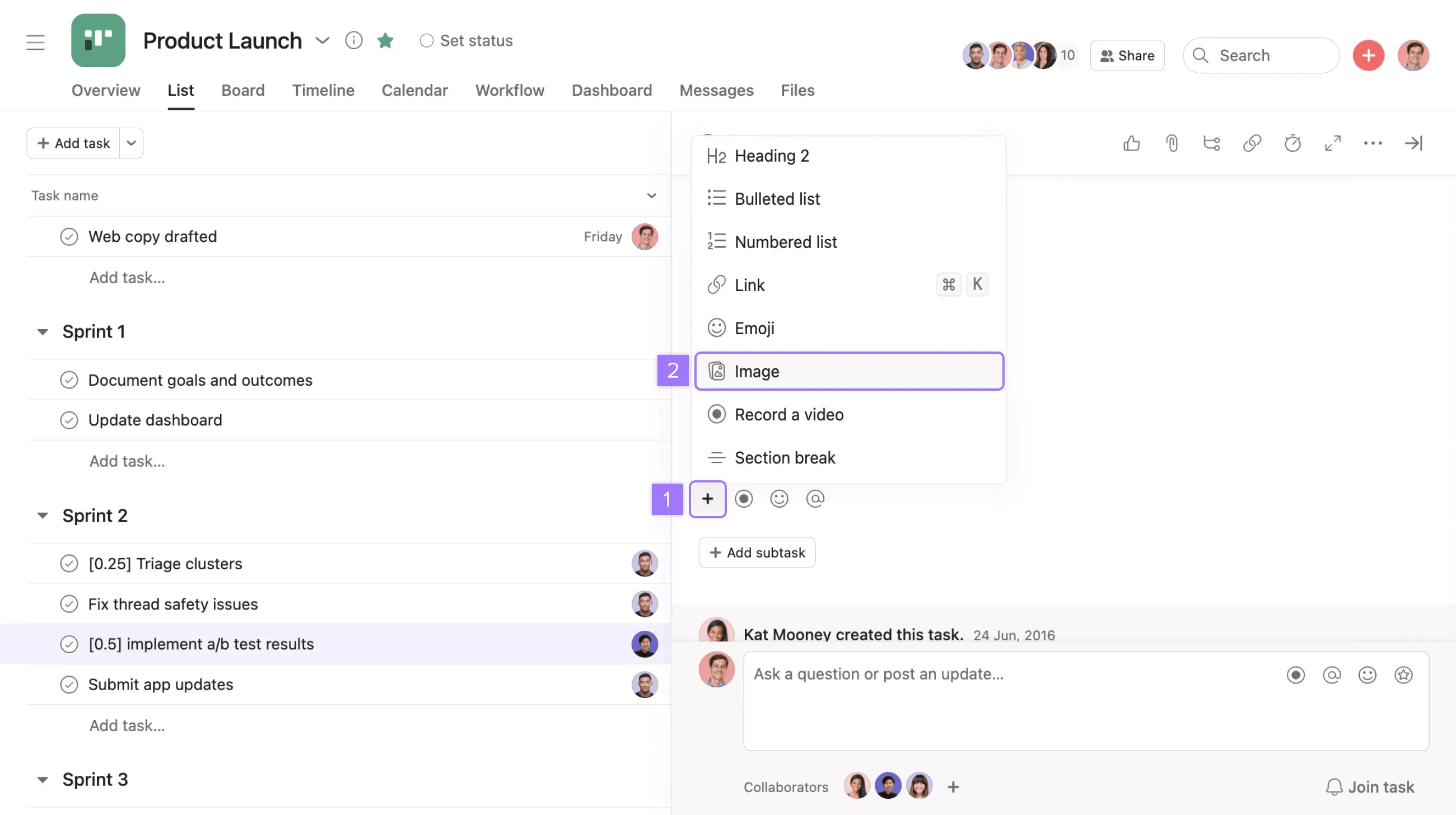
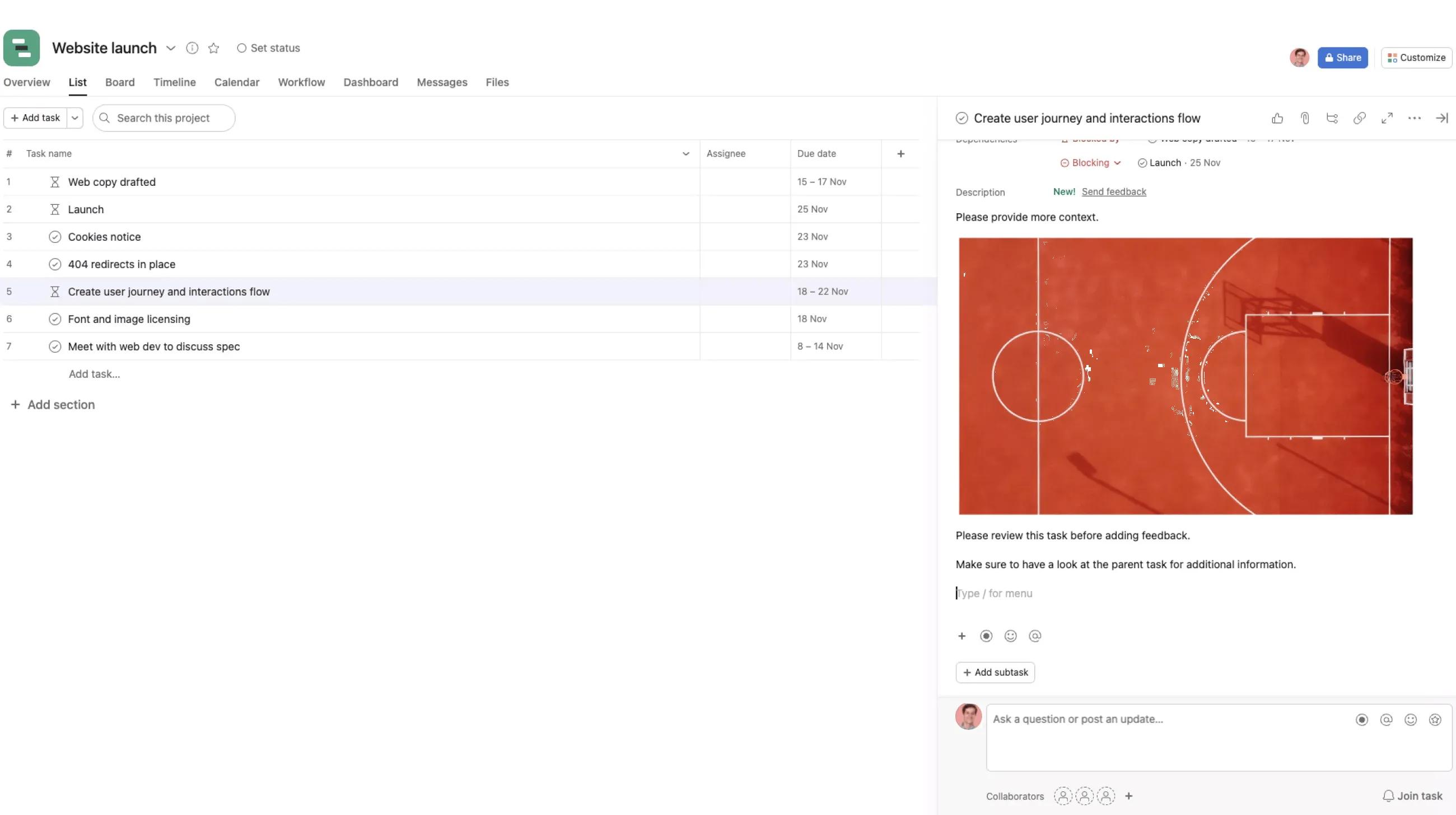
Możesz dodać tekst lub inne elementy przed obrazem i po nim.
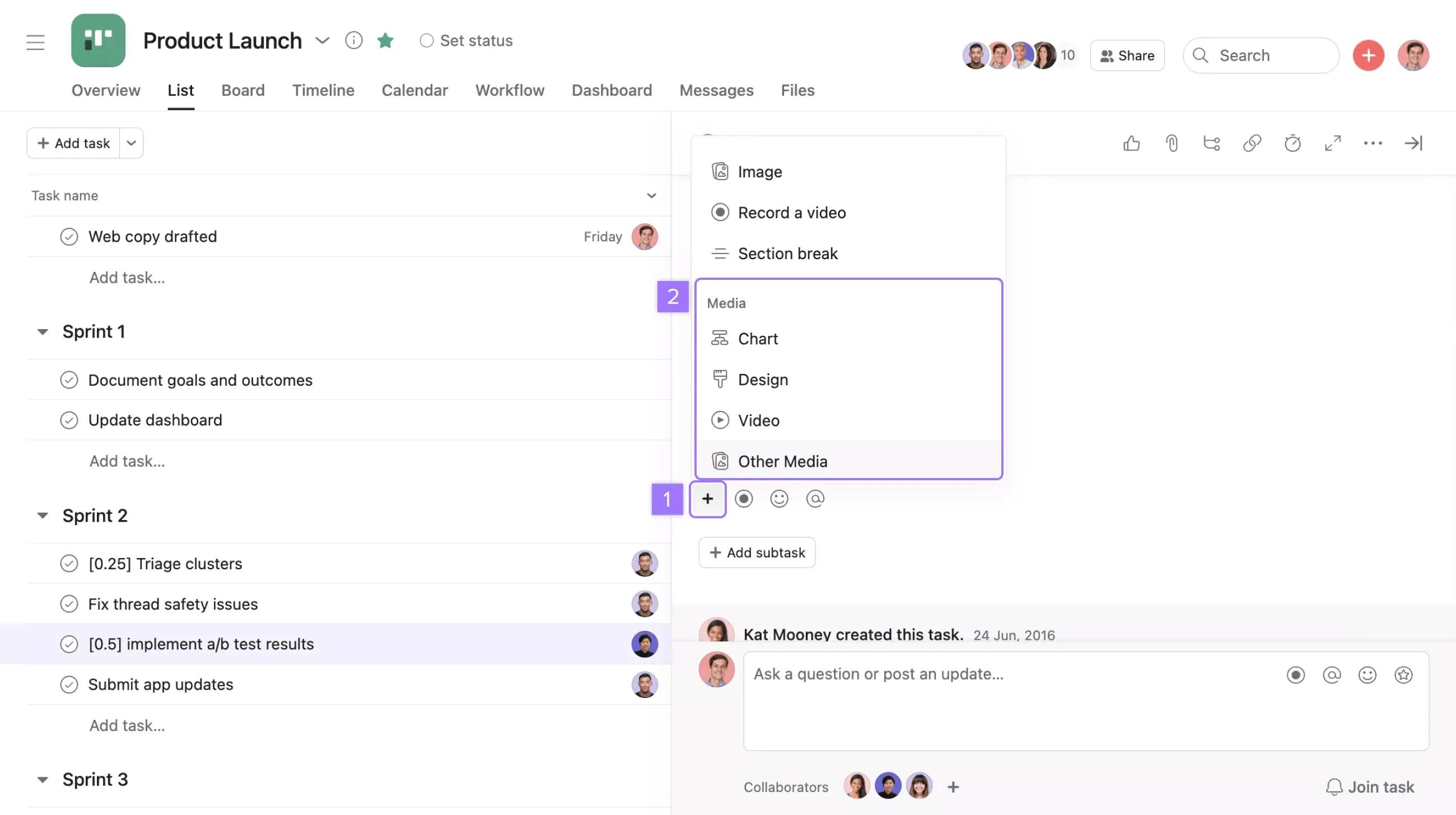
Zostanie następnie wyświetlony monit o wklejenie adresu URL mediów do osadzenia.
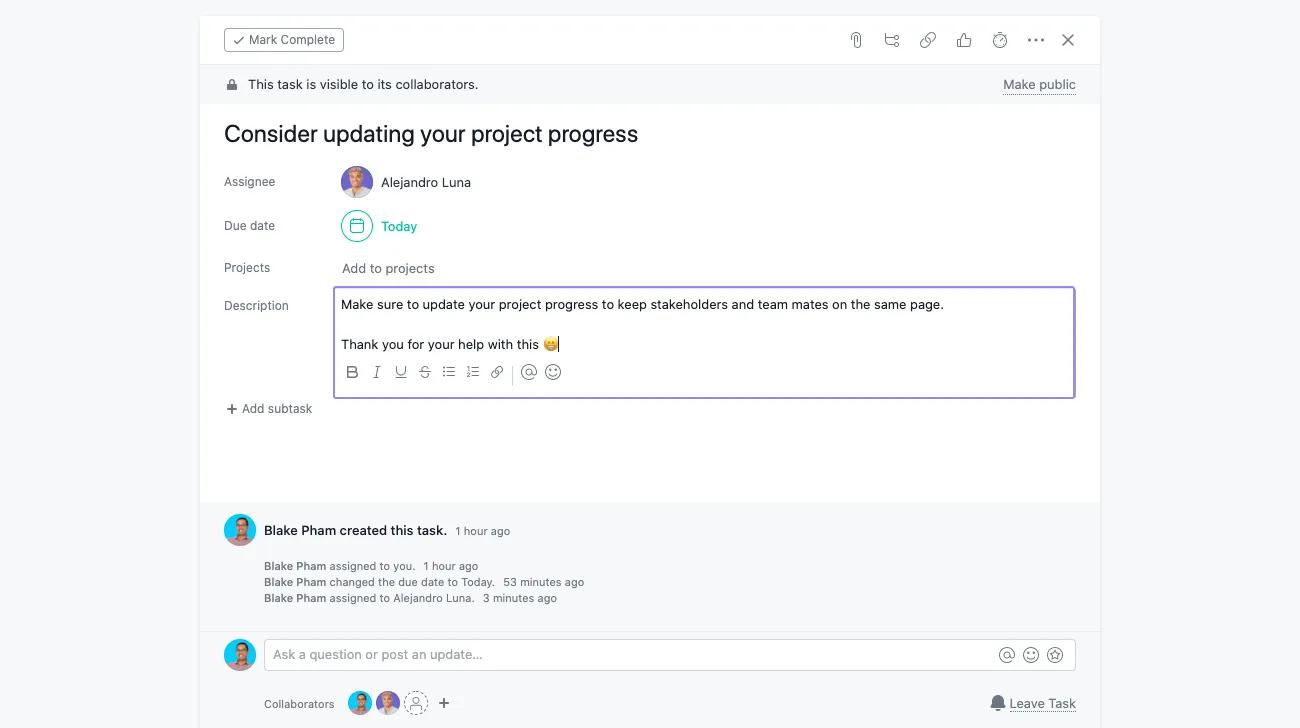
Emoji są obsługiwane wszędzie w Asanie. Można je dodawać do tytułów projektów i zadań, opisów, komentarzy i wiadomości. Możesz skopiować i wkleić emoji do odpowiedniego pola lub wpisać w polu polecenie emoji, a tekst zostanie automatycznie przekonwertowany na odpowiadające mu emoji.
Na przykład wpisz :smile: w polu opisu zadania, a tekst zostanie przekonwertowany na  .
.
Kliknij tutaj, aby zobaczyć przykłady emoji
Emotikony ASCII są obsługiwane i automatycznie konwertowane na emoji.
Naklejki uznania to doskonały sposób pozwalający zwiększyć zaangażowanie użytkowników we współpracę nad zadaniami. Reprezentują one małe animowane postacie lub ilustracje, które użytkownicy mogą dodawać z menu emoji. Możesz użyć ich, aby wyrazić uznanie lub podziękować członkom zespołu i współpracownikom za ich pracę.
Możesz uzyskać dostęp do naklejek uznania z poziomu komentarza do zadania, klikając ikonę menu naklejek.
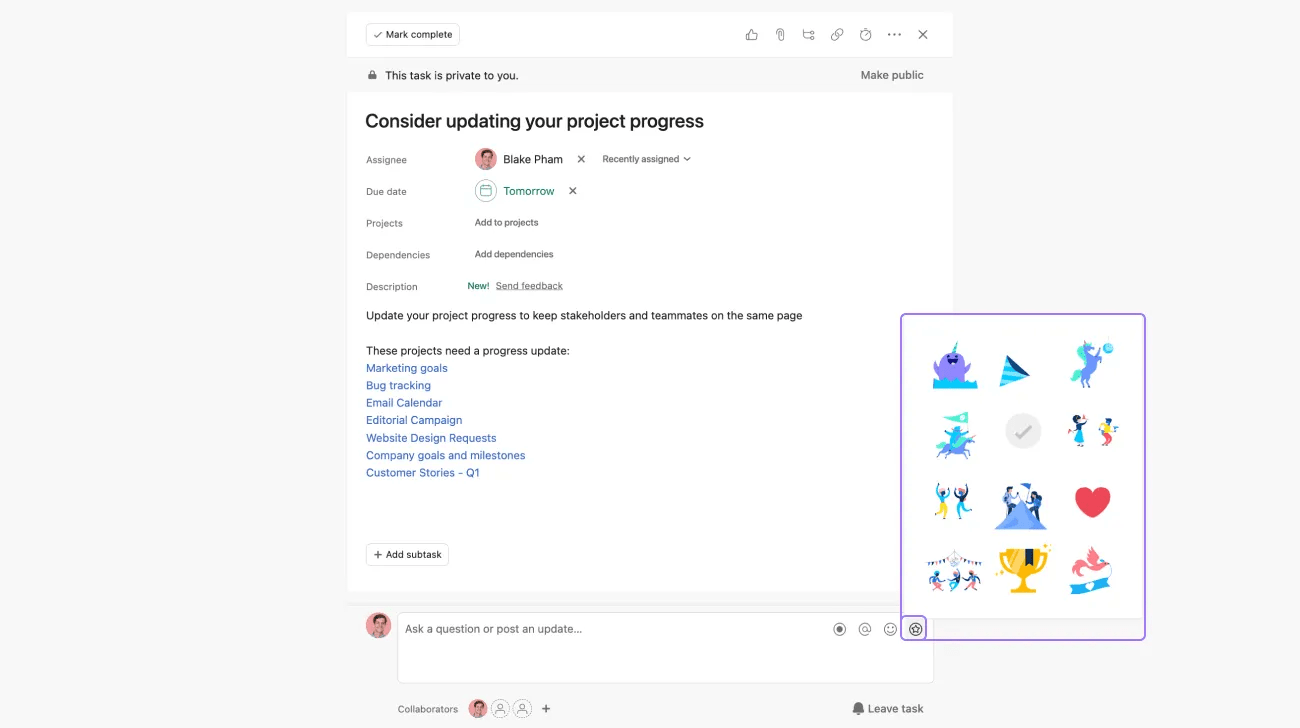
Wyraź uznanie dla akcji wykonanej na zadaniu za pomocą animowanych naklejek.
Jak utworzyć hiperłącze
Użytkownicy mogą używać hiperłączy do komunikowania się w Asanie. Można dodać łącze do opisu zadania za pomocą przycisku „Wstaw link”, a w komentarzu do zadania za pomocą paska narzędzi tekstu sformatowanego. Ponadto można udostępniać linki związane z różnymi projektami, zadaniami i dokumentami.
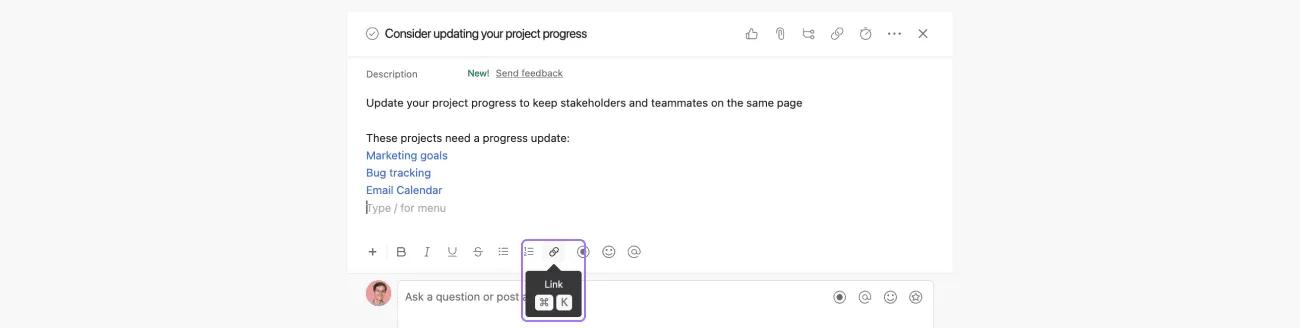
Przejdź do opisu zadania i kliknij ikonę Wstaw link.
Po kliknięciu Wstaw link pojawi się dwuwierszowe okienko wyskakujące, które umożliwi opisanie linku w wierszu 1 poprzez dodanie tekstu i adresu URL w wierszu 2.
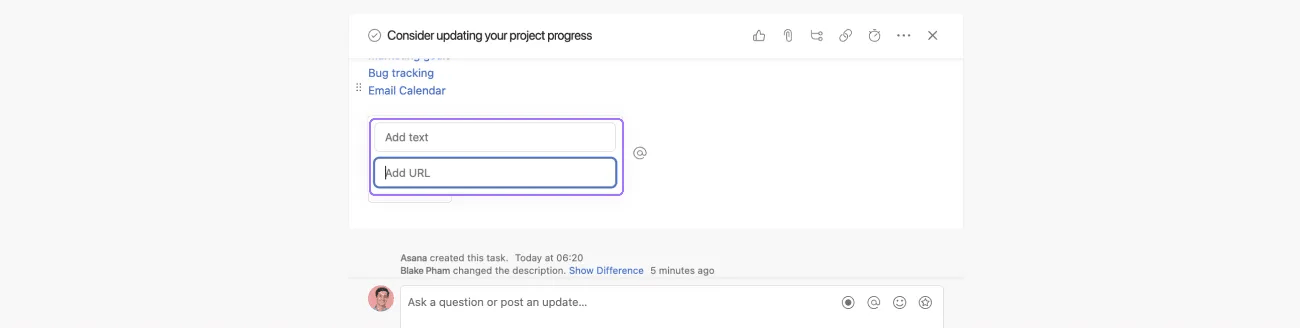
Wprowadź tekst linku i dodaj adres URL.
Link w komentarzu
Możesz dodać link w komentarzu do zadania za pomocą paska narzędzi tekstu sformatowanego.
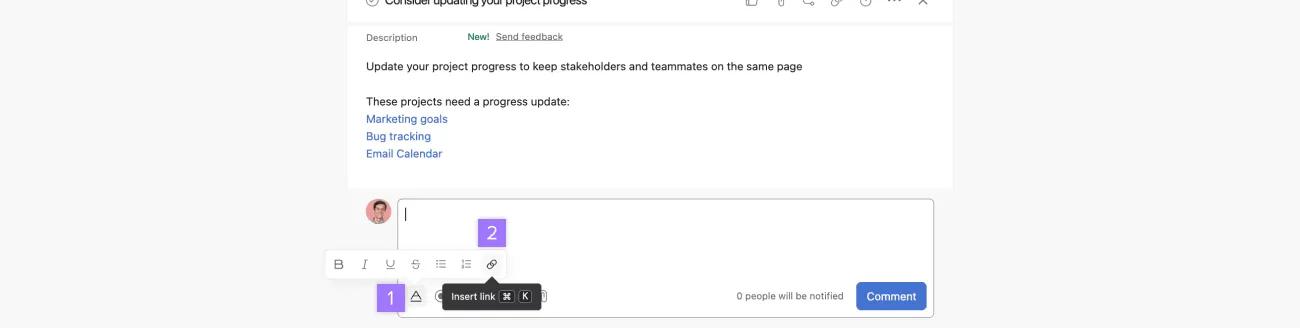
Następnie możesz dodać tekst i adres URL.
Możesz użyć skrótu klawiaturowego ⌘-K (Mac) lub Ctrl-K (Windows), aby połączyć ważne treści z tekstem.
Następujące pola obsługują @wzmianki, tekst sformatowany i emoji:
Jeśli adres URL znajduje się już w schowku, zaznaczony tekst zostanie przekonwertowany na link po naciśnięciu klawiszy Cmd+V (Mac OS) lub Ctrl + V (Windows).
Możesz osadzić linki w opisie zadania, wpisując/i klikając link Osadź. Następnie wklej link i kliknij Wstaw.
Aby ustawić stałą szerokość czcionki, zaznacz fragment tekstu, a następnie naciśnij klawisz odwróconego apostrofu (`).
Podoba Ci się to, co widzisz? Rozpocznij pracę z Asaną już dziś, korzystając z bezpłatnego okresu próbnego. Wypróbuj za darmo.
Uwaga
Ten artykuł został przetłumaczony przez AI.
Prześlij opinię na temat tłumaczenia.

