Productos


AI Platform
En este artículo

Visita nuestra página de precios para obtener más información.
Las organizaciones en Asana se basan en tener un dominio de email dedicado para la empresa o el negocio. Cualquiera que se registre en Asana con un email con el dominio de tu compañía, automáticamente se unirá como miembro de tu organización.
Use un espacio de trabajo para objetivos y tareas personales, o para trabajar si su empresa no tiene un dominio de email único. Utilice espacios de trabajo como equipos individuales.
Comienza con una prueba gratuita de Asana hoy.
1. Usa una cuenta para trabajar con una dirección de email laboral.
2. Crea una segunda cuenta para uso personal con una dirección de email personal.
No agregues direcciones de email personales y laborales a la misma cuenta, como se describe en nuestro artículo sobre la política de emails de tu cuenta de Asana.
En la siguiente tabla, describe las diferencias entre los espacios de trabajo, los equipos y las organizaciones.
Cree un espacio de trabajo con una dirección de email personal. 189.188px;height: 67px;">;td colspan="1" rowspan="1" style="width: 192.68px;height: 67px;">;Crear con una dirección de email de la empresa o del trabajo;td;tr style="height: 44px;">;td colspan="1" rowspan="1" style="width: 210.133px;height: 44px;">;Actúa como un equipo para uso personal o de equipos más pequeños;td;td colspan="1" rowspan="1" style="width: 189.188px;height: 44px;">;Actúa como un equipo dentro de una organización;td;td colspan="1" rowspan="1" style="width: 192.68px;height: 44px;">;Alberga varios equipos;td;tr style="height: 22px;">| No se pueden crear equipos nuevos | Se pueden crear varios equipos | |
| Se puede agregar a cualquier persona como miembro o invitado | La membresía se define por Ajustes de permisos del equipo | La membresía de la organización se define por el dominio de email de la empresa. Todas las demás personas se unirán a la organización como invitados.
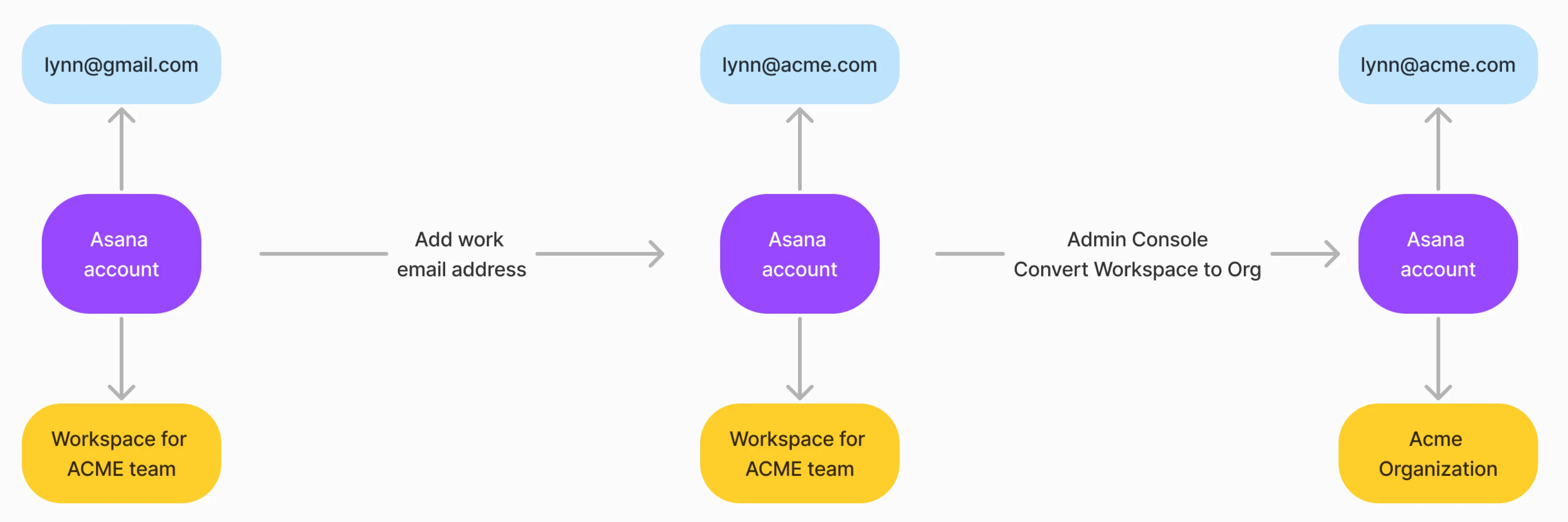
Convierta un espacio de trabajo en una organizaciónSi aún no lo has hecho, agrega la dirección de email de tu empresa a tu cuenta. Con una dirección de email de la empresa en tu cuenta, puedes convertir uno de tus espacios de trabajo en una organización. En el siguiente ejemplo, Lynn quiere convertir su espacio de trabajo en una organización. Está usando su dirección de email personal con su cuenta de Asana, lo que le impedirá convertir el espacio de trabajo en una organización. Para realizar la conversión, el administrador debe reemplazar cualquier dirección de email personal con su dirección de email laboral. Esto se ajusta a la política de email de Asana, que garantiza la máxima seguridad y privacidad de las cuentas de Asana en la organización. Agregue su dirección de email laboral a su cuenta, que contiene una dirección de email personal, lo que tiene el efecto de reemplazar la dirección de email personal. Después, puede convertir el espacio de trabajo en una organización.
Convierta su espacio de trabajo en el primer equipo de su organización después de la conversión. Si tu espacio de trabajo tiene un plan de pago, ese plan de pago se transferirá a tu equipo. Extiende tu suscripción a nivel de organización desde la pestaña de facturación. Asuma la responsabilidad de un espacio de trabajo u organizaciónLos espacios de trabajo y las organizaciones son espacios compartidos que todos los miembros pueden administrar. En la versión gratuita de Asana, la responsabilidad de un espacio de trabajo u organización es colectiva y administrada por todos los miembros que tengan acceso. En un espacio de trabajo u organización de pago, los miembros aún gestionan en conjunto todos los proyectos y tareas, pero el responsable de la cuenta gestiona la facturación y la membresía se administra mediante la consola del administrador. Mantén la privacidad de los espacios de trabajo y las organizacionesSolo los miembros de un espacio de trabajo u organización pueden verlo en el menú lateral. Si eres miembro de un espacio de trabajo llamado “Viajes” que creaste para ti y también eres miembro de la organización de tu compañía, “acmeco.com”, nadie en “acmeco.com” podrá ver que eres miembro de “Viajes”, a menos que también sean miembros de ese espacio de trabajo. Del mismo modo, no puedes ver otros espacios de trabajo ni organizaciones a los que otras personas pertenencen. Cambia el nombre de una organizaciónSolo los superadministradores y administradores de organizaciones de pago pueden cambiar el nombre de la organización. Si estás en una organización gratuita, el nombre de tu organización será el mismo del dominio de tu email del trabajo. Por ejemplo, si tu empresa se llama “Acme Co” y tu dirección de email laboral es “acme.com”, el nombre de la organización de tu empresa en Asana será “acme.com”. Desactiva una organizaciónComparta las organizaciones. Crea tareas y proyectos privados dentro de las organizaciones que quizás no conozcas. Por lo tanto, no hay un botón para “eliminar todo”. En su lugar, haz lo siguiente: Elimine tareas – Elimine proyectos – Elimine equipos href="https://asana.com/guide/help/organizations/team-basics#gl-delete" target="_blank">Elimina equiposLas organizaciones son la forma en la que las empresas existen en Asana. Si hiciste todo lo anterior y dejas la organización vacía, cuando alguien nuevo se registre en Asana con su dirección de email laboral, se unirá automáticamente a la organización que abandonaste. Si prefieres que creemos una organización totalmente nueva para el dominio de email de la empresa cuando alguien nuevo se una, contáctanos y eliminaremos la dirección de email de la empresa de nuestro sistema y liberaremos el dominio. Actualiza una organización, equipo o crea una divisiónSegún tus necesidades, elige en cuáles de estos espacios te gustaría cambiar a un plan superior. Cambia el plan de toda la organización para que todos los equipos se beneficien de las funciones de pago. También puedes actualizar el plan de un solo equipo con un plan de equipo. Cambia el plan de un grupo específico de equipos con un plan de división. Los planes de división se otorgan por usuario; las licencias se asignan a individuos y otorgan acceso a funciones de pago cuando esos usuarios trabajan en equipos incluidos en la división. Cambia a un plan superior para equipos individuales o divisiones – suele ser la mejor opción para equipos en grandes empresas. Actualiza toda tu organización si deseas tener administradores para tu empresa y funciones de pago para todos los equipos. Actualiza el plan de un equipo o de toda la organización en la ventana emergente Cambiar los detalles del plan al actualizar el plan, como se muestra en la siguiente captura de pantalla. Use la clase “screenshot-container”.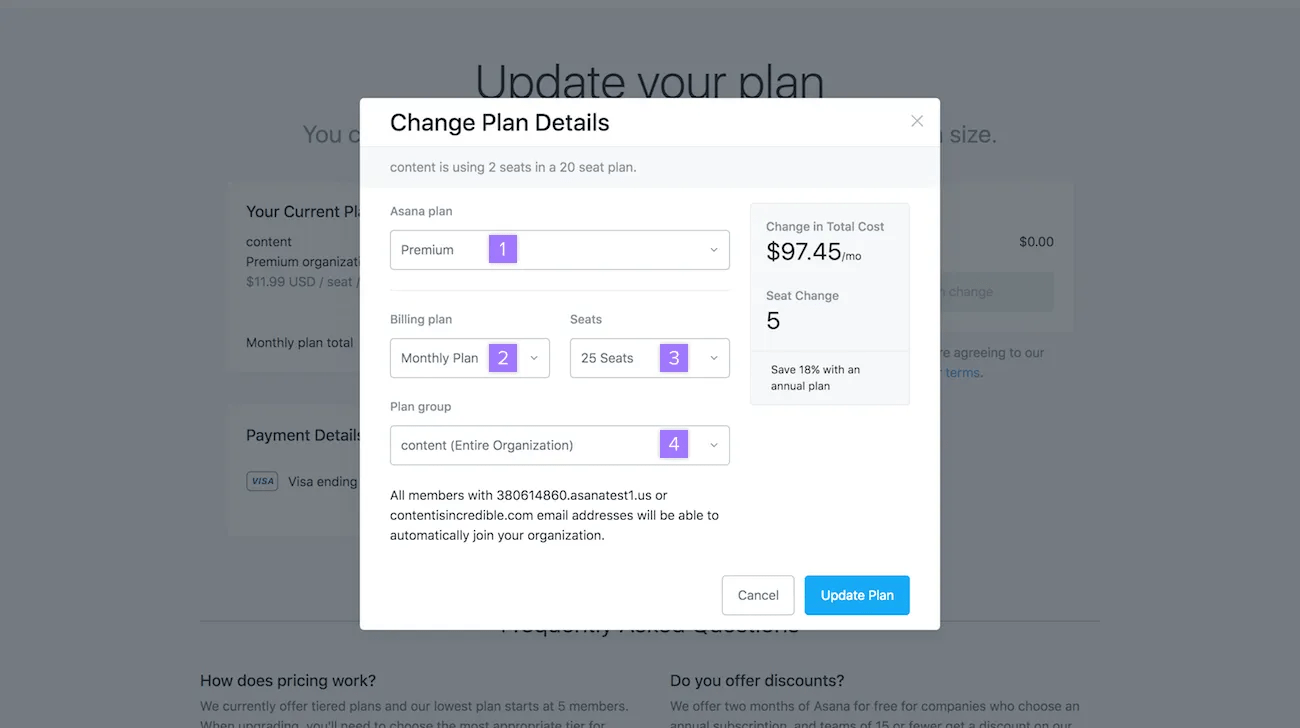
En la página Cambiar los detalles del plan, puedes hacer lo siguiente:
Aquí tienes más información sobre los tres tipos de espacios que puedes elegir para cambiar de plan: Plan del EquipoCompra solo cupos de usuarios para los miembros que trabajen en proyectos dentro de ese equipo; cada miembro del equipo requiere un cupo de pago. Cambia fácilmente el tamaño de la suscripción a medida que el equipo crezca. Los planes para equipos no tienen acceso a la Consola del administrador, pero puedes gestionar tu suscripción a través de la configuración del equipo haciendo clic en la pestaña Gestionar facturación, como se muestra aquí. Puedes expandirte fácilmente para agregar más equipos a tu plan y convertir un plan de equipo en una división. Ponte en contacto con nuestro equipo de Asistencia. Contacta a nuestro equipo de Asistencia si quieres crear una división. Las funciones de pago solo están disponibles en los proyectos dentro del equipo que cambió a un plan superior. Permite que los miembros de otros equipos usen la versión básica de Asana o cambien su equipo a un plan superior por separado. Aumento de los permisos de proyectos dentro de los equipos: comparte proyectos privados con un grupo más pequeño dentro de tu equipo con la configuración de privacidad privado para los miembros. Asistencia técnica prioritaria: los planes de pago tienen prioridad para obtener asistencia.Plan de organización
|
Nota
Este artículo se tradujo con IA.
Envía comentarios sobre la traducción.