製品


チーム別活用方法

詳細は料金ページをご確認ください。
Asana の 組織の利用には、会社またはビジネス専用のメールドメインがあることが前提になります。会社のメールドメインで Asana に登録した方は、自動的にその会社の組織にメンバーとして参加することになります。
ワークスペースは、個人的な目標やタスクのために使用します。会社に一意のメールドメインがない場合は、仕事にも使用できます。ワークスペースは単一のチームのように機能します。
まずは無料トライアルから始めましょう。
仕事用と個人用に別々のユーザーアカウントを作成できます。
1. 1 つのアカウントで会社のメールアドレスを使用
2. 個人用のメールアドレスを使用した個人用の 2 つ目のアカウント
Asana アカウントのメールポリシーの記事に記載されているとおり、個人用メールアドレスと仕事用メールアドレスの両方を同じアカウントに追加することはできません。
以下の表は、ワークスペース、チーム、組織の違いをまとめたものです。
| ワークスペース | チーム | 組織 |
|---|---|---|
| 個人用のメールアドレスで作成できる | 仕事 / 会社用のメールアドレスを使って作成する必要がある | |
| 個人または比較的小さなチームで使用する 1 つのチームとして機能する | 組織内の 1 つのチームとして機能する | 複数のチームを内包する |
| 新しいチームを作成できない | 複数のチームを作成できる | |
| メンバーまたはゲストとして誰でも追加できる | メンバーシップはチームの権限設定で定義される | 組織のメンバーシップは会社のメールドメインにより定義され、その他のメールアドレスを持つユーザーは全員ゲストとして組織に参加する |
ノート
ワークスペースや組織を管理するための実践的なヒントについては、フォーラムをご覧ください。
まず、アカウントに会社のメールアドレスを追加します (まだ追加していない場合)。
アカウントに会社のメールアドレスを登録したら、いずれかのワークスペースを組織に変換できます。
次の例では、Lynn さんがワークスペースを組織に変換しようとしています。しかし、個人のメールアドレスを Asana アカウントで使用しているため、ワークスペースを組織に変換できません。
変換するには、管理者が個人用のメールアドレスを仕事用のメールアドレスに置き換える必要があります。これは、組織内の Asana アカウントの最高レベルのセキュリティとプライバシーを確保する Asana のメールポリシーに準拠しています。
Lynn さんは個人用のメールアドレスが登録されているアカウントに仕事用のメールアドレスを追加します。それにより、個人用のメールアドレスが置き換えられます。その後、ワークスペースを組織に変換できるようになりました。
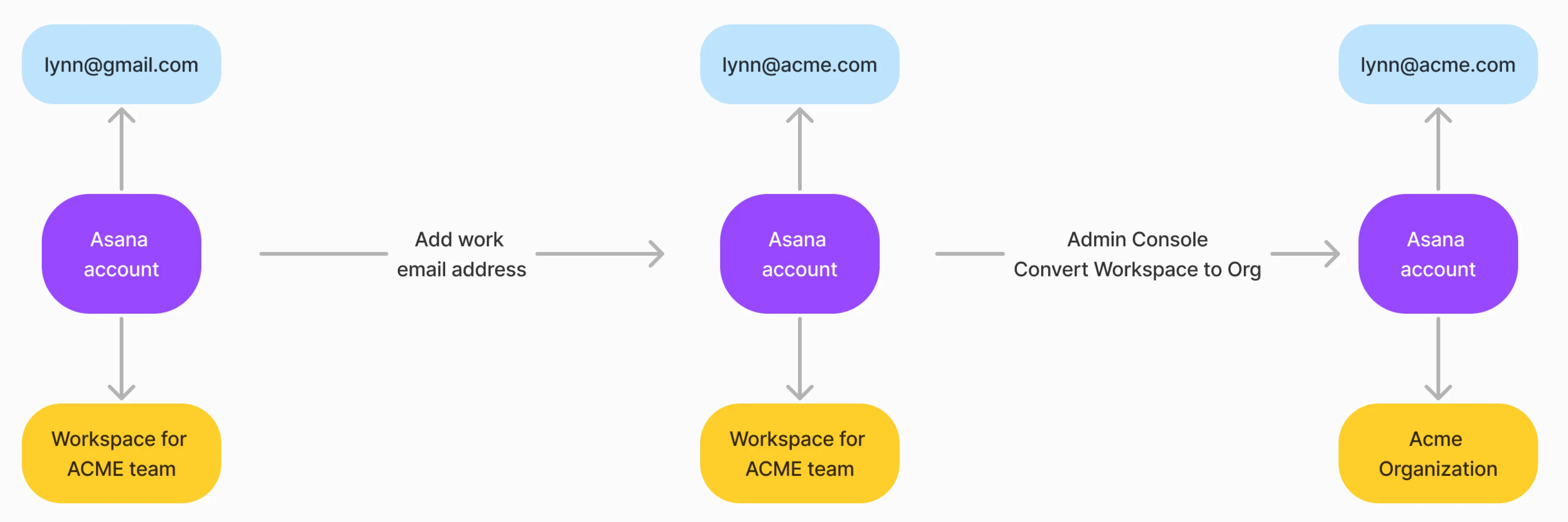
組織に変換するオプションが表示されない場合は、サポートチームにお問い合わせください。
ワークスペースは、変換後に組織内の最初のチームになります。ワークスペースに有料プランがある場合、その有料プランはチームに引き継がれます。サブスクリプションは「請求」タブで組織レベルに移行できます。
ワークスペースと組織は、すべてのメンバーが管理できる共有スペースです。無料バージョンの Asana の場合、ワークスペースや組織は特定の誰かが所有するものではなく、アクセス権を持つメンバー全員が共同で管理することになります。
有料プランのワークスペースや組織でも、プロジェクトやタスクはすべてメンバーが共同で管理しますが、請求は請求管理者が管理し、組織のメンバーシップは管理者コンソールで管理します。
ワークスペースや組織を見ることができるのは、そのメンバーのみです。サイドバーにワークスペースや組織のチームやプロジェクトが表示されます。
たとえば、あなたが、自分用に作った「旅行」という名前のワークスペースと、所属先の会社の組織である acmeco.com の両方のメンバーであるとします。同じく「旅行」のメンバーであるユーザーを除き、acmeco.com ユーザーにあなたが「旅行」のメンバーであることは表示されません。
同様に、他のユーザーが所属する他のワークスペースや組織をあなたが知ることもできません。
有料プランの組織では、特権管理者と管理者のみが組織名を変更できます。
無料プランの組織の場合、組織名は勤務先メールアドレスのメールドメインと同じになります。たとえば、会社名が「Acme Co」で会社用メールアドレスが「acme.co」の場合、その会社の Asana における組織名は「acme.co」になります。
組織は共有スペースです。あなたが知らないうちに組織内で他のユーザーが非公開タスクやプロジェクトを作成している場合もあります。そのため、組織のすべてを一括して削除するボタンはありません。
代わりに、次のことを実行できます。
Asana では会社は組織として存在します。上記のすべてを行って、組織を空の状態にしておいた場合でも、会社のメールアドレスを使って Asana に新たに登録した人は、その空になった組織に自動的に参加することになります。
新たなメンバーが参加する際に、会社のメールドメインを使って新規の組織を作成したい場合は、Asana のシステムから会社のメールアドレスを削除してドメインを開放する必要があるため、Asana までお問い合わせください。
ご自身のニーズに合わせて、アップグレードするスペースをお選びください。組織全体をアップグレードして、すべてのチームが有料機能を利用できるようにすることも、チームプランを使用して単一チームをアップグレードすることもできます。ディビジョンプランを使用して、複数チームをまとめてアップグレードすることもできます。ディビジョンプランはユーザー単位のライセンスで、割り当てられたユーザーはそのディビジョン内のチームで有料機能を使えるようになります。通常、規模の大きい会社に向いているのは、個々のチームのアップグレードやディビジョンプランです。会社の管理者を設置したい場合やすべてのチームで有料機能を使いたい場合は、組織全体をアップグレードしてください。
以下のスクリーンショットに示すように、プランをアップグレードする際に「プランの詳細を変更」ポップアップウィンドウでチームまたは組織全体をアップグレードできます。
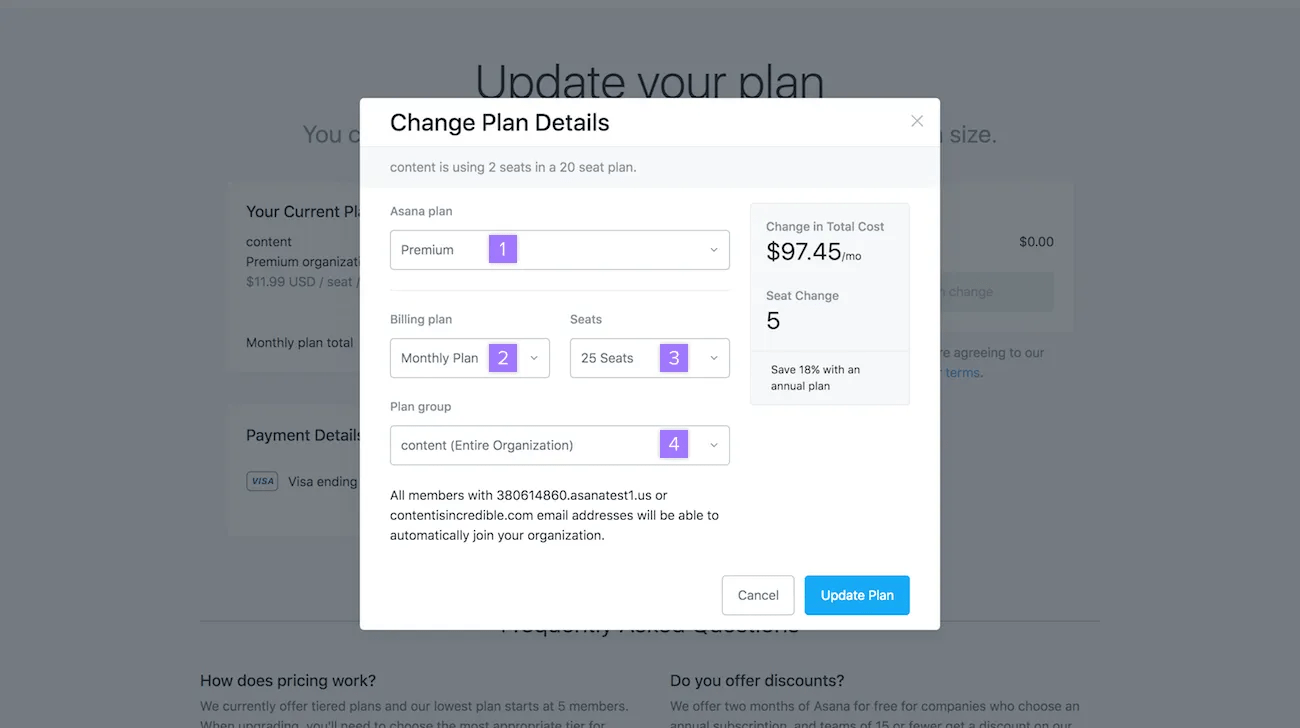
アップグレードフローでチームプランを選択すると、ディビジョンが作成され、そのチームが含まれます。ディビジョンには後からチームを追加することもできます。UI 上では「チーム」と表示される場合がありますが、請求とライセンスはディビジョン単位で管理されます。
3 種類のアップグレードの違いについてもう少し詳しくご紹介します。
会社のメールアドレスを使って Asana に登録したユーザーは、自動的に組織に追加されます。各メンバーには、組織プランの有料ライセンスが必要です。
ディビジョンプランを作成する場合は、サポートチームに お問い合わせください。
この記事は AI によって翻訳されています。
翻訳に関するフィードバックを送る。

