Op het tabblad Account kun je:
- Een nieuwe werkruimte maken
- E-mails beheren
- Het wachtwoord voor uw account wijzigen
- Tweestapsauthenticatie inschakelen
- Uitloggen van andere sessies
- Je account uitschakelen
Je account verwijderen
 Opmerking
Als je Google SSO gebruikt om in te loggen, dan zie je geen optie om je wachtwoord te veranderen. In plaats daarvan moet je uitloggen uit je account en een wachtwoordreset-link aanvragen.
E-mails toevoegen en verwijderen
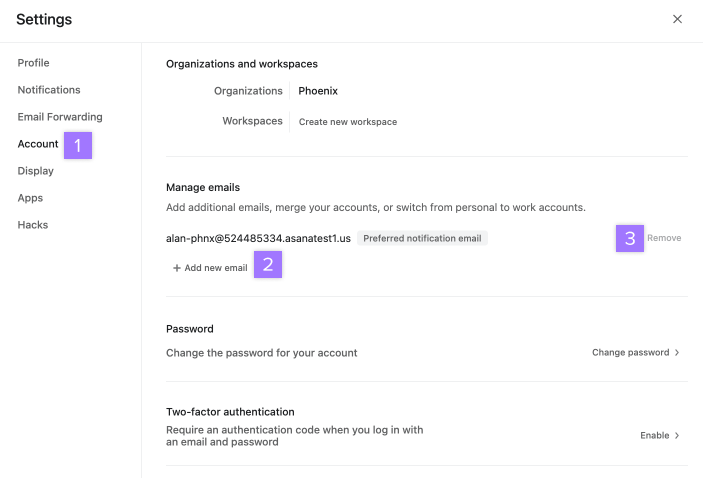
Vanuit Instellingen:
- Navigeer naar het tabblad Account
- Klik op Nieuwe e-mail toevoegen
- Of klik op Verwijderen
Een e-mailadres toevoegen
Wanneer je een extra e-mailadres aan je Asana-account toevoegt, moet je er rekening mee houden dat:
- Het toevoegen van een e-mailadres dat al aan een ander Asana-account is gekoppeld, ertoe zal leiden dat beide accounts worden samengevoegd. Dit is een onomkeerbare verandering.
- Het nieuwe e-mailadres moet voldoen aan het Asana-e-mailbeleid.
- Als je probeert je werkruimte om te zetten naar een organisatie, houd er dan rekening mee dat wanneer je je zakelijke e-mailadres toevoegt aan je account, dit al je persoonlijke e-mailadressen zal vervangen. Deze actie kan niet ongedaan gemaakt worden.
- Zoals beschreven in het Asana-e-mailbeleid, kunnen Asana-accounts niet zowel werk- als persoonlijke e-mailadressen aan hetzelfde account hebben gekoppeld.
Je kunt meerdere e-mailadressen aan je Asana-account toevoegen. Met meerdere e-mailadressen gekoppeld aan je account kan je:
- Extra opties krijgen voor het e-mailen van Taken in Asana
- Extra opties krijgen om e-mailmeldingen te ontvangen
- Op je account inloggen met elk van je e-mailadressen
- Uitnodigingen ontvangen van andere mensen om lid te worden van hun werkruimte of organisatie met behulp van een van je e-mailadressen
Wanneer je een tweede e-mailadres aan je Asana-account toevoegt, wordt je gevraagd om je identiteit te bevestigen door je Asana-account opnieuw te verifiëren. Dit betekent dat je opnieuw moet inloggen met het bestaande e-mailadres om een nieuw e-mailadres toe te voegen.
Opmerking
Als je de functie Inloggen met Google gebruikt, wordt je in plaats daarvan gevraagd om je Google-account te verifiëren. Er verschijnt een pop-upvenster om in te loggen bij Google. Vul de inloggegevens in van het e-mailadres dat momenteel gekoppeld is aan je Asana-account om het proces te starten.
Neem contact op met ons ondersteuningsteam via de Asana-ondersteuningsbot als je problemen ondervindt bij het toevoegen van een nieuw e-mailadres aan je account.
Een e-mailadres verwijderen
Je kunt alleen een e-mailadres verwijderen als je al meer dan één e-mailadres aan je account hebt gekoppeld, als je dat e-mailadres niet meer gebruikt of als het aan iemand anders toebehoort.
Om een e-mailadres te verwijderen, navigeer je naar het tabblad account en klik je op Verwijderen.
Een organisatie verlaten zal het daaraan gekoppelde zakelijke e-mailadres uit je account verwijderen.
Je wachtwoord wijzigen
Je wachtwoord veranderen:
- Navigeer naar het tabblad Account en selecteer Verander je wachtwoord
- Voer je huidige wachtwoord in
- Voer je nieuwe wachtwoord in
- Bevestig je nieuwe wachtwoord
- Je wachtwoord opslaan
Leden van organisaties met SAML of Google SSO ingeschakeld zien geen optie om hun wachtwoord te wijzigen.
Opmerking
Als je je wachtwoord niet meer weet, kun je ook een link aanvragen om je wachtwoord te resetten. De link wordt naar je e-mailadres gestuurd vanaf de inlogpagina. Je moet uitloggen bij je account om terug te keren naar de inlogpagina.
Deactivering account
NB: Schakel je individuele Asana-account alleen uit wanneer je niet langer gebruik wilt maken van Asana. Het deactiveren van een account is permanent en kan niet ongedaan gemaakt worden. Je kunt je account uitschakelen via het tabblad Account in Instellingen
Je account uitschakelen:
- Navigeer naar het tabblad Account van Instellingen
- Klik op Account uitschakelen
Zodra je je account hebt uitgeschakeld, krijg je geen toegang meer tot de gegevens in de account. Als je in de toekomst Asana weer wilt gebruiken, moet je je registreren voor een nieuw account.
Opmerking
Het uitschakelen schakelt alleen je individuele Asana-account uit. De organisaties en werkruimtes waartoe je behoort zijn gedeelde ruimtes en blijven bestaan.
Je account verwijderen
Het verwijderen van een account is iets anders dan het deactiveren en verwijdert je account en gegevens permanent uit Asana. Voor volledige instructies over het verwijderen van je account, inclusief belangrijke overwegingen en stapsgewijze begeleiding, kun je ons speciale artikel lezen: Je Asana-account verwijderen.
Als je niet zeker weet welke optie voor jou geschikt is:
Kies voor deactivering als je in de toekomst mogelijk terugkeert naar Asana of je gegevens wilt behouden.
Kies alleen voor verwijdering als je zeker weet dat je je Asana-gegevens niet meer nodig hebt en je wilt dat ze permanent worden verwijderd.

 Agentic Work Management
 Asana Service Management
 Asana Client Management
 Command by Asana
 StackAI door Asana



