Prodotti


AI Platform


Tipo di azienda
Nessun articolo trovato per questo argomento.
Nessun articolo trovato per questo argomento.
Nessun articolo trovato per questo argomento.
Gli account Asana sono gratuiti e individuali. Gli account Asana consentono di accedere alle organizzazioni e agli spazi di lavoro condivisi per collaborare con altri utenti Asana.
Con un unico account Asana, puoi creare o unirti a più spazi di lavoro e organizzazioni per collaborare con diversi gruppi di utenti Asana. Gli spazi di cui fai parte sono delle entità separate, ognuna con il proprio insieme unico di persone, progetti e attività.
Quando crei un account Asana, quello che stai creando è un tuo account individuale associato al tuo nome, ai tuoi indirizzi email e alla tua foto (se ne carichi una). Non c'è alcuna opzione, in nessuna fase della configurazione, per scegliere un account aziendale o personale: sono tutti uguali.
Se hai intenzione di usare Asana per lavoro, inizia con un' organizzazione. Se è per uso personale, considera uno spazio di lavoro.
Se qualcuno ti invita a unirti al suo team utilizzando un tuo indirizzo email diverso da quello già aggiunto al tuo account Asana, vedrai una nuova schermata di creazione account e potrebbe esserti richiesto di creare nuovi team. Per risolvere il problema, accedi al tuo account preesistente utilizzando un browser diverso o la navigazione in incognito e aggiungi il nuovo indirizzo email. In questo modo, riuscirai ad accedere al team a cui sei stato invitato utilizzando il tuo account.
In alternativa, clicca su Continua sotto il menu di creazione dei team e accedi al tuo nuovo account. Adesso, puoi unire questo account con quello esistente. Dopo aver unito i tuoi account, potrai accedere a un account con entrambi gli indirizzi email e vedere tutte le organizzazioni e gli spazi di lavoro di cui fai parte.
Se solitamente utilizzi il servizio SSO di Google per accedere o riscontri problemi, contatta il nostro team di assistenza che ti indicherà come procedere.
Se hai iniziato con un'organizzazione e ora vorresti un account per uno spazio di lavoro, non c'è problema. Non disattivare il tuo account; devi solo lasciare l'organizzazione e creare uno spazio di lavoro.
Nota
Disattivando il tuo account, l'organizzazione non verrà disattivata, ma non avrai più accesso ai contenuti.
Puoi lasciare un'organizzazione definitivamente solo aggiungendo al tuo account un indirizzo email non associato a essa.
Dal tuo account Asana, puoi creare, unirti o lasciare più organizzazioni e spazi di lavoro. Puoi passare dalle une agli altri tramite le rispettive impostazioni cliccando sull'Icona del tuo profilo nella barra in alto.
Il primo passaggio è l'aggiunta del tuo nuovo indirizzo email al tuo account Asana.
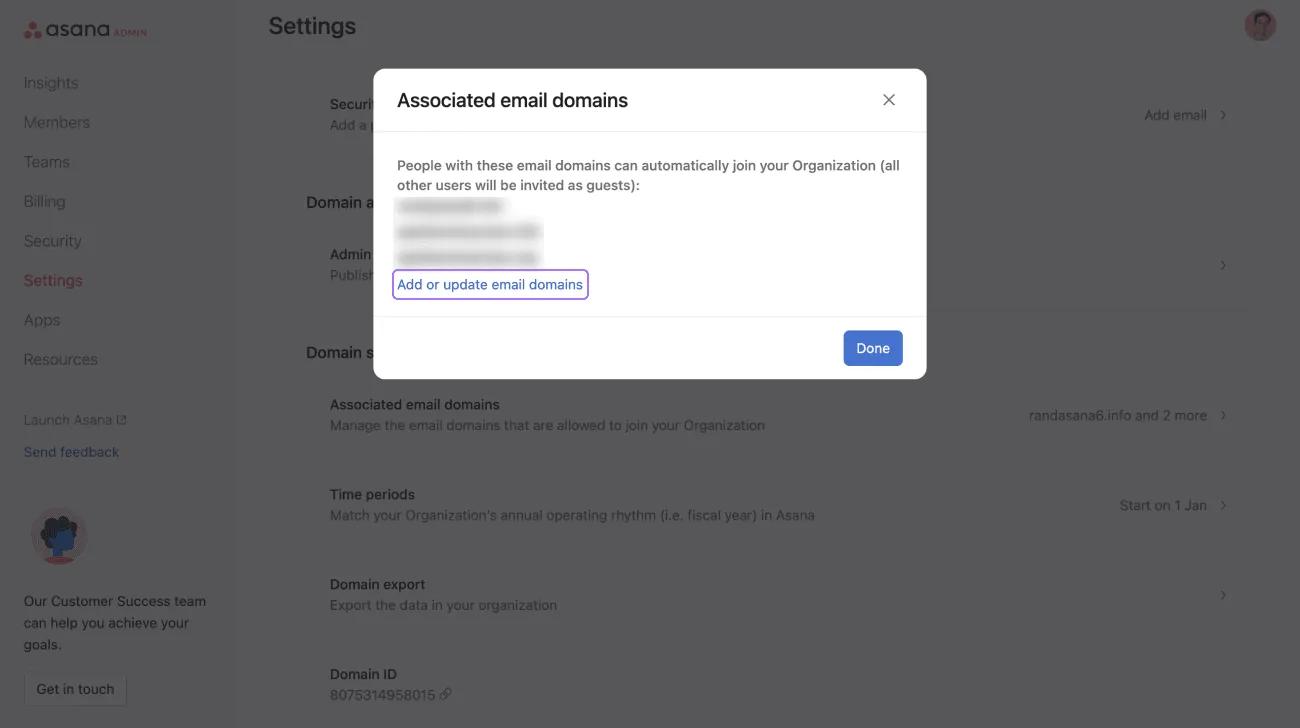
Se hai un nuovo indirizzo email, accedi alla Console di amministrazione, vai nelle impostazioni e clicca su "Domini email associati". Da lì, puoi inviare un modulo e il nostro team di assistenza apporterà le modifiche necessarie. Assicurati di aver verificato il tuo nuovo indirizzo email prima di inviare il modulo. Puoi trovare informazioni più dettagliate sull'aggiunta, la rimozione e la modifica dei domini di posta elettronica qui.
Puoi facilmente convertire il tuo spazio di lavoro in un'organizzazione.
Anche le Organizzazioni gratuite possono richiedere di cambiare il dominio di posta elettronica tramite la Console di amministrazione.
Il cambio di dominio è disponibile per tutti i livelli.
Nelle organizzazioni gratuite, tutti i membri hanno la possibilità di effettuare il deprovisioning degli altri membri dell'organizzazione.
Nelle organizzazioni a pagamento, solo gli amministratori avanzati possono effettuare il deprovisioning dei membri dell'organizzazione per rimuoverne l'accesso.
Se hai bisogno di ottenere nuovamente l'accesso a un'organizzazione, contatta un suo membro o l'amministratore avanzato.
Puoi ripristinare un membro disattivato cercandone il nome nella scheda Membri della Console di amministrazione. Clicca sull'icona con i tre puntini e seleziona Ripristina.
In caso di ulteriori domande, contatta il nostro team di assistenza.
Puoi disattivare il tuo account dalla scheda Account in Impostazioni personali.
Una volta disattivato, non avrai più accesso ai dati dell'account. Se deciderai di usare Asana in futuro, dovrai registrarti e creare un nuovo account.
La disattivazione del tuo account interesserà solo il tuo account personale. Nessuno degli spazi di lavoro o delle organizzazioni a cui appartieni verrà disattivato. Se desideri disattivare anche gli spazi di lavoro o le organizzazioni di cui sei membro, devi rimuovere tutti i progetti, le attività e i membri prima di poter lasciare lo spazio. In caso di problemi, contatta il nostro team di assistenza.
Questo articolo è stato tradotto dall’IA.
Invia feedback sulla traduzione.


