Beschikbaar op de Asana-niveaus Starter, Advanced, Enterprise en Enterprise+, evenals legacy tiers Premium, Business en Legacy Enterprise.
Ga naar onze pagina met prijzen voor meer informatie.
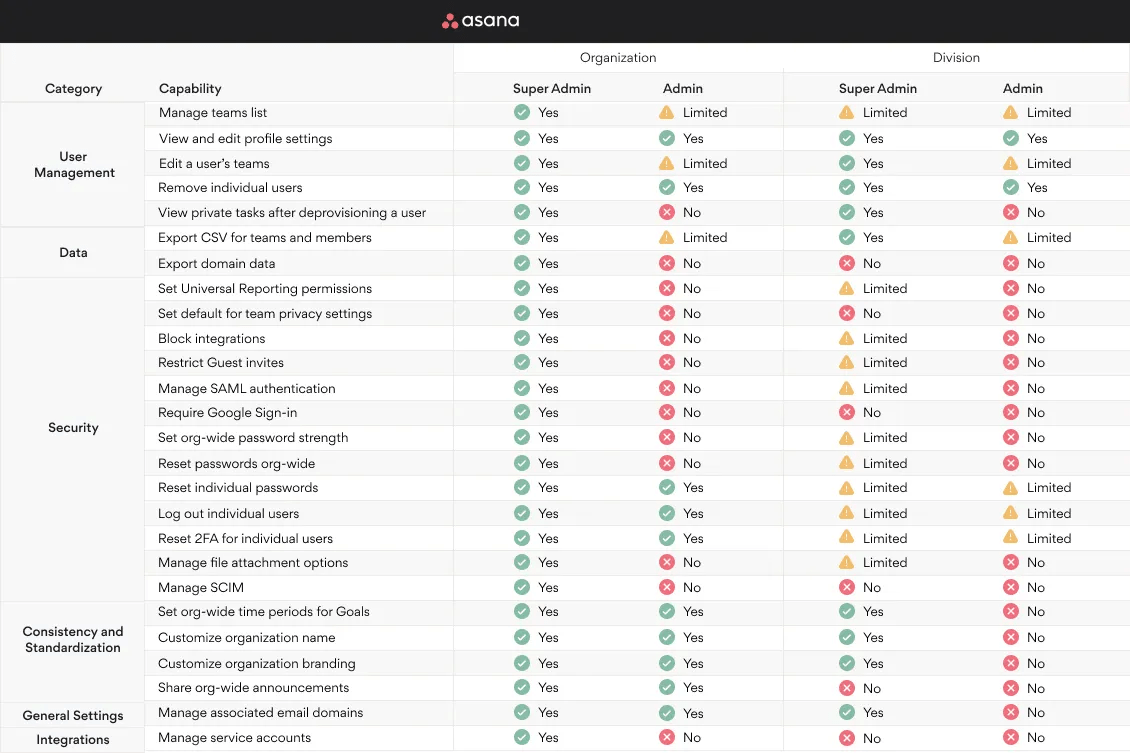
In Asana zijn er twee organisatiebrede beheerdersrollen - Beheerder en Superbeheerder. Beheerders hebben toegang tot de functies voor gebruikers- en Teambeheer, en tot de beveiligingsinstellingen voor individuele gebruikers. Superbeheerders hebben toegang tot de volledige set beheerdersfuncties, evenals de beveiligingsinstellingen voor de hele organisatie.
Gerelateerde artikelen
Aangezien Superbeheerders de beveiligingsfuncties voor de hele organisatie kunnen overzien, moet de rol van Superbeheerder aan een IT-Beheerder worden gegeven. De eerste Superbeheerder voor een organisatie moet een verificatieproces doorlopen. Eenmaal geverifieerd kunnen Superbeheerders daarna ook anderen de status van Superbeheerder geven zonder verificatie. Dit proces beperkt de toegang tot kritieke beveiligingsinstellingen tot een beperkt aantal gebruikers.
Alleen Organisatieleden kunnen de rol van beheerder of Superbeheerder hebben, Gasten kunnen dit niet.
 Opmerking
Asana ondersteunt ook teambeheerders, maar die hebben geen organisatiebrede controle en worden daarom niet in dit artikel besproken. Meer informatie over Team-beheerders vind je hier.
Superbeheerder versus beheerder
Als je toegang wilt tot extra functies, ga dan verder met het verificatieproces voor Superbeheerder.
Superbeheerders zijn gewoonlijk IT-beheerders van een organisatie. Ze houden toezicht op mogelijkheden als SCIM en het resetten van wachtwoorden in de hele organisatie.
Beheerders zijn meestal IT-helpdeskmedewerkers of bedrijfsleiders. Ze hebben toegang tot het resetten van individuele wachtwoorden en aangepaste Branding, en tot functies voor gebruikers- en teambeheer.
Opmerking
Bevalt het wat je ziet? Ga vandaag nog aan de slag met een gratis Asana-proefperiode. Probeer het gratis
Toestemmingen voor beheerder en Superbeheerder
Toestemmingen bij het in- en uitschakelen van Asana AI-functies
Superbeheerders van organisaties kunnen Asana AI-functies in- of uitschakelen, zoals hier wordt beschreven. Beheerders van organisaties zonder Superbeheerders kunnen deze functies uitschakelen, maar kunnen ze niet opnieuw inschakelen. Om deze in te schakelen, moet je het Superbeheerderverificatieproces voltooien, of contact opnemen met het Ondersteuningsteam. Er wordt een waarschuwingsbanner weergegeven in het product voordat een beheerder deze wijziging aanbrengt. Dit geldt ook voor afdelingen in Asana, omdat afdelingen geen Superbeheerders hebben. Om Asana AI-functies voor een Afdeling in te schakelen, moet een afdelingsbeheerder het verificatieproces voor Superbeheerder voltooien en een Superbeheerder van de organisatie worden.
Beheerders en Superbeheerders bekijken en beheren
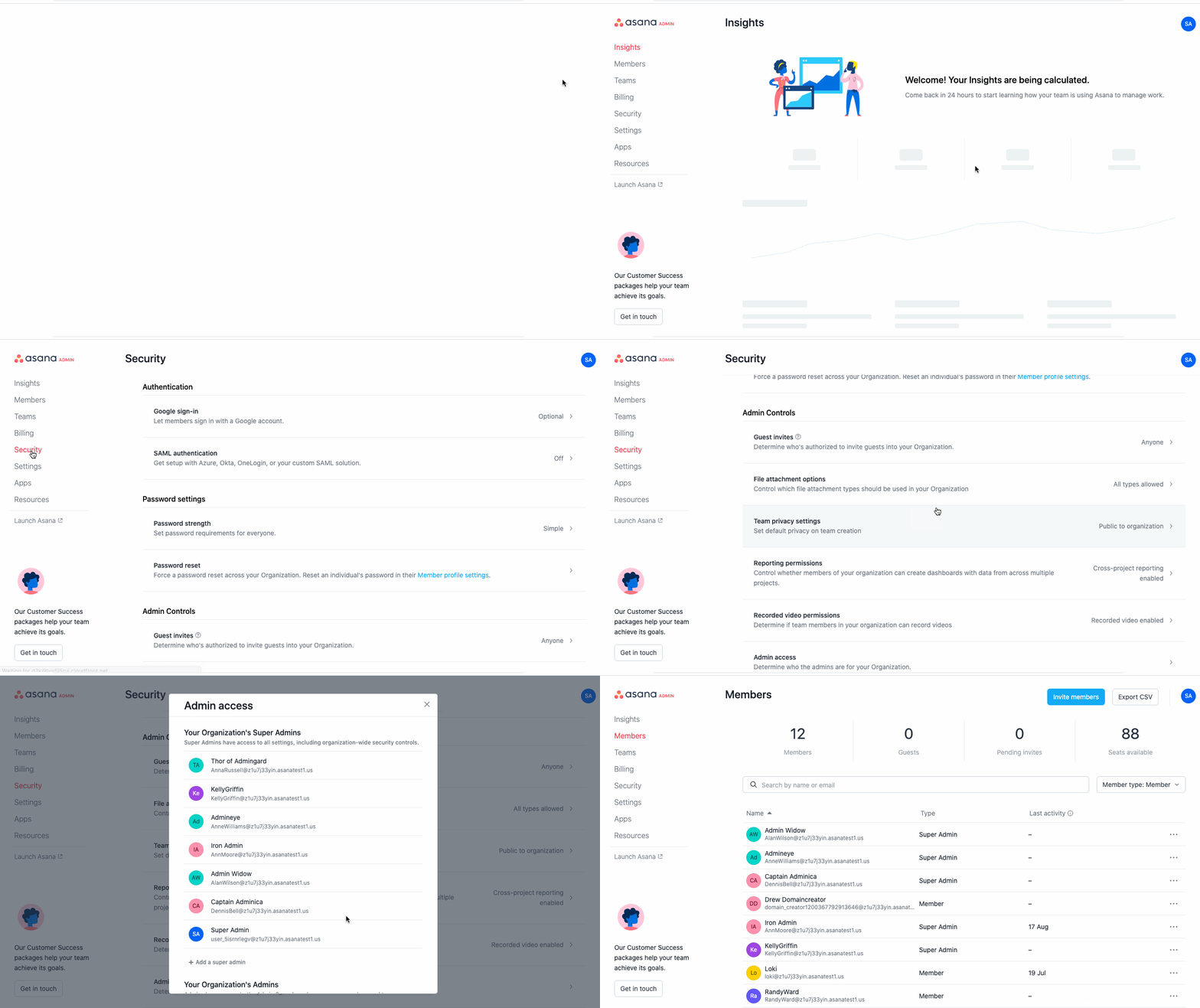
Je kunt beheerders en Superbeheerders rechtstreeks vanuit de Beheerdersconsole bekijken en beheren.
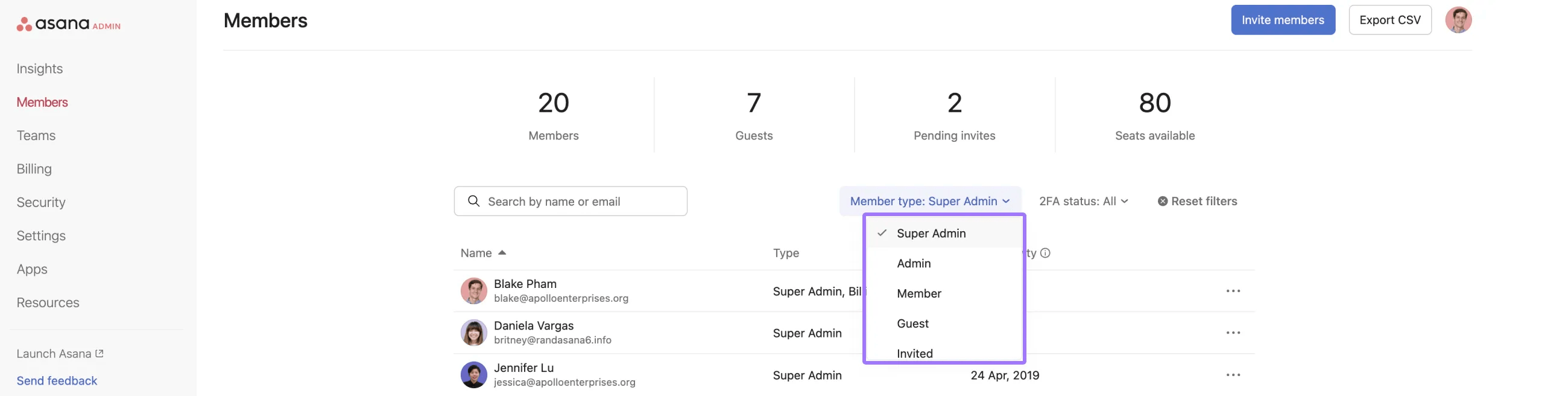
Beheerders en Superbeheerders bekijken
- Klik op je profielafbeelding en open de Beheerdersconsole.
- Klik op het tabblad Leden .
- Gebruik de filter voor Type lid om beheerders en Superbeheerders te bekijken
Deze lijst toont de personen in je organisatie die momenteel de rol van beheerder of Superbeheerder hebben.
Beheerders en Superbeheerders beheren
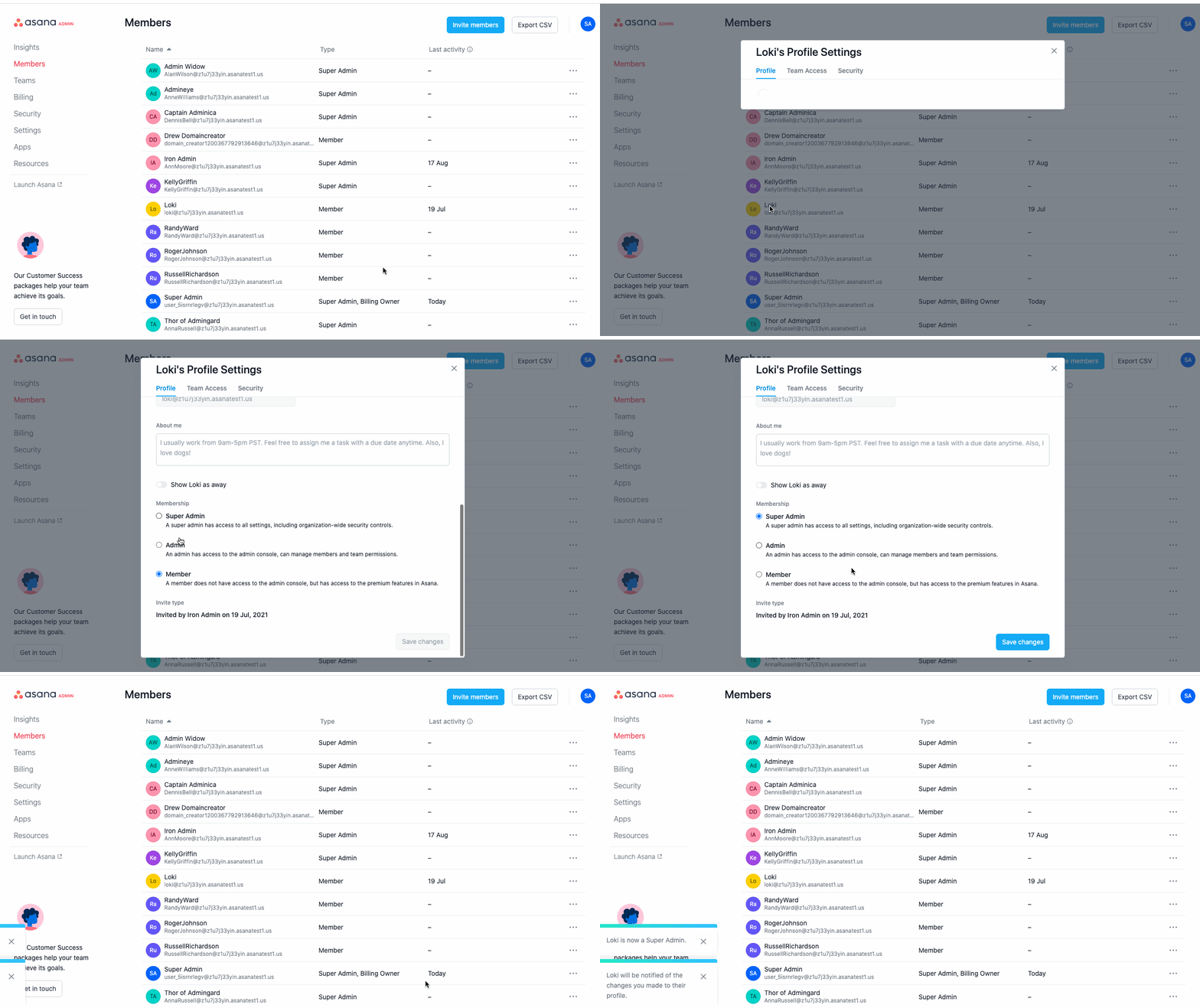
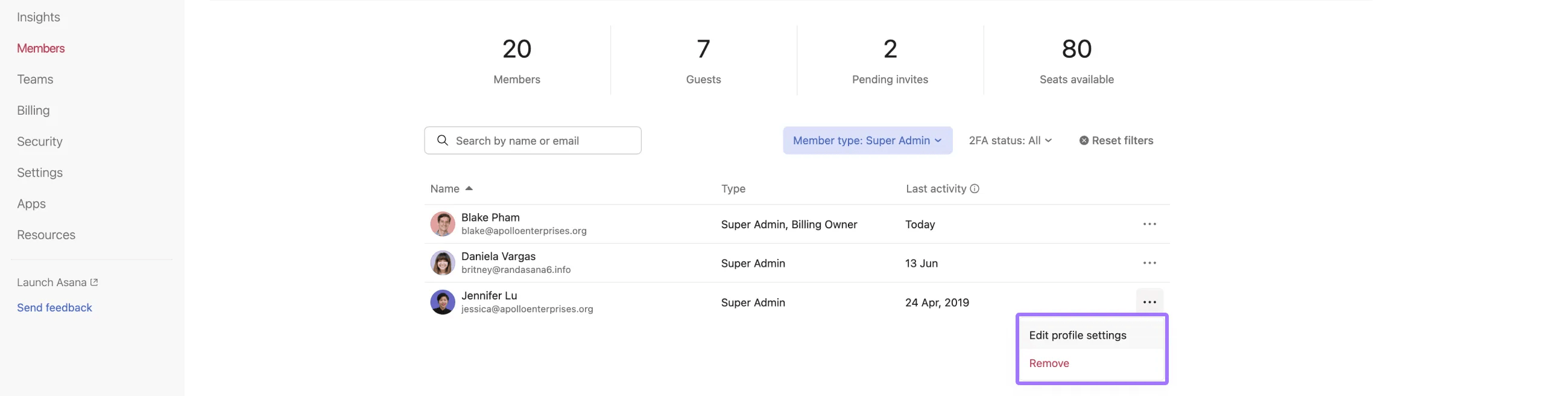
Op dezelfde Leden-pagina kun je rollen wijzigen, beheerders of Superbeheerders degraderen, of ze uit je organisatie verwijderen.
- Zoek op het tabblad Leden de persoon wiens rol je wilt wijzigen.
- Klik op het Pictogram met drie stippen om het actiemenu te openen.
- Selecteer Rol wijzigen om de rol van de betreffende persoon bij te werken, of kies Verwijderen om hem/haar uit je organisatie te verwijderen.
Je opties zijn afhankelijk van of de persoon momenteel lid, beheerder of Superbeheerder is, en of die persoon voldoet aan de vereisten om de rol van beheerder of Superbeheerder te hebben.
Beheerders wijzigen
Gebruik deze Sectie wanneer je wilt wijzigen wie een beheerder in je organisatie is of de rol van een bestaande beheerder wilt aanpassen.
Om een beheerder te wijzigen:
- Open de Beheerdersconsole en ga naar het tabblad Leden.
- Zoek naar de persoon wiens beheerdersrol je wilt wijzigen.
- Klik op het Pictogram met drie stippen om het actiemenu te openen.
- Selecteer Rol wijzigen.
- Kies Beheerder, Superbeheerder of Lid en sla vervolgens uw wijzigingen op.
Als je iemand van beheerder of Superbeheerder naar lid wijzigt, verliest die persoon de toegang tot de Beheerdersconsole en tot alle instellingen die alleen voor beheerders zijn.
Een beheerder toevoegen
Je kunt iemand beheerder maken wanneer je die persoon uitnodigt of door de rol van een bestaand lid bij te werken.
Om een beheerder toe te voegen via de ledenpagina:
- Open de Beheerdersconsole en selecteer het tabblad Leden.
- Klik op Leden uitnodigen om een nieuwe persoon toe te voegen, of zoek een bestaand lid in de lijst.
- Klik op het driepunten-pictogram naast de naam van de betreffende persoon en selecteer Rol wijzigen.
- Stel de rol in op Beheerder en sla vervolgens je wijzigingen op.
Alleen organisatieleden komen in aanmerking om beheerder te worden. Gasten kunnen geen beheerders zijn.
Een Superbeheerder toevoegen
De eerste Superbeheerder in je organisatie moet een verificatieproces doorlopen om te bewijzen dat hij of zij de controle heeft over het domein van je organisatie. Nadat ten minste één persoon is geverifieerd als Superbeheerder, kan die persoon extra Superbeheerders toevoegen zonder de verificatieprocedure te hoeven herhalen.
Verificatie Superbeheerder
In de meeste gevallen heb je geen Superbeheerder nodig in je domein. Als dat wel zo is, zie je een bericht in de Beheerdersconsole dat je door de verificatie zal leiden. Als u vooraf wilt verifiëren, kunt u dat doen door naar de Beheerdersconsole te gaan en eerst op het tabblad Beveiliging te klikken, daarna op Beheerderstoegang en dan te kiezen voor het toevoegen van een nieuwe Superbeheerder.
Om de beveiliging en privacy van je bedrijfsgegevens binnen Asana te beschermen, vereisen we dat de eerste Superbeheerder in een organisatie een verificatieproces doorloopt. Dit houdt in dat je moet aantonen dat je de DNS-records kunt wijzigen die zijn verbonden aan de domeinen gekoppeld aan de Asana-versie van je bedrijf. We vragen je specifiek om een TXT-record toe te voegen op een manier die geen invloed heeft op de werking van je website, maar wel aantoont dat je de verantwoordelijkheid draagt.
Opmerking
In organisaties zal alleen de eerste gebruiker die Superbeheerder wil worden dit verificatieproces moeten doorlopen. Die Superbeheerder kan vervolgens extra Superbeheerders toevoegen nadat hij/zij is geverifieerd. DNS-records kunnen na verificatie verwijderd worden.
De eerste Superbeheerder toevoegen
Om de eerste Superbeheerder aan je organisatie toe te voegen, klik je op de knop Superbeheerder toevoegen in de Sectie Beheerderstoegang van je pagina Beveiliging in de Beheerdersconsole.
Het verificatieproces voor Superbeheerder
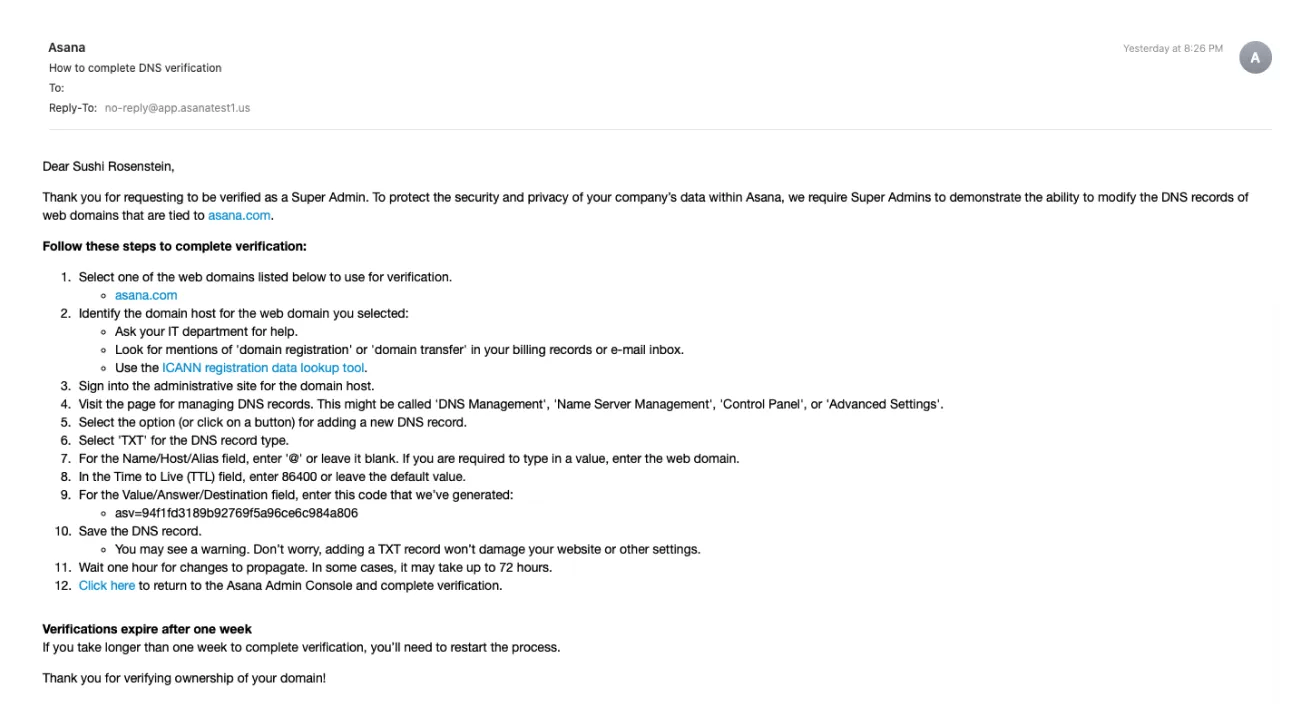
- Je ontvangt vervolgens instructies van Asana in een e-mail zoals hierboven, waarin je wordt gevraagd om een DNS TXT-record toe te voegen aan één van de domeinen die gekoppeld zijn aan de Asana-versie van je bedrijf. De e-mail van Asana geeft de stappen die je moet volgen.
- Zodra je de DNS-records hebt bijgewerkt, moet je wachten tot de wijzigingen zichtbaar worden. Dit kan tot 48 uur duren, maar gebeurt vaak veel sneller.
- Zodra de DNS-wijzigingen zichtbaar zijn, gebruik je de link uit de e-mail die je hebt ontvangen om terug te keren naar de Beheerdersconsole. Open de Sectie Beheerderstoegang van de pagina Beveiliging opnieuw en klik vervolgens op Verificatie controleren.
- Als het je gelukt is de DNS-records bij te werken, word je gepromoveerd tot Superbeheerder.
Opmerking
Als het niet gelukt is, krijg je een foutmelding te zien en een link naar onze ondersteuningspagina. Verificatiepogingen verlopen na een week.
Meer Superbeheerders toevoegen
In organisaties kunnen Superbeheerders andere Superbeheerders toevoegen
Om extra Superbeheerders toe te voegen, klik je op de knop Een Superbeheerder toevoegen in de Sectie Beheerderstoegang van je pagina Beveiliging in de Beheerdersconsole
Een beheerder of Superbeheerder verwijderen of downgraden
U kunt iemands toegang als beheerder of Superbeheerder intrekken door de rol van die persoon te wijzigen. Je kunt deze persoon ook volledig uit je organisatie verwijderen.
Een beheerder of Superbeheerder downgraden:
- Open de Beheerdersconsole en ga naar het tabblad Leden.
- Zoek de persoon van wie je de rol wilt wijzigen.
- Klik op het driepunten-pictogram en selecteer Rol wijzigen.
- Kies Lid en sla je wijzigingen op.
Om iemand uit je organisatie te verwijderen:
- Zoek op het tabblad Leden de persoon die je wilt verwijderen.
- Klik op het driepunten-pictogram.
- Selecteer Verwijderen en volg de aanwijzingen.
Als u iemand verwijdert of downgradet, verandert de toegang die die persoon heeft. Na deze wijziging verliest de persoon alle beheerdersrechten en wordt de toegang bijgewerkt op basis van de nieuwe rol.
Vereisten en beperkingen
Alleen Organisatieleden kunnen de rol van beheerder of Superbeheerder hebben. Gasten kunnen geen van beide rollen vervullen.
De eerste Superbeheerder in een organisatie moet de domeinverificatie voltooien voordat hij of zij bepaalde beveiligingsopties kan inschakelen of meer Superbeheerders kan toevoegen. Zodra de verificatie is voltooid, kan die Superbeheerder extra Superbeheerders toevoegen zonder het verificatieproces te hoeven herhalen.
Als uw bedrijf identiteitsproviders of SCIM gebruikt, zorg er dan voor dat uw interne proces voor het toewijzen van beheerder- en Superbeheerderrollen overeenkomt met de manier waarop u wilt dat die rollen in Asana worden weergegeven.
Rol van Superbeheerder bij afdelingsabonnementen
Als je organisatie Afdelingsabonnementen gebruikt, zijn er belangrijke punten waar je rekening mee moet houden bij het beheren van Superbeheerder-toegang.
Met Afdelingsabonnementen betaalt u voor een deel van uw organisatie in plaats van voor de hele organisatie. Afdelingsbeheerders kunnen alleen leden binnen hun betaalde afdeling zien en beheren, zelfs nadat ze het verificatieproces voor Superbeheerder hebben voltooid.
Inzicht in de zichtbaarheid voor afdelingsbeheerders
Toegang tot de Afdelingsbeheerdersconsole: Superbeheerders met een Afdelingsabonnement hebben toegang tot de Afdelingsbeheerdersconsole, niet tot de Beheerdersconsole van de organisatie
Beperkte zichtbaarheid van leden: Je kunt alleen gebruikers bekijken en beheren die deel uitmaken van je betaalde Afdeling.
Verwacht gedrag: Gebruikers buiten je Afdeling (inclusief gebruikers met gratis abonnementen of gebruikers op andere betaalde afdelingen) zijn niet zichtbaar in je Beheerdersconsole.
Superbeheerders toevoegen in afdelingsabonnementen
De eenvoudigste manier is om iemand toe te voegen die al lid is van je betaalde Afdeling.
Als de persoon die u als Superbeheerder wilt aanwijzen momenteel in een andere Afdeling zit:
- Voeg hem/haar eerst toe als lid van uw Afdeling (hierdoor krijgt hij/zij een betaalde licentie)
- Volg vervolgens het standaard verificatie- of toewijzingsproces voor Superbeheerder
Beheerders bekijken als organisatielid
Om de beheerders te bekijken voor jouw organisatie:
- Klik op je profielfoto in de rechterbovenhoek
- Selecteer Over mijn organisatie
- Klik op Beheerderstoegang om een lijst van beheerders en Superbeheerders van de organisatie weer te geven
Veelgestelde vragen
Wat is het verschil tussen beheerder en Superbeheerder in Asana?
Beheerders kunnen individuele gebruikers en Teams beheren, individuele wachtwoorden resetten en aangepaste Branding configureren, terwijl Superbeheerders daarnaast ook beveiligingsfuncties voor de hele organisatie kunnen beheren, zoals SCIM en het resetten van wachtwoorden in de hele organisatie.
Kunnen Gasten beheerders of Superbeheerders worden In Asana?
Nee, alleen Organisatieleden kunnen de rol van beheerder of Superbeheerder hebben; gasten kunnen geen van beide rollen krijgen toegewezen.
Moet de eerste Superbeheerder in een organisatie worden geverifieerd?
Ja, de eerste Superbeheerder moet een DNS-verificatieproces voltooien door een TXT-record toe te voegen om te bewijzen dat hij of zij de controle heeft over het domein van de organisatie. Daarna kunnen er wel bijkomende Superbeheerders worden toegevoegd zonder de verificatie te hoeven herhalen.
Kunnen afdelingsbeheerders alle leden in hun organisatie bekijken en beheren?
Nee, afdelingsbeheerders kunnen alleen leden binnen hun betaalde afdeling bekijken en beheren, zelfs nadat ze de Superbeheerder-verificatie hebben voltooid. Gebruikers buiten hun afdeling blijven onzichtbaar in de Beheerdersconsole.
Opmerking
Vind de Beste praktijken voor beheerders die in het forum worden gedeeld.

 Agentic Work Management
 Asana Service Management
 Asana Client Management
 Command by Asana
 StackAI door Asana