Produkty


AI Platform


Rodzaj firmy
Branże
W tym artykule

Odwiedź naszą stronę z cennikiem, aby uzyskać więcej informacji.
Dostępne w ramach planów Asana Starter, Advanced, Enterprise oraz Enterprise+, a także we wcześniejszych planach Premium, Business i Legacy Enterprise.
Odwiedź naszą stronę z cennikiem, aby uzyskać więcej informacji.
W Asanie istnieją dwie role administratorów obejmujące całą organizację: administrator i superadministrator. Administratorzy mają dostęp do funkcji zarządzania użytkownikami i zespołem, a także do ustawień zabezpieczeń dla poszczególnych użytkowników. Superadministratorzy mają dostęp do pełnego zestawu funkcji administracyjnych oraz ustawień zabezpieczeń dla całej organizacji.
Ponieważ superadministratorzy mogą nadzorować funkcje zabezpieczeń całej organizacji, rola superadministratora powinna być przypisana administratorowi IT. Pierwszy superadministrator organizacji musi przejść proces weryfikacji. Po jego przejściu superadministratorzy mogą również nadać status superadministratora innym użytkownikom bez weryfikacji. Dzięki temu ograniczona liczba użytkowników ma dostęp do najważniejszych ustawień zabezpieczeń.
Tylko członkowie organizacji mogą pełnić rolę administratora lub superadministratora. Goście nie mogą pełnić tych ról.
Uwaga
Asana umożliwia również wyznaczanie administratorów zespołu, jednak nie mają oni kontroli nad całą organizacją, więc rola ta nie została omówiona w niniejszym artykule. Dowiedz się więcej na temat administratorów zespołu tutaj.
Jeśli potrzebujesz dodatkowych narzędzi kontroli, skorzystaj z roli superadministratora (wymagany proces weryfikacji).
Superadministratorami są zazwyczaj administratorzy IT organizacji. Nadzorują oni procesy, takie jak SCIM i resetowanie haseł w całej organizacji.
Administratorami są zazwyczaj pracownicy pomocy technicznej lub liderzy biznesowi. Mogą uzyskać dostęp do funkcji indywidualnego resetowania hasła i niestandardowego brandingu, a także funkcji zarządzania użytkownikami i zespołami.
Podoba Ci się to, co widzisz? Rozpocznij pracę z Asaną już dziś, korzystając z bezpłatnego okresu próbnego. Wypróbuj za darmo
Oto transkrypcja tabeli z obrazu w formacie Markdown, gotowa do skopiowania i wklejenia:
| Kategoria | Uprawnienie | Organizacja: superadministrator | Organizacja: administrator | Dział: superadministrator | Dział: administrator |
| Zarządzanie użytkownikami | Zarządzaj listą zespołów | Tak | Ograniczony | Ograniczony | Ograniczony |
| Wyświetl i edytuj ustawienia profilu | Tak | Tak | Tak | Tak | |
| Edytowanie zespołów użytkownika | Tak | Ograniczony | Tak | Ograniczony | |
| Usuń poszczególnych użytkowników | Tak | Tak | Tak | Tak | |
| Wyświetlanie zadań prywatnych po usunięciu uprawnień użytkownika | Tak | Nie | Tak | Nie | |
| Dane | Eksportuj plik CSV dla zespołów i ich członków | Tak | Ograniczony | Tak | Ograniczony |
| Eksportuj dane dotyczące domeny | Tak | Nie | Nie | Nie | |
| Bezpieczeństwo | Ustaw uprawnienia do Uniwersalnego raportowania | Tak | Nie | Ograniczony | Nie |
| Zastosuj domyślne ustawienia prywatności zespołu | Tak | Nie | Nie | Nie | |
| Zablokuj integracje | Tak | Nie | Ograniczony | Nie | |
| Ograniczanie możliwości zapraszania gości | Tak | Nie | Ograniczony | Nie | |
| Zarządzanie uwierzytelnianiem SAML | Tak | Nie | Ograniczony | Nie | |
| Wymagaj logowania przez Google | Tak | Nie | Nie | Nie | |
| Ustaw siłę hasła na potrzeby całej organizacji | Tak | Nie | Ograniczony | Nie | |
| Resetuj hasła w całej organizacji | Tak | Nie | Ograniczony | Nie | |
| Resetowanie poszczególnych haseł | Tak | Tak | Ograniczony | Ograniczony | |
| Wyloguj poszczególnych użytkowników | Tak | Tak | Ograniczony | Ograniczony | |
| Resetowanie uwierzytelniania dwuskładnikowego dla poszczególnych użytkowników | Tak | Tak | Ograniczony | Ograniczony | |
| Zarządzanie opcjami załączników | Tak | Nie | Ograniczony | Nie | |
| Zarządzanie SCIM | Tak | Nie | Nie | Nie | |
| RBAC | Tak | Tak | Ograniczony | Ograniczony | |
| Spójność i standaryzacja | Ustawianie okresów dla celów obowiązujących w całej organizacji | Tak | Tak | Tak | Nie |
| Dostosuj nazwę organizacji | Tak | Tak | Tak | Nie | |
| Dostosuj branding organizacji | Tak | Tak | Tak | Nie | |
| Udostępnianie ogłoszeń dla całej organizacji | Tak | Tak | Nie | Nie | |
| Ustawienia ogólne | Zarządzaj powiązanymi domenami poczty e-mail | Tak | Tak | Tak | Nie |
| Integracje | Zarządzać kontami usług | Tak | Nie | Nie | Nie |
Superadministratorzy organizacji mogą włączać lub wyłączać funkcje Asana AI w sposób opisany tutaj. Administratorzy w organizacjach, które nie mają żadnych superadministratorów , mogą wyłączyć te funkcje, ale nie mogą ich ponownie włączyć. Aby je włączyć, musisz ukończyć procedurę weryfikacji superadministratora lub skontaktować się z zespołem obsługi klienta. Przed wprowadzeniem tej zmiany przez administratora w produkcie zostanie wyświetlony baner z ostrzeżeniem. Dotyczy to również działów w Asanie, ponieważ działy nie mają superadministratorów. Aby włączyć funkcje Asana AI dla działu, administrator działu musi przejść procedurę weryfikacji superadministratora i zostać superadministratorem organizacji.
Możesz wyświetlać administratorów i superadministratorów oraz nimi zarządzać bezpośrednio z poziomu Konsoli administratora.
Ta lista pokazuje osoby w Twojej organizacji, które obecnie pełnią rolę administratora lub superadministratora.
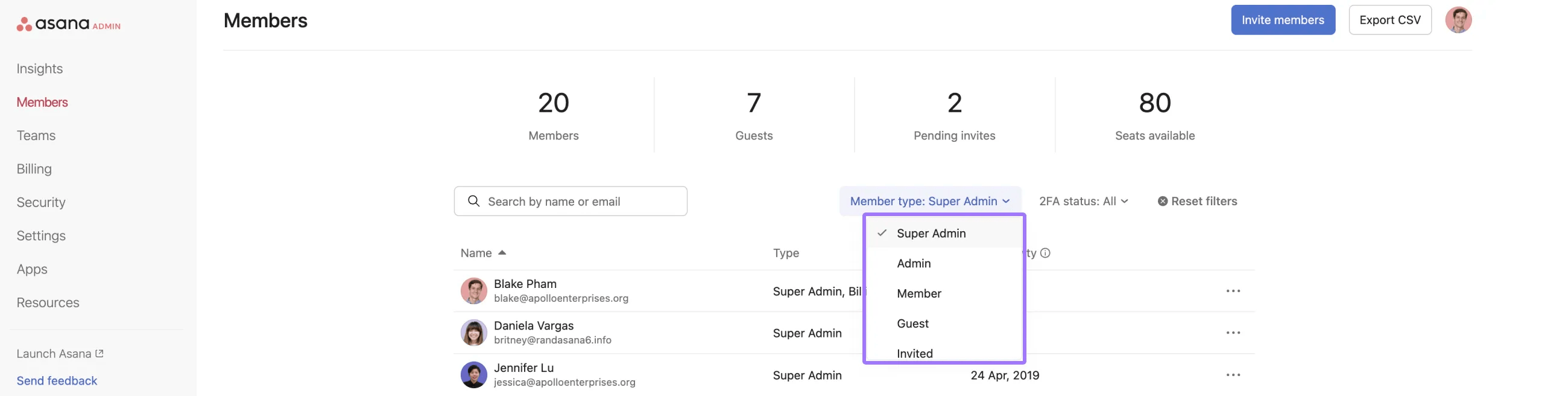
Na tej samej stronie „Członkowie” możesz zmieniać role, obniżać uprawnienia administratorów lub superadministratorów bądź usuwać ich z Twojej organizacji.
Dostępne opcje zależą od tego, czy dana osoba jest obecnie członkiem, administratorem czy superadministratorem oraz czy spełnia wymagania, aby pełnić rolę administratora lub superadministratora.
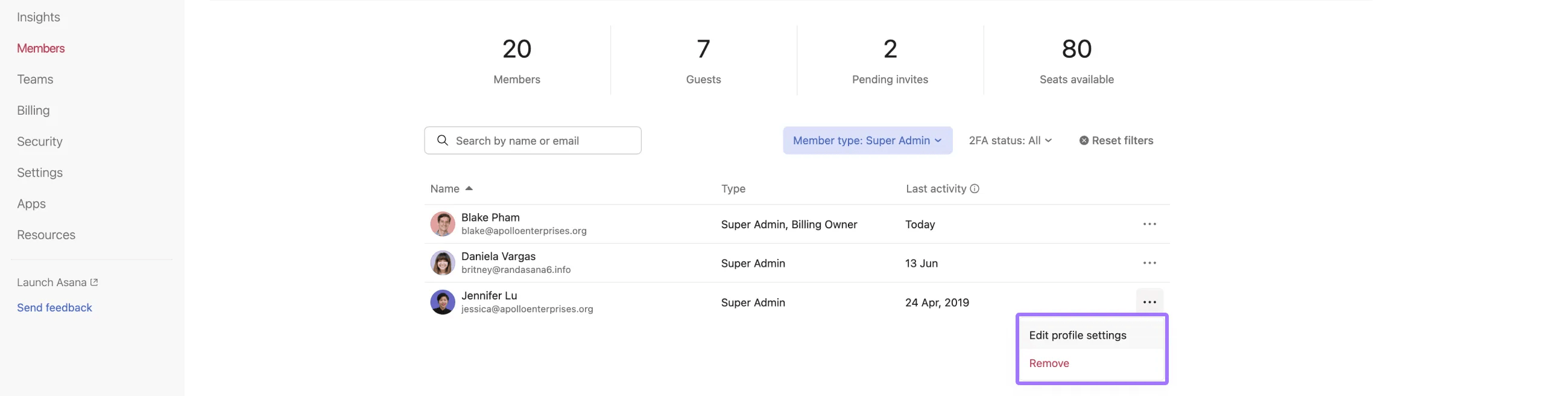
Skorzystaj z tej sekcji, jeśli chcesz zmienić, kto jest administratorem w Twojej organizacji, lub zmodyfikować rolę istniejącego administratora.
Aby zmienić administratora:
Jeśli zmienisz rolę danej osoby z administratora lub superadministratora na członka, utraci ona dostęp do Konsoli administratora i wszelkich ustawień dostępnych wyłącznie dla administratorów.
Możesz nadać komuś rolę administratora podczas zapraszania tej osoby lub poprzez aktualizację roli istniejącego członka.
Aby dodać administratora ze strony „Członkowie”:
Tylko członkowie organizacji mogą zostać administratorami. Goście nie mogą być administratorami.
Pierwszy superadministrator w Twojej organizacji musi przejść proces weryfikacji, który potwierdza kontrolę nad domeną Twojej organizacji. Po zweryfikowaniu co najmniej jednej osoby jako superadministratora może ona dodawać kolejnych superadministratorów bez konieczności ponownej weryfikacji.

W większości przypadków nie jest konieczne wyznaczenie superadministratora dla Twojej domeny, ale jeśli okaże się to konieczne, w konsoli administratora pojawi się komunikat, który poprowadzi Cię przez proces weryfikacji. Jeśli chcesz przeprowadzić wstępną weryfikację, przejdź do konsoli administratora i kliknij zakładkę Bezpieczeństwo, a następnie Dostęp administratora i dodaj nowego superadministratora.
Aby chronić dane Twojej firmy w Asanie, wymagamy, aby pierwszy superadministrator w organizacji przeszedł proces weryfikacji. W tym celu musi udowodnić, że może modyfikować rekordy DNS w domenach powiązanych z organizacją Twojej firmy w Asanie. W szczególności poprosimy Cię o dodanie rekordu TXT w sposób, który nie wpływa na działanie Twojej witryny, ale potwierdza, że jesteś jej właścicielem.
W organizacjach tylko pierwszy użytkownik, który chce zostać superadministratorem, musi przejść ten proces weryfikacji. Kolejnych superadministratorów może on dodać bez konieczności weryfikacji. Rekordy DNS mogą zostać usunięte po zakończeniu weryfikacji.

Aby dodać pierwszego superadministratora organizacji, przejdź do konsoli administratora, a następnie do sekcji „Dostęp administratora” w zakładce „Bezpieczeństwo” i kliknij przycisk „Dodaj superadministratora”.
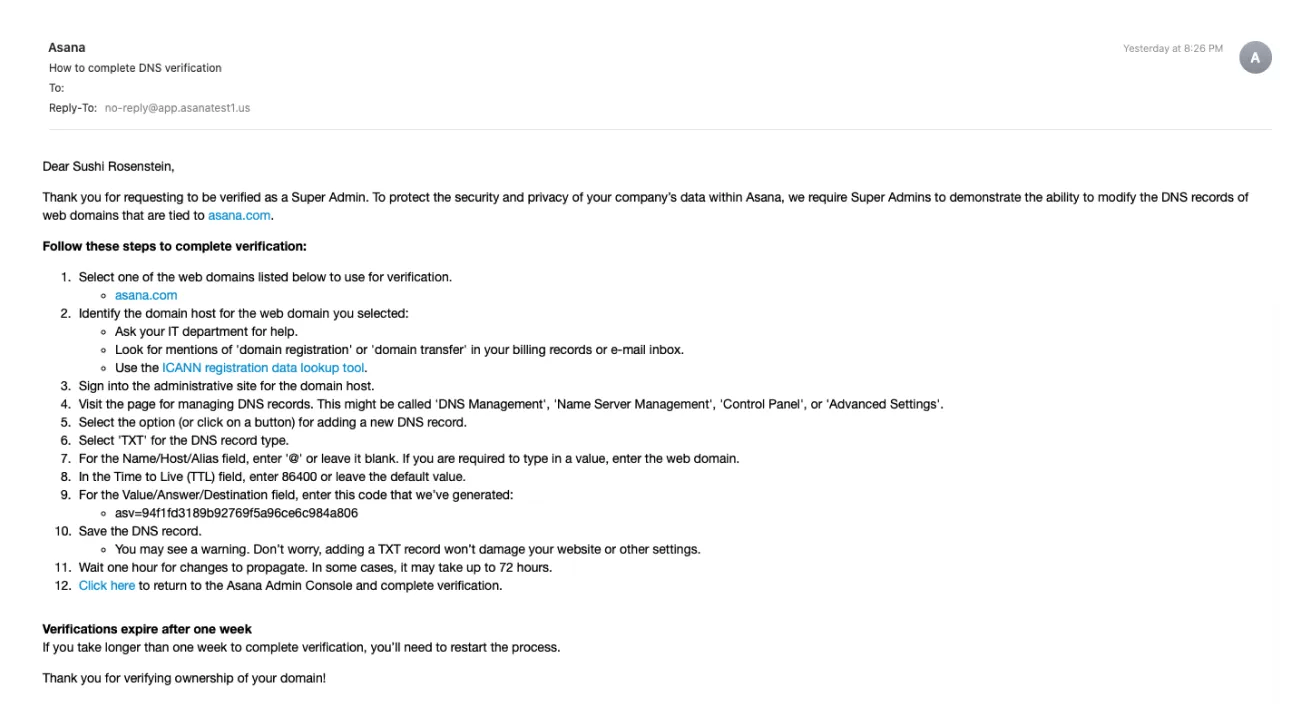
Jeśli weryfikacja nie powiedzie się, zostanie wyświetlony komunikat o błędzie oraz link do kontaktu z nami za pośrednictwem naszej strony pomocy. Próby weryfikacji wygasają po tygodniu.
W organizacjach superadministratorzy mogą dodawać innych superadministratorów.
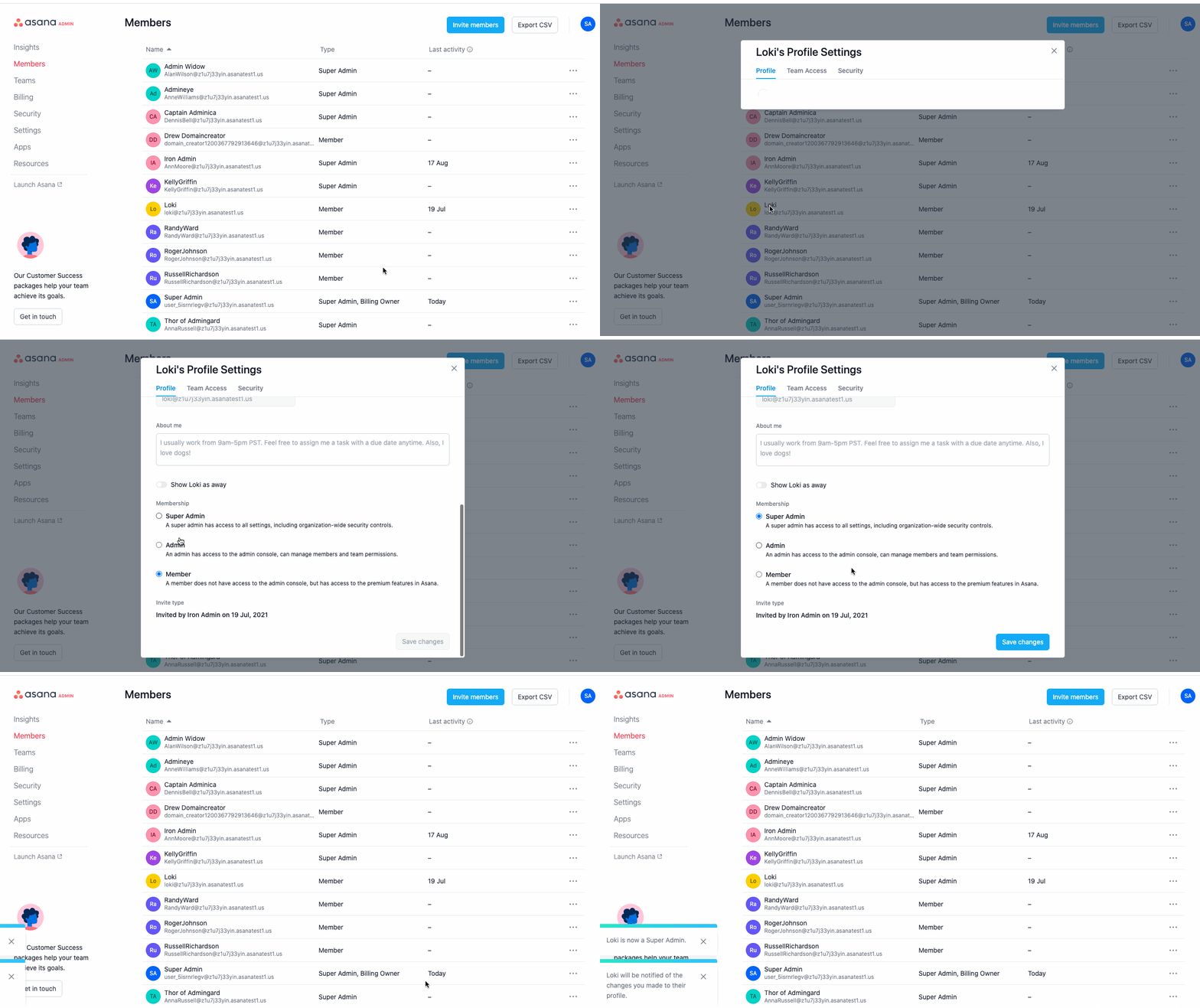
Aby dodać kolejnych superadministratorów, przejdź do Konsoli administratora, a następnie do sekcji „Dostęp administratora” w zakładce „Bezpieczeństwo” i kliknij przycisk „Dodaj superadministratora”.
txt:twojafirma.com bezpośrednio w pasku wyszukiwania.Możesz odebrać komuś dostęp administratora lub superadministratora, zmieniając jego rolę. Możesz również całkowicie usunąć tę osobę z Twojej organizacji.
Aby obniżyć rolę administratora lub superadministratora:
Aby usunąć kogoś z Twojej organizacji:
Usunięcie użytkownika lub obniżenie jego roli zmienia zakres jego dostępu. Po wprowadzeniu tej zmiany dana osoba traci wszelkie uprawnienia zarezerwowane wyłącznie dla administratorów, a jej dostęp jest aktualizowany na podstawie nowej roli.
Tylko członkowie organizacji mogą być administratorami lub superadministratorami. Goście nie mogą pełnić żadnej z tych ról.
Pierwszy superadministrator w organizacji musi ukończyć weryfikację domeny, zanim będzie mógł włączyć określone mechanizmy kontroli bezpieczeństwa lub dodać kolejnych superadministratorów. Po ukończeniu weryfikacji superadministrator może dodać kolejnych superadministratorów bez konieczności ponownego przechodzenia przez proces weryfikacji.
Jeśli Twoja firma korzysta z dostawców tożsamości lub SCIM, upewnij się, że Twój wewnętrzny proces przypisywania ról administratorów i superadministratorów jest zgodny ze sposobem, w jaki te role mają być wyświetlane w Asanie.
Jeśli Twoja organizacja korzysta z planów dla działów, istnieją ważne kwestie, które należy wziąć pod uwagę podczas zarządzania dostępem superadministratora.
W przypadku planów dla działów płacisz za część organizacji, a nie za całą organizację. Administratorzy działów mogą wyświetlać członków i zarządzać nimi wyłącznie w ramach swojego płatnego działu, nawet po ukończeniu procedury weryfikacji superadministratora.
Dostęp do konsoli administratora działu: superadministratorzy w planach działu mają dostęp do konsoli administratora działu, a nie do konsoli administratora organizacji
Ograniczona widoczność członków: możesz wyświetlać i zarządzać tylko użytkownikami, którzy należą do Twojego płatnego działu
Oczekiwane zachowanie: użytkownicy spoza Twojego działu (w tym ci korzystający z darmowych planów lub należący do innych płatnych działów) nie będą widoczni w Twojej konsoli administratora.
Najprostszym sposobem jest dodanie osoby, która jest już członkiem Twojego działu korzystającego z planu płatnego.
Jeśli osoba, którą chcesz wyznaczyć na superadministratora, należy obecnie do innego działu:
Aby wyświetlić administratorów w Twojej organizacji:
Administratorzy mogą zarządzać poszczególnymi użytkownikami i zespołami, resetować indywidualne hasła oraz konfigurować niestandardowy branding, natomiast superadministratorzy mogą dodatkowo zarządzać funkcjami bezpieczeństwa obowiązującymi w całej organizacji, takimi jak SCIM i resetowanie haseł w całej organizacji.
Nie, tylko członkowie organizacji mogą pełnić rolę administratora lub superadministratora. Gościom nie można przypisać żadnej z tych ról.
Tak, pierwszy superadministrator musi przejść proces weryfikacji DNS, dodając rekord TXT, aby udowodnić, że ma kontrolę nad domeną organizacji. Dodatkowi superadministratorzy mogą zostać dodani później bez konieczności ponownego przechodzenia weryfikacji.
Nie, administratorzy działu mogą wyświetlać członków i zarządzać nimi tylko w ramach swojego płatnego działu, nawet po ukończeniu weryfikacji superadministratora – użytkownicy spoza ich działu pozostają niewidoczni w konsoli administratora.
Zapoznaj się z najlepszymi praktykami dla administratorów udostępnionymi na forum.
Ten artykuł został przetłumaczony przez AI.
Prześlij opinię na temat tłumaczenia.

