MÖGLICHKEITEN
Art des Unternehmens
In diesem Artikel erfahren Sie, wie Sie die Einstellungen für Gäste-Einladungen, Steuerelemente für Dateianhänge, Team-Sichtbarkeitseinstellungen bearbeiten und wie Sie die Admins und Super-Admins Ihres Unternehmens festlegen.
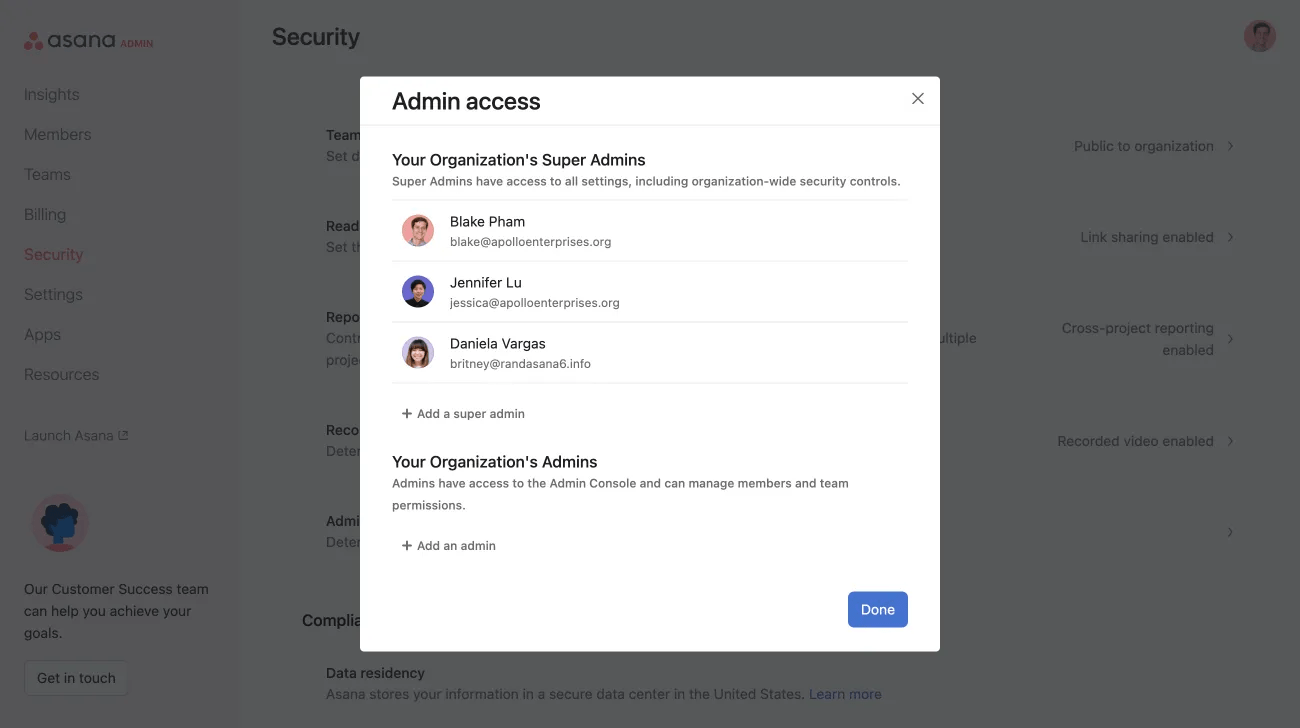
In Ihrer Admin-Konsole können Sie Unternehmensadministratoren und Super-Admins bestimmen. Klicken Sie im Tab Sicherheit unter Admin-Funktionen auf Admin-Zugriff, um die Administratoren Ihres Unternehmens festzulegen.
Hinweis
Unternehmensadministratoren haben die Berechtigung zum Bearbeiten der Unternehmensmission.
Super-Admins von Unternehmen oder Abteilungen von Asana Enterprise und Enterprise+ sowie auf der bisherigen Stufe Legacy Enterprise können steuern, wer Unternehmensgäste (diejenigen ohne Firmen-E-Mail-Adresse) in Ihr Asana-Unternehmen einladen darf. Super-Admins können eine der folgenden Optionen wählen:
Nur Administratoren
Administratoren und Mitglieder
Administratoren, Mitglieder und Gäste
Um eine dieser Optionen zu aktivieren, navigieren Sie zum Tab Sicherheit in der Admin-Konsole, klicken Sie auf Admin-Funktionen und dann auf Einstellungen für Gäste-Einladungen. Sobald dies aktiviert wurde, erhalten Personen eine Fehlermeldung, wenn sie versuchen, in Asana Unternehmensgäste einzuladen, aber nicht mehr über die entsprechenden Berechtigungen verfügen.
Ent+ Stufen müssen die Berechtigungen über die rollenbasierte Zugriffskontrolle steuern. Um auf die Einstellungen für Gäste-Einladungen zuzugreifen, navigieren Sie zur Admin-Konsole, klicken Sie auf Mitglieder und wählen Sie Rollen verwalten aus.
Verfügbar für die Abonnements Asana Enterprise+.
Administratoren und Super-Admins können eine Liste der genehmigten externen Domains erstellen, über die Benutzer mit Berechtigungen für die Einladung von Gästen Gäste einladen können.
Gäste-Einladungen können nur an die E-Mail-Domains auf der genehmigten Liste gesendet werden, um mehr Sicherheit und Kontrolle über die Zusammenarbeit Ihres Unternehmens zu gewährleisten. Wenn ein Benutzer versucht, eine Gästeeinladung von einer nicht gelisteten Domain an jemanden zu senden, erhält die Person eine Fehlermeldung.
Vertrauenswürdige Gast-Domains können nur aktiviert werden, wenn die Berechtigungen für Gäste-Einladungen auf Administratoren und Mitglieder oder Administratoren, Mitglieder und Gäste festgelegt sind. Die Funktion kann nicht aktiviert werden, wenn die Berechtigungen für die Einladung von Gästen auf Nur Administratoren festgelegt sind.
Stellen Sie sicher, dass die Domains genau übereinstimmen. Das Hinzufügen der Domain acme.com umfasst keine Subdomains wie app.acme.com oder acme.co.uk. Solche Subdomains müssen separat hinzugefügt werden.
Suchen Sie die Domain in der Liste, die Sie entfernen möchten, klicken Sie auf das Papierkorb-Symbol und bestätigen Sie Ihre Auswahl, indem Sie auf Speichern klicken.
Um die Einstellungen zurückzusetzen, schalten Sie einfach das Steuerelement für vertrauenswürdige Gast-Domains zurück auf eine beliebige Domain.
Das Deaktivieren von Dateianhängen ist für Super-Admins der Abonnements Asana Enterprise+ sowie auf der bisherigen Stufe Legacy Enterprise verfügbar.
Mit der Funktion zum Deaktivieren von Dateianhängen können Super-Admins sicherstellen, dass Asana-Implementierungen abteilungsübergreifend alle Sicherheits- und Konsistenzanforderungen an das Blockieren von Dateianhängen erfüllen, im Einklang mit den Sicherheitsrichtlinien und bevorzugten Dateiintegrationen des Unternehmens.
Die Funktion bietet eine bessere Steuerung auf Domain-Ebene, um strikte Upload-Richtlinien nach Anforderungen der Organisation sicherzustellen.
Außerdem haben IT-Administratoren damit eine Möglichkeit, den Computer, Dropbox, Google Drive, Box und Onedrive / Sharepoint als Uploadquellen schnell einzeln oder zusammen zu aktivieren oder zu deaktivieren, je nach IT-Sicherheitsrichtlinie des Unternehmens. Die Richtlinie wird dann in allen Asana-Produktoberflächen angewendet, in denen Anhänge hinzugefügt werden können.
Super-Admins können über den Sicherheits -Tab ihrer Admin-Konsole auf die Optionen für Anhänge zugreifen.
Scrollen Sie im Tab Sicherheit nach unten zu Adminfunktionen und klicken Sie auf Optionen für Anhänge.

Standardmäßig sind alle Anhänge erlaubt.
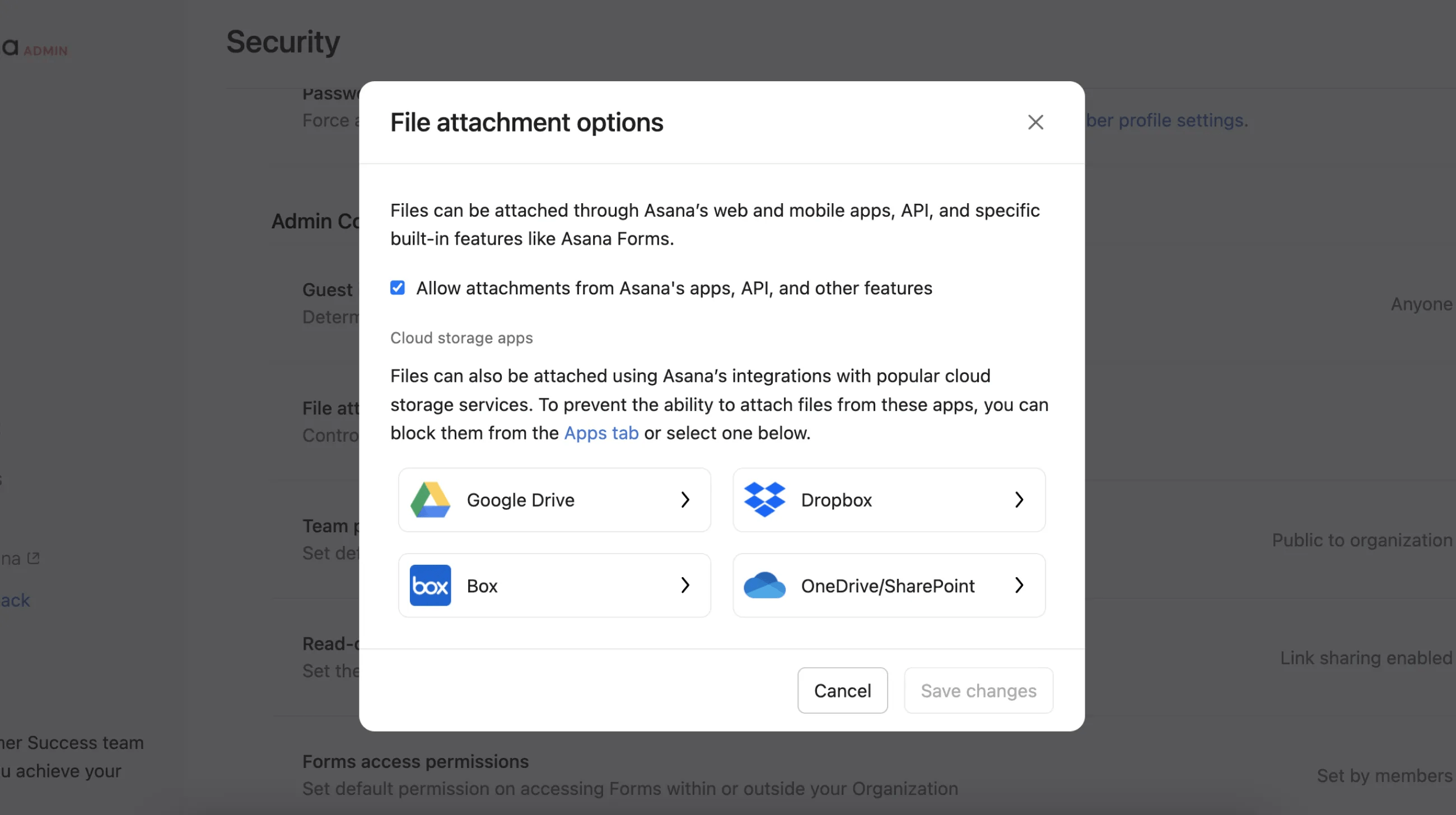
Im nächsten Fenster können Sie Ihre Dateianhang-Einstellungen auswählen.
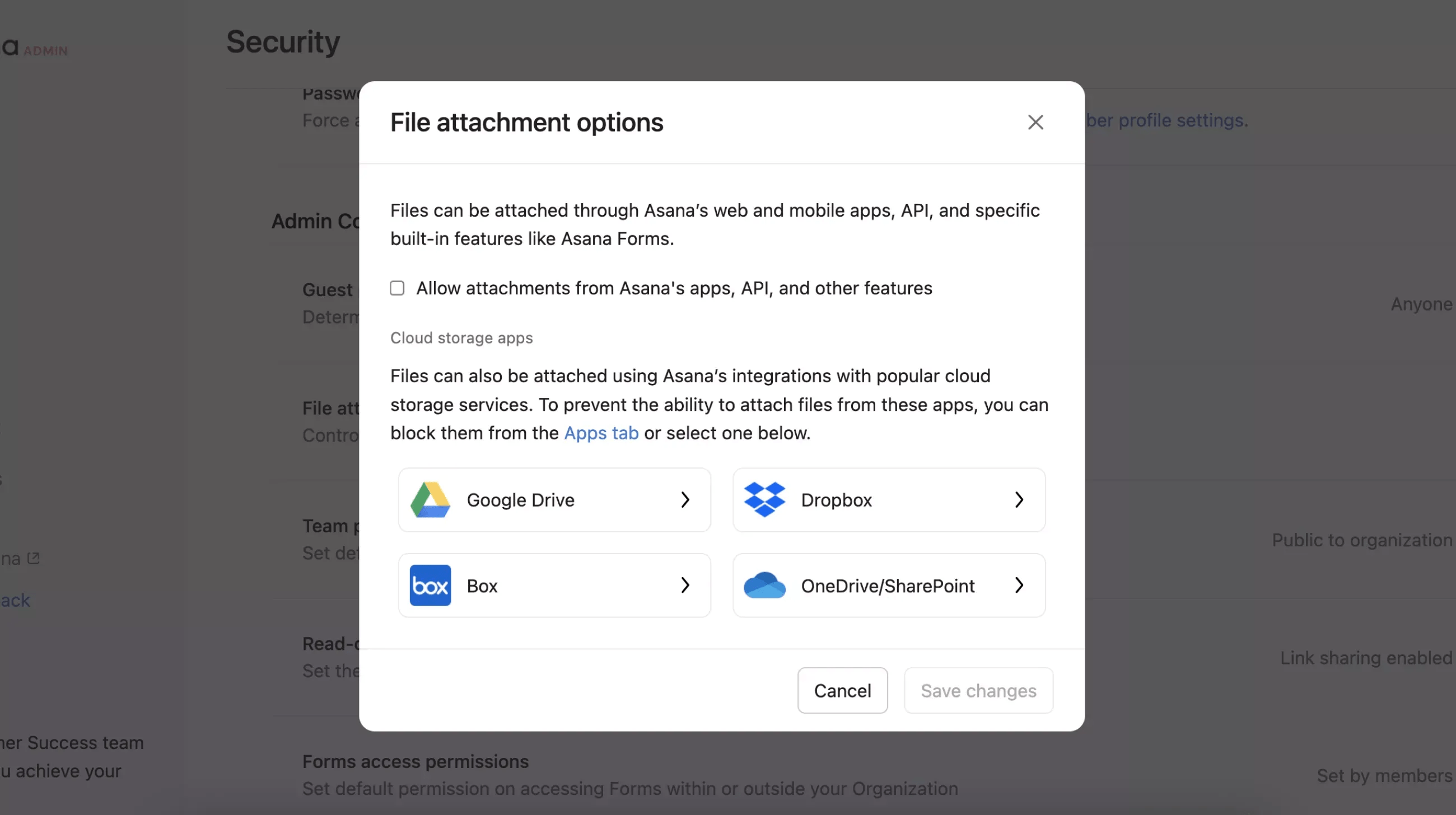
Um zu verhindern, dass Dateien aus Drittanbieter-Apps angehängt werden können, können Sie diese auf dem Tab Apps blockieren oder die gewünschte App im Pop-up-Fenster auswählen. Das bedeutet, dass das Hinzufügen von Anhängen aus Dropbox, Google Drive, Box und OneDrive/SharePoint nicht mehr erlaubt wird.
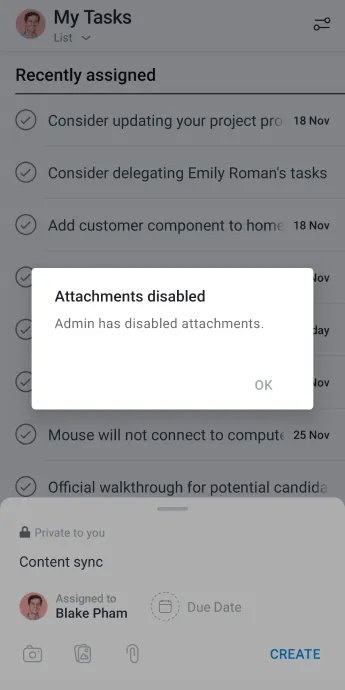
Die mobile App unterscheidet bei Anhängen nicht zwischen Uploads von Drittanbieter-Apps und Anhängen vom Gerät. Das liegt daran, dass alles zuerst auf das Gerät heruntergeladen wird.
Die einzige Möglichkeit der Deaktivierung auf Mobilgeräten besteht darin, Anhänge aus Asana-Apps, APIs und weiteren Funktionen erlauben zu deaktivieren.
Super-Admins für Enterprise und Enterprise+ sowie auf der bisherigen Stufe Legacy Enterprise können eine Standard-Sichtbarkeitseinstellung für Teams in ihrem Unternehmen festlegen.
Ist diese Option ausgewählt, ist sie beim Erstellen eines neuen Teams standardmäßig aktiviert. Die Ersteller des Teams können nach wie vor nach Belieben Teams mit anderen Sichtbarkeitseinstellungen erstellen.
Zum Festlegen Ihrer Standard-Sichtbarkeit wechseln Sie zu Ihrer Admin-Konsole und klicken auf den Tab Sicherheit. Klicken Sie dann auf Team-Sichtbarkeitseinstellungen.

Auf dem nächsten Tab können Sie die gewünschte Standardeinstellung auswählen.
Dieser Artikel wurde mit KI übersetzt.
Feedback zur Übersetzung geben.

