Produkty


AI Platform


Rodzaj firmy
Branże

Odwiedź naszą stronę z cennikiem, aby uzyskać więcej informacji.
W tym artykule dowiesz się, jak edytować ustawienia zapraszania gości, kontrolować załączniki, zmieniać ustawienia prywatności zespołu oraz wyznaczać administratorów i superadministratorów w swojej organizacji.
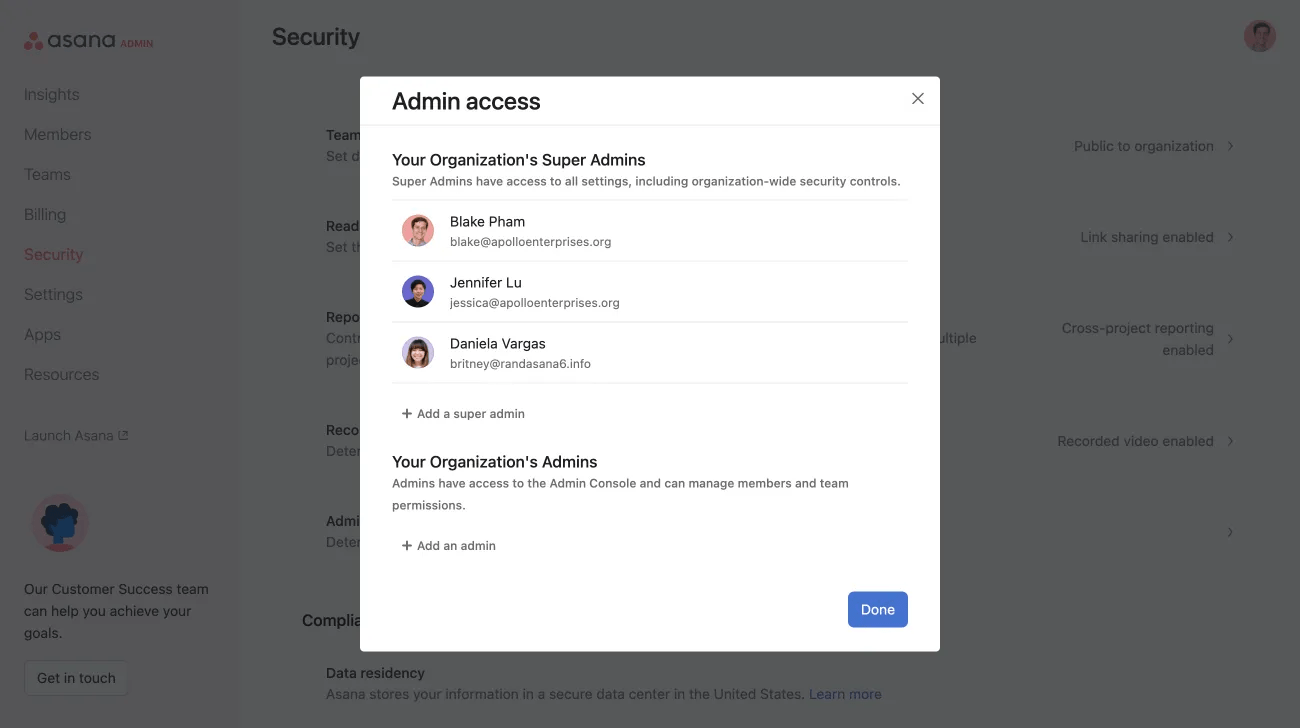
Możesz wyznaczyć administratorów i superadministratorów swojej organizacji z poziomu konsoli administratora. W zakładce „Bezpieczeństwo, w sekcji Kontrola administratora, kliknij Dostęp administratora, aby wyznaczyć administratorów dla swojej organizacji.
Uwaga
Administratorzy organizacji mają uprawnienia do edytowania oświadczenia o misji firmy.
Superadministratorzy organizacji lub działów w planach Asana Enterprise i Enterprise+, a także w wcześniejszych planach Legacy Enterprise mogą określić, kto może zapraszać gości (czyli osoby nieposiadające firmowego adresu e-mail) do Twojej organizacji w Asanie. Superadministratorzy mogą wybrać jedną z następujących opcji:
Tylko administratorzy
Administratorzy i członkowie
Administratorzy, członkowie i goście
Aby włączyć jedną z tych opcji, przejdź do zakładki „Bezpieczeństwo” w Konsoli administratora, kliknij „Kontrola administratora”, a następnie „Ustawienia zapraszania gości”. Po włączeniu tej funkcji osoby, które nie mogą już zapraszać gości do organizacji, przy następnej próbie zobaczą komunikat o błędzie.
W przypadku planów Ent+ uprawnienia należy kontrolować za pomocą kontroli dostępu opartej na rolach. Aby uzyskać dostęp do ustawień zapraszania gości, przejdź do Konsoli administratora, kliknij Członkowie i wybierz Zarządzaj rolami.
Dostępne w planie Asana Enterprise+.
Administratorzy i superadministratorzy mogą utworzyć listę zaufanych domen zewnętrznych, z których użytkownicy z uprawnieniami do zapraszania gości mogą zapraszać gości.
Zaproszenia dla gości mogą być wysyłane tylko do tych domen e-mail, które znajdują się na zatwierdzonej liście, co zapewnia większe bezpieczeństwo i kontrolę nad współpracą w Twojej organizacji. Jeśli użytkownik spróbuje wysłać zaproszenie do kogoś z domeny, która nie znajduje się na liście, zobaczy komunikat o błędzie.
Zaufane domeny gości można włączyć tylko wtedy, gdy uprawnienia do zapraszania gości są ustawione na Administratorzy i członkowie lub Administratorzy, członkowie i goście. Nie można aktywować tej funkcji, jeśli uprawnienia do zapraszania gości są ustawione na „Tylko administratorzy”.
Upewnij się, że domeny są dokładnie takie same. Dodanie domeny acme.com nie obejmuje subdomen, takich jak app.acme.com lub acme.co.uk. Takie subdomeny należy dodać osobno.
Znajdź domenę na liście, którą chcesz usunąć, kliknij ikonę kosza i potwierdź swój wybór, naciskając przycisk „Zapisz”.
Aby przywrócić ustawienia, po prostu przełącz kontrolę zaufanych domen gości z powrotem na opcję „Dowolna domena”.
Opcja wyłączania dodawania załączników jest dostępna dla superadministratorów w ramach planu Asana Enterprise+, a także w starszym planie Legacy Enterprise.
Załączniki mogą podlegać ograniczeniom na podstawie zasad bezpieczeństwa Twojej organizacji lub preferowanych typów integracji. Dzięki możliwości wyłączenia dodawania załączników superadministratorzy mogą zapewnić, że implementacje Asany w całej organizacji spełniają wszystkie wymagania dotyczące bezpieczeństwa i zgodności w zakresie blokowania załączników.
Ta funkcja daje lepszą kontrolę na poziomie domeny, aby zapewnić ścisłe przestrzeganie zasad przesyłania plików zgodnie z wymaganiami Twojej organizacji.
Administratorzy IT mogą również szybko włączyć lub wyłączyć jedno, więcej bądź wszystkie źródła przesyłania załączników: komputer, Dropbox, Dysk Google, Box i Onedrive/Sharepoint, zgodnie z polityką bezpieczeństwa IT w Twojej firmie oraz zastosować te zasady do wszystkich Twoich obszarów w Asana, do których można dodać załączniki.
Superadministratorzy mogą uzyskać dostęp do ustawień opcji załączników w zakładce Bezpieczeństwo w Konsoli administratora.
W zakładce „Bezpieczeństwo” przewiń w dół do sekcji **opcje administracyjne** i kliknij **Opcje załączników**.

Domyślnie wszystkie załączniki są włączone.
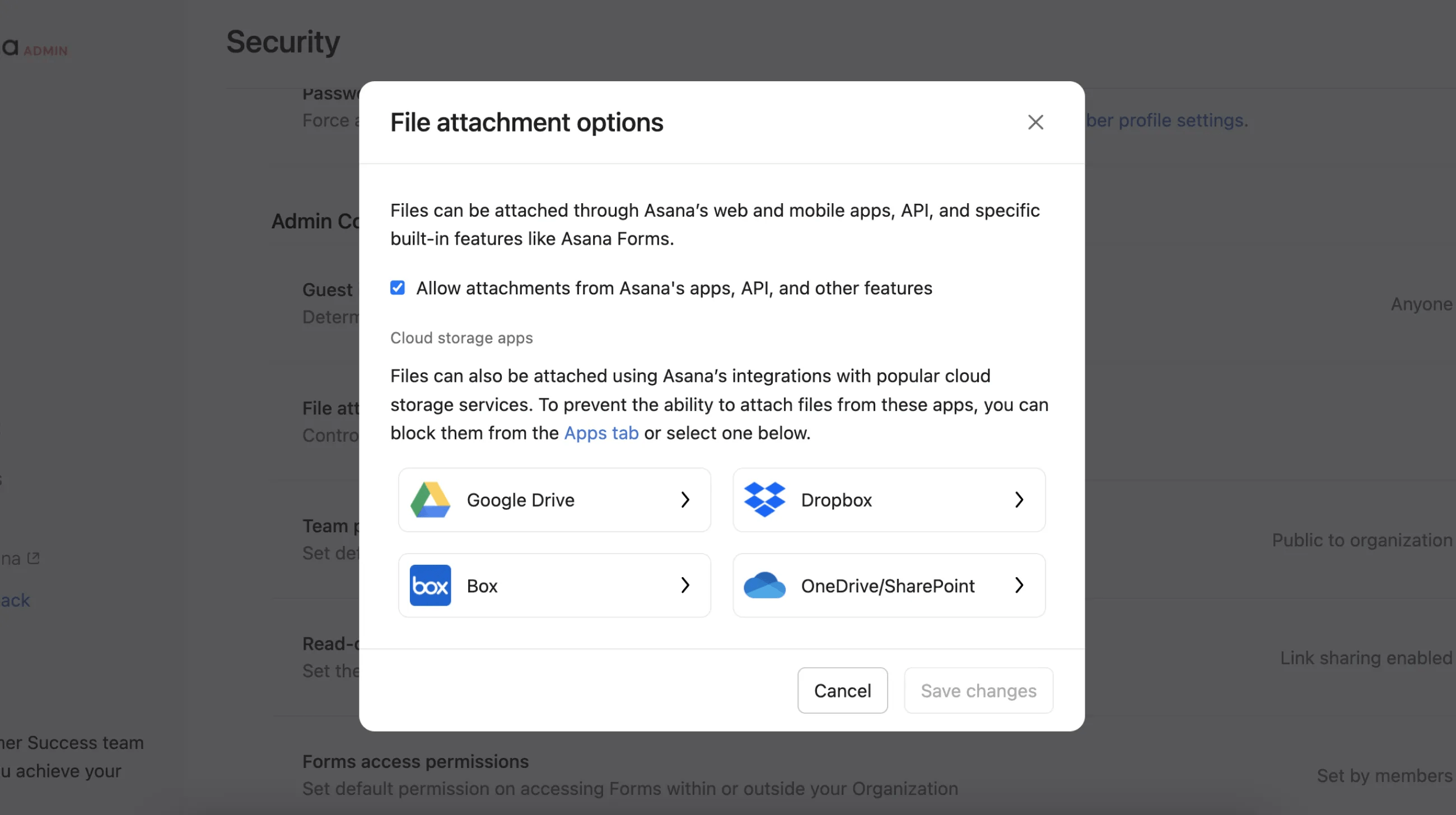
W następnym oknie możesz zaznaczyć preferencje dotyczące załączników.
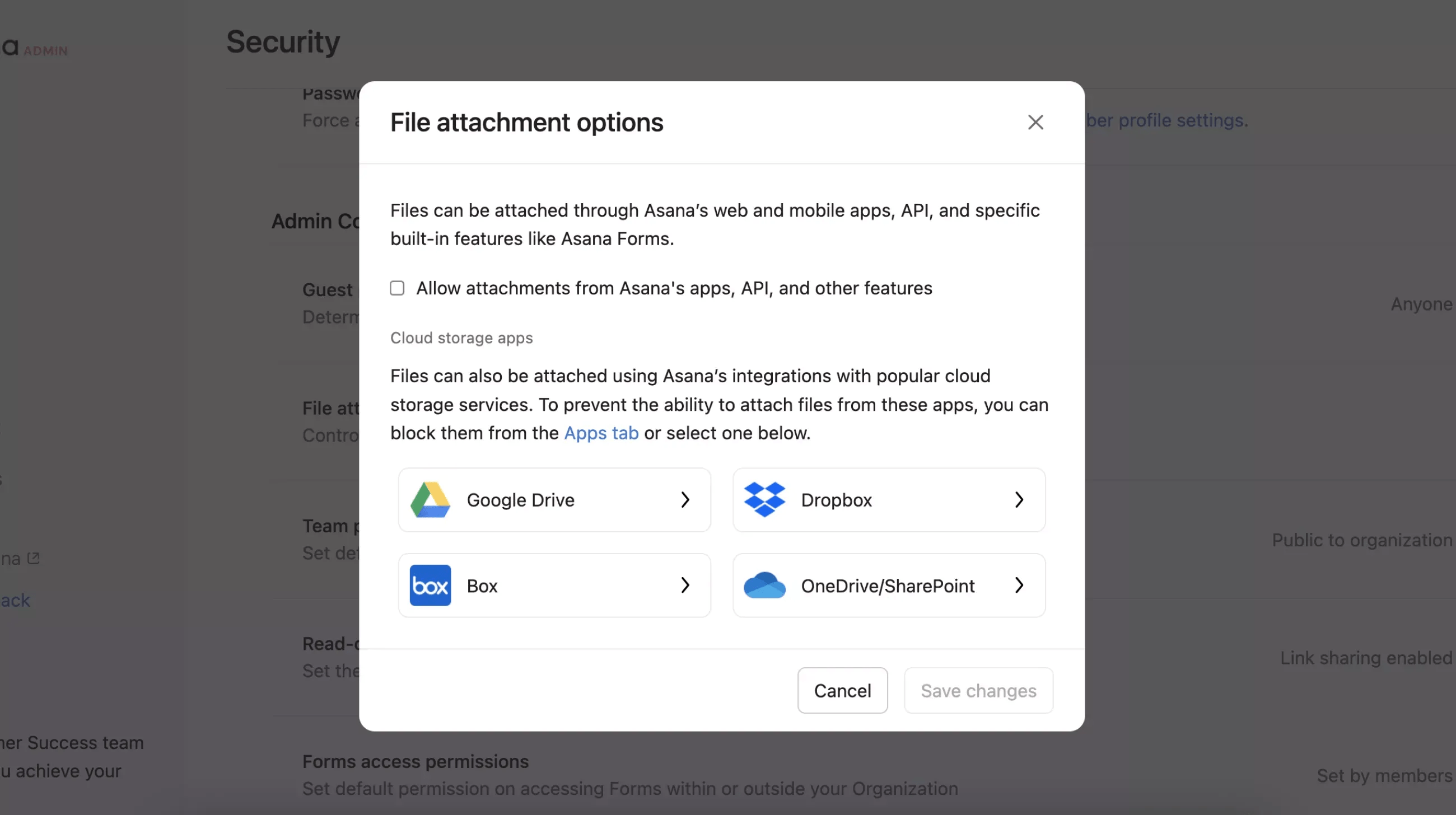
Aby uniemożliwić dołączanie plików z aplikacji innych firm, możesz zablokować je w zakładce „Aplikacje” lub wybrać stosowną opcję poniżej. Spowoduje to, że nie będzie już możliwe dodawanie załączników z Dropbox, Dysku Google, Box i OneDrive/SharePoint.
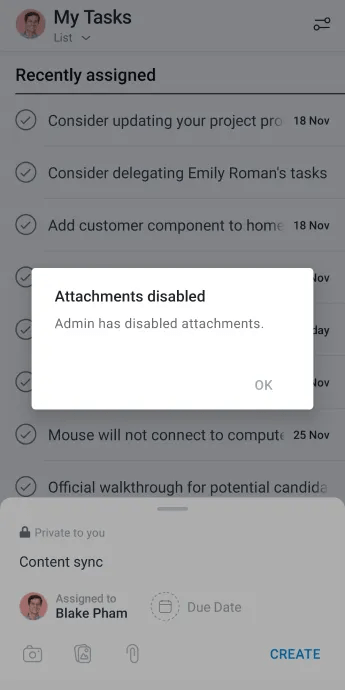
Aplikacja mobilna nie rozróżnia załączników z aplikacji innych firm i załączników z urządzenia. Dzieje się tak, ponieważ każdy załącznik jest najpierw pobierany na Twoje urządzenie.
Jedynym sposobem na wyłączenie dodawania załączników na urządzeniach mobilnych jest wyłączenie opcji Zezwól na załączniki z aplikacji Asana, API i innych funkcji.
Superadministratorzy w planach Enterprise i Enterprise+, a także w wcześniejszych planach Legacy Enterprise mogą ustawić domyślny poziom prywatności dla zespołów w swojej organizacji.
Po jego ustawieniu będzie on wybierany domyślnie przy tworzeniu każdego nowego zespołu. Niezależnie od tego, twórcy zespołów nadal mogą tworzyć zespoły z innymi poziomami prywatności.
Aby ustawić domyślne ustawienia prywatności, przejdź do konsoli administratora i kliknij zakładkę Bezpieczeństwo. Następnie kliknij Ustawienia prywatności zespołu.

Z poziomu następnej karty możesz wybrać domyślne ustawienie.
Ten artykuł został przetłumaczony przez AI.
Prześlij opinię na temat tłumaczenia.

