Beschikbaar op het Asana-niveau Enterprise+, evenals legacy tier Legacy Enterprise.
Ga naar onze pagina met prijzen voor meer informatie.
App-beheer verstrekt superbeheerders van organisaties de mogelijkheid de apps, persoonlijke toegangstokens (PAT's) en serviceaccounts te monitoren en te beheren die actief zijn in hun domein.
App-integraties maken gegevensuitwisseling mogelijk tussen Asana en services van derden via API. Standaard kunnen gebruikers Asana verifiëren en verbinden met zowel zakelijke als persoonlijke accounts op deze externe platforms. Houd er rekening mee dat gegevens die worden gedeeld met apps van derden onderworpen zijn aan de voorwaarden en het privacybeleid van die specifieke providers.
Klanten behouden de volledige controle over de beschikbaarheid van App-integraties. Geautoriseerde beheerders met toegang tot app-beheer kunnen domeinbrede voorkeuren rechtstreeks in de beheerdersconsole configureren. Organisaties zonder deze besturingselementen kunnen de gebruikerstoegang beperken door contact op te nemen met Asana-ondersteuning.
Gerelateerde artikelen
 Opmerking
Afdelingsbeheerders en beheerders die geen superbeheerder zijn, hebben geen toegang tot deze functie.
Superbeheerders kunnen zelf het volgende doen in de beheerdersconsole:
- Verbonden apps bekijken en toegang krijgen tot app-inzichten
- Bepaalde apps blokkeren zodat ze niet door gebruikers in het domein kunnen worden gebruikt
- Een domein in 'goedkeuringsmodus' zetten. In deze modus zijn geen apps toegestaan, tenzij ze expliciet zijn goedgekeurd door de Superbeheerder
- Beheer serviceaccounts
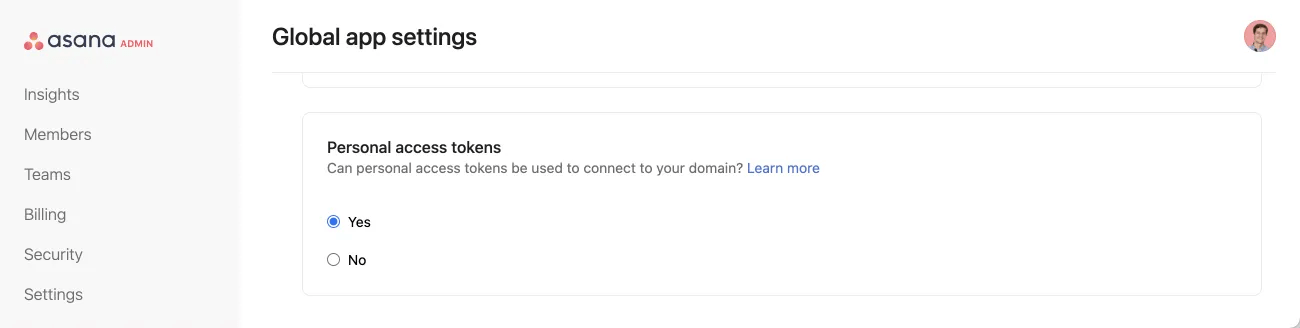
- Het wel of niet toestaan van het gebruik van PAT's in het domein
- Laat toe of sta niet toe dat regels geactiveerd worden door webaanvragen van externe services
Als je nog aanvullende vragen hebt over het blokkeren van functies of besturingselementen, kun je contact opnemen met je Klantsucces-team of Asana-ondersteuning.
Opmerking
Meer informatie over serviceaccounts.
Verbonden apps en app-inzichten bekijken
- Navigeer naar de Beheerdersconsole
- Klik op Apps
- Klik op Apps beheren
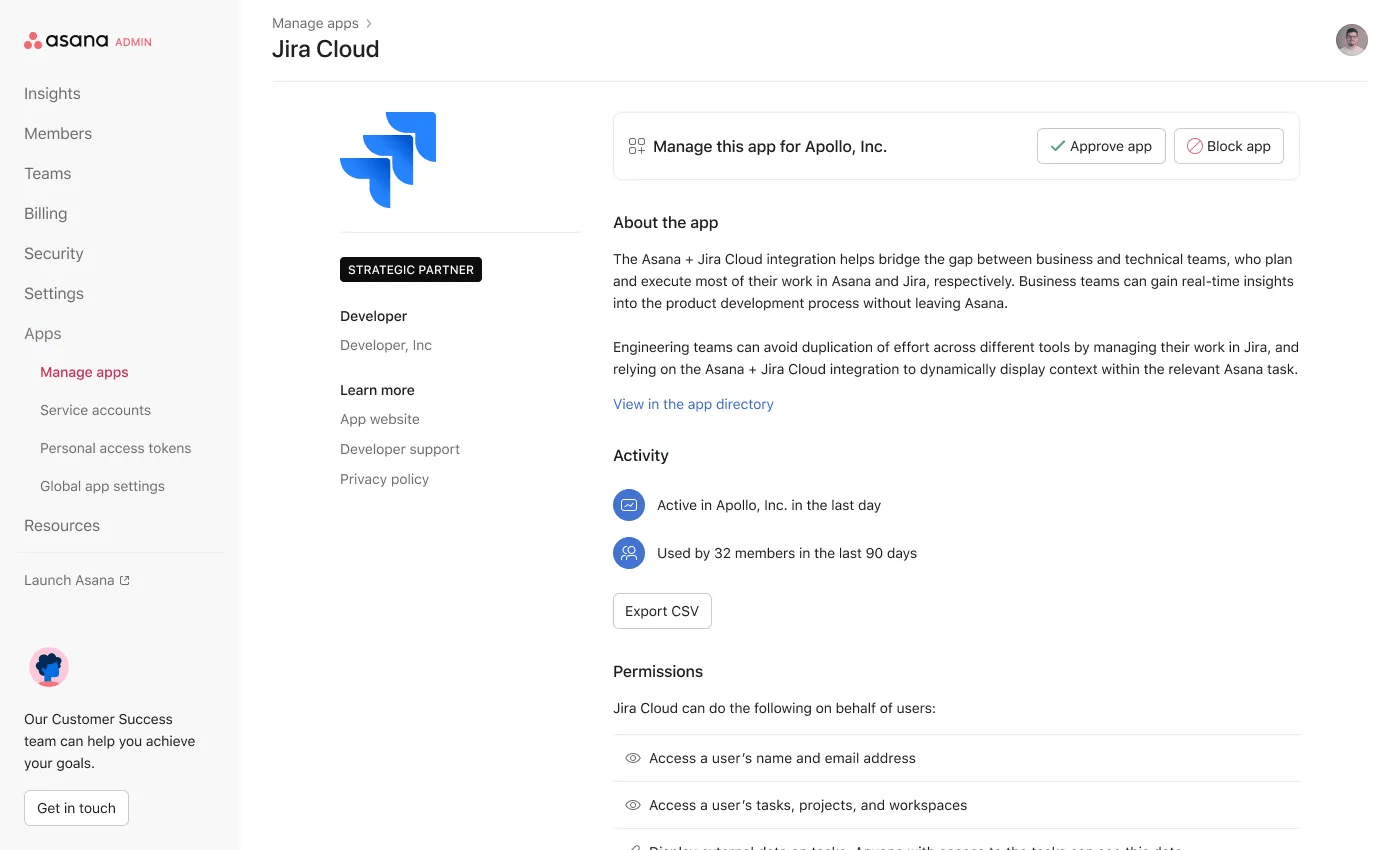
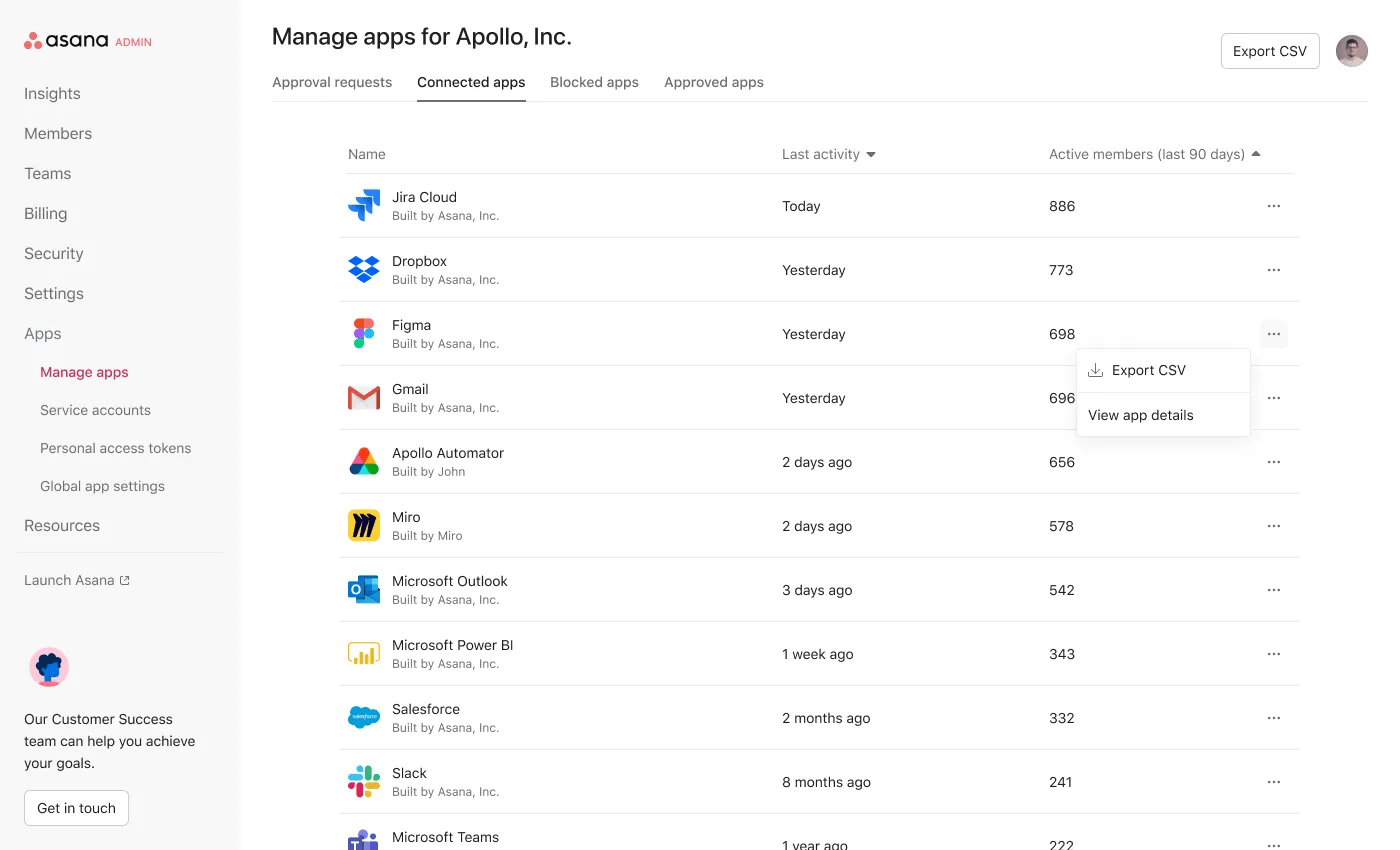
- Navigeer naar het Verbonden apps tabblad. Je ziet een lijst met alle verbonden apps, hun laatste activiteit en actieve leden.
- Klik op CSV exporteren voor een lijst met gebruikersspecifieke activiteit. De lijst bevat e-mailadressen van gebruikers, het aantal keren dat ze de app in de afgelopen 90 dagen hebben gebruikt en de laatste datum waarop ze de app hebben gebruikt. Het CSV-bestand wordt per e-mail naar de beheerder verzonden die het exporteert.
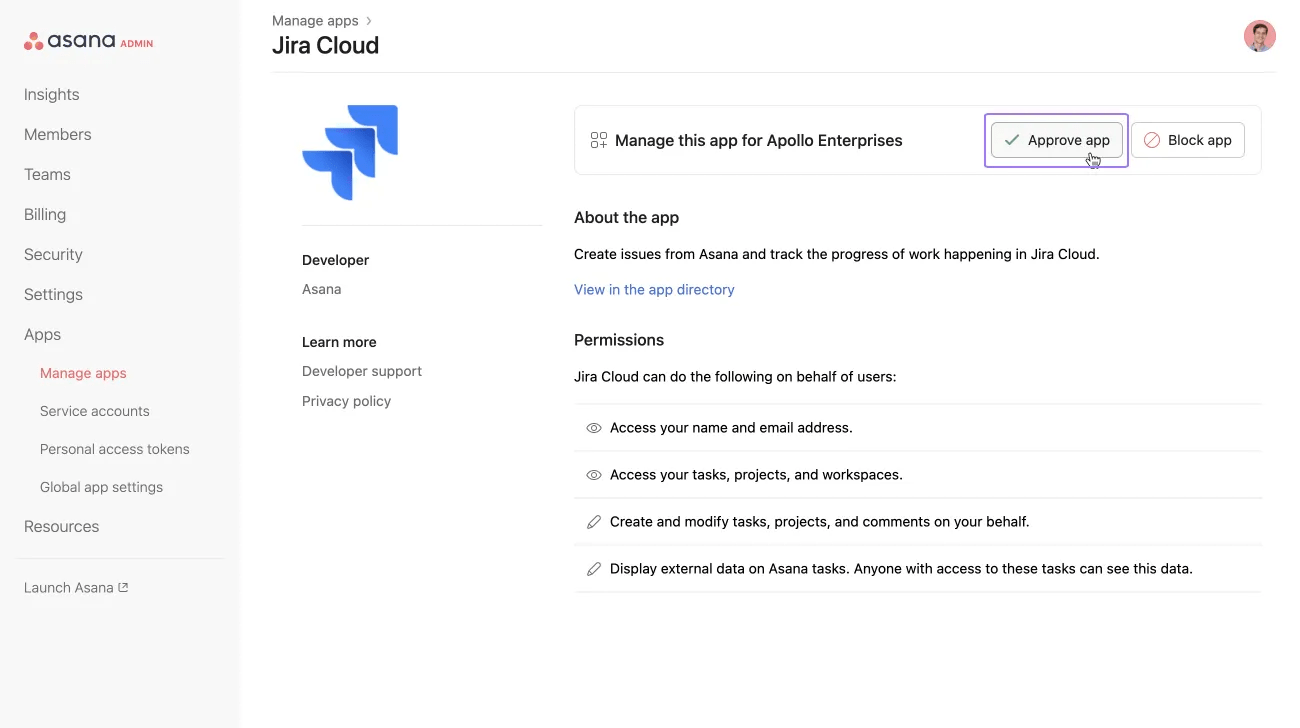
Als je op de app klikt, zie je:
- Een korte beschrijving van de app, indien beschikbaar
- De ontwikkelaar en links naar ondersteuning of privacybeleid die de ontwikkelaar mogelijk heeft verstrekt
- Recente gebruiksstatistieken
- Toestemmingen die aan de app zijn verleend
Algemene app-instellingen
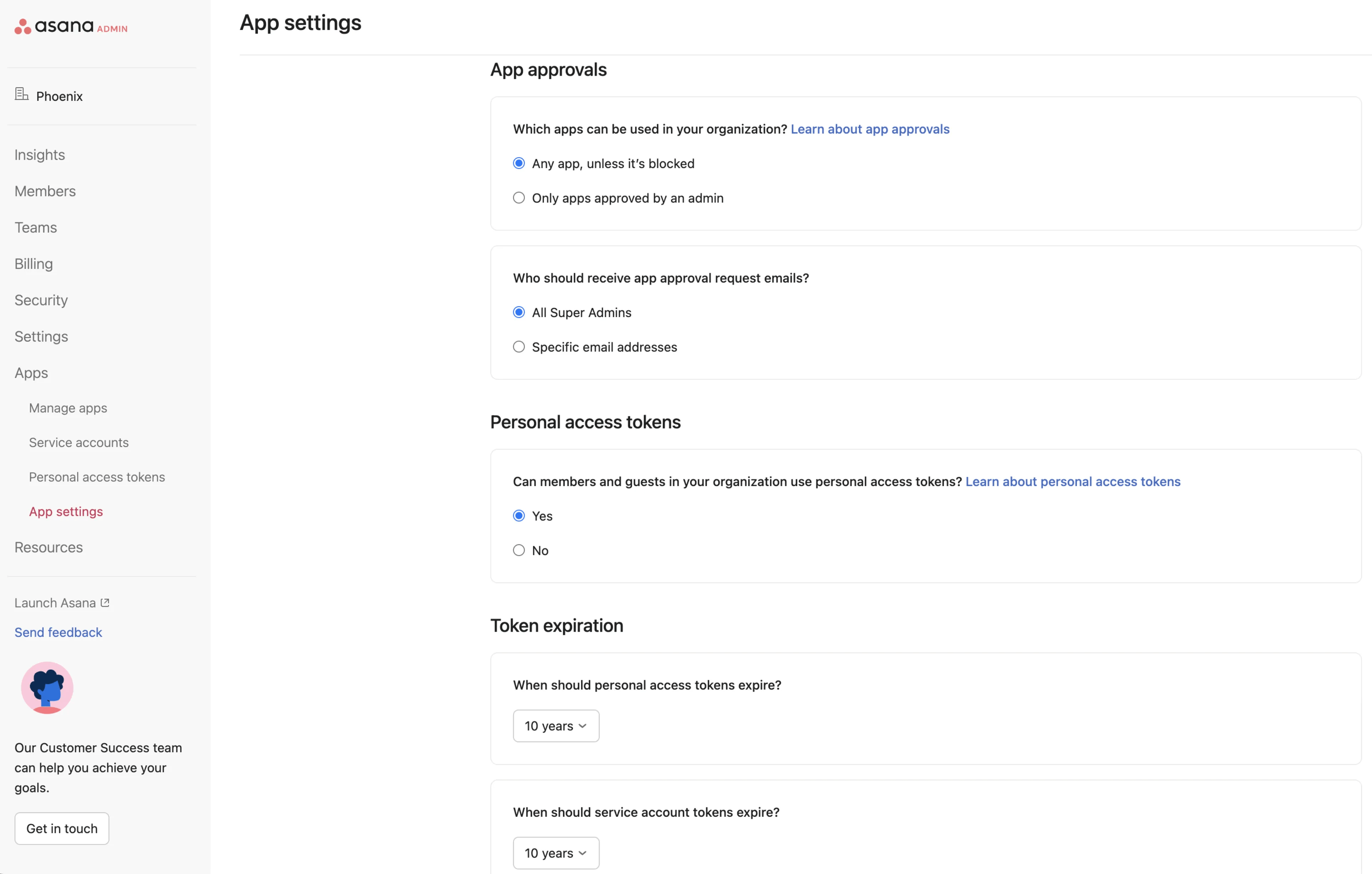
Een Superbeheerder moet beslissen hoe hij of zij apps wil beheren. Er zijn 3 belangrijke standen.
Alle apps toestaan (standaard)
Beheerders kunnen een lijst met geblokkeerde apps beheren, staan apps niet op de lijst, dan kunnen ze standaard worden gebruikt
App-goedkeuring vereisen
Beheerders beheren een lijst met goedgekeurde apps. Apps kunnen niet worden gebruikt, tenzij ze op de lijst met goedgekeurde apps staan.
Externe automatiseringstoestemmingen
Beheerders kunnen toestaan of verbieden dat regels geactiveerd worden door webaanvragen van externe services.
Opmerking
Als een organisatie in de stand 'app vereist goedkeuring' staat, en een Gast die een app gebruikt die niet is toegestaan lid wordt van de organisatie, wordt de app geblokkeerd en wordt de Gast hiervan via e-mail op de hoogte gesteld.
Apps blokkeren
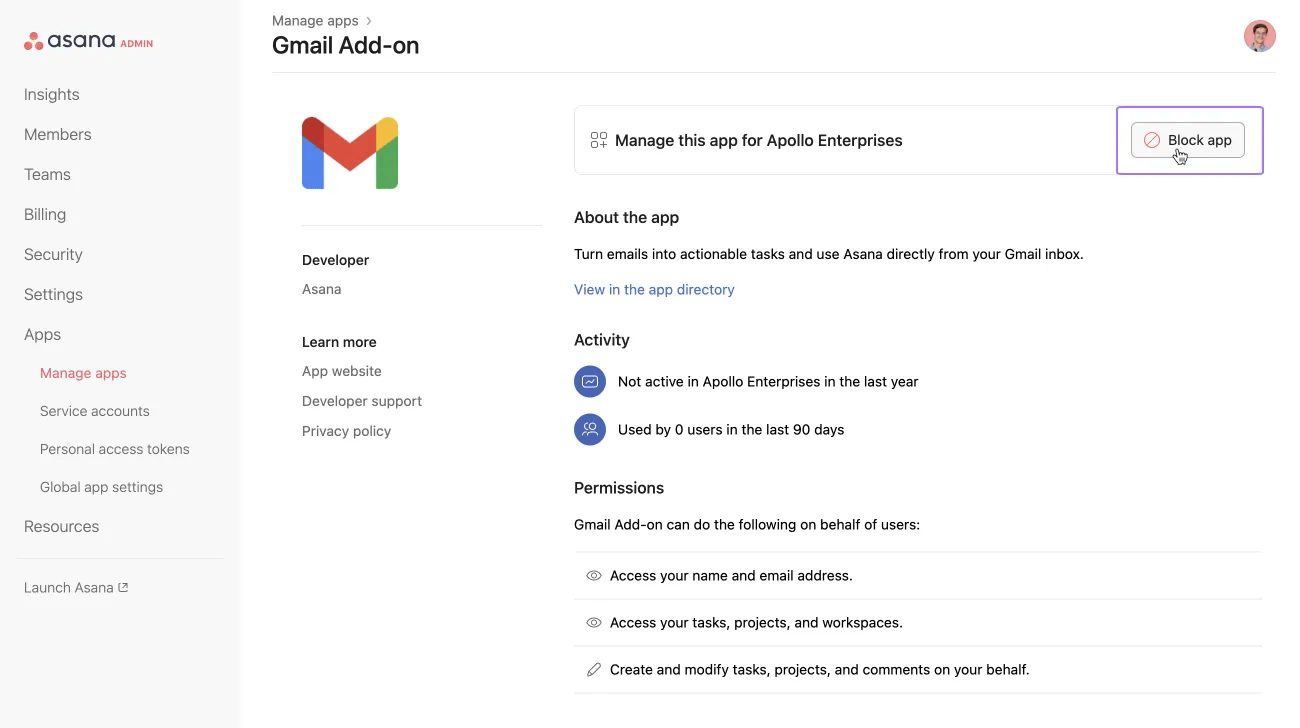
- Navigeer naar de apps-pagina van een specifieke app vanaf de pagina Verbonden apps
- Klik op App blokkeren
Dit verhindert alle gebruikers in het domein (leden + gasten) verbinding te maken met deze apps en deze te gebruiken. Bestaande gebruikers kunnen fouten te zien krijgen en de app zal niet langer functioneren.
Opmerking
Houd er rekening mee dat app-blokkades in één domein een gebruiker niet beletten de app te gebruiken in andere domeinen waar dit is toegestaan.
De blokkade van apps ongedaan maken
Navigeer naar de apps-pagina van een specifieke app vanaf de pagina Verbonden apps Klik op de knop Blokkade ongedaan maken. Als je organisatie in de stand "app-goedkeuring vereisen" staat (zie hieronder), maak je de blokkade ongedaan door in plaats daarvan de app goed te keuren.
Opmerking
Eenmaal geblokkeerd, kan het zijn dat bestaande gebruikers opnieuw moeten instellen/zich opnieuw moeten verifiëren, afhankelijk van hoe de app zich gedraagt.
App-goedkeuringen
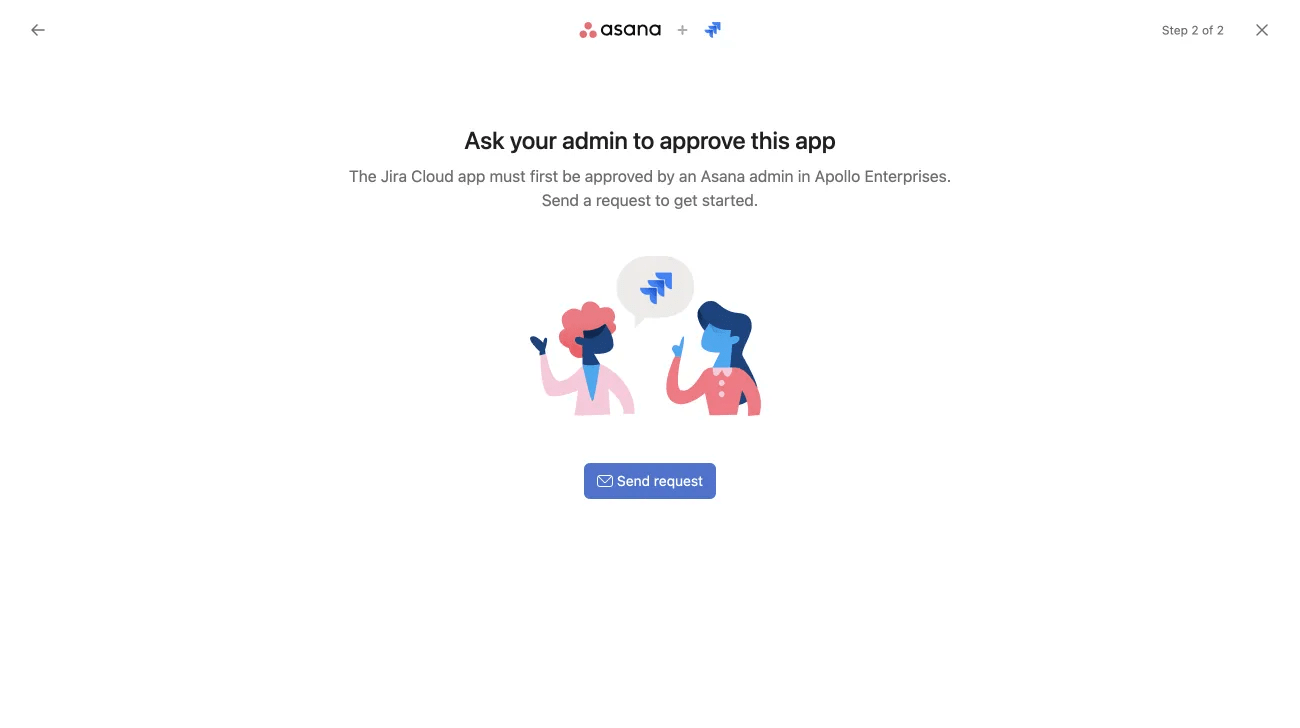
Als de organisatie in de stand “app-goedkeuring vereisen” staat, zullen gebruikers verhindert worden een app te verbinden die niet op de lijst met goedgekeurde apps staat die door de superbeheerders kan worden beheerd. Gebruikers zien in plaats daarvan een bericht met een optie om goedkeuring van de beheerder te vragen.
Als de gebruiker op Aanvraag sturen klikt, wordt er een e-mail gestuurd naar het gewenste e-mailadres zoals geconfigureerd op de pagina met Algemene app-instellingen. Standaard zijn dit alle superbeheerders, maar dit kan worden geconfigureerd.
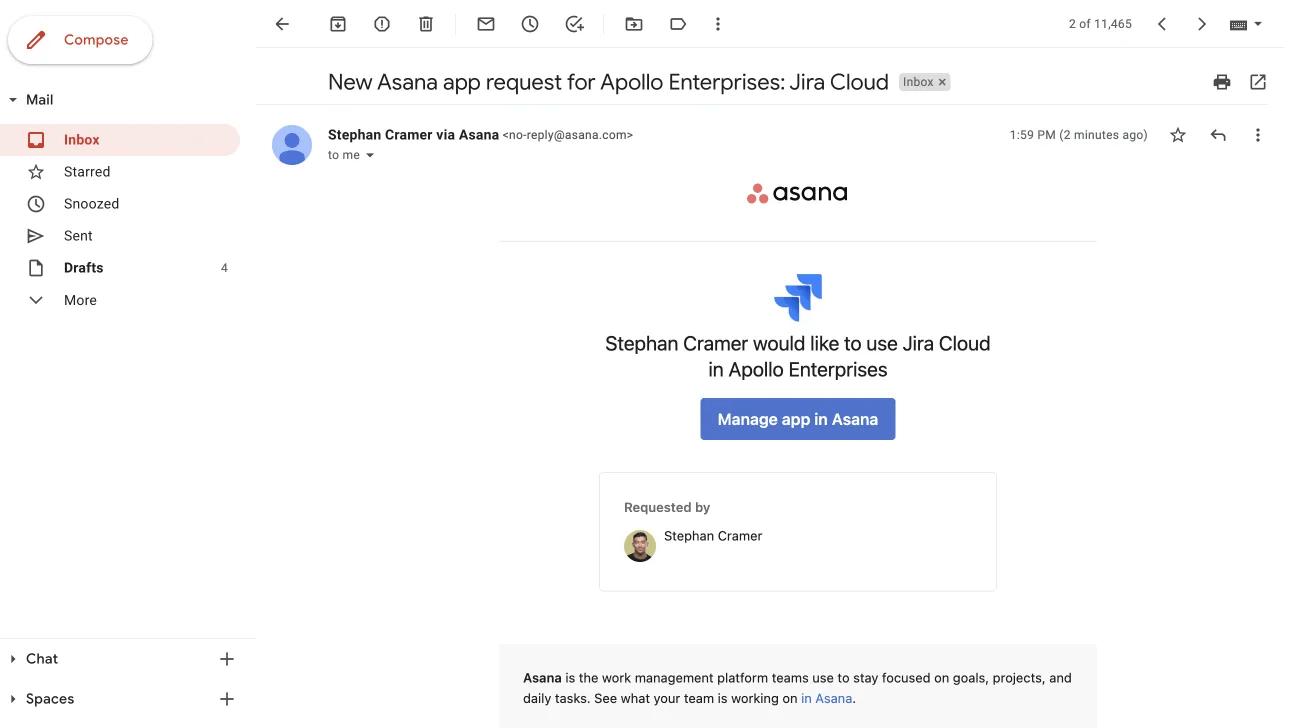
De beheerder ontvangt een e-mail die lijkt op het bovenstaande voorbeeld. Wanneer superbeheerders op App in Asana beheren klikken, worden ze naar de pagina met app-gegevens geleid om de app goed te keuren.
De gebruikers die de aanvraag hebben ingediend ontvangen ook een e-mail om hen te laten weten dat de beheerder op de hoogte is gesteld. Het e-mailadres van de gebruiker staat ook vermeld in de e-mail waarmee de app is aangevraagd. We raden aan een proces op te zetten om aanvragen die binnenkomen te monitoren en/of gebruikers te informeren over wat de volgende stappen kunnen zijn, afhankelijk van hoe je bedrijf dit aanpakt.
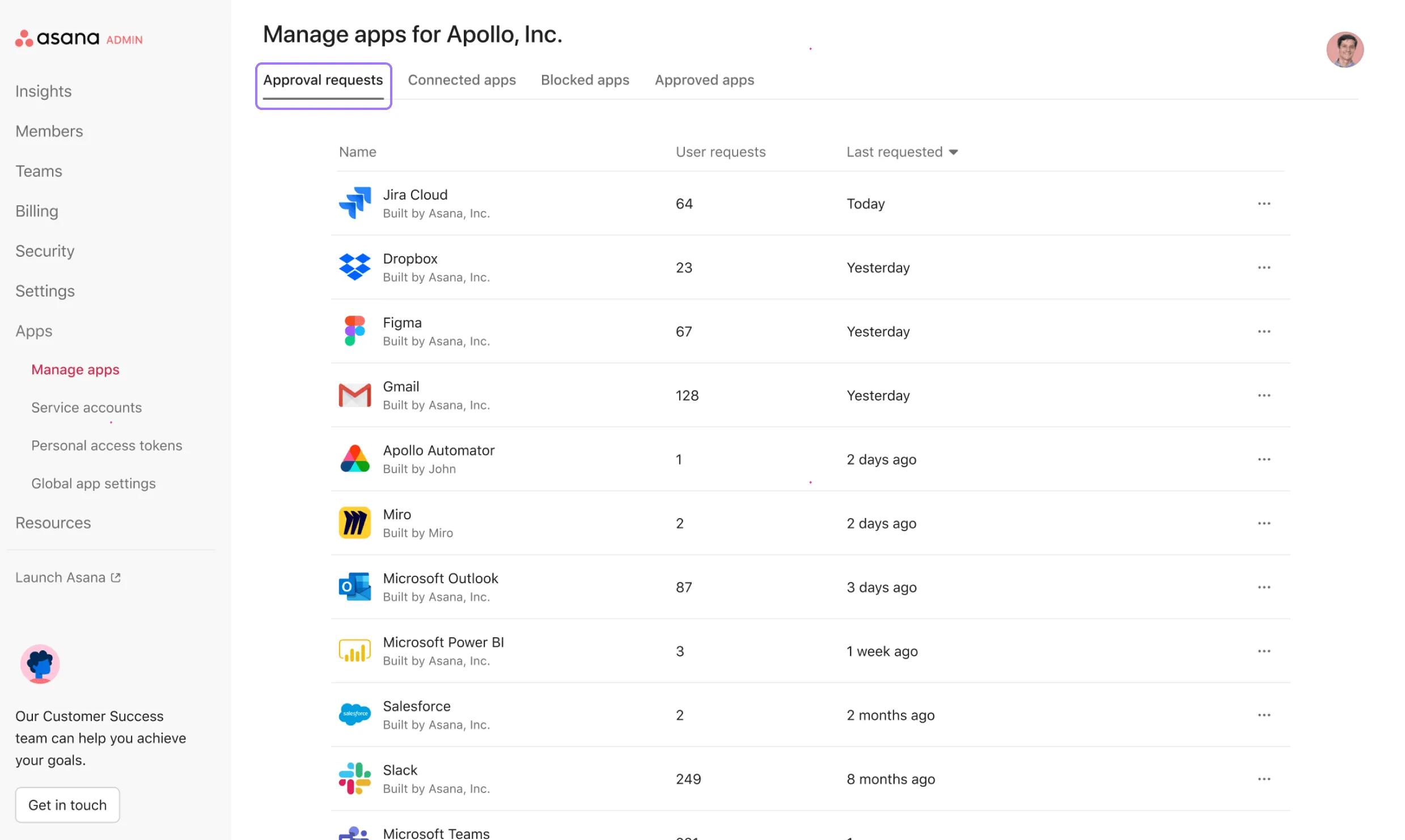
Organisatiebeheerders kunnen een lijst met alle aangevraagde apps bekijken. Om alle goedkeuringsverzoeken te bekijken:
- Navigeer naar de Beheerdersconsole en klik op Apps in de linkerbalk.
- Selecteer Apps beheren en kies het tabblad Goedkeuringen.
Persoonlijke toegangstokens beheren
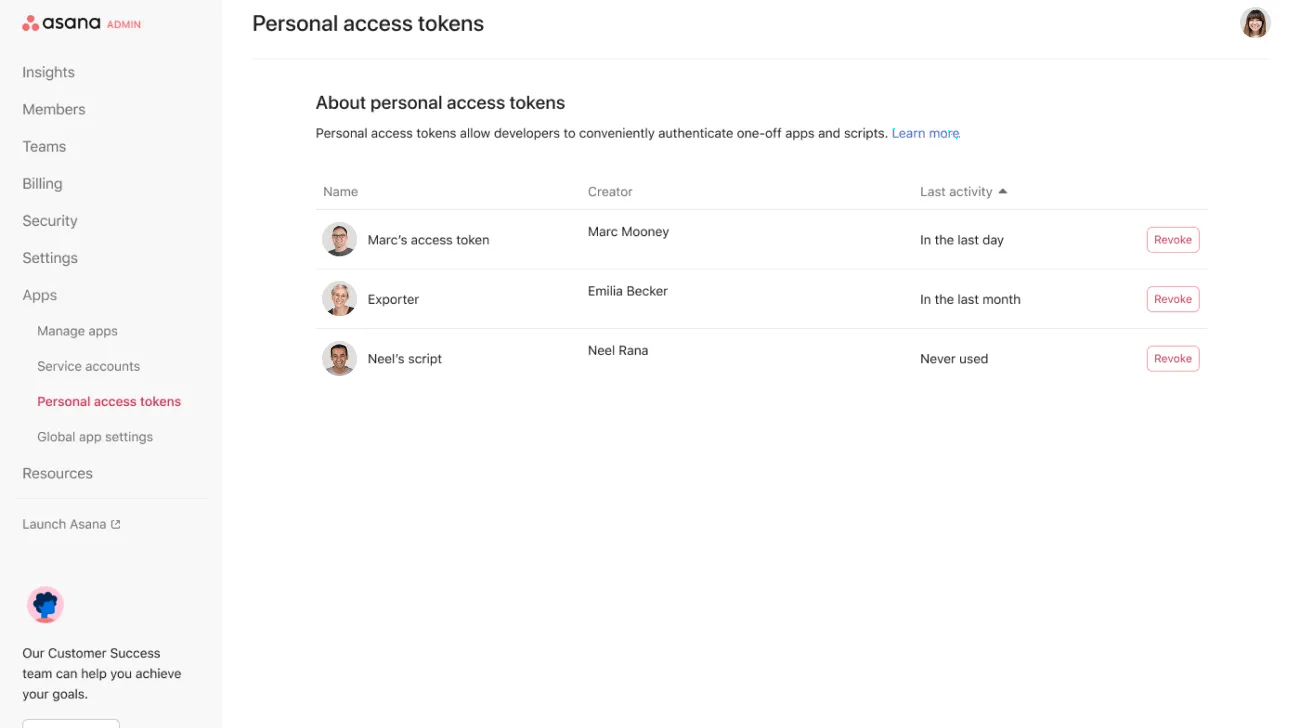
Persoonlijke toegangstokens (PAT's) kunnen door gebruikers in de organisatie worden gebruikt om hun eigen scripts en automatiseringen te maken. PAT's hebben toegang tot alles waar de maker toegang toe heeft. Een lijst van actieve persoonlijke toegangstokens die toegang hebben tot je organisatie, de gebruiker die ze heeft gemaakt en de laatste keer dat het token in je domein is gebruikt, kan bekeken worden op de pagina Persoonlijke toegangstoken.
Beheerders kunnen persoonlijke toegangstokens op verzoek intrekken door op de knop Intrekken te klikken. Zodra je een PAT intrekt, wordt de token verwijderd en kan deze niet langer worden gebruikt. De ontwikkelaar die het token heeft gemaakt, ontvangt een e-mail om hem of haar te laten weten dat het PAT is verwijderd.
PAT's kunnen voor het domein worden in- of uitgeschakeld op de pagina Algemene app-instellingen.
Opmerking
Wanneer PAT's worden uitgeschakeld, zullen alle bestaande persoonlijke toegangstokens van gebruikers in de organisatie worden ingetrokken en geblokkeerd. Dit kan het werk van gebruikers verstoren. Superbeheerders moeten dus voordat ze hiertoe overgaan de gebruikers in hun organisatie op de hoogte stellen.
Standaardvervaldatum instellen voor persoonlijke toegangstokens of serviceaccounttokens
Superbeheerders van organisaties kunnen een standaardvervaldatum instellen voor alle persoonlijke toegangstokens of serviceaccount-tokens die gebruikers in hun organisatie maken.
Tokens hebben een standaardvervaldatum van 10 jaar. Superbeheerders van organisaties kunnen echter instellen dat tokens binnen 30, 60 of 90 dagen verlopen.
Hoe kan ik de standaardvervaldatum wijzigen?
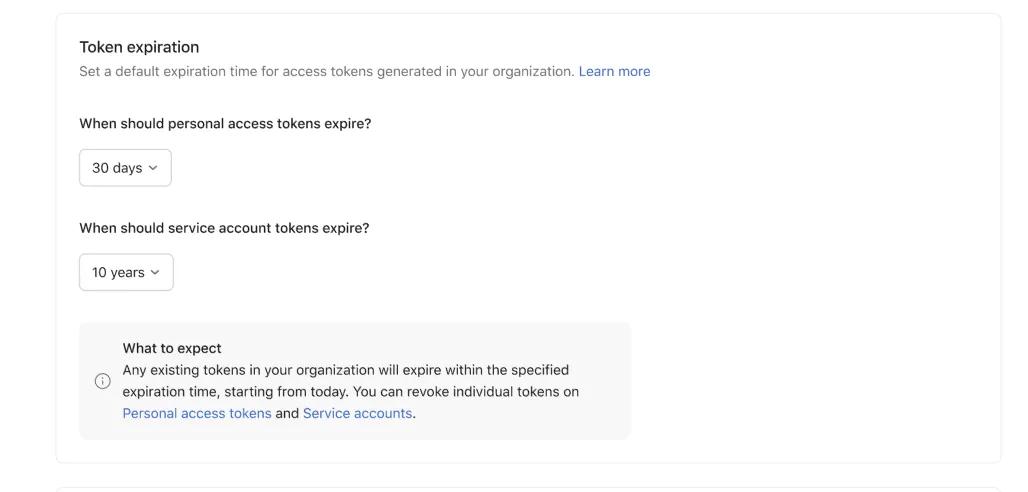
- Navigeer naar de Beheerdersconsole en selecteer het tabblad Apps.
- Onder Algemene app-instellingen vind je twee opties voor het instellen van vervaltijden onder Verval van het token.
Aanvullende opmerkingen:
- Als een nieuwe optie wordt geselecteerd, wordt het nieuwe vervalbeleid op alle bestaande tokens toegepast.
- Voor bestaande tokens: als een vervaldatum van 30 dagen wordt geselecteerd, worden tokens die in het verleden zijn gemaakt, ingesteld om 30 dagen na het instellen van het beleid te vervallen.
- Nieuw aangemaakte tokens: alle nieuw aangemaakte tokens worden ingesteld om 30 dagen nadat ze zijn aangemaakt te vervallen.
- Als een lid met bestaande tokens aan je organisatie wordt toegevoegd (zoals een gast), verlopen die tokens onmiddellijk.
- Als er een vervaldatum is ingesteld, krijgen ontwikkelaars 7 dagen voordat hun token vervalt een waarschuwing, samen met een waarschuwing wanneer het token vervalt.
- Als de vervaldatum van het token is ingesteld op 30 dagen en vervolgens wordt verlengd naar 60 of 90 dagen, of terug naar de standaardinstelling, verloopt het token binnen het oorspronkelijke beleid van 30 dagen. Asana zal de tokendatums niet uitstellen. De verwachting is dat de strengste vervalinstelling van toepassing zal zijn en dat nieuw gemaakte tokens de vervaldatum van het nieuwe beleid zullen volgen.
- Als een vervaldatum echter wordt verkort (bijvoorbeeld van 90 dagen naar 30 dagen), verloopt het token op basis van de strengere vervaldatum van 30 dagen.
Gasten beperken in het gebruik van de API
Beheerders en superbeheerders van Enterprise+-organisaties kunnen gasten beperken in het gebruik van de API voor apps en persoonlijke toegangstokens.
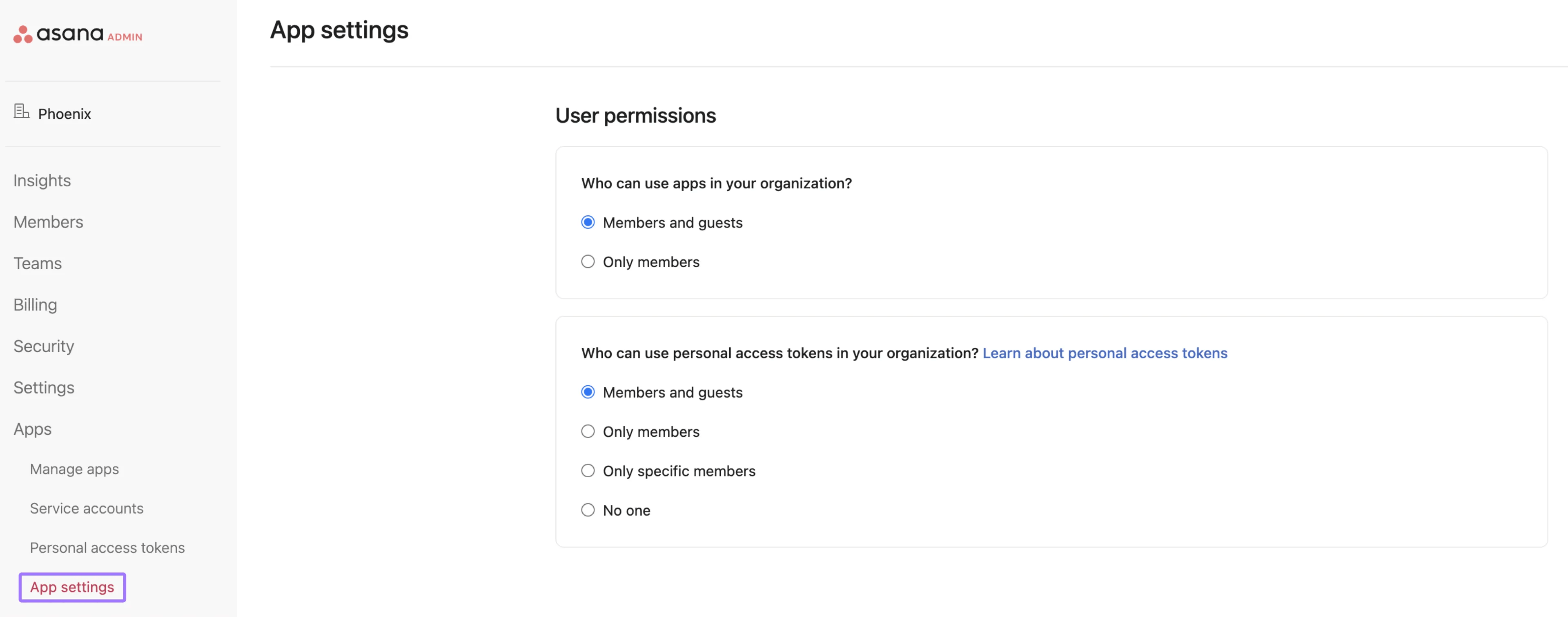
Om deze instelling voor gasten in of uit te schakelen, moeten beheerders en superbeheerders de volgende stappen volgen:
- Open de beheerdersconsole en selecteer Apps in het menu
- Kies App-instellingen
- Zoek onder Gebruikersmachtigingen de twee opties voor API-toestemmingsinstellingen
- Schakel instellingen voor apps en persoonlijke toegangstokens in of uit om gasten te beperken in het gebruik ervan of om gasten toe te staan deze te gebruiken